Obtener ayuda

Centro de ayuda

Guías y respuestas

Contactar con el servicio de asistencia

Escribir a nuestro equipo

Iniciar sesión en

Workflows

Crear procesos con tu equipo

Automations

Conectar archivos y automatizar tareas

Un sistema, cuatro partes

Agentes de IA

Empleados virtuales que trabajan 24/7

Automations

Conectar archivos y automatizar tareas

Workflows

Crear procesos con tu equipo

Data Space

Datos compartidos y controlados con confianza

Soluciones por departamento

Finanzas

Informes, presupuestos y conciliaciones

Inventario y fabricación

Existencias, pedidos y producción en una sola vista

RRHH

Hojas de horas, asistencia y evaluaciones

Gestión de proyectos

Estado y carga de trabajo de todos los proyectos

Ventas y CRM

Leads y oportunidades al día

Educación

Expedientes de alumnos y datos escolares

Finanzas

Convierte el trabajo financiero manual en informes que se actualizan solos.

Qué automatizan los equipos de Finanzas

  • Controlar cuentas por pagar y cobrar
  • Crear estados de flujo de caja
  • Comparar presupuesto y resultados reales

Inventario y fabricación

Ve los niveles de existencias y automatiza los pedidos.

Qué automatizan los equipos de inventario y fabricación

  • Controlar el inventario en varias sedes
  • Conectar datos de ventas, compras y almacén
  • Vincular un lector de códigos de barras a tu hoja

RRHH

Gestiona la contratación, la asistencia y el seguimiento de OKR desde tus hojas.

Qué automatizan los equipos de RRHH

  • Controlar contratación e incorporación
  • Registrar los OKR y resultados del equipo
  • Controlar entradas, salidas y ausencias

Gestión de proyectos

Asigna tareas y controla las horas sin actualizaciones manuales.

Qué automatizan los equipos de proyectos

  • Asignar tareas y seguir los cambios de estado
  • Estimar el esfuerzo y registrar las horas trabajadas
  • Seguir los hitos de todos los proyectos

Ventas y CRM

Sigue los leads y el rendimiento de ventas con informes automáticos.

Qué automatizan los equipos de ventas

  • Seguir y convertir leads
  • Fijar objetivos de ventas y seguir las métricas del equipo
  • Supervisar los KPI de ventas en tableros

Educación

Automatiza asistencia, calificaciones y compras escolares.

Qué automatizan los centros educativos

  • Controlar la asistencia y avisar a los padres
  • Registrar y comparar las notas de clase
  • Controlar el material prestado a alumnos y personal

Buscar un caso de uso

Por departamento

Cómo usa Sheetgo cada equipo

Por sector

Cómo usa Sheetgo cada sector

Por tamaño de empresa

Pequeña, mediana o grande

Aprende

Blog

Guías y novedades del producto

Historias de clientes

Cómo usan Sheetgo equipos como el tuyo

Centro de ayuda

Guías y respuestas

Por qué Sheetgo

Comparar

Cómo se compara Sheetgo con otras herramientas

Seguridad

Cómo protegemos tus datos

Centro de confianza

Detalles de cumplimiento

Iniciar sesión en

Workflows

Crear procesos con tu equipo

Automations

Conectar archivos y automatizar tareas

Un sistema, cuatro partes

Agentes de IA

Empleados virtuales que trabajan 24/7

Automations

Conectar archivos y automatizar tareas

Workflows

Crear procesos con tu equipo

Data Space

Datos compartidos y controlados con confianza

Soluciones por departamento

Finanzas

Informes, presupuestos y conciliaciones

Inventario y fabricación

Existencias, pedidos y producción en una sola vista

RRHH

Hojas de horas, asistencia y evaluaciones

Gestión de proyectos

Estado y carga de trabajo de todos los proyectos

Ventas y CRM

Leads y oportunidades al día

Educación

Expedientes de alumnos y datos escolares

Buscar un caso de uso

Por departamento

Cómo usa Sheetgo cada equipo

Por sector

Cómo usa Sheetgo cada sector

Por tamaño de empresa

Pequeña, mediana o grande

Empezar

Plantillas

Flujos de trabajo listos para usar

Aprende

Blog

Guías y novedades del producto

Historias de clientes

Cómo usan Sheetgo equipos como el tuyo

Centro de ayuda

Guías y respuestas

Por qué Sheetgo

Comparar

Cómo se compara Sheetgo con otras herramientas

Seguridad

Cómo protegemos tus datos

Centro de confianza

Detalles de cumplimiento

Centro de ayuda

Guías y respuestas

Contactar con el servicio de asistencia

Escribir a nuestro equipo

Workflows

Crear procesos con tu equipo

Automations

Conectar archivos y automatizar tareas

Función FORECAST de Google Sheets (+ ejemplos)

Las previsiones financieras siguen tan de moda como siempre, pero las herramientas han mejorado mucho. Si alguna vez has tenido que dedicar tiempo a las regresiones lineales, te alegrará conocer la función FORECAST (PRONOSTICO) de Google Sheets. La función toma tus datos históricos y devuelve el valor futuro previsto, así que puedes usarla para analizar tendencias en tus datos financieros. Si tus datos muestran un crecimiento exponencial, quizá te convenga usar la fórmula GROWTH (CRECIMIENTO).

En este artículo vas a conocer la función FORECAST y algunas funciones similares de Google Sheets. También aprenderás a usar la fórmula para extrapolar valores futuros de ventas y gastos a partir de datos históricos.

Función FORECAST de Google Sheets

La función FORECAST sirve para calcular valores futuros de y a partir de valores conocidos de x e y. Usa la regresión lineal para encontrar el mejor ajuste a los datos existentes y calcular valores futuros basados en esa relación. Puedes obtener los mismos resultados con TREND (TENDENCIA), que es una fórmula matricial.

Quizá te hayas fijado en que Google Sheets también tiene la fórmula FORECAST.LINEAR. Con ella obtendrás los mismos resultados que con FORECAST o TREND, ya que todas usan el método de mínimos cuadrados para encontrar el mejor ajuste.

Sintaxis de la fórmula FORECAST

La sintaxis de la función FORECAST es la siguiente:

=FORECAST(x, data_y, data_x)

  • x representa el valor del eje x para el que queremos la previsión (y).
  • datos_y representa la matriz de valores existentes de la variable dependiente.
  • datos_x representa la matriz de valores existentes de la variable independiente.

Hay algunos puntos importantes que debes tener en cuenta al usar la fórmula FORECAST:

  • x debe ser numérico; si no, obtendrás el error "#VALUE!".
  • datos_y y datos_x deben tener las mismas dimensiones; si no, obtendrás el error "#N/A".

Usa FORECAST para calcular valores previstos

Primero verás un ejemplo práctico de FORECAST para calcular las ventas previstas de un año concreto a partir de los datos de años anteriores. Después aprenderás a aplicar esta fórmula para prever los gastos de un trimestre a partir de los tres anteriores.

Como FORECAST no es una fórmula matricial, esto requiere un paso adicional.

Usa FORECAST para calcular las ventas previstas

En este ejemplo, FORECAST se usa para predecir el valor de 2022 a partir de las ventas conocidas de los años 2016 a 2021. Cada columna debe contener los datos correspondientes al año y a las ventas.

1. En Google Sheets, haz clic en la celda donde quieres que aparezca el valor de ventas previsto.
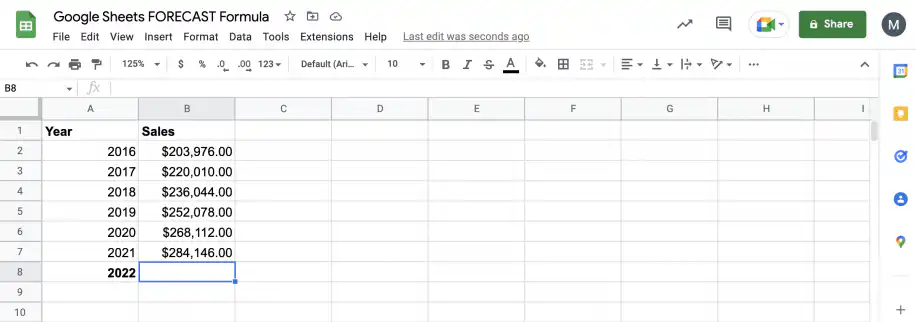
Hojas de previsión — columnas Año y Ventas de 2016 a 2021 con la celda B8 seleccionada junto a 2022

2. Escribe la fórmula FORECAST como se muestra a continuación.
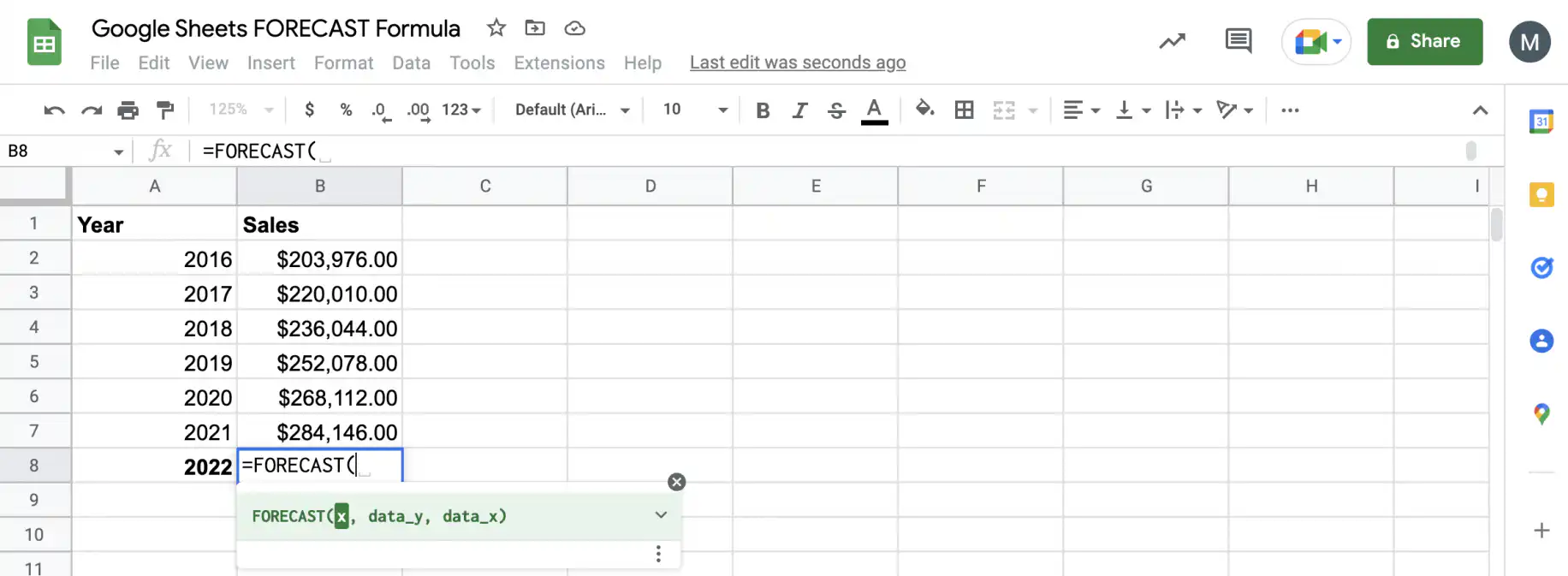
Hojas de previsión — =FORECAST( escrito en la celda B8 con la ayuda x, data_y, data_x

3. Selecciona el valor de x para el que quieres la previsión. Añade una coma para pasar al siguiente argumento.
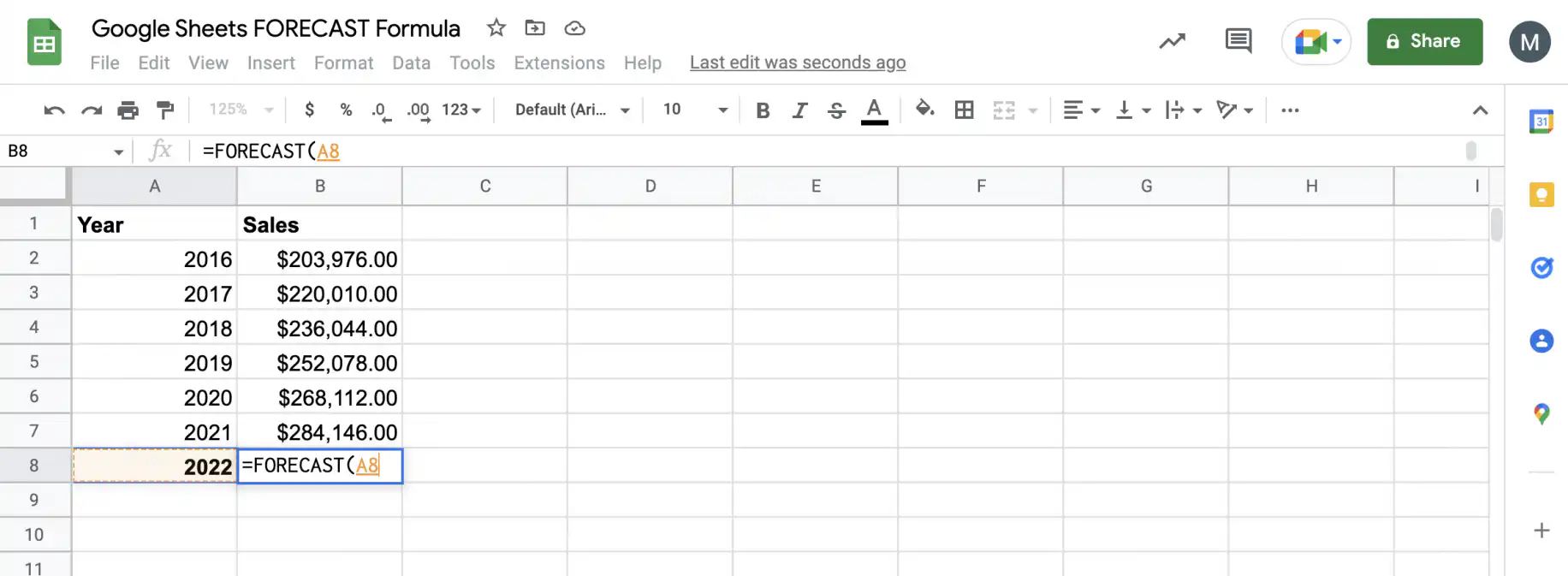
Hojas de previsión — =FORECAST(A8 con la celda A8, el año 2022, elegida como x

4. Selecciona las celdas que contienen datos_y, los valores conocidos de la variable dependiente. Incluye todos los valores de ventas. Añade una coma para pasar al último argumento de la fórmula.
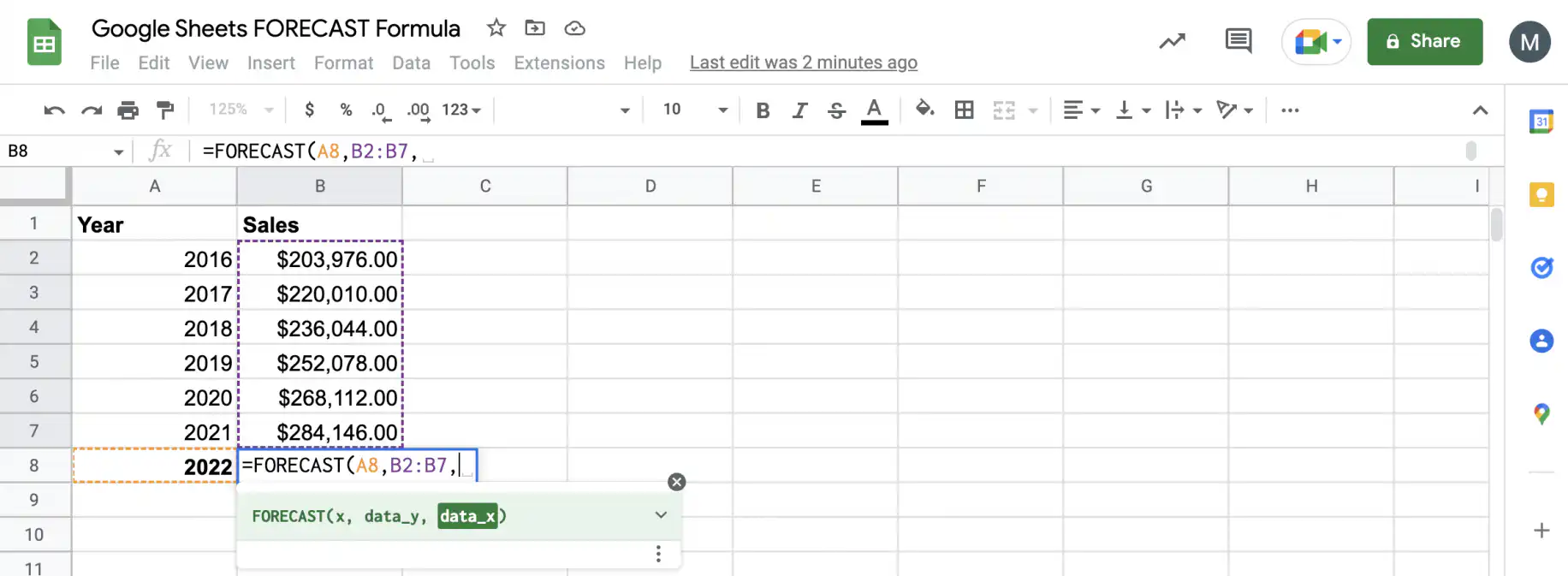
Previsión en Google Sheets — =FORECAST(A8,B2:B7, con los valores de ventas de B2:B7 seleccionados

5. Selecciona las celdas que contienen datos_x, los valores conocidos de la variable independiente. Aquí, los valores de las celdas corresponden al año. Cierra el paréntesis y pulsa "Intro".
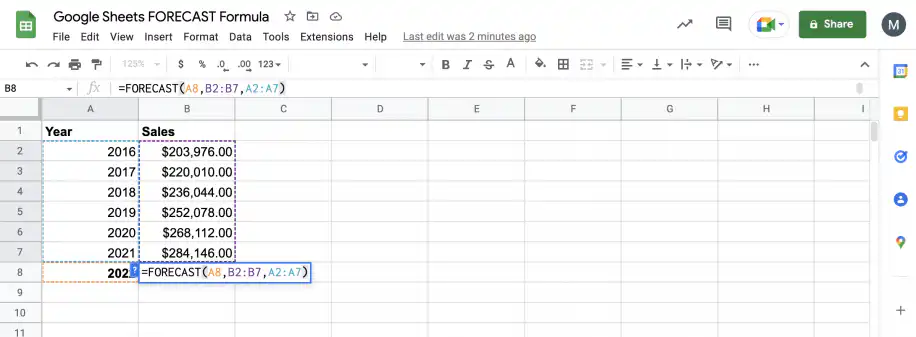
Previsión en Google Sheets — =FORECAST(A8,B2:B7,A2:A7) con los años de A2:A7 seleccionados

6. Y ya está. El valor previsto para el año elegido debería aparecer como se ve a continuación.
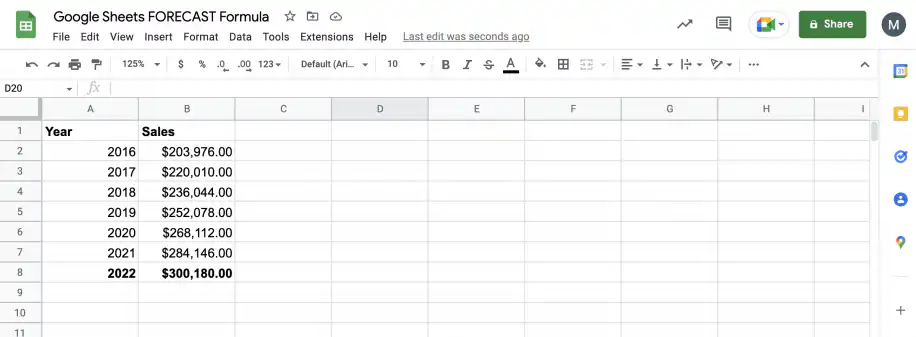
Previsión en Google Sheets — ventas previstas para 2022 de $300,180.00 en la celda B8

Usa FORECAST para calcular los gastos previstos

Ahora vas a aprender a usar FORECAST y ARRAYFORMULA para obtener los gastos previstos de los próximos tres meses a partir de los valores conocidos de los últimos nueve.

1. Abre en Google Sheets los datos históricos que quieres usar.
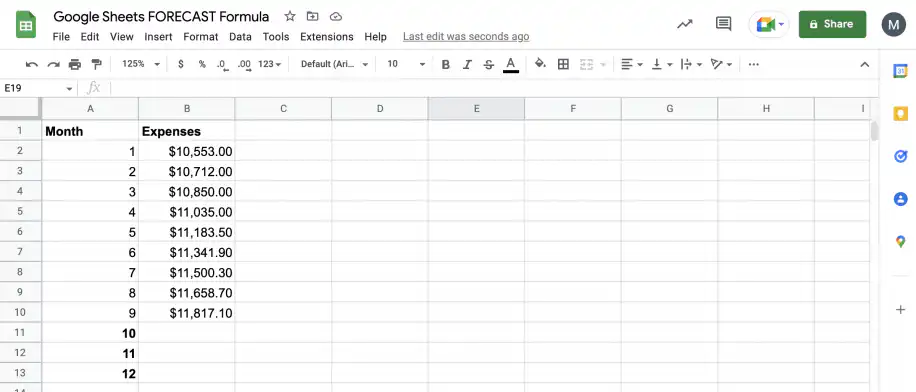
Hojas de previsión — columnas Mes y Gastos con los meses 1 a 9 rellenos y los meses 10 a 12 vacíos

2. Selecciona las celdas donde quieres que aparezcan los gastos previstos.
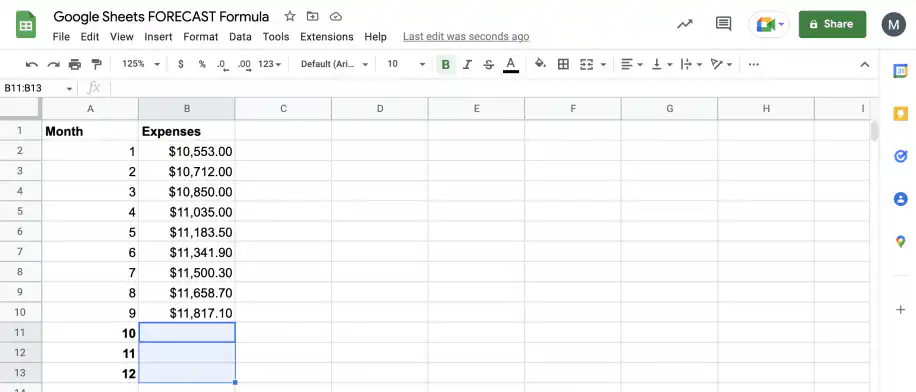
Hojas de previsión — celdas B11:B13 seleccionadas junto a los meses 10, 11 y 12

3. Escribe ARRAYFORMULA, como se muestra a continuación.
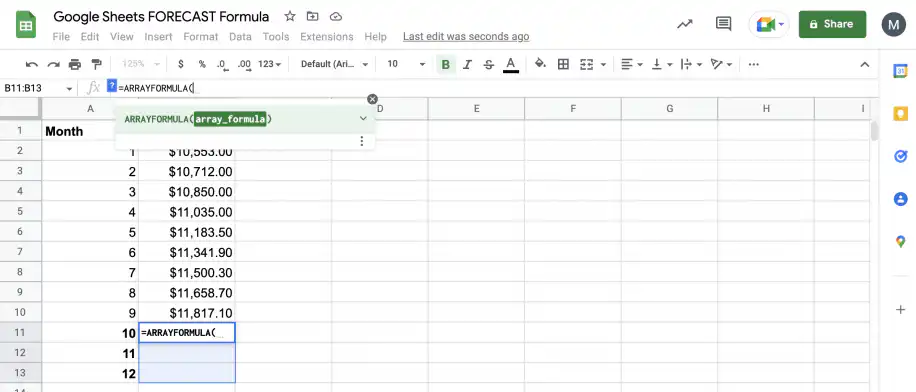
Previsión en hojas de cálculo de Google — =ARRAYFORMULA( escrito en la celda B11 con la ayuda array_formula

4. Después del paréntesis, escribe FORECAST y abre un nuevo paréntesis.
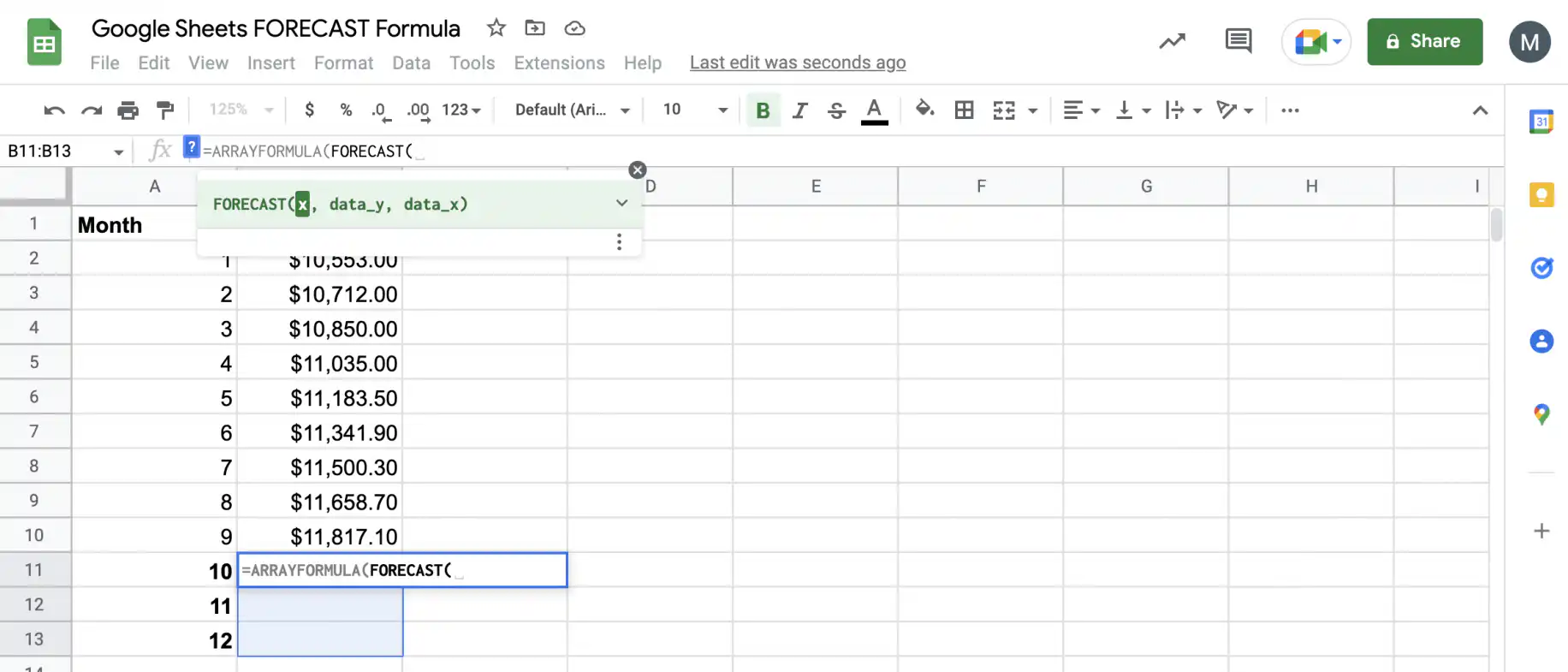
Previsión en hojas de cálculo de Google — =ARRAYFORMULA(FORECAST( escrito en B11 con la ayuda x, data_y, data_x

5. En lugar de seleccionar una sola celda para el valor de x, selecciona la matriz. Añade una coma para pasar al segundo argumento de la fórmula.
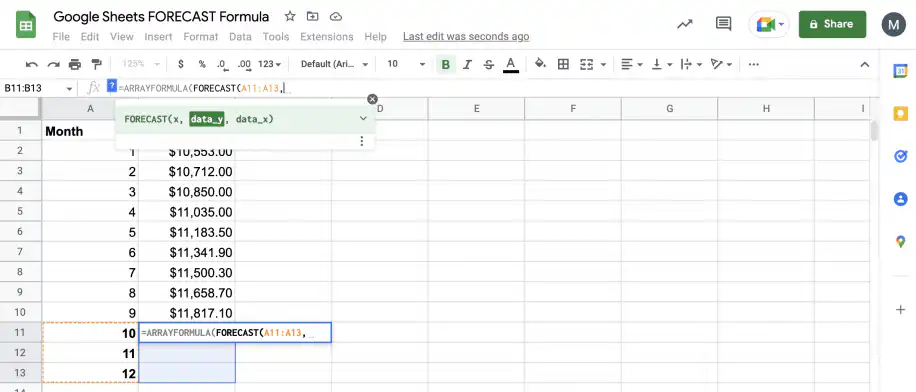
Previsión en hojas de cálculo de Google — FORECAST(A11:A13, con los meses 10 a 12 como matriz x

6. Selecciona las celdas que contienen datos_y, los valores conocidos de la variable dependiente. Añade una coma para pasar al último argumento de la fórmula.
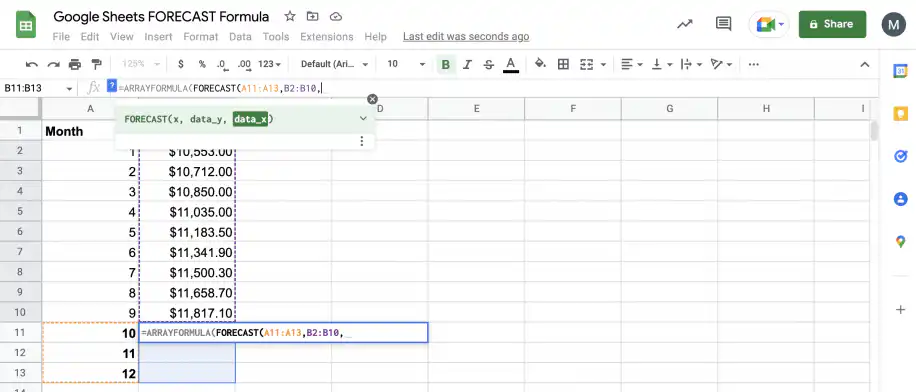
Previsión en hojas de cálculo de Google — FORECAST(A11:A13,B2:B10, con los gastos de B2:B10 seleccionados

7. Selecciona las celdas que contienen datos_x, los valores conocidos de la variable independiente. Aquí, selecciona los valores de los meses de los tres primeros trimestres.
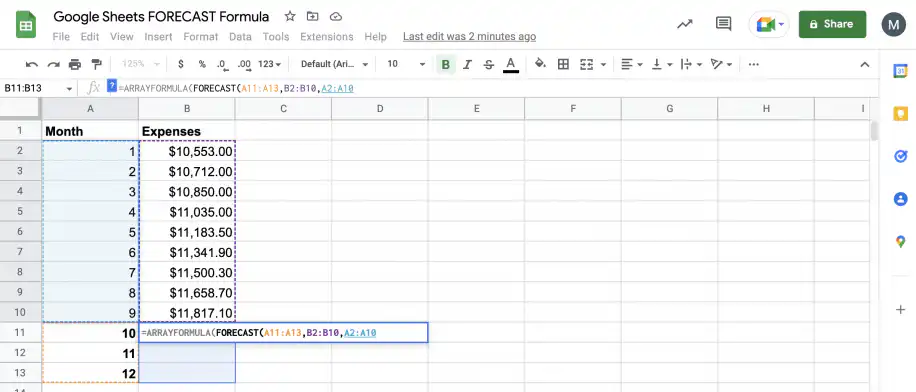
Previsión en hojas de cálculo de Google — FORECAST(A11:A13,B2:B10,A2:A10 con los meses 1 a 9 seleccionados

8. Recuerda cerrar los dos paréntesis antes de pulsar "Intro".
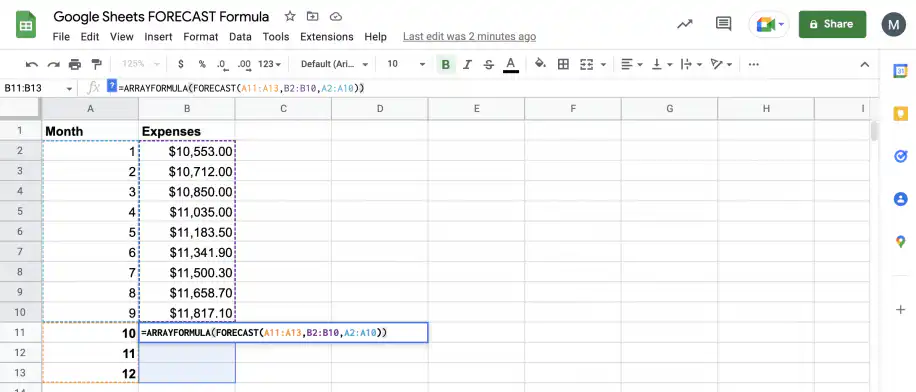
Previsión en hojas de cálculo de Google — =ARRAYFORMULA(FORECAST(A11:A13,B2:B10,A2:A10)) con los dos paréntesis cerrados

9. Y ya está. Los gastos previstos para los próximos tres meses se muestran a continuación.
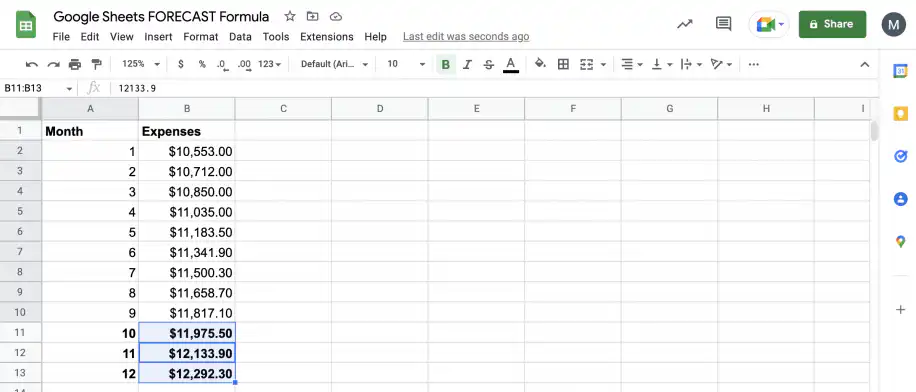
Previsión en hojas de cálculo de Google — gastos previstos de $11,975.50, $12,133.90 y $12,292.30 para los meses 10 a 12

Conclusión

La fórmula FORECAST de Google Sheets sirve para predecir valores futuros a partir de datos históricos. Como cualquier predicción del futuro, no hay que tomarla al pie de la letra, porque da por hecho que la relación entre las variables no cambiará. Aun así, si tienes datos históricos con una tendencia lineal y no esperas grandes cambios a corto plazo, la fórmula FORECAST puede ser muy útil.

Después de leer este artículo, ya conoces la función FORECAST y sabes usarla para calcular las ventas anuales y los gastos mensuales previstos. También has aprendido a usar ARRAYFORMULA para obtener varios valores previstos con FORECAST.

Para saber más sobre fórmulas financieras y previsiones, echa un vistazo a estos artículos relacionados:

También te puede gustar...

funciones y fórmulas de google sheets

Cómo hallar el tipo de interés nominal con Google Sheets

Sarah es una joven profesional que toma importantes decisiones financieras. Desde tarjetas de crédito a hipotecas, préstamos estudiantiles e inversiones...
funciones y fórmulas de google sheets

Extraer datos de Google Calendar en Google Sheets mediante Apps Script

Este post fue publicado originalmente en nuestro foro de la comunidad. Objetivo : Esta guía muestra cómo utilizar Google Apps Script para extraer datos...
funciones y fórmulas de google sheets

Uso de la función PROPER para escribir en mayúsculas la primera letra de cada palabra en Google Sheets

Nota: Este artículo se publicó originalmente en el foro de nuestra comunidad. Alguna vez te has visto en la necesidad de limpiar una lista de nombres, títulos o cualquier...