Obtenir de l'aide

Centre d'aide

Guides et réponses

Contacter le support

Écrire à notre équipe

Se connecter à

Workflows

Créer des processus avec votre équipe

Automations

Connecter des fichiers et automatiser des tâches

Un système, quatre parties

Agents IA

Des employés virtuels qui travaillent 24 h/24, 7 j/7

Automations

Connecter des fichiers et automatiser des tâches

Workflows

Créer des processus avec votre équipe

Data Space

Partage et contrôle des données en toute confiance

Solutions par service

Finance

Rapports, budgets et rapprochements

Inventaire et fabrication

Stocks, commandes et production en une seule vue

RH

Feuilles de temps, présences et évaluations

Gestion de projet

Statut et charge de travail de tous les projets

Ventes et CRM

Prospects et affaires à jour

Éducation

Dossiers des élèves et données scolaires

Finance

Transformez le travail financier manuel en rapports qui se mettent à jour tout seuls.

Ce que les équipes Finance automatisent

  • Suivre les dettes et créances
  • Créer des tableaux de flux de trésorerie
  • Comparer budget et réel

Inventaire et fabrication

Visualisez vos niveaux de stock et automatisez vos commandes.

Ce que les équipes inventaire et fabrication automatisent

  • Suivre l'inventaire sur plusieurs sites
  • Connecter les données de ventes, d'achats et d'entrepôt
  • Relier un lecteur de codes-barres à votre feuille

RH

Gérez le recrutement, les présences et le suivi des OKR depuis vos feuilles.

Ce que les équipes RH automatisent

  • Suivre le recrutement et l'intégration
  • Enregistrer les OKR et résultats de l'équipe
  • Suivre les arrivées, départs et congés

Gestion de projet

Attribuez des tâches et suivez les heures sans mise à jour manuelle.

Ce que les équipes projet automatisent

  • Attribuer des tâches et suivre les changements de statut
  • Estimer l'effort et saisir les heures travaillées
  • Suivre les jalons de tous les projets

Ventes et CRM

Suivez les prospects et les performances commerciales avec des rapports automatisés.

Ce que les équipes commerciales automatisent

  • Suivre et convertir les prospects
  • Fixer des objectifs de vente et suivre les indicateurs de l'équipe
  • Surveiller les KPI de vente sur des tableaux de bord

Éducation

Automatisez les présences, les notes et les achats de l'école.

Ce que les écoles automatisent

  • Suivre les présences et prévenir les parents
  • Enregistrer et comparer les notes des classes
  • Suivre le matériel prêté aux élèves et au personnel

Trouver un cas d'utilisation

Par service

Comment chaque équipe utilise Sheetgo

Par secteur d'activité

Comment chaque secteur utilise Sheetgo

Par taille d'entreprise

Petite, moyenne ou grande

Apprendre

Blog

Guides et nouveautés produit

Témoignages de clients

Comment des équipes comme la vôtre utilisent Sheetgo

Centre d'aide

Guides et réponses

Pourquoi Sheetgo ?

Comparer

Comment Sheetgo se compare aux autres outils

Sécurité

Comment nous protégeons vos données

Centre de confiance

Le détail de notre conformité

Se connecter à

Workflows

Créer des processus avec votre équipe

Automations

Connecter des fichiers et automatiser des tâches

Un système, quatre parties

Agents IA

Des employés virtuels qui travaillent 24 h/24, 7 j/7

Automations

Connecter des fichiers et automatiser des tâches

Workflows

Créer des processus avec votre équipe

Data Space

Partage et contrôle des données en toute confiance

Solutions par service

Finance

Rapports, budgets et rapprochements

Inventaire et fabrication

Stocks, commandes et production en une seule vue

RH

Feuilles de temps, présences et évaluations

Gestion de projet

Statut et charge de travail de tous les projets

Ventes et CRM

Prospects et affaires à jour

Éducation

Dossiers des élèves et données scolaires

Trouver un cas d'utilisation

Par service

Comment chaque équipe utilise Sheetgo

Par secteur d'activité

Comment chaque secteur utilise Sheetgo

Par taille d'entreprise

Petite, moyenne ou grande

Commencer

Modèles

Flux de travail prêts à l'emploi

Apprendre

Blog

Guides et nouveautés produit

Témoignages de clients

Comment des équipes comme la vôtre utilisent Sheetgo

Centre d'aide

Guides et réponses

Pourquoi Sheetgo ?

Comparer

Comment Sheetgo se compare aux autres outils

Sécurité

Comment nous protégeons vos données

Centre de confiance

Le détail de notre conformité

Centre d'aide

Guides et réponses

Contacter le support

Écrire à notre équipe

Workflows

Créer des processus avec votre équipe

Automations

Connecter des fichiers et automatiser des tâches

Comment utiliser la fonction Excel INDEX

Le Fonction INDEX in Excel returns the value of a specified cell within an array. You essentially tell the function the array and the coordinates of the cell within the array, and the function returns the value of that cell. INDEX is useful on its own to pull data out of a larger dataset, or in combination with other functions like the MATCH function.

Syntaxe

=INDEX(array, row_num, [column_num])
  • tableau is the range of cells the function will reference
  • row_num is the row number, within the array, of the cell to reference
  • column_num is the column number of the cell to reference. If left blank, the function will default to column 1

Comment utiliser la fonction Excel INDEX

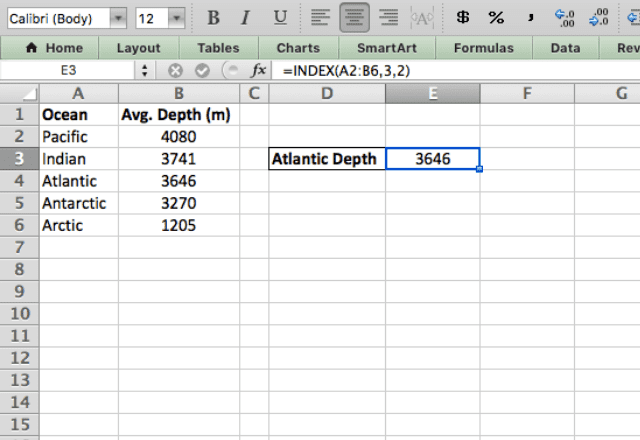
In its most basic form, the INDEX function takes coordinates in the form of a row and column number, and uses those coordinates to find a cell within the specified array.

This is demonstrated in the example below.
INDEX Excel 1 basic example

Here I’ve used the formula =INDEX(A2:B6,3,2) to return the depth of the Atlantic Ocean. The function looks within the array A2:B6, and finds the cell in the third row and second column. As you can see, it properly returns the value in that cell!

It’s important to note that the INDEX function is a reference function, which means it doesn’t perform any calculation of its own.

Basically, all it does is locate a cell and reference the value within that cell. To demonstrate this, watch what happens when I change the value in the referenced cell.
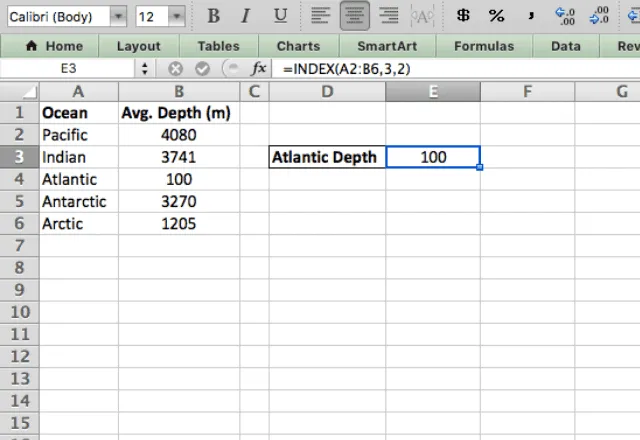
INDEX Excel 2 reference cell

I changed the Atlantic depth to 100, and the reference cell reflected the change. I didn’t touch the formula in E3, but it updated all on its own!

Reference form

The INDEX function is most commonly used in Array form, which is what I just showed. However, there’s an alternative form of this function called the Reference form.

In Reference form, the INDEX function can take multiple input arrays.

In order to do this, you have to specify which array you want to search. You can do this by adding a fourth parameter to the function:

=INDEX(reference, row_num, [column_num], [area_num])

Le area_num parameter tells the function which reference array to look in. If left blank, it defaults to the first array.

To get a better idea of how INDEX works in Reference form, take a look at the next example.

I now have three tables of data. I can use the Reference form of the INDEX function to incorporate all three within a single function by typing =INDEX((A2:B6,D2:E6,G2:H6),5,2,2).

INDEX Excel 3 reference form

As you can see from the formula, you can enter all three arrays for the reference parameter. Make sure you enclose them in brackets and separate them with commas.

Next, specify the row and column numbers to reference, just like in the earlier example.

Finally, there’s the area_num parameter at the end. This parameter (2) tells the function to look in the second array. After typing all this in, I get the correct result pulled from the data!

INDEX with COUNTA

As shown in the examples above, the INDEX function is very useful on its own. But like many functions, it really hits its stride when combined with other functions.

One useful example is combining INDEX with COUNTA.

This combination lets you automatically reference the last entry in a dataset, so that your INDEX function will always reference the most recent data. This is handy when you have a live spreadsheet that is updated regularly.

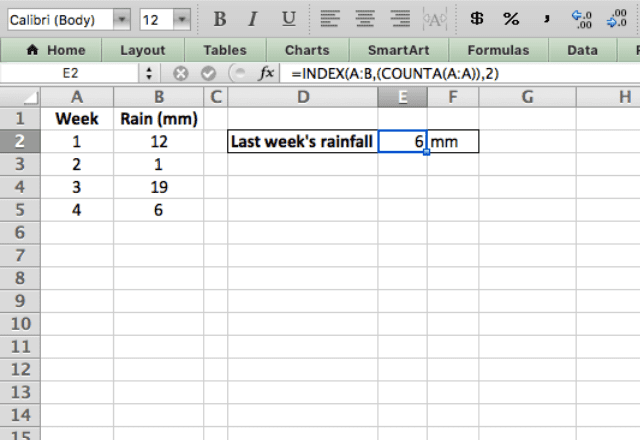
In the example below, I have some data on weekly rainfall. This table is updated every week, and I want to quickly have a reference to the latest numbers. I achieve this by typing =INDEX(A:B,(COUNTA(A:A)),2).
INDEX Excel 4 index with counta

Now how does this work? The function uses the entire A and B columns as its reference array, which means anything added to those columns will fall within the array.

To specify which row I want to reference, I use the COUNTA function to count how many rows are populated. If 5 rows are populated, then I want to reference row 5 – COUNTA makes this happen.

Now comes the real test: does the function automatically update when I add new data? In the screenshot below I’ve added week 5, and you can see that the function automatically changed to show this new data!

INDEX Excel 5 index with counta

Dernières réflexions

Clearly, the INDEX function in Excel is quite powerful when combined with other functions.

Another common combination is INDEX and MATCH, which combines to form a more flexible version of the Fonction VLOOKUP. I encourage you to check it out!
Vous pouvez aussi aimer...

Fonction INDIRECT d'Excel : logo Excel et icône fx au-dessus de =INDIRECT sur un fond gris clair

Fonction INDIRECT d'Excel : formule et exemples

Utilisez la fonction INDIRECT d'Excel pour convertir du texte en référence de cellule. Syntaxe et exemples avec SUM, AVERAGE, ROW et d'autres feuilles.

Comment arrondir des nombres dans Excel — icône Excel à côté de .00 arrondi à .0

Comment arrondir des nombres dans Excel avec la fonction ROUND (ARRONDI)

Apprenez à arrondir des nombres dans Excel avec ROUND, ROUNDUP et ROUNDDOWN (ARRONDI, ARRONDI.SUP et ARRONDI.INF), à n'importe quel nombre de décimales ou à l'entier le plus proche.

Fonction FILTER d'Excel — logo Excel à côté d'une icône de rapport avec un entonnoir rouge sur fond bleu

Fonction FILTER (FILTRE) d'Excel avec exemples

Découvrez comment utiliser la fonction FILTER (FILTRE) d'Excel pour filtrer des données par texte, nombre et date, avec plusieurs conditions et avec UNIQUE et SORT.