


Des fonctions de base aux formules les plus avancées, Google Sheets est un outil de base pour de nombreux utilisateurs qui gèrent des données. Le calcul de la différence entre les dates en fait également partie. Dans de nombreuses situations, le calcul de la différence entre les dates est une tâche essentielle pour les activités de l'entreprise. La gestion de projet en est un exemple. Vous pouvez avoir besoin de calculer la durée de projets entiers afin de les déléguer aux membres de votre équipe. Dans cet article, nous allons vous montrer comment calculer la différence entre des dates dans Google Sheets. Cela vous aidera à rationaliser votre processus et à maximiser votre efficacité globale.
Calculer la différence entre deux dates dans Google Sheets
Google Sheets propose plusieurs options pour calculer vos dates. Le niveau de complexité de chacune d'entre elles varie en fonction de votre expérience ou de vos objectifs en matière de feuilles de calcul. Examinons tout d'abord les méthodes les plus simples pour calculer la différence entre des dates dans Google Sheets.
Comment soustraire facilement des dates dans Google Sheets ?
Option 1 : Soustraire simplement
Tout d'abord, il est important de noter que Google Sheets traite les dates exactement comme n'importe quelle autre valeur numérique. En d'autres termes, vous pouvez utiliser des calculs simples tels que ajouter et soustraire pour calculer la différence entre vos deux dates. Le plus simple est donc de taper un simple moins (-) entre vos dates.
Il suffit de saisir les données : =[end_date]-[start_date]
=[end_date]-[start_date]
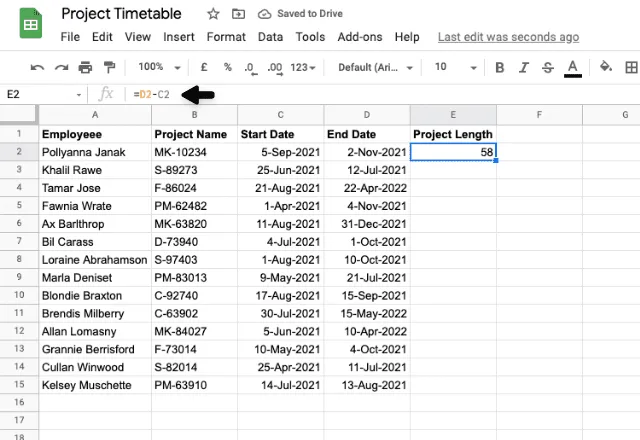
Veuillez noter que lorsque vous soustrayez des dates, Google Sheets n'inclut pas la date de début dans le total. Par exemple, supposons que votre projet commence le 5 mai et se termine le 12 mai. En utilisant un calcul de soustraction, le résultat est 7, soit 7 jours : 6, 7, 8, 9, 10, 11 et 12 mai.
Ainsi, si vous souhaitez inclure la date de début, vous devez ajouter 1 à la fin de votre formule :
=[end_date]-[start_date]+1
Vous pouvez également utiliser la fonction MINUS de la même manière. Il suffit de remplacer le symbole moins (-) avec le mot.
=MINUS([end_date],[date_début])

Option 2 : la formule DAYS
Les Fonction JOURS est une fonction légèrement plus intelligente que vous pouvez utiliser pour soustraire des dates dans Google Sheets. Elle renvoie non seulement le nombre total de jours entre les dates, mais tient également compte des années bissextiles. Voici la formule de la fonction DAYS :
=DAYS([end_date],[date_début])

Fonctions plus avancées de comptage des jours dans Google Sheets
Les options ci-dessus sont les méthodes les plus élémentaires de calcul entre les jours. Les options suivantes sont plus avancées, mais elles vous laissent plus de flexibilité dans vos calculs.
Dans notre exemple, les projets commencent et se terminent à des dates précises. Mais les membres de l'équipe ne travailleront sur le projet que pendant leurs jours de travail, c'est-à-dire en semaine. Jetons un coup d'œil à ces options plus avancées pour nous aider à prendre en compte ces variables.
Option 3 : Utiliser la fonction JOURS DE RÉSEAU
NETWORKDAYS est une formule très pratique pour soustraire des dates dans Google Sheets en ne comptant que les jours de la semaine. Cette formule signifie Net Working Days (jours ouvrables nets), ce qui exclut les week-ends de ses calculs.
En outre, vous pouvez personnaliser NETWORKDAYS pour calculer des semaines de travail non standard (c'est-à-dire qui ne vont pas du lundi au vendredi) ou même pour exclure les jours fériés. Si vous souhaitez en savoir plus à ce sujet, consultez notre rubrique Guide d'utilisation de la fonction JOURS RÉSEAU.
Pour cet exemple, nous utiliserons la syntaxe la plus simple pour NETWORKDAYS :
=NETWORKDAYS([date_de_début], [date_de_fin])

NETWORKDAYS peut calculer avec succès le nombre total d'heures de travail. jours ouvrables. Mais qu'en est-il si nous voulons calculer une différence de date en mois ou en années ? L'option suivante est la solution idéale.
Option 4 : utiliser la fonction DATEDIF
DATEDIF est l'abréviation de Date Difference (différence de date). Il vous permet de calculer la différence de dates en jours, mois ou années.
Voici la syntaxe de base de DATEDIF :
Les unité est la mesure du temps que vous souhaitez utiliser pour calculer votre différence de date. Voici une liste complète de chaque unité et de sa fonction :

Voici des exemples utilisant les trois formules de base DATEDIF :

Voyons maintenant les autres DATEDIF formules que vous pouvez utiliser dans Google Sheets.
Comment utiliser les unités MD, YM et YD dans DATEDIF ?
En observant la liste d'unités ci-dessus, MD, YM et YD trouvent une différence entre des dates en calculant une unité et en excluant l'autre. Prenons quelques exemples et voyons comment chaque formule fonctionne.

Pour l'unité “YM”, la formule exclut la différence d'années entre les deux dates. Elle calcule la différence entre mars et juillet, soit 4.
Enfin, en calculant la différence de date avec “YD”, le calcul exclut la différence d'années. Il calcule plutôt la différence entre le 3 janvier et le 24 juillet, ce qui nous donne 202.
Si vous souhaitez une analyse plus approfondie de cette formule, consultez notre page sur les Syntaxe DATEDIF.


Et voilà !
Comme vous pouvez le constater, il existe de nombreuses façons de calculer la différence entre deux dates dans Google Sheets. Chaque formule offre une fonctionnalité unique pour vous aider à atteindre vos objectifs.
Si vous souhaitez en savoir plus sur les fonctions spéciales de Google Sheets, lisez l'article sur les fonctions spéciales de Google Sheets. Formule NETWORKDAYS dans Google Sheets.
Vous pouvez également consulter les articles de blog qui s'y rapportent ci-dessous !
Note de la rédaction: Il s'agit d'une version révisée d'un article précédent qui a été mis à jour pour plus de précision et d'exhaustivité.

 English
  Español
  Português do Brasil
  Français