
Obtenir de l'aide

Centre d'aide

Guides et réponses

Contacter le support

Écrire à notre équipe

Se connecter à

Workflows

Créer des processus avec votre équipe

Automations

Connecter des fichiers et automatiser des tâches

Un système, quatre parties

Agents IA

Des employés virtuels qui travaillent 24 h/24, 7 j/7

Automations

Connecter des fichiers et automatiser des tâches

Workflows

Créer des processus avec votre équipe

Data Space

Partage et contrôle des données en toute confiance

Solutions par service

Finance

Rapports, budgets et rapprochements

Inventaire et fabrication

Stocks, commandes et production en une seule vue

RH

Feuilles de temps, présences et évaluations

Gestion de projet

Statut et charge de travail de tous les projets

Ventes et CRM

Prospects et affaires à jour

Éducation

Dossiers des élèves et données scolaires

Finance

Transformez le travail financier manuel en rapports qui se mettent à jour tout seuls.

Ce que les équipes Finance automatisent

  • Suivre les dettes et créances
  • Créer des tableaux de flux de trésorerie
  • Comparer budget et réel

Inventaire et fabrication

Visualisez vos niveaux de stock et automatisez vos commandes.

Ce que les équipes inventaire et fabrication automatisent

  • Suivre l'inventaire sur plusieurs sites
  • Connecter les données de ventes, d'achats et d'entrepôt
  • Relier un lecteur de codes-barres à votre feuille

RH

Gérez le recrutement, les présences et le suivi des OKR depuis vos feuilles.

Ce que les équipes RH automatisent

  • Suivre le recrutement et l'intégration
  • Enregistrer les OKR et résultats de l'équipe
  • Suivre les arrivées, départs et congés

Gestion de projet

Attribuez des tâches et suivez les heures sans mise à jour manuelle.

Ce que les équipes projet automatisent

  • Attribuer des tâches et suivre les changements de statut
  • Estimer l'effort et saisir les heures travaillées
  • Suivre les jalons de tous les projets

Ventes et CRM

Suivez les prospects et les performances commerciales avec des rapports automatisés.

Ce que les équipes commerciales automatisent

  • Suivre et convertir les prospects
  • Fixer des objectifs de vente et suivre les indicateurs de l'équipe
  • Surveiller les KPI de vente sur des tableaux de bord

Éducation

Automatisez les présences, les notes et les achats de l'école.

Ce que les écoles automatisent

  • Suivre les présences et prévenir les parents
  • Enregistrer et comparer les notes des classes
  • Suivre le matériel prêté aux élèves et au personnel

Trouver un cas d'utilisation

Par service

Comment chaque équipe utilise Sheetgo

Par secteur d'activité

Comment chaque secteur utilise Sheetgo

Par taille d'entreprise

Petite, moyenne ou grande

Apprendre

Blog

Guides et nouveautés produit

Témoignages de clients

Comment des équipes comme la vôtre utilisent Sheetgo

Centre d'aide

Guides et réponses

Pourquoi Sheetgo ?

Comparer

Comment Sheetgo se compare aux autres outils

Sécurité

Comment nous protégeons vos données

Centre de confiance

Le détail de notre conformité

Se connecter à

Workflows

Créer des processus avec votre équipe

Automations

Connecter des fichiers et automatiser des tâches

Un système, quatre parties

Agents IA

Des employés virtuels qui travaillent 24 h/24, 7 j/7

Automations

Connecter des fichiers et automatiser des tâches

Workflows

Créer des processus avec votre équipe

Data Space

Partage et contrôle des données en toute confiance

Solutions par service

Finance

Rapports, budgets et rapprochements

Inventaire et fabrication

Stocks, commandes et production en une seule vue

RH

Feuilles de temps, présences et évaluations

Gestion de projet

Statut et charge de travail de tous les projets

Ventes et CRM

Prospects et affaires à jour

Éducation

Dossiers des élèves et données scolaires

Trouver un cas d'utilisation

Par service

Comment chaque équipe utilise Sheetgo

Par secteur d'activité

Comment chaque secteur utilise Sheetgo

Par taille d'entreprise

Petite, moyenne ou grande

Commencer

Modèles

Flux de travail prêts à l'emploi

Apprendre

Blog

Guides et nouveautés produit

Témoignages de clients

Comment des équipes comme la vôtre utilisent Sheetgo

Centre d'aide

Guides et réponses

Pourquoi Sheetgo ?

Comparer

Comment Sheetgo se compare aux autres outils

Sécurité

Comment nous protégeons vos données

Centre de confiance

Le détail de notre conformité

Centre d'aide

Guides et réponses

Contacter le support

Écrire à notre équipe

Workflows

Créer des processus avec votre équipe

Automations

Connecter des fichiers et automatiser des tâches

Comment utiliser la fonction TODAY dans Google Sheets ?

La fonction TODAY de Google Sheets renvoie la date et l'heure actuelles, selon les paramètres de l'ordinateur de l'utilisateur. C'est une fonction dynamique ou "volatile" de Google Sheets : elle se recalcule automatiquement.

La fonction TODAY est un moyen pratique de garder les dates de votre feuille de calcul à jour, quelle que soit la date à laquelle vous les avez saisies. Elle peut aussi être combinée avec de nombreuses autres fonctions.

Syntaxe

Contrairement à la plupart des fonctions de Google Sheets, celle-ci n'accepte aucun paramètre. Si vous essayez d'en ajouter, vous obtiendrez une erreur.

=JOURNAL OFFICIEL()

Comment utiliser la fonction TODAY dans Google Sheets ?

C'est l'une des fonctions les plus simples de Google Sheets.

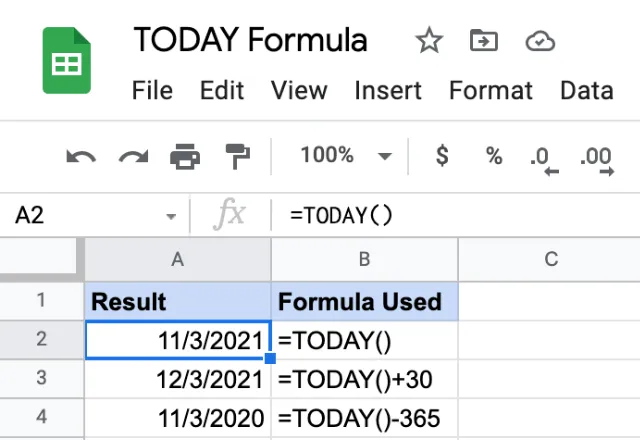
Vous pouvez l'utiliser seule ou comme paramètre d'autres fonctions, comme le montre l'image ci-dessous.
Fonction TODAY dans Google Sheets 1

Les premiers exemples montrent la fonction TODAY dans sa forme la plus simple. En tapant =TODAY() dans une cellule, vous obtenez la date du jour.

Dans Google Sheets, l'unité de mesure est le jour : il existe donc une correspondance directe entre les jours et les nombres entiers. C'est un peu abstrait, mais l'essentiel est que vous pouvez demander à Google Sheets d'ajouter des jours à une date.

Par exemple, pour connaître la date dans 365 jours, il suffit d'ajouter 365 à TODAY.

=TODAY()+365
39

Automatiser les transferts de données au-delà d'Importrange

Découvrez comment

Combiner TODAY avec d'autres fonctions

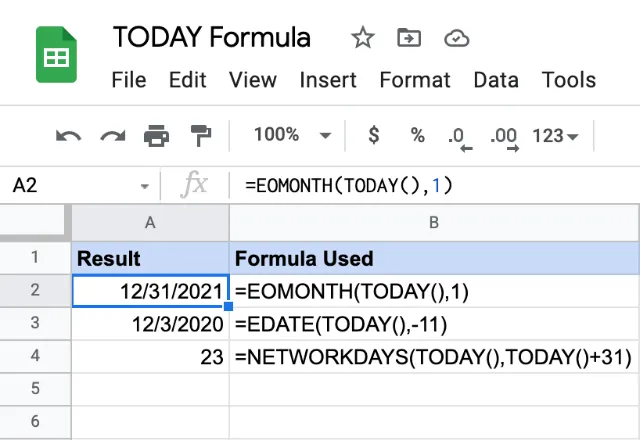
TODAY est assez polyvalente et vous pouvez la combiner avec d'autres fonctions pour obtenir différents résultats, comme le montrent les exemples ci-dessous.
Fonction TODAY dans Google Sheets 2

=EOMONTH(TODAY(),1)

EOMONTH signifie "fin du mois" (end of the month). Cette fonction renvoie la date du dernier jour d'un mois à partir d'une date de départ et d'un décalage en mois.

Plus simplement, la formule ci-dessus renvoie la date de la fin du mois suivant. Si vous l'utilisiez en janvier 2024, la formule renverrait la date "28/02/2024".

J'utilise la fonction TODAY comme date de référence, et le 1 indique à la fonction de décaler le mois obtenu de 1.

EDATE

Autre bonne utilisation de TODAY : dans la fonction EDATE. Elle ressemble à la fonction précédente, mais renvoie une date située un nombre donné de mois avant ou après une autre date.

=EDATE(TODAY(),-11) 

L'exemple ci-dessus demande à la fonction de renvoyer la date d'il y a 11 mois.

Jours ouvrés

La dernière fonction que nous verrons est NETWORKDAYS, qui renvoie le nombre net de jours ouvrés entre deux dates.

=NETWORKDAYS(TODAY(), TODAY() + 31)

Les dates de l'exemple sont générées avec la fonction TODAY : la date du jour et la date dans 31 jours.

La fonction m'indique qu'il y a 22 jours ouvrés (c'est-à-dire en semaine, sans les week-ends) entre les deux dates. C'est très utile pour la planification en entreprise, où les week-ends ne sont généralement pas comptés.

Fonction TODAY ou fonction NOW

La fonction TODAY est idéale pour générer la date du jour. Mais que faire si votre feuille de calcul doit aussi inclure l'heure ?

Vous pouvez obtenir la date et l'heure actuelles dans Google Sheets avec la fonction NOW.

Fonction TODAY dans Google Sheets 3

Cette fonction génère la date et l'heure actuelles, à la seconde près. La fonction NOW peut remplacer TODAY, avec plus de précision, dans tous les exemples ci-dessus.

39 Automatiser les transferts de données au-delà d'Importrange Découvrez comment

Fonction TODAY : conseils clés

La fonction TODAY peut être très utile quand vous utilisez Google Sheets pour stocker des informations où la date compte.

Comme indiqué plus haut, si la fonction TODAY affiche aujourd'hui le 24 octobre 2020 et que vous ouvrez le fichier le lendemain, elle affichera le 25 octobre 2020.

C'est le fonctionnement prévu de TODAY, mais ce comportement pose deux problèmes :

  1. Vous ne voulez pas d'une date "qui change": si vous voulez insérer la date du jour dans une cellule sans qu'elle change, il existe un raccourci : appuyez sur Ctrl + ; (point-virgule) [Command + ; (point-virgule) sur Mac]. Si cela ne fonctionne pas, c'est sans doute la configuration de votre clavier : maintenez la touche Ctrl enfoncée et essayez les touches jusqu'à trouver le bon raccourci.
  2. Ralentissement de Google Sheets: de nombreuses fonctions TODAY dans une feuille de calcul peuvent causer des problèmes de performances. Comme cette fonction dépend du temps, Google Sheets la recalcule très souvent, ce qui augmente la charge.

Comme elle se recalcule, TODAY ne peut pas enregistrer le moment où un événement s'est produit. Pour une date ou une heure qui ne bouge pas, ajoutez un horodatage dans Google Sheets au lieu de cela.

Vous cherchez plus d'aide pour utiliser les dates dans Google Sheets ?

Découvrez nos autres tutoriels ci-dessous, ou lisez comment utiliser la fonction YEAR ou comment calculer la différence entre deux dates dans Google Sheets.

Note de la rédaction: Il s'agit d'une version révisée d'un article précédent qui a été mis à jour pour plus de précision et d'exhaustivité.

Vous pouvez aussi aimer...

Fonctionnalités et formules de google sheets

Comment calculer le taux d'intérêt nominal à l'aide de Google Sheets ?

Sarah est une jeune professionnelle qui doit prendre des décisions financières importantes. Des cartes de crédit aux hypothèques, en passant par les prêts étudiants et les...
Fonctionnalités et formules de google sheets

Extraire les données de Google Calendar dans Google Sheets à l'aide d'Apps Script

Cet article a été publié à l'origine dans notre forum communautaire. Objectif : Ce guide montre comment utiliser Google Apps Script pour extraire des données...
Fonctionnalités et formules de google sheets

Utilisation de la fonction PROPER pour mettre en majuscule la première lettre de chaque mot dans Google Sheets

Note : Cet article a été publié à l'origine dans notre forum communautaire. Vous avez déjà eu besoin de nettoyer une liste de noms, de titres ou d'autres...