Obter ajuda

Central de ajuda

Guias e respostas

Entre em contato com o suporte

Escrever para nossa equipe

Entrar no

Workflows

Criar processos com sua equipe

Automations

Conectar arquivos e automatizar tarefas

Um sistema, quatro partes

Agentes de IA

Funcionários virtuais que trabalham 24/7

Automations

Conectar arquivos e automatizar tarefas

Workflows

Criar processos com sua equipe

Data Space

Compartilhamento e controle de dados confiáveis

Soluções por departamento

Finanças

Relatórios, orçamentos e conciliações

Estoque e manufatura

Estoque, pedidos e produção em uma só visão

RH

Folhas de ponto, presença e avaliações

Gestão de projetos

Status e carga de trabalho entre projetos

Vendas e CRM

Leads e negócios sempre atualizados

Educação

Registros de alunos e dados da escola

Finanças

Transforme o trabalho financeiro manual em relatórios que se atualizam sozinhos.

O que as equipes de Finanças automatizam

  • Acompanhar contas a pagar e a receber
  • Criar demonstrações de fluxo de caixa
  • Comparar orçamento e realizado

Estoque e manufatura

Veja os níveis de estoque e automatize os pedidos.

O que as equipes de estoque e manufatura automatizam

  • Acompanhar o estoque em vários locais
  • Conectar dados de vendas, compras e armazém
  • Vincular um leitor de código de barras à sua planilha

RH

Gerencie recrutamento, presença e acompanhamento de OKRs a partir das suas planilhas.

O que as equipes de RH automatizam

  • Acompanhar recrutamento e integração
  • Registrar OKRs e resultados da equipe
  • Acompanhar entradas, saídas e licenças

Gestão de projetos

Atribua tarefas e acompanhe horas sem atualizações manuais.

O que as equipes de projetos automatizam

  • Atribuir tarefas e acompanhar mudanças de status
  • Estimar o esforço e registrar as horas trabalhadas
  • Acompanhar marcos entre projetos

Vendas e CRM

Acompanhe leads e desempenho de vendas com relatórios automáticos.

O que as equipes de vendas automatizam

  • Acompanhar e converter leads
  • Definir metas de vendas e acompanhar métricas da equipe
  • Monitorar KPIs de vendas em painéis

Educação

Automatize presença, notas e compras da escola.

O que as escolas automatizam

  • Acompanhar a presença e avisar os pais
  • Registrar e comparar as notas das turmas
  • Acompanhar o estoque emprestado a alunos e funcionários

Encontrar um caso de uso

Por departamento

Como cada equipe usa a Sheetgo

Por setor

Como cada setor usa a Sheetgo

Por tamanho da empresa

Pequena, média ou grande

Aprender

Blog

Guias e novidades do produto

Histórias de clientes

Como equipes como a sua usam a Sheetgo

Central de ajuda

Guias e respostas

Por que a Sheetgo

Comparar

Como a Sheetgo se compara a outras ferramentas

Segurança

Como protegemos seus dados

Centro de confiança

Detalhes da nossa conformidade

Entrar no

Workflows

Criar processos com sua equipe

Automations

Conectar arquivos e automatizar tarefas

Um sistema, quatro partes

Agentes de IA

Funcionários virtuais que trabalham 24/7

Automations

Conectar arquivos e automatizar tarefas

Workflows

Criar processos com sua equipe

Data Space

Compartilhamento e controle de dados confiáveis

Soluções por departamento

Finanças

Relatórios, orçamentos e conciliações

Estoque e manufatura

Estoque, pedidos e produção em uma só visão

RH

Folhas de ponto, presença e avaliações

Gestão de projetos

Status e carga de trabalho entre projetos

Vendas e CRM

Leads e negócios sempre atualizados

Educação

Registros de alunos e dados da escola

Encontrar um caso de uso

Por departamento

Como cada equipe usa a Sheetgo

Por setor

Como cada setor usa a Sheetgo

Por tamanho da empresa

Pequena, média ou grande

Comece a usar

Modelos

Fluxos de trabalho prontos para usar

Aprender

Blog

Guias e novidades do produto

Histórias de clientes

Como equipes como a sua usam a Sheetgo

Central de ajuda

Guias e respostas

Por que a Sheetgo

Comparar

Como a Sheetgo se compara a outras ferramentas

Segurança

Como protegemos seus dados

Centro de confiança

Detalhes da nossa conformidade

Central de ajuda

Guias e respostas

Entre em contato com o suporte

Escrever para nossa equipe

Workflows

Criar processos com sua equipe

Automations

Conectar arquivos e automatizar tarefas

Como usar a função TODAY no Planilhas Google

A função TODAY do Planilhas Google retorna a data e a hora atuais, com base nas configurações do computador do usuário. Trata-se de uma função dinâmica ou “volátil” do Planilhas Google, o que significa que ela é recalculada automaticamente.

A função TODAY é uma maneira útil de manter as datas da planilha atualizadas, independentemente de quando a data foi inserida pela primeira vez na planilha. Ela também pode ser combinada com várias outras funções.

Sintaxe

Diferentemente da maioria das outras funções oferecidas pelo Planilhas Google, essa não recebe nenhum parâmetro de entrada. A tentativa de adicioná-los resultará em um erro.

=TODAY()

Como usar a função TODAY no Planilhas Google

Essa é uma das funções mais simples disponíveis no Planilhas Google.

Você pode usá-la como uma função autônoma ou transformá-la em um parâmetro de entrada para outras funções existentes, conforme mostrado na imagem abaixo.
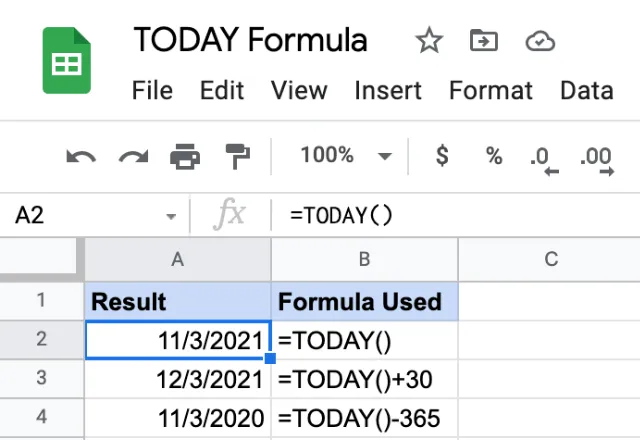
Função TODAY no Planilhas Google 1

Os primeiros exemplos mostram a função TODAY em sua forma mais básica. Ao digitar =TODAY() em uma célula, você pode obter a data de hoje.

No Planilhas Google, a unidade de medida é dias, o que significa que há uma correlação direta entre dias e números inteiros. Isso é um pouco abstrato, mas o importante é entender que você pode fazer com que o Planilhas Google adicione dias à data.

Por exemplo, para descobrir quanto tempo falta para 365 dias a partir de hoje, você simplesmente adicionaria 365 a TODAY.

=TODAY()+365
39

Automatize as transferências de dados além da Importrange

Saiba como

Combinação de TODAY com outras funções

TODAY é bastante versátil e você pode combiná-lo com algumas outras funções para obter resultados diferentes. Isso é mostrado nos exemplos abaixo.
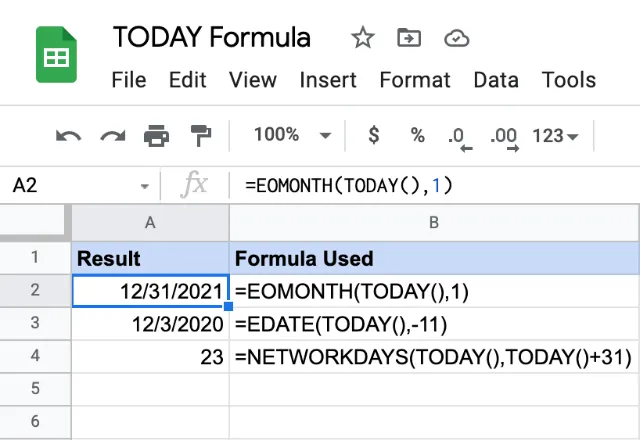
Função TODAY no Planilhas Google 2

=EOMONTH(TODAY(),1)

EOMONTH significa “fim do mês”. Essa função retorna a data do último dia em um mês, dada uma data inicial e um deslocamento de mês.

Em termos mais simples, a fórmula acima retorna a data do final do próximo mês. Se isso fosse usado em janeiro de 2024, a fórmula retornaria a data “28/02/2024”.

Estou usando a função TODAY como data de referência, e o 1 instrui a função a compensar o mês resultante em 1.

EDATE

Outro bom uso do TODAY é na função EDATE. Ela é semelhante à função anterior, mas fornece uma data que é um número específico de meses antes ou depois de uma data.

=EDATE(TODAY(),-11) 

O exemplo acima diz à função para retornar a data 11 meses antes de hoje.

Dias úteis

A última função que abordaremos é NETWORKDAYS, que fornece o número líquido de dias úteis entre duas datas.

=NETWORKDAYS(TODAY(), TODAY() + 31)

As datas no exemplo são geradas usando a função TODAY - a data de hoje e a data de 31 dias a partir de hoje.

A função me diz que há 22 dias úteis (ou seja, dias de semana, sem fins de semana) entre as duas datas. Isso pode ser muito útil para fins de planejamento de negócios, em que os fins de semana geralmente não são contados.

Função TODAY vs. função NOW

A função TODAY é excelente se você quiser gerar a data de hoje. Mas e se a sua planilha também precisar incluir a hora?

Você pode obter a data e a hora atuais no Planilhas Google com a função NOW.

Função TODAY no Planilhas Google 3

Essa função permite que você gere a data e a hora atuais, com precisão de segundos. A função NOW pode ser usada como um substituto mais preciso para a função TODAY em todos os exemplos mostrados acima.

39 Automatize as transferências de dados além da Importrange Saiba como

Função TODAY: Dicas importantes

A função TODAY pode ser muito útil quando você usa o Planilhas Google para armazenar informações urgentes.

Como já mencionado, se a função TODAY exibir 24 de outubro de 2020 agora e você abrir o arquivo daqui a um dia, a função exibirá 25 de outubro de 2020.

Embora essa seja a funcionalidade pretendida do TODAY, há dois problemas com esse comportamento:

  1. Você não quer uma data “corrida”: Se quiser inserir a data atual em uma célula, mas não quiser que ela mude, há um atalho para isso, basta pressionar Ctrl + ; (ponto e vírgula) [Command + ; (ponto e vírgula) para Mac]. Se isso não funcionar, provavelmente é a configuração do seu teclado. Mantenha pressionada a tecla Ctrl e aperte-a até encontrá-la.
  2. Desempenho insatisfatório do Planilhas Google: Várias funções TODAY em uma planilha podem causar problemas de desempenho. Como essa função é sensível ao tempo, o Google Sheets recalcula a função TODAY com muita frequência, o que resulta em um aumento da carga.

Como é recalculada, a TODAY não consegue registrar quando algo aconteceu. Para uma data ou hora que não mude, adicione um carimbo de data/hora no Google Sheets em vez disso.

Está procurando mais ajuda para usar datas no Planilhas Google?

Confira nossos outros tutoriais de planilhas abaixo ou leia como usar o Função YEAR ou como calcular diferenças entre datas no Planilhas Google.

Nota do editor: Esta é uma versão revisada de uma postagem anterior que foi atualizada para maior precisão e abrangência.

Você também pode gostar...

Recursos e fórmulas do Google Sheets

Como encontrar a taxa de juros nominal usando o Planilhas Google

Sarah é uma jovem profissional que está tomando decisões financeiras importantes. De cartões de crédito a hipotecas, empréstimos estudantis e investimentos...
Recursos e fórmulas do Google Sheets

Extrair dados do Google Agenda para o Planilhas Google usando o Apps Script

Esta postagem foi publicada originalmente em nosso fórum da comunidade. Objetivo: Este guia demonstra como usar o Google Apps Script para extrair dados...
Recursos e fórmulas do Google Sheets

Usando a função PROPER para colocar a primeira letra de cada palavra em maiúscula no Planilhas Google

Observação: esta postagem foi publicada originalmente em nosso fórum da comunidade. Alguma vez você já precisou limpar uma lista de nomes, títulos ou qualquer...