Obtenir de l'aide

Centre d'aide

Guides et réponses

Contacter le support

Écrire à notre équipe

Se connecter à

Workflows

Créer des processus avec votre équipe

Automations

Connecter des fichiers et automatiser des tâches

Un système, quatre parties

Agents IA

Des employés virtuels qui travaillent 24 h/24, 7 j/7

Automations

Connecter des fichiers et automatiser des tâches

Workflows

Créer des processus avec votre équipe

Data Space

Partage et contrôle des données en toute confiance

Solutions par service

Finance

Rapports, budgets et rapprochements

Inventaire et fabrication

Stocks, commandes et production en une seule vue

RH

Feuilles de temps, présences et évaluations

Gestion de projet

Statut et charge de travail de tous les projets

Ventes et CRM

Prospects et affaires à jour

Éducation

Dossiers des élèves et données scolaires

Finance

Transformez le travail financier manuel en rapports qui se mettent à jour tout seuls.

Ce que les équipes Finance automatisent

  • Suivre les dettes et créances
  • Créer des tableaux de flux de trésorerie
  • Comparer budget et réel

Inventaire et fabrication

Visualisez vos niveaux de stock et automatisez vos commandes.

Ce que les équipes inventaire et fabrication automatisent

  • Suivre l'inventaire sur plusieurs sites
  • Connecter les données de ventes, d'achats et d'entrepôt
  • Relier un lecteur de codes-barres à votre feuille

RH

Gérez le recrutement, les présences et le suivi des OKR depuis vos feuilles.

Ce que les équipes RH automatisent

  • Suivre le recrutement et l'intégration
  • Enregistrer les OKR et résultats de l'équipe
  • Suivre les arrivées, départs et congés

Gestion de projet

Attribuez des tâches et suivez les heures sans mise à jour manuelle.

Ce que les équipes projet automatisent

  • Attribuer des tâches et suivre les changements de statut
  • Estimer l'effort et saisir les heures travaillées
  • Suivre les jalons de tous les projets

Ventes et CRM

Suivez les prospects et les performances commerciales avec des rapports automatisés.

Ce que les équipes commerciales automatisent

  • Suivre et convertir les prospects
  • Fixer des objectifs de vente et suivre les indicateurs de l'équipe
  • Surveiller les KPI de vente sur des tableaux de bord

Éducation

Automatisez les présences, les notes et les achats de l'école.

Ce que les écoles automatisent

  • Suivre les présences et prévenir les parents
  • Enregistrer et comparer les notes des classes
  • Suivre le matériel prêté aux élèves et au personnel

Trouver un cas d'utilisation

Par service

Comment chaque équipe utilise Sheetgo

Par secteur d'activité

Comment chaque secteur utilise Sheetgo

Par taille d'entreprise

Petite, moyenne ou grande

Apprendre

Blog

Guides et nouveautés produit

Témoignages de clients

Comment des équipes comme la vôtre utilisent Sheetgo

Centre d'aide

Guides et réponses

Pourquoi Sheetgo ?

Comparer

Comment Sheetgo se compare aux autres outils

Sécurité

Comment nous protégeons vos données

Centre de confiance

Le détail de notre conformité

Se connecter à

Workflows

Créer des processus avec votre équipe

Automations

Connecter des fichiers et automatiser des tâches

Un système, quatre parties

Agents IA

Des employés virtuels qui travaillent 24 h/24, 7 j/7

Automations

Connecter des fichiers et automatiser des tâches

Workflows

Créer des processus avec votre équipe

Data Space

Partage et contrôle des données en toute confiance

Solutions par service

Finance

Rapports, budgets et rapprochements

Inventaire et fabrication

Stocks, commandes et production en une seule vue

RH

Feuilles de temps, présences et évaluations

Gestion de projet

Statut et charge de travail de tous les projets

Ventes et CRM

Prospects et affaires à jour

Éducation

Dossiers des élèves et données scolaires

Trouver un cas d'utilisation

Par service

Comment chaque équipe utilise Sheetgo

Par secteur d'activité

Comment chaque secteur utilise Sheetgo

Par taille d'entreprise

Petite, moyenne ou grande

Commencer

Modèles

Flux de travail prêts à l'emploi

Apprendre

Blog

Guides et nouveautés produit

Témoignages de clients

Comment des équipes comme la vôtre utilisent Sheetgo

Centre d'aide

Guides et réponses

Pourquoi Sheetgo ?

Comparer

Comment Sheetgo se compare aux autres outils

Sécurité

Comment nous protégeons vos données

Centre de confiance

Le détail de notre conformité

Centre d'aide

Guides et réponses

Contacter le support

Écrire à notre équipe

Workflows

Créer des processus avec votre équipe

Automations

Connecter des fichiers et automatiser des tâches

Modèle de tableau de suivi des dépenses en Excel

Les organisations ont tout intérêt à garder un œil sur les dépenses de leurs employés. C'est pourquoi il est généralement préférable de suivre les dépenses au fil du temps plutôt que d'attendre que les reçus arrivent à la fin du mois. Dans les entreprises où les équipes de vente sont nombreuses et se déplacent beaucoup, les frais de déplacement peuvent rapidement s'accumuler. De plus, les entreprises évitent les mauvaises surprises en disposant d'un outil fiable pour suivre les dépenses en temps réel.

Dans de nombreuses PME, la mise en place d'un système formel de soumission et de remboursement des dépenses n'est pas une priorité absolue. En général, les employés se contentent de présenter leurs reçus à la fin du mois, ce qui entraîne souvent un travail manuel considérable pour les comptables ou la personne chargée de gérer les dépenses.

Bien qu'il existe de nombreuses solutions logicielles pour le suivi des dépenses, la plupart d'entre elles ont un prix élevé ou une courbe d'apprentissage abrupte. Au lieu de cela, l'utilisation d'un modèle de suivi des dépenses dans Excel offre aux entreprises un moyen simple et fiable de suivre les dépenses en temps réel.

Pourquoi utiliser Microsoft Excel pour gérer les dépenses ?

  • Flexibilité: Vous pouvez personnaliser les feuilles de calcul Excel pour répondre aux besoins et aux exigences spécifiques de votre entreprise. En effet, les feuilles de calcul en ligne vous permettent de créer un système polyvalent de soumission et de suivi des dépenses. Aucune compétence en codage n'est requise pour adapter et personnaliser le modèle de suivi des dépenses dans Excel.
  • Accessibilité: Microsoft Excel est basé sur le cloud, de sorte que vos collègues peuvent soumettre des dépenses à partir de leur ordinateur portable ou de leur mobile à tout moment, même lorsqu'ils sont en déplacement. Les administrateurs peuvent donc traiter les dépenses rapidement et facilement.
  • Compatibilité: Microsoft Excel est facilement compatible avec d'autres logiciels que votre entreprise pourrait utiliser. Par conséquent, les données sont facilement importées dans les feuilles de calcul Excel.
  • Facile à utiliser: Nombre de vos employés sont probablement familiarisés avec les feuilles de calcul, et s'ils ne le sont pas, il est facile de les former. En effet, l'utilisation d'un modèle basé sur Excel est idéale pour les débutants comme pour les utilisateurs avancés.

Commencez à suivre votre équipe dépenses

Modèle de tableau de bord Excel pour le suivi des dépenses 1

Ce que vous obtenez avec ce modèle

  • Une feuille pour enregistrer toutes les dépenses de l'équipe.
  • Un tableau de bord automatisé donne un aperçu visuel des dépenses par jour, par mois, par type de dépenses et par personne.

Comment obtenir le modèle Suivi des dépenses dans Excel ?

Cliquez sur le bouton ci-dessous pour commencer.

Comment utiliser le modèle de suivi des dépenses dans Excel ?

Étape 1 : Enregistrer les dépenses de l'équipe

Lorsqu'un membre du personnel paie pour quelque chose dont il a besoin dans leurs dépenses, vous ou un membre de votre équipe devez l'enregistrer dans la base de données des dépenses. Entrées de dépenses feuille de leur feuille de calcul personnelle.

Modèle Excel de suivi des dépenses Étape 2

Étape 2 : Vérifier les rapports dans le tableau de bord

Lorsque vous disposez déjà d'un ensemble de dépenses et que vous souhaitez générer un rapport, accédez à la feuille Tableau de bord et indiquez le nombre de jours écoulés que vous souhaitez inclure. Les graphiques seront automatiquement mis à jour en fonction de la période sélectionnée.

Commencez à suivre les progrès de votre équipe dépenses

● Disponible 24h/24 et 7j/7

Confiez vos opérations financières à Owen

Sheetgo's finance employé virtuel keeps your numbers current and your reporting on time. Your data stays in Google Sheets; you work with Owen in Slack, Teams, or Google Chat.

Vous pouvez aussi aimer...

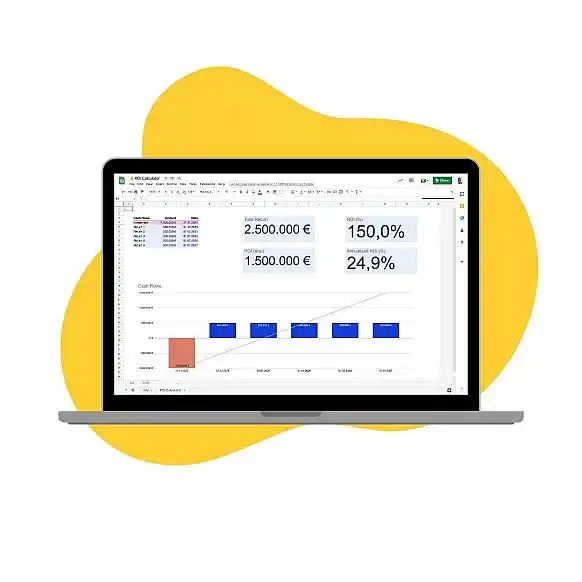
Modèle de calcul du ROI dans Google Sheets : ordinateur portable affichant une feuille de calcul du ROI avec un ROI de 150 % et un graphique des flux de trésorerie sur fond jaune

Modèle de calcul du ROI dans Google Sheets

Créez un modèle de ROI dans Google Sheets avec des formules pour le rendement total, le ROI et le ROI annualisé, puis apprenez à calculer le ROI en marketing et dans l'immobilier.

Dossier d'investissement : mallette violette avec des documents et un crayon rouge sur fond gris

Comment rédiger un dossier d'investissement (avec modèle et exemples)

Apprenez à rédiger un dossier d'investissement, de l'énoncé du problème à l'analyse financière, avec des exemples, des types d'analyses et des conseils pour le présenter.

Modèle de budget Google Sheets image en vedette

Modèle de budget Google Sheets : Top 5 pour 2026

Que vous ayez 19 ou 59 ans et que vous ayez à gérer de l'argent à titre personnel ou professionnel, il est essentiel de disposer d'un système de budgétisation solide. Avec Google Sheets...