




Les tableaux de bord sont un excellent moyen de suivre les indicateurs importants sans avoir à fouiller des montagnes de données. Microsoft Excel propose de nombreux outils et fonctionnalités qui vous permettent de créer rapidement et facilement des tableaux de bord interactifs simples, mais aussi des tableaux de bord très complexes et automatisés. Vous pouvez récupérer et transformer des données issues de plusieurs sources de types différents, puis les analyser avec des outils comme les fonctions intégrées, les tableaux croisés dynamiques et les graphiques. Les segments et les chronologies permettent à l'utilisateur d'interagir avec le tableau de bord et de choisir sur quoi se concentrer. Vous pouvez également enregistrer des macros et utiliser des scripts VBA pour automatiser des tâches et créer des interactions plus poussées entre le tableau de bord et ses utilisateurs.
Dans ce guide, vous apprendrez à créer un tableau de bord Excel simple et interactif en quatre grandes étapes. D'abord, prenez tout le temps nécessaire pour planifier le tableau de bord. Ensuite, importez les données dont vous avez besoin dans votre feuille de calcul, sans oublier de les nettoyer. Puis choisissez le type de visualisation qui illustre le mieux les indicateurs retenus. Enfin, assemblez le tout dans votre tableau de bord.
Qu'est-ce qu'un tableau de bord Excel ?
Un tableau de bord Excel est une feuille unique qui affiche d'un coup d'œil les indicateurs les plus importants de vos données. Au lieu de lignes brutes, il résume les chiffres avec des tableaux croisés dynamiques, des graphiques et des chiffres clés, comme le total des ventes du trimestre. Les segments et les chronologies permettent au lecteur de filtrer l'affichage, par exemple par produit ou par équipe commerciale, sans toucher aux données sources.
Le tableau de bord se trouve généralement sur sa propre feuille, dans le même classeur que les données, ou récupère les données via Power Query. Lorsque le tableau source change, actualisez les tableaux croisés dynamiques et le tableau de bord affiche les nouveaux chiffres.
Comment créer un tableau de bord dans Excel ?
Suivez les étapes ci-dessous pour créer un tableau de bord interactif simple dans Microsoft Excel.
1. Planifiez votre tableau de bord Excel
La première étape, et la plus importante, consiste à bien planifier le tableau de bord. Le temps investi ici vous évitera des erreurs et des pertes de temps au moment d'assembler votre tableau de bord. L'essentiel est de se concentrer sur l'objectif du tableau de bord et sur son public. Quels KPI intéressent votre public ? Quelles données pouvez-vous utiliser pour visualiser les KPI choisis, et où se trouvent-elles ? Excel propose tellement d'outils et de fonctionnalités intéressants qu'il est tentant de surcharger le tableau de bord. N'oubliez pas pourtant que votre tableau de bord doit rester épuré et facile à comprendre.
Pour cet exemple, je vais créer un tableau de bord des ventes simple et synthétique. Il portera sur le total des ventes du premier trimestre de cette année. Les parties prenantes souhaitent toutefois voir aussi le total des ventes par mois, par produit et par équipe commerciale.
2. Importez les données dans votre tableau de bord Excel
L'une des choses à décider est si vous voulez importer les données ou vous y connecter. En créant une connexion, vous vous assurez que les mises à jour de la source se reflètent dans votre tableau de bord. Heureusement, connecter des données à Excel est très simple. Avec Power Query, vous pouvez interroger et importer des données de pratiquement n'importe quelle source : différents types de documents, dossiers, bases de données, sites web et applications. La fonctionnalité "Données à partir d'une image" extrait même les données directement d'images.
Pour cet exemple, les données dont j'ai besoin se trouvent déjà dans un classeur Excel. Si ce n'est pas encore le cas, pensez à convertir vos données en tableau Excel : cela facilite grandement la création d'un tableau de bord dynamique qui change dès que les données du tableau sont mises à jour. Vérifiez également que les données sont propres et correctement formatées pour éviter les mauvaises surprises par la suite.
Pour en savoir plus sur l'importation de données dans Excel, consultez ces guides :
- Comment utiliser Power Query dans Excel quand on débute ?
- Connexions Excel : importer des données de sources externes
- Importer et exporter de SharePoint vers Excel (et inversement)
3. Visualisez les données dans Excel
Comme indiqué plus haut, Microsoft Excel offre de nombreuses options de visualisation des données, mais cela ne signifie pas que vous devez toutes les utiliser dans votre tableau de bord. Concentrez-vous sur ce que l'utilisateur veut voir et trouvez la façon la plus claire de le représenter. Les tableaux croisés dynamiques sont un excellent moyen de synthétiser des données, et il est très facile d'y connecter des segments et des graphiques pour que les utilisateurs puissent se concentrer sur différents aspects. Pour en savoir plus sur le sujet, consultez notre guide sur la création d'un tableau croisé dynamique dans Excel.
Excel propose aussi une grande variété de graphiques pour visualiser différents types de données : graphiques en courbes et en aires, graphiques à barres et en histogramme, graphiques en secteurs, histogrammes, nuages de points, graphiques en rayons de soleil et compartimentés, graphiques en cascade, graphiques en entonnoir, cartes et bien d'autres.
Compte tenu des indicateurs que je veux inclure dans le tableau de bord des ventes, j'utiliserai des tableaux croisés dynamiques et des graphiques pour illustrer les éléments suivants de mon tableau de bord.
- Total des ventes : tableau croisé dynamique de synthèse
- Ventes mensuelles : tableau croisé dynamique et histogramme
- Ventes par produit/équipe : tableau croisé dynamique, histogramme et segments
4. Assemblez votre tableau de bord
Maintenant que vous savez quelles données afficher et comment les visualiser, il est temps d'assembler le tout. Pour éviter que des utilisateurs déplacent ou suppriment par erreur des parties de votre tableau de bord, prenez les précautions nécessaires en protégeant ou en verrouillant les cellules et les autres objets. Pour en savoir plus, consultez ces guides :
- Comment verrouiller des cellules dans Excel ? (cellules, feuilles et formules)
- Comment verrouiller et protéger un classeur Excel contre la modification
- Comment afficher et masquer des feuilles dans Excel ?
- Protéger et ôter la protection d'une feuille dans Excel
Ajoutez un tableau croisé dynamique avec le total des ventes
Commençons par créer un tableau croisé dynamique pour synthétiser les données et obtenir le montant total des ventes.
1. Cliquez n'importe où dans le tableau et accédez à l'onglet "Tableau". Cliquez sur "Synthétiser avec un tableau croisé dynamique".
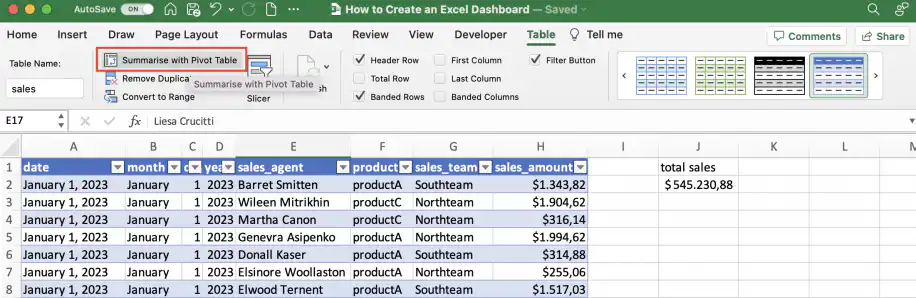
2. Le tableau devrait être sélectionné automatiquement.
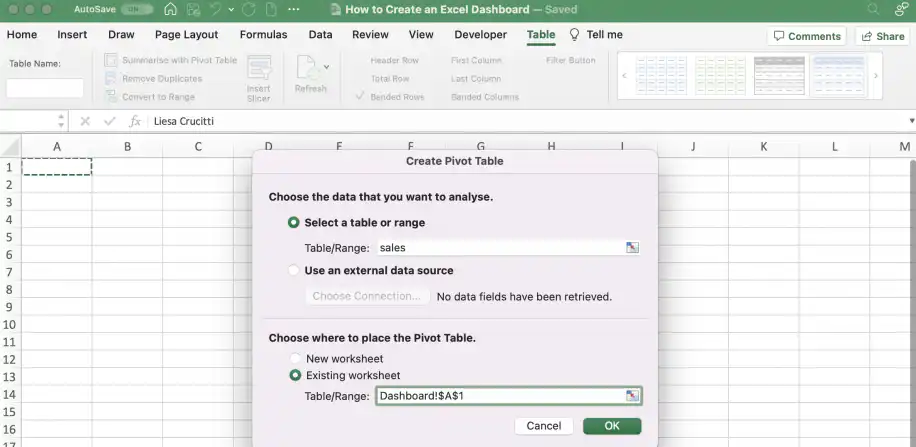
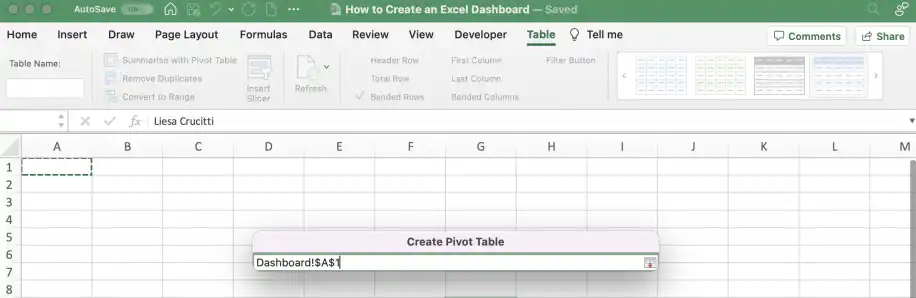
3. Sélectionnez l'emplacement du tableau croisé dynamique. Ici, la feuille "Dashboard".
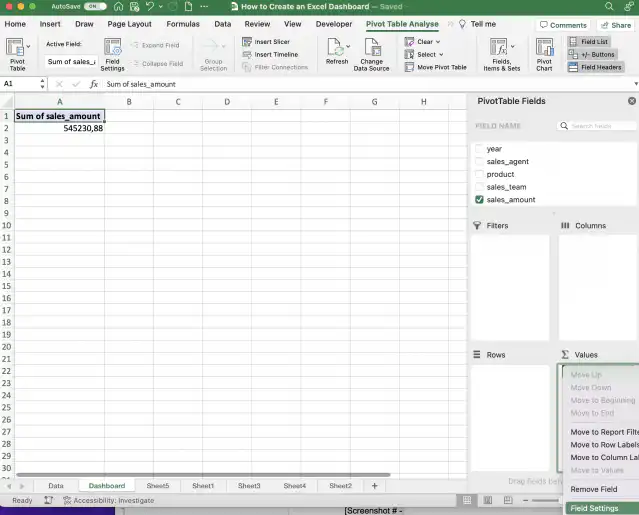
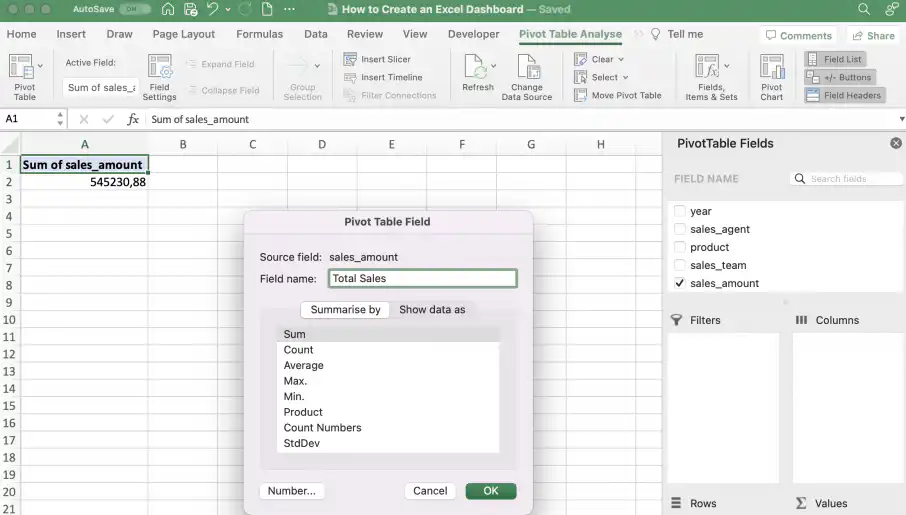
4. Ajoutez le champ "sales_amount" à la zone "Valeurs". Faites un clic droit et sélectionnez "Paramètres des champs de valeurs".
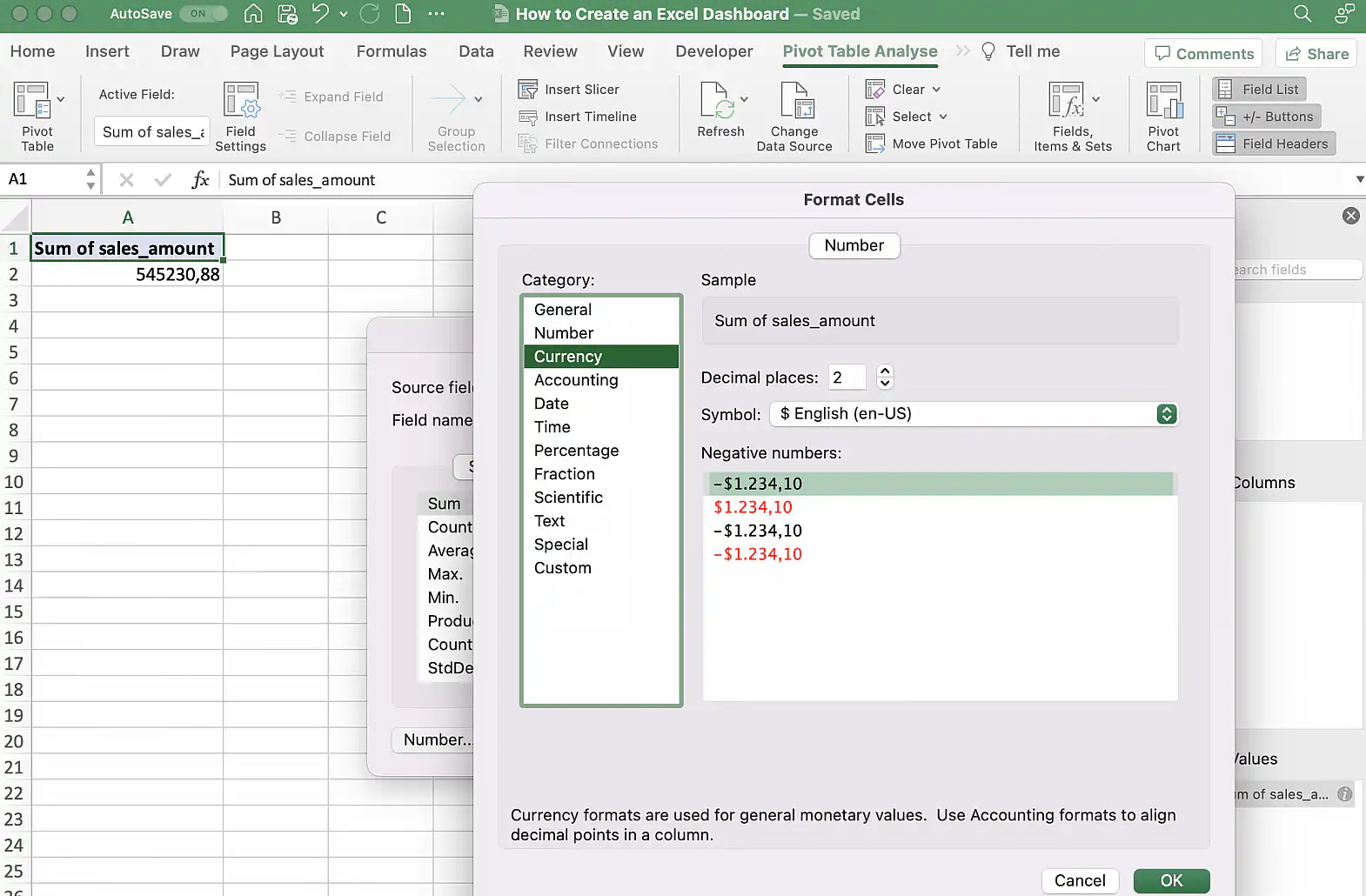
5. Renommez le champ comme vous le souhaitez et cliquez sur "Nombre..." pour modifier l'affichage. Comme je vais copier ce tableau croisé dynamique pour créer les autres, je veux que les montants s'affichent au format monétaire.
6. Sélectionnez le format approprié et cliquez sur "OK" dans les deux fenêtres pour l'appliquer.
Ajoutez un tableau croisé dynamique et des segments avec les ventes par produit et par équipe
Il est maintenant temps d'ajouter le deuxième tableau croisé dynamique, en copiant et collant le premier.
1. Sélectionnez le tableau croisé dynamique et copiez-le.
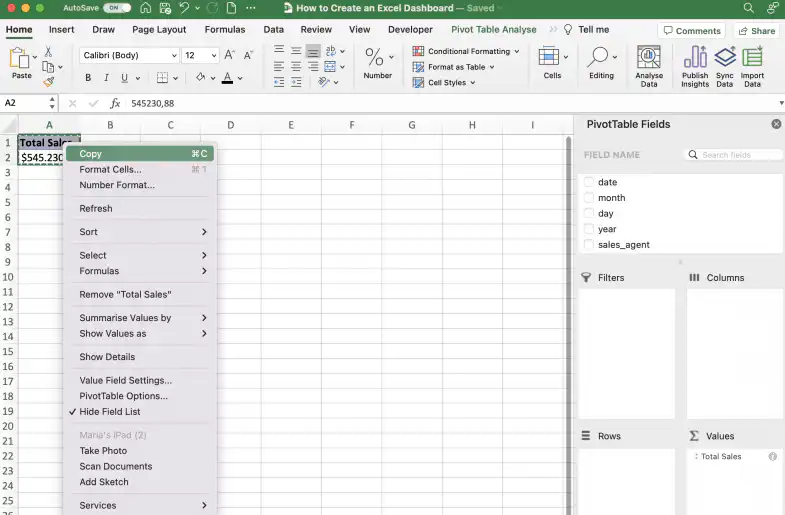
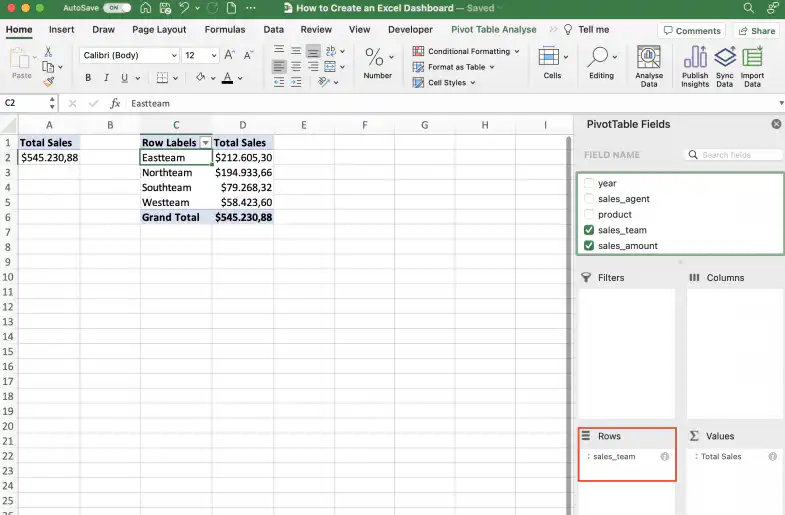
2. Une fois le tableau croisé dynamique collé, ajoutez le champ "sales_team" à la zone "Lignes".
3. Ajoutez ensuite "product" à la zone "Colonnes".
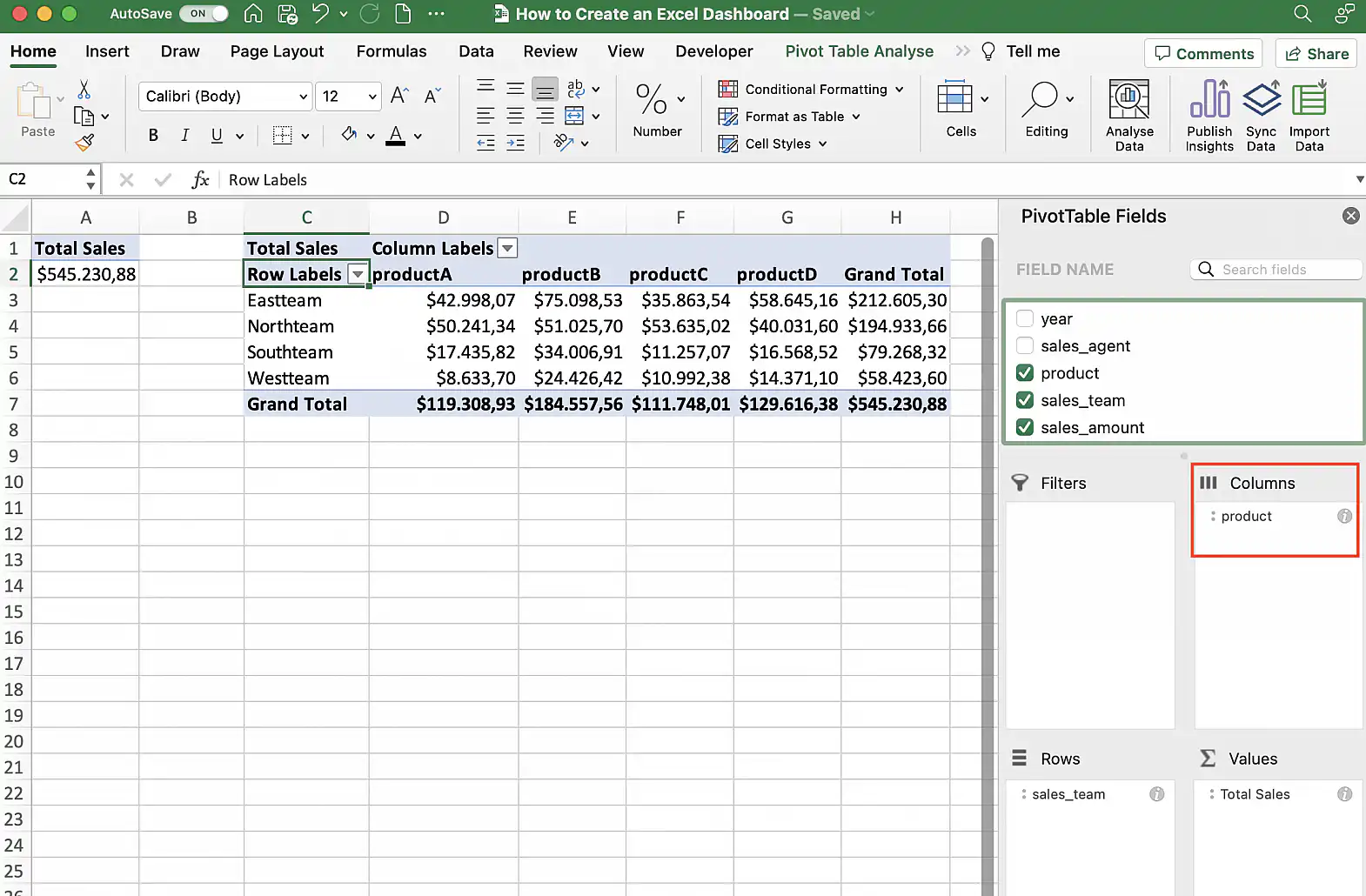
4. Ci-dessous, les totaux des lignes sont désormais en gras, tout comme les totaux des colonnes.
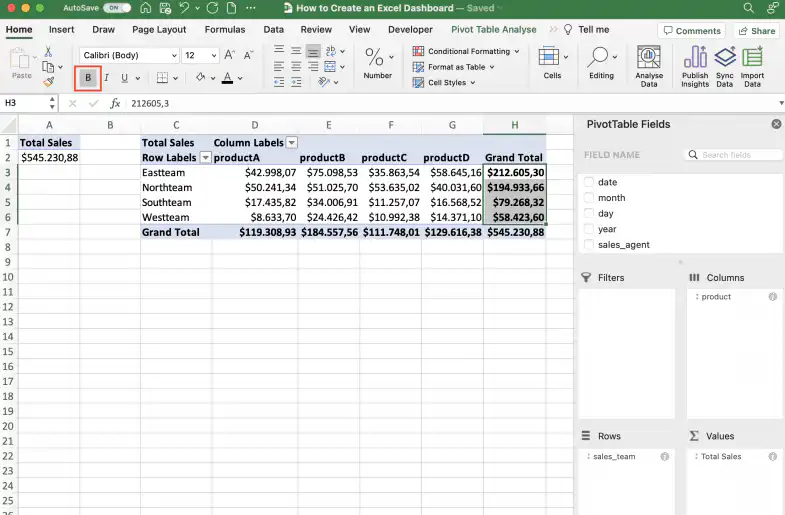
5. Vous pouvez aussi renommer ou supprimer les étiquettes de lignes et de colonnes en double-cliquant dessus.
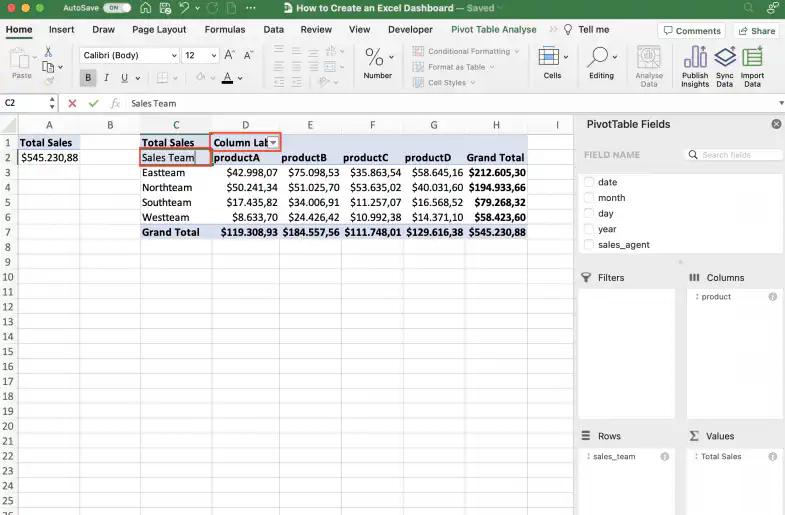
6. Vous pouvez aussi masquer complètement les étiquettes de lignes et de colonnes. Cliquez sur "Insérer un segment" pour rendre ce tableau croisé dynamique interactif.
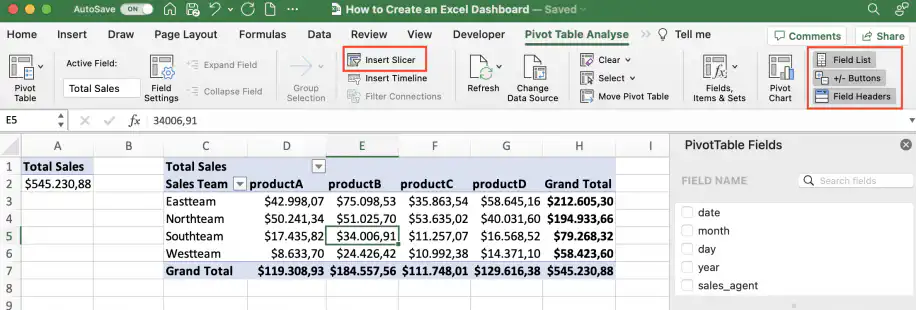
7. Sélectionnez les champs à afficher dans les segments. Les utilisateurs pourront choisir les produits ou les équipes sur lesquels se concentrer.
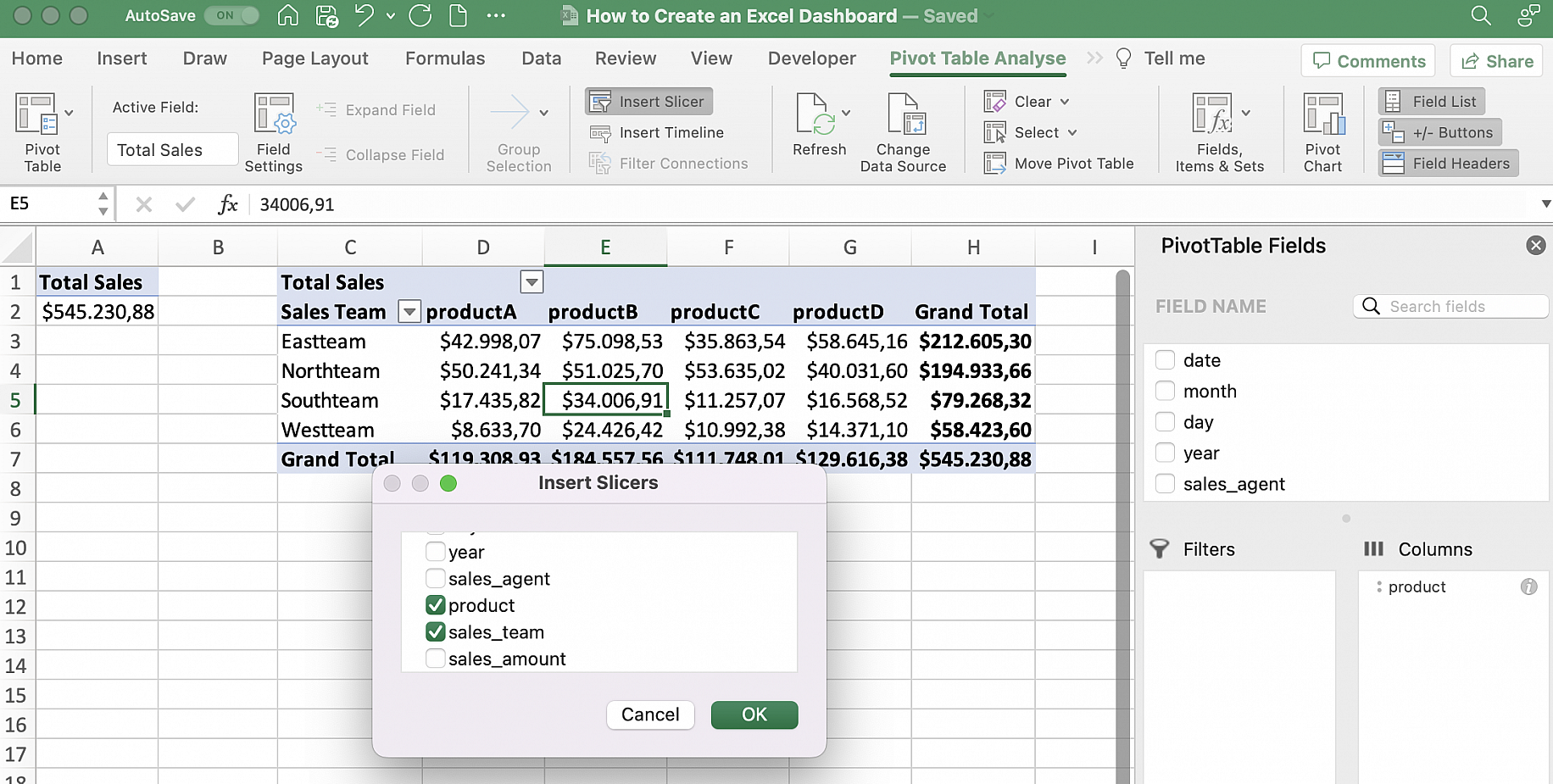
8. Les segments contiennent des boutons avec toutes les options. Les utilisateurs peuvent sélectionner une ou plusieurs options dans chacun grâce au bouton de sélection multiple.
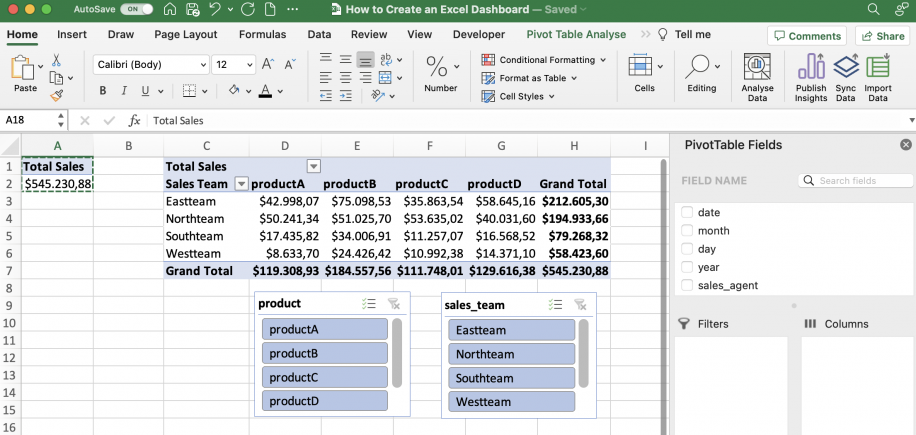
Ajoutez un tableau croisé dynamique avec les ventes mensuelles
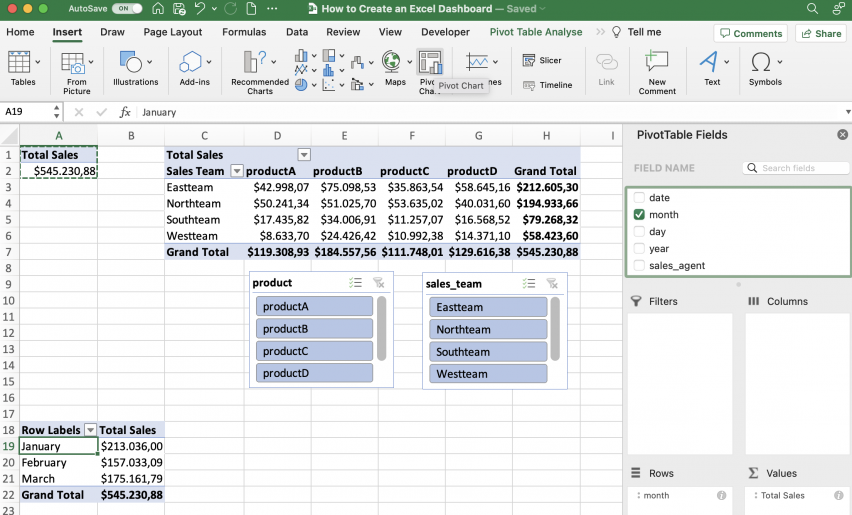
Ajoutons le dernier tableau croisé dynamique pour afficher le total des ventes par mois.
Copiez et collez le tableau croisé dynamique d'origine (total des ventes) et ajoutez "month" aux lignes.
Organisez le tableau de bord et ajoutez des graphiques croisés dynamiques
Maintenant que les tableaux croisés dynamiques sont prêts, vous pouvez les déplacer dans votre tableau de bord pour trouver le meilleur emplacement pour chacun. Pensez à sélectionner le tableau croisé dynamique et à cliquer sur "Déplacer le tableau croisé dynamique", comme ci-dessous.
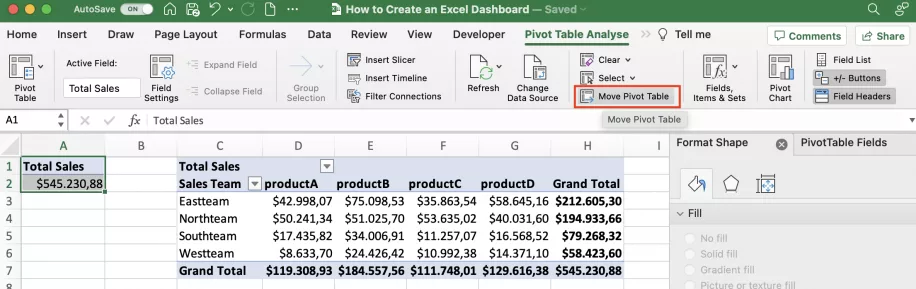
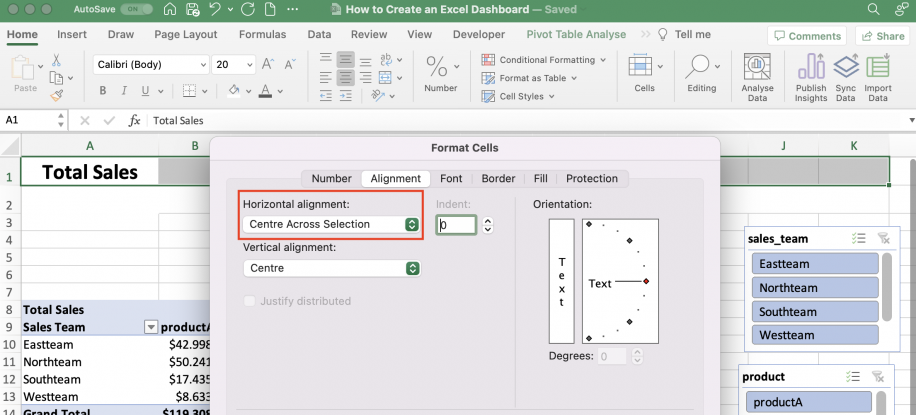
Comme je veux redimensionner et mettre en évidence "Total Sales", je peux sélectionner les cellules qui contiennent le tableau croisé dynamique, augmenter la taille de la police et centrer le contenu. Au lieu de fusionner des cellules, sélectionnez simplement la cellule qui contient le contenu et autant de cellules que vous voulez à droite. Ouvrez "Format de cellule" et, sous "Alignement", vérifiez que l'alignement "Horizontal" est réglé sur "Centré sur plusieurs colonnes".
Vous pouvez modifier la couleur d'arrière-plan de votre tableau de bord en sélectionnant les cellules et en appliquant la couleur de remplissage de votre choix. Ci-dessous, j'ai choisi un arrière-plan blanc pour le tableau de bord.
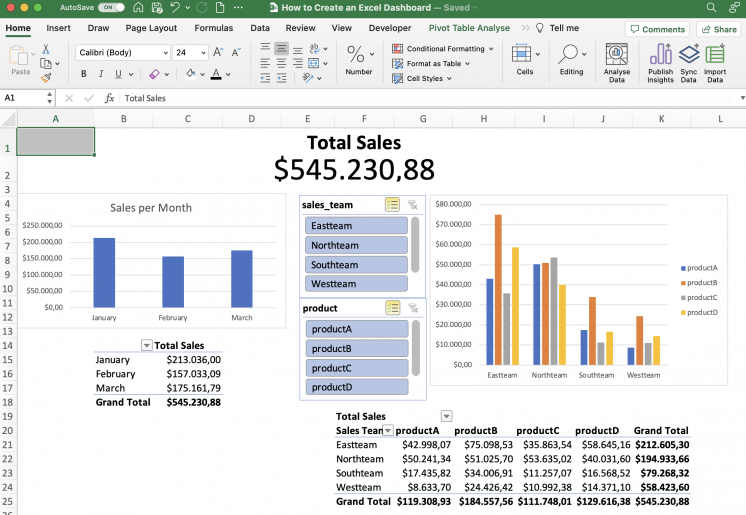
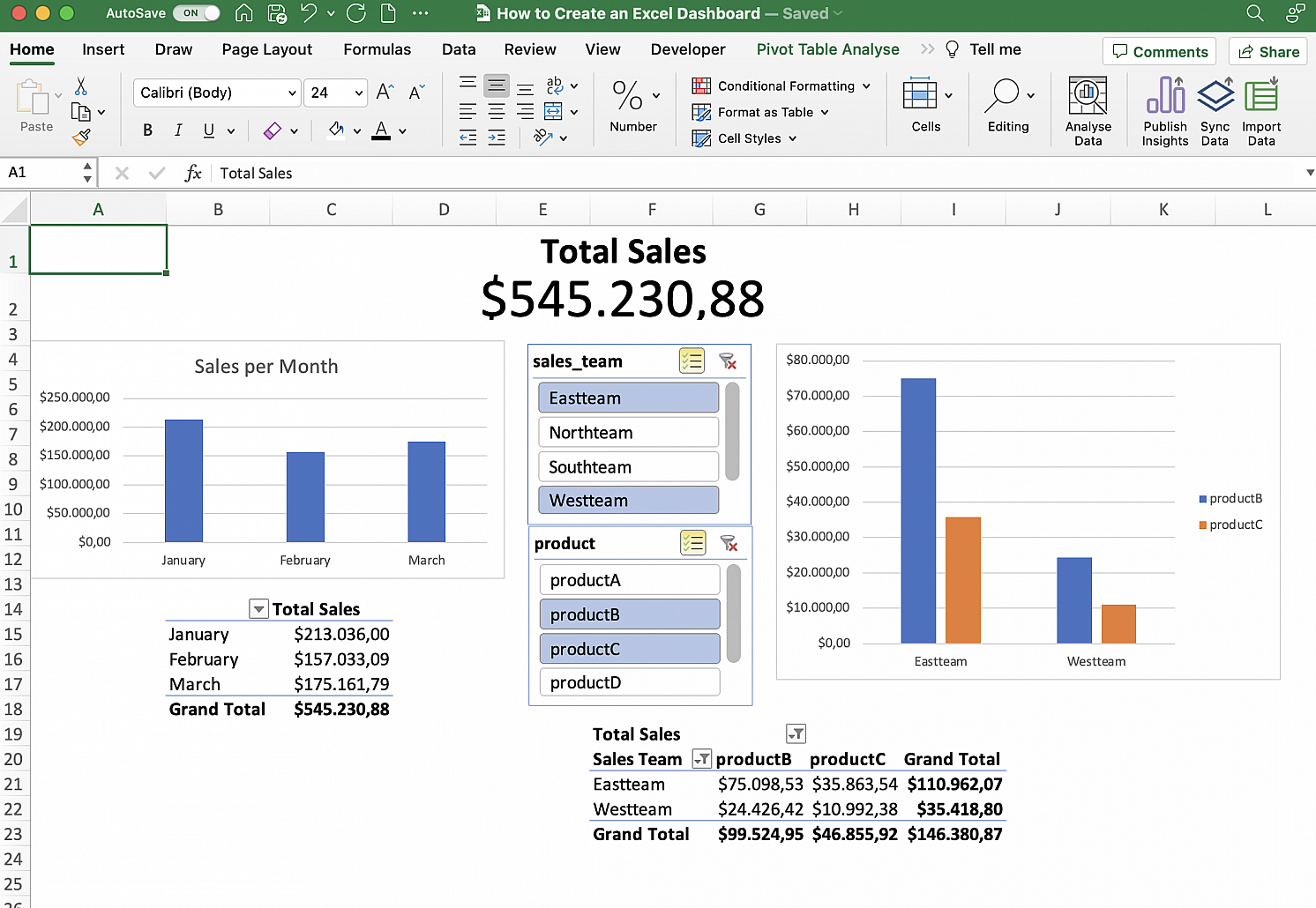
Comme vous pouvez le voir ci-dessous, les segments "sales_team" et "product" agissent à la fois sur le tableau croisé dynamique et sur le graphique qui lui est connecté.
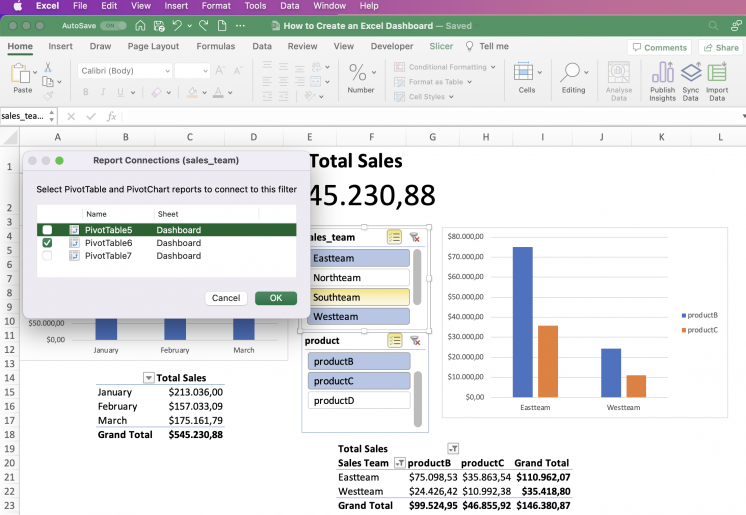
Pour connecter les segments à un autre tableau croisé dynamique, comme "Total Sales", faites simplement un clic droit sur chaque segment et choisissez "Connexions de rapport". Choisissez les tableaux croisés dynamiques auxquels connecter chaque segment.
Conclusion
Créer un tableau de bord interactif simple dans Microsoft Excel est facile. D'abord, prenez tout le temps nécessaire pour planifier le tableau de bord. Il vous faut un objectif clair et une bonne compréhension de ce que vos utilisateurs doivent voir dans le tableau de bord. Bien sûr, les options dépendent des données dont vous disposez réellement : réfléchissez donc bien aux indicateurs ou KPI à afficher et à l'emplacement des données nécessaires.
Avec Power Query, vous pouvez vous connecter à pratiquement n'importe quelle source de données et importer les données dont vous avez besoin. Vous pouvez même transformer facilement les données et calculer des indicateurs importants avant de les importer dans votre feuille de calcul. Excel offre aussi une grande variété d'options de visualisation, avec des outils comme les segments et les chronologies qui permettent à l'utilisateur d'interagir avec le tableau de bord. En utilisant des tableaux Excel, vous vous assurez en outre que le tableau de bord est dynamique et que ses données se mettent à jour automatiquement quand le tableau change.
Vous disposez maintenant d'instructions pas à pas pour créer un tableau de bord interactif simple dans Microsoft Excel, ainsi que de liens vers des ressources qui vous aideront à créer des tableaux de bord et des modèles plus avancés.
Consultez les guides ci-dessous pour en savoir plus sur les KPI, ainsi que sur les tableaux de bord et les modèles dans Microsoft Excel, Google Sheets et Tableau.
- Le guide complet des tableaux de bord Tableau (+ exemples)
- Comment créer un tableau de bord dans Google Sheets ?
- Les 15 meilleurs logiciels et outils de tableau de bord gratuits
- Modèles de budget gratuits en Excel
- Qu'est-ce qu'un indicateur clé de performance (KPI) ? Guide et exemples
- Le guide des KPI SMART : définition, outils et bonnes pratiques
Si les chiffres de votre tableau de bord proviennent de plusieurs fichiers Excel, Sheetgo, une plateforme d'automatisation des données dotée d'IA, peut les combiner en un seul tableau source selon une planification. Vos tableaux croisés dynamiques partent alors de données à jour chaque fois que vous les actualisez.



 English
 Español
 Português do Brasil
 Français