




Votre fichier Excel est corrompu ? Tôt ou tard, la plupart des utilisateurs d'Excel rencontrent ce problème. Plus le classeur est complexe, plus le risque est élevé. Mais pas de panique : il existe de nombreuses façons de réparer votre fichier Excel corrompu ou, au minimum, de récupérer les données.
Dans cet article, vous découvrirez les causes les plus fréquentes de ce problème et plusieurs méthodes pour réparer votre classeur Excel corrompu, en ligne comme hors ligne. Vous trouverez aussi quelques conseils pour éviter ce problème à l'avenir.
Comment un fichier Excel se corrompt-il ?
Malheureusement, les fichiers Excel peuvent se corrompre pour de nombreuses raisons, surtout s'ils sont utilisés de manière collaborative et/ou contiennent des données et des calculs. Certaines causes fréquentes peuvent toutefois vous aider à identifier le problème.
- Une coupure de courant ou un arrêt inattendu du système.
- Une mauvaise manipulation des fichiers.
- Un virus ou un malware.
- Un support de stockage corrompu ou endommagé.
- Des problèmes avec l'application ou le système d'exploitation.
- Des erreurs logiques dans le fichier.
Comment réparer un fichier Excel corrompu ?
Il existe de nombreuses méthodes pour réparer un fichier corrompu, selon la cause et la version d'Excel que vous utilisez. Voyons les façons les plus courantes de réparer un fichier Excel corrompu dans l'application de bureau, dans Office 365 et, enfin, avec des outils tiers.
Comment réparer un fichier Excel corrompu dans l'application de bureau ?
Certaines causes de corruption des fichiers Excel se règlent facilement avec de simples modifications manuelles. Microsoft propose aussi un outil natif conçu pour réparer les fichiers corrompus.
Réparer le classeur Excel manuellement
Avant d'utiliser l'outil de réparation d'Excel, vérifiez deux problèmes courants. Les causes de corruption les plus fréquentes sont l'enregistrement du fichier avec une mauvaise extension et un Excel qui peine à effectuer tous les calculs du classeur. Voici comment régler ces deux problèmes.
Modifier l'extension du fichier
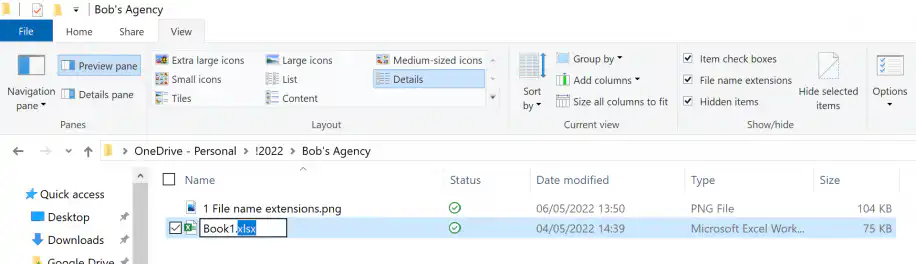
L'extension du fichier doit toujours être .xls ou .xlsx ; elle a pu être modifiée par erreur lors de l'enregistrement ou du renommage. Pour corriger cela, suivez ces étapes :
1. Dans le dossier où se trouve le fichier, cliquez sur "Affichage" et vérifiez que la case "Extensions de noms de fichiers" est cochée.
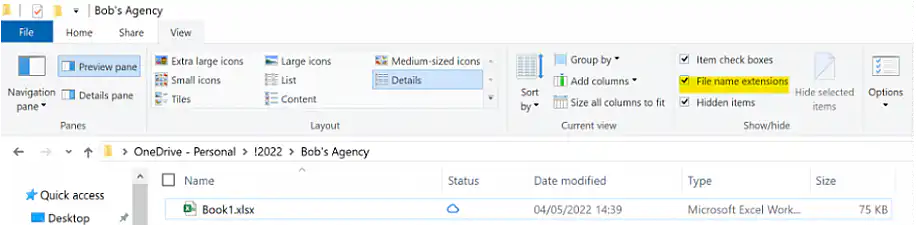
2. Faites un clic droit sur le fichier et choisissez "Renommer". Vérifiez que l'extension est ".xlsx" ou ".xls".
Passer le calcul du classeur en mode manuel
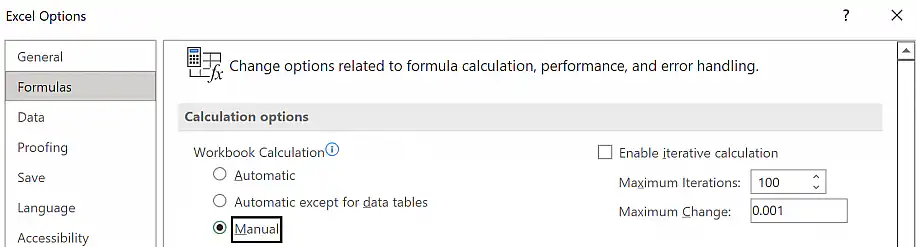
L'option de calcul du classeur la plus utilisée est "Automatique", car elle met à jour toutes les données à chaque modification. Mais cela signifie aussi qu'un problème dans les formules peut corrompre le fichier. En passant le calcul en "Manuel", vous pourrez peut-être ouvrir le fichier et corriger la formule fautive.
1. Allez dans Fichier > Options > Formules.
2. Cliquez sur l'option "Manuel" pour modifier le calcul du classeur.
Réparer avec l'outil natif "Ouvrir et réparer" de Microsoft
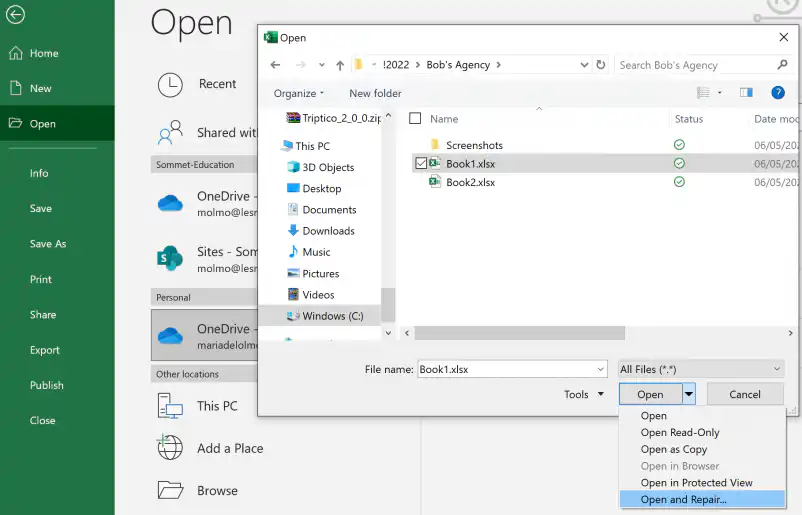
En général, Excel ouvre automatiquement le fichier corrompu en mode de récupération de fichier. Si ce n'est pas le cas, vous pouvez ouvrir le fichier manuellement avec l'option "Ouvrir et réparer".
1. Dans l'application de bureau, allez dans Fichier > Ouvrir et choisissez le dossier qui contient le fichier.
2. Après avoir sélectionné le fichier, développez le bouton "Ouvrir" en cliquant sur la flèche vers le bas, puis sélectionnez l'option "Ouvrir et réparer...".
3. Une boîte de dialogue vous demande si vous voulez réparer le fichier ou en extraire les données. Cliquez sur "Réparer".

4. Excel vous signale les problèmes détectés et vous demande de confirmer la récupération. Cliquez sur "Oui" pour confirmer.

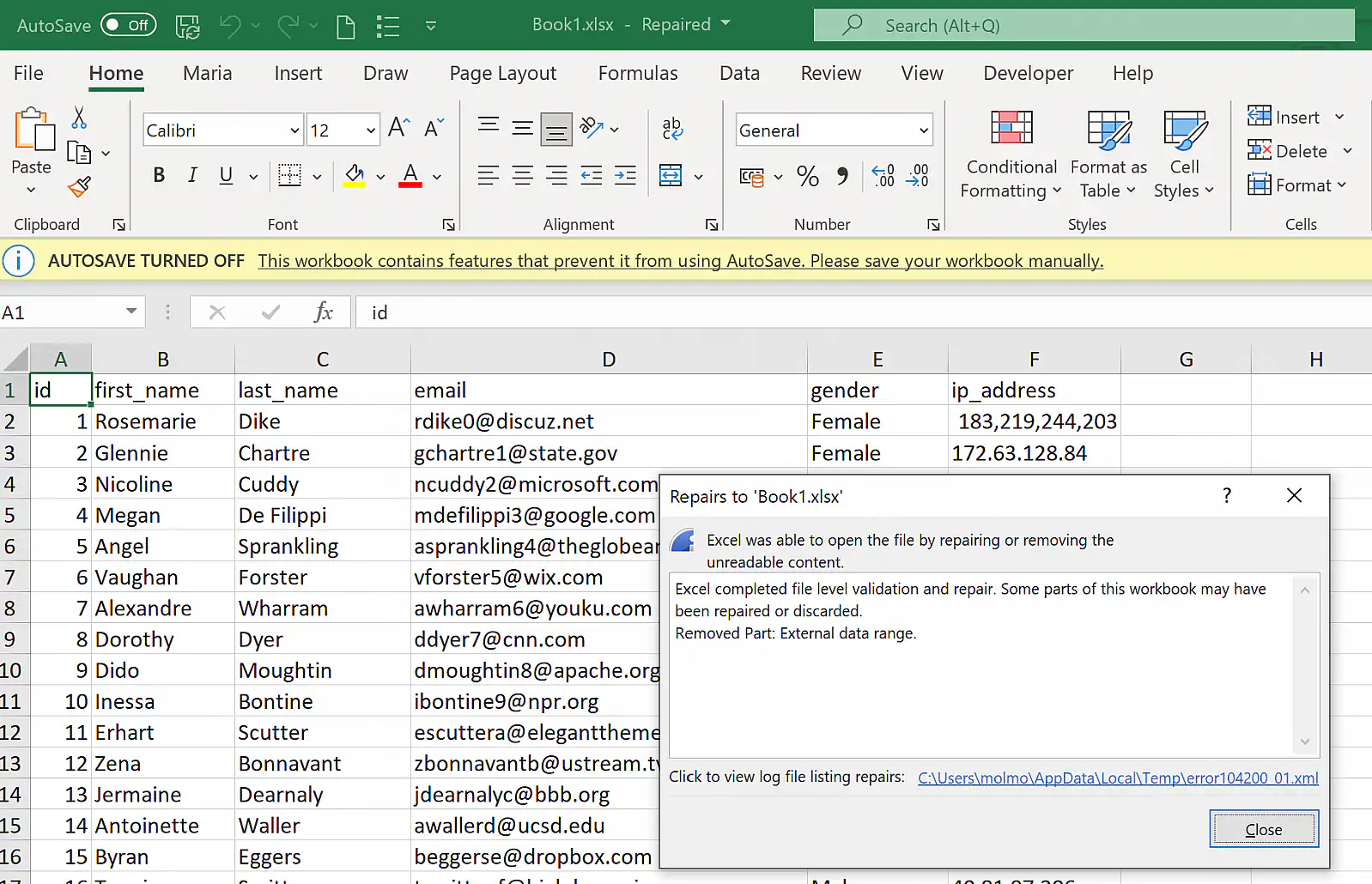
5. Une fois l'opération terminée, le fichier réparé s'ouvre et vous voyez un résumé des réparations avec un lien vers un journal plus détaillé du processus.
Comment réparer un fichier Excel corrompu dans Office 365 ?
Si vous essayez d'ouvrir un fichier corrompu dans Excel Online, Excel vous proposera sans doute d'ouvrir l'application de bureau.
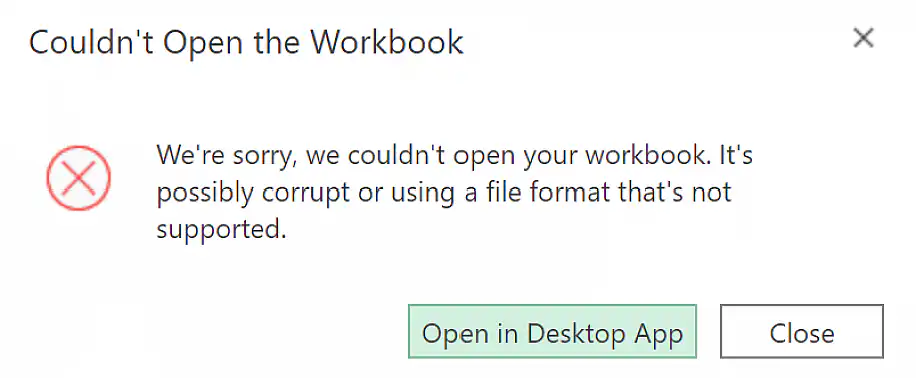
Si vous le pouvez, ouvrez l'application de bureau et suivez les instructions de la section précédente. Si vous êtes sur un appareil sans l'application de bureau, vous pouvez utiliser l'un des outils tiers disponibles en ligne.
Comment réparer un fichier Excel corrompu avec des outils tiers ?
Vu la popularité des fichiers Excel et la possibilité de les partager et de collaborer en ligne, il n'est pas surprenant qu'il existe autant d'outils pour réparer les fichiers corrompus ou endommagés. Ils varient selon le prix et l'usage : freeware, shareware, open source ou propriétaires.
Voici quelques-uns des outils de réparation de fichiers Excel les plus populaires en ligne. Ils proposent tous un essai gratuit ou une garantie de remboursement de 30 jours, mais surveillez les autres limites des versions gratuites et vérifiez les prix actuels sur chaque site.
- Excel Repair Toolbox : Avec une licence personnelle à 27 $, vous pouvez utiliser cet outil directement en ligne en téléversant votre fichier Excel sur le site, ou le télécharger pour Windows.
- Repairit File Repair : Vous pouvez obtenir une licence de 1 an pour 49,99 $. En plus des fichiers Excel, cet outil répare aussi les PDF et les fichiers Word et PowerPoint. Il propose un essai gratuit et se télécharge sur Windows et Mac.
- Stellar Excel Repair : Cet outil se télécharge pour 39 $, mais il n'est compatible qu'avec Windows. Il propose un essai gratuit, qui risque toutefois de se limiter à l'affichage du fichier réparé.
- Kernel for Excel Repair : Une licence personnelle est disponible pour 49 $, mais elle n'est compatible qu'avec Windows. L'outil offre une garantie de remboursement de 30 jours : vous pouvez donc tester la version complète avant de vous engager.
Comment extraire les données d'un fichier Excel corrompu ?
Si vous n'arrivez pas à réparer le fichier avec l'outil de réparation natif d'Excel, ou si vous ne voulez pas payer d'outils tiers, vous pouvez essayer de récupérer les données. Vous risquez toutefois de perdre une partie des données, des formules, de la mise en forme et des liaisons externes.
1. Suivez les étapes 1 et 2 de la section 'Réparer avec l'outil natif "Ouvrir et réparer" de Microsoft'.
2. Lorsque vous y êtes invité, cliquez sur "Extraire les données".

3. Vous devrez ensuite choisir l'option qui vous convient le mieux : convertir toutes les données en valeurs (sans formules) ou essayer de récupérer les formules. Vous pouvez aussi faire une copie du fichier corrompu pour tester les deux.

Conclusion
Comme vous l'avez vu, un fichier Excel peut se corrompre pour de nombreuses raisons, d'un arrêt inattendu à une infection par un malware. Heureusement, il existe aussi de nombreuses solutions, ainsi que des mesures préventives pour éviter ce problème, comme conserver un historique des versions de vos classeurs.
Vous pouvez réparer des fichiers .xlsx corrompus avec plusieurs méthodes, dont l'outil de réparation natif d'Excel. Cette méthode permet aussi d'extraire les données lorsque la réparation est impossible. Et si elle ne fonctionne pas, plusieurs outils tiers sont à votre disposition. Pour en savoir plus sur la récupération de données dans les feuilles de calcul, consultez nos articles sur comment utiliser la récupération automatique d'un fichier Excel et comment restaurer une version précédente d'un fichier Excel.
Si Excel n'enregistre même pas votre fichier, lisez comment corriger un fichier Excel qui ne s'enregistre pas. Et si vos données sont réparties dans de nombreux classeurs, Sheetgo, une plateforme d'automatisation des données basée sur l'IA, peut les copier dans un fichier central selon un planning, pour qu'un classeur endommagé ne vous fasse pas perdre vos données.



 English
 Español
 Português do Brasil
 Français