



Beaucoup de gens utilisent Google Agenda pour planifier leur semaine, mais si vous avez beaucoup de tâches et d'événements, les ajouter un par un au calendrier ne fait qu'alourdir une charge de travail déjà importante. Créer un planning dans Google Sheets plutôt que dans une autre application de calendrier est plus intéressant grâce à sa capacité à gérer des données ; c'est aussi plus simple à gérer et vous pouvez y inclure plusieurs plannings pour toute l'équipe.
Que vous travailliez seul ou en équipe, un planning hebdomadaire personnalisé vous aide à organiser vos tâches quotidiennes rapidement. Dans cet article, vous apprendrez à utiliser Google Sheets et Google Docs pour vos plannings, à créer un planning hebdomadaire et un planning horaire dans Google Sheets, et à créer un calendrier dans Google Sheets.
Peut-on utiliser Google Sheets pour faire un planning ?
Oui ! Mais avant de vous expliquer comment créer un planning dans Google Sheets, voici les principales raisons de le préférer à toute autre application de gestion du temps :
- Gratuit : Google Sheets est gratuit, contrairement à la plupart des logiciels de planification.
- Adaptable et intuitif : Il offre toutes les fonctions, automatisations et options de mise en forme pour personnaliser votre planning. De la modification au partage, Google Sheets vous accompagne à chaque étape.
- Basé sur le Web : Vous économisez ainsi de l'espace sur votre ordinateur pour d'autres logiciels et vous n'avez pas besoin d'installer un logiciel spécifique qui pourrait demander une formation.
- Collaboratif et facile à partager : Même si vous pouvez désormais travailler hors connexion sur vos documents Google, une plateforme en ligne se prête mieux au travail simultané. Si vous gérez un projet ou un planning, vous pouvez attribuer des tâches facilement en les partageant avec les bonnes personnes. Vous pouvez aussi intégrer le planning à votre site Web ou à tout autre environnement cloud.
- Facile à convertir : Vous pouvez exporter facilement votre planning Google Sheets dans n'importe quel autre format, y compris PDF, pour éviter toute modification non souhaitée.
Maintenant que vous connaissez les raisons d'utiliser Google Sheets pour vos plannings, voyons comment créer un planning hebdomadaire dans Google Sheets.
Comment créer un planning hebdomadaire dans Google Sheets ?
Nous savons tous qu'il est important de suivre ses tâches, mais aussi que mettre en place un système peut prendre du temps. Si vous vous êtes déjà demandé "Comment créer un planning horaire dans Google Sheets sans perdre de temps ?", lisez la suite.
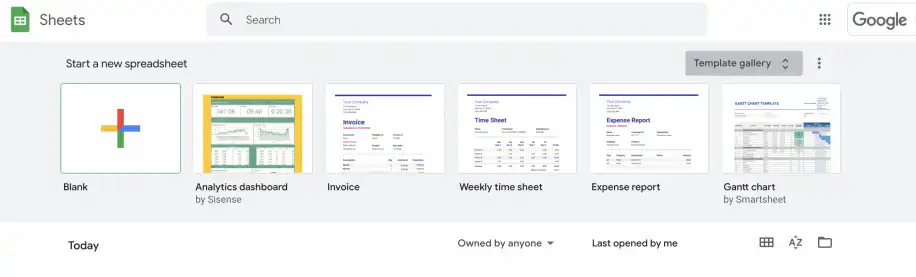
1. Ouvrez Google Sheets dans votre navigateur et cliquez sur le bouton "Galerie de modèles".
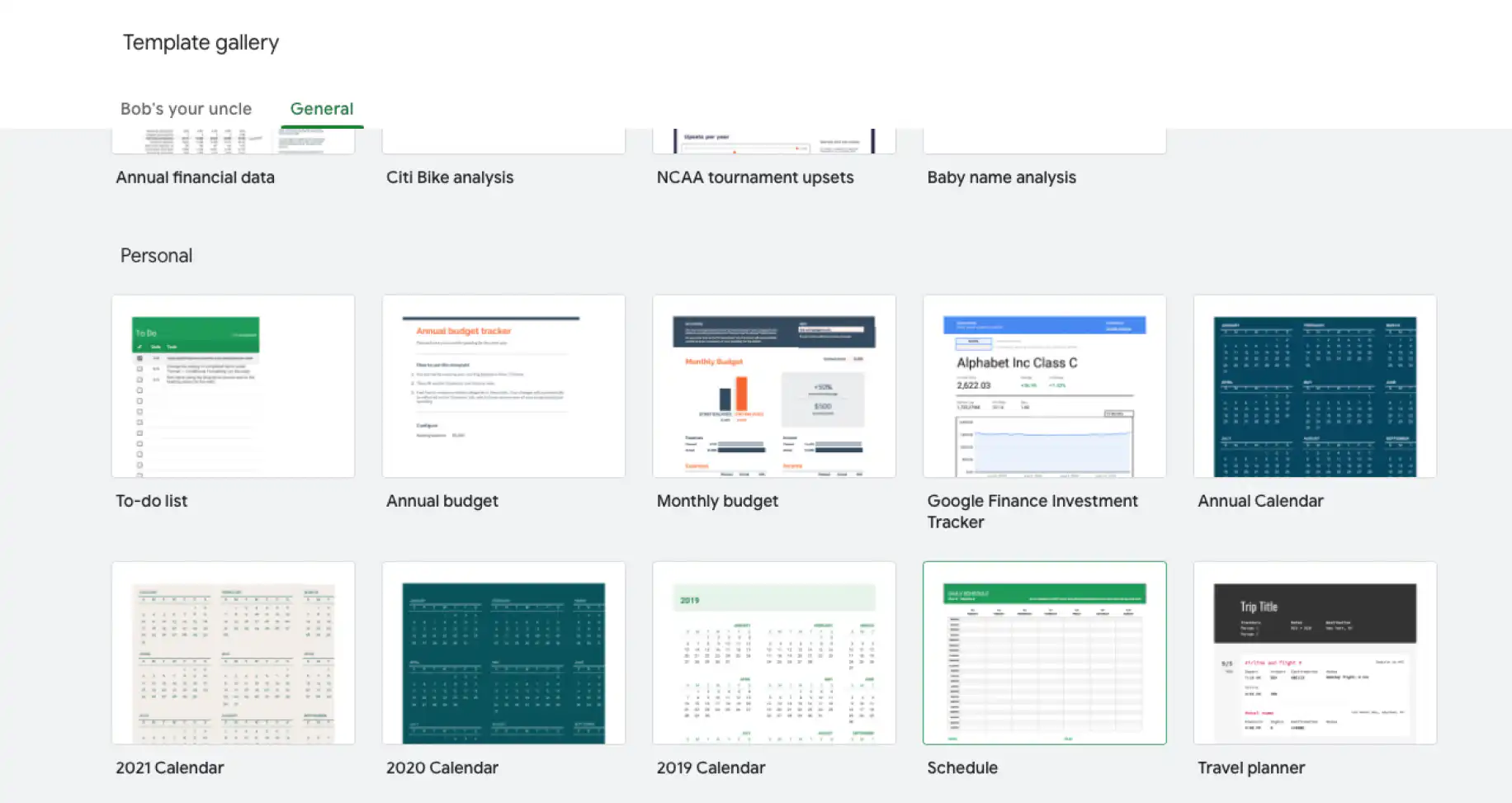
2. Dans la galerie de modèles, faites défiler la page et double-cliquez sur le modèle "Planning".
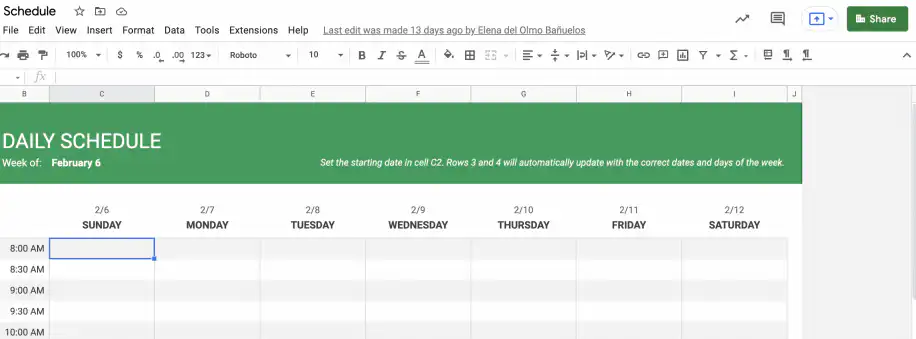
3. Le modèle vous guide dès le départ avec cette recommandation : "Définissez la date de début dans la cellule C2. Les lignes 3 et 4 se mettront automatiquement à jour avec les bonnes dates et les bons jours de la semaine."
Double-cliquez sur la cellule pour choisir la date de votre choix. Ici, nous fixons la date de début au 6 février.
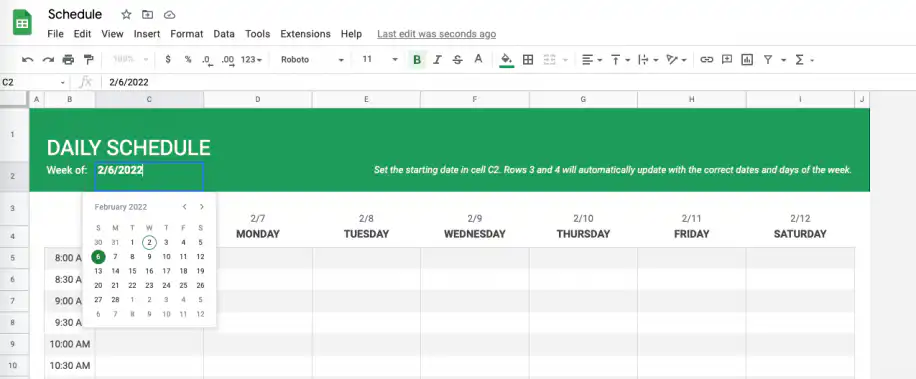
4. Les lignes 3 et 4 se sont mises à jour automatiquement : vous pouvez continuer à personnaliser votre planning.
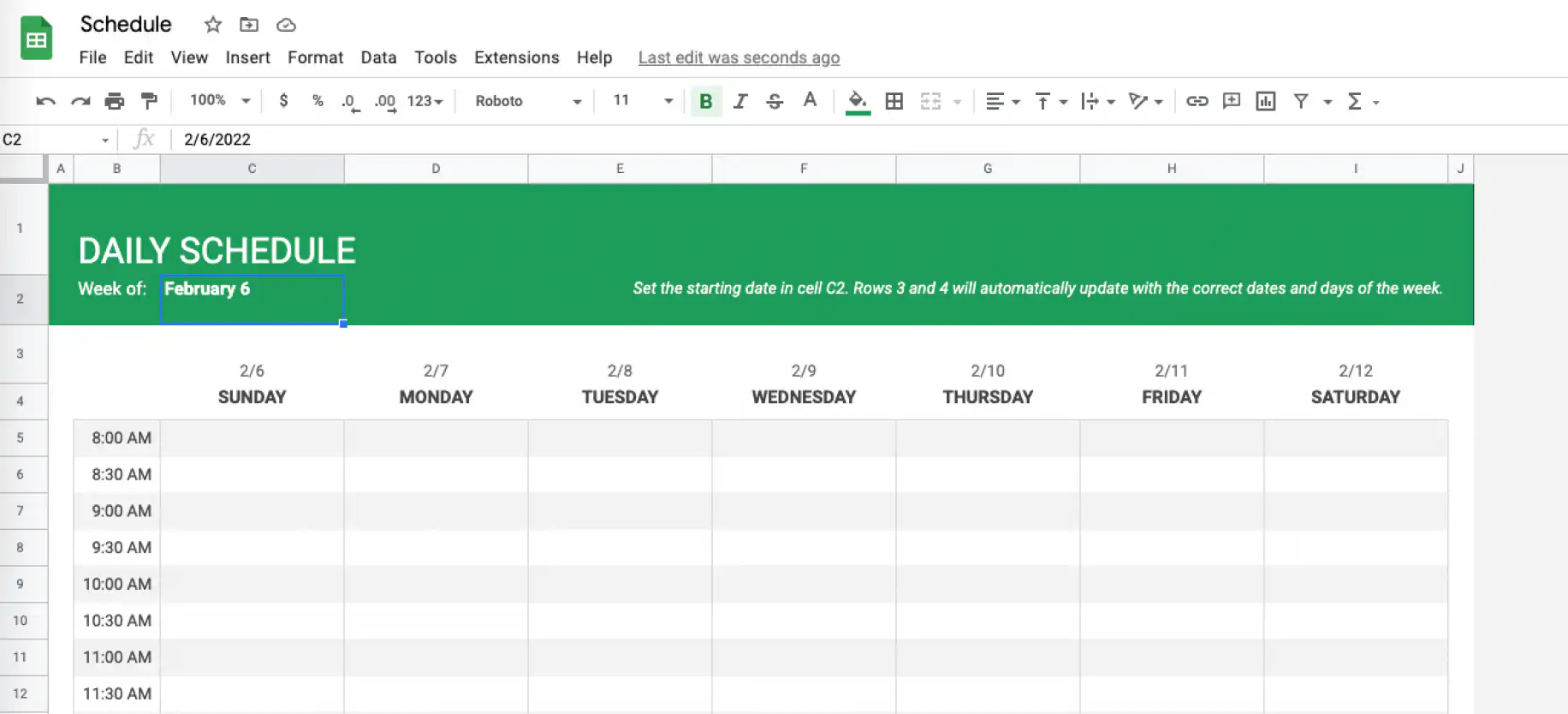
Comme vous pouvez le voir, ce modèle propose une mise en page intuitive et simple, qui s'adapte à vos horaires de travail. Avant de commencer, gardez ces points en tête :
- Ne saisissez rien dans les cellules des jours, car elles contiennent une formule. Lorsque vous créez un planning de zéro, la formule WEEKDAY (JOURSEM) de Google Sheets renvoie le jour de la semaine de n'importe quelle date.
- Vous pouvez modifier les créneaux de 30 minutes selon vos préférences.
- Vous pouvez ajouter des notes ou des commentaires sous le planning.
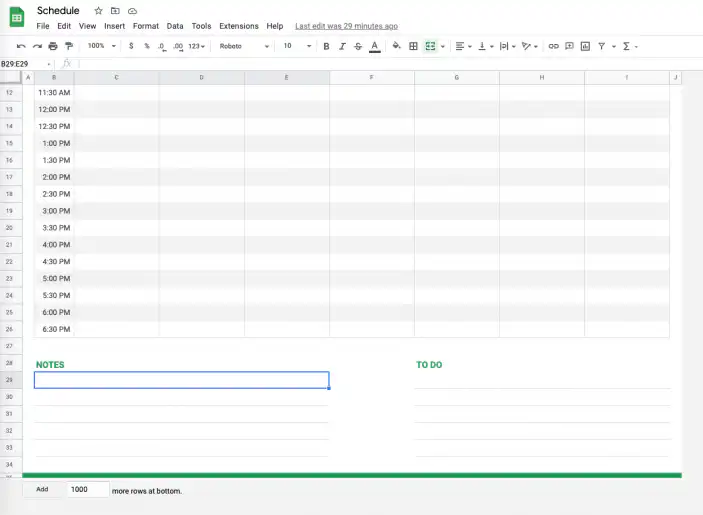
L'avantage, c'est que vous conservez l'organisation de votre semaine. Au début d'une nouvelle semaine, il vous suffit de changer la date de début, comme expliqué plus haut.
Maintenant que vous savez créer un planning général dans Google Sheets, voyons comment créer un planning des employés dans Google Sheets.
Comment créer un planning des employés dans Google Sheets ?
Il existe de nombreuses raisons de créer un planning des employés. La plus courante est de suivre l'avancement du personnel et de vous assurer que tout le monde suit l'objectif principal de l'entreprise. Nous reprenons à partir de la dernière étape de la section précédente pour l'appliquer à un planning des employés.
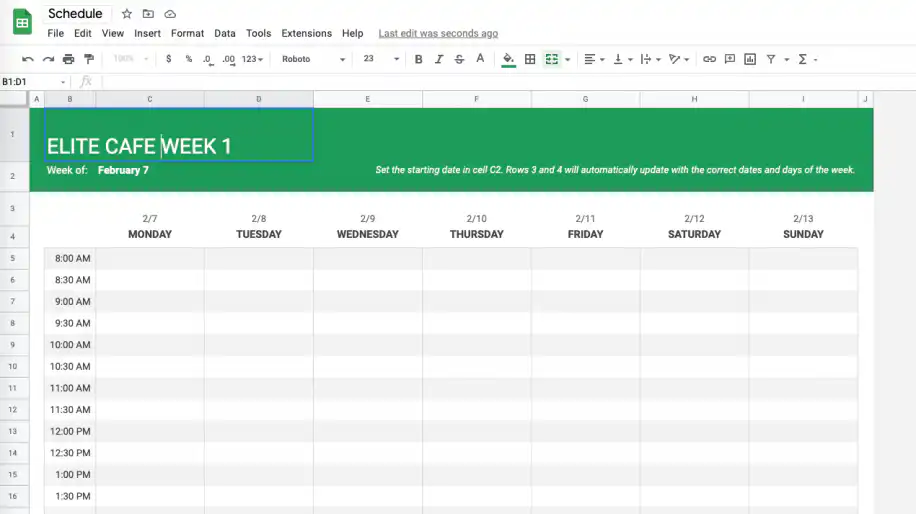
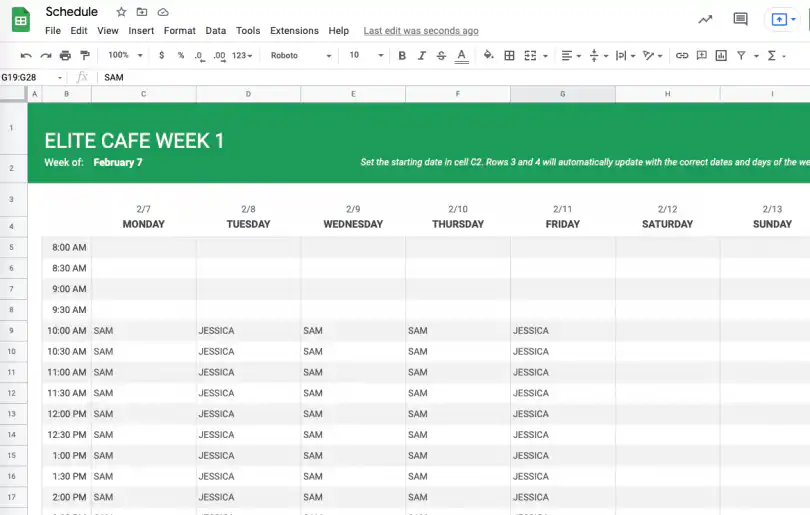
5. Cliquez sur le titre du planning et remplacez-le par le nom de votre entreprise et le numéro de semaine correspondant. Ici, nous l'avons appelé 'ELITE CAFÉ WEEK 1', à partir de la semaine du 7 février.
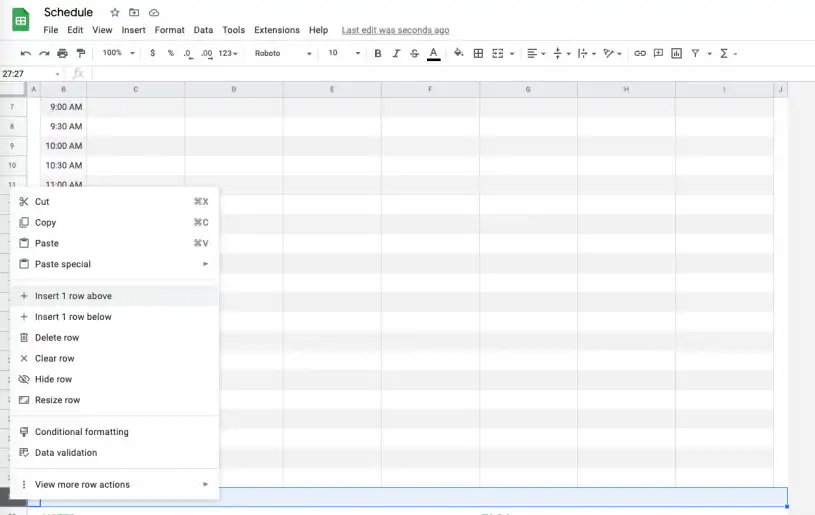
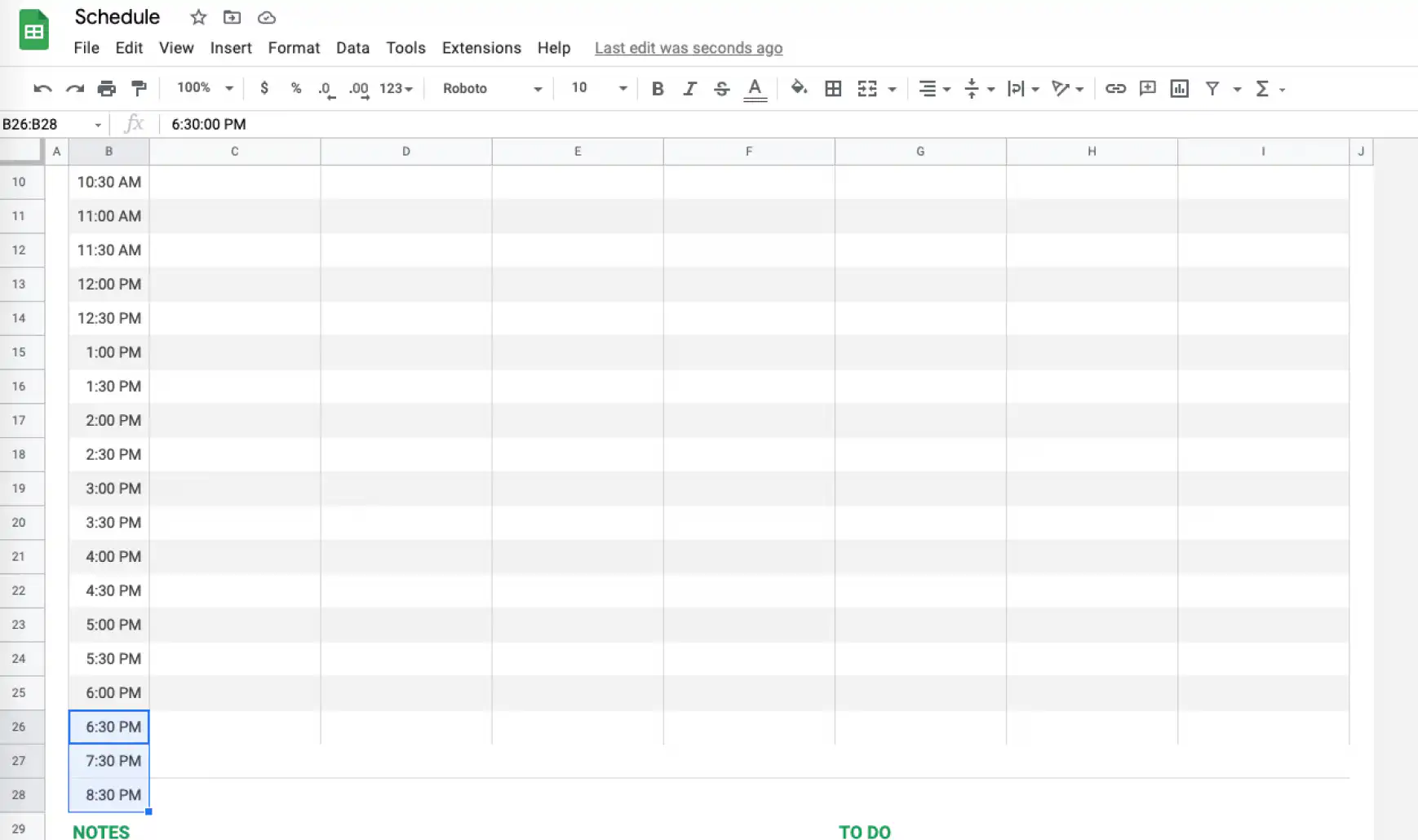
6. Ajoutez autant de lignes que nécessaire pour couvrir vos heures hebdomadaires. Pour ajouter des heures au planning, sélectionnez la dernière ligne, faites un clic droit et choisissez "Insérer 1 ligne au-dessus". Répétez l'opération autant de fois que nécessaire pour compléter les heures.
7. Sélectionnez la cellule contenant l'heure et faites-la glisser vers le bas pour remplir automatiquement les heures des nouvelles lignes.
8. Indiquez le nom des membres du personnel selon le créneau qui leur est attribué.
9. La dernière étape consiste à partager le planning avec vos employés : il suffit de cliquer sur le bouton "Partager", tout à droite de la feuille Google Sheets.
Pour un intérimaire qui n'a besoin d'un accès que pendant quelques semaines, vous pouvez aussi partager temporairement dans Google Sheets des fichiers.
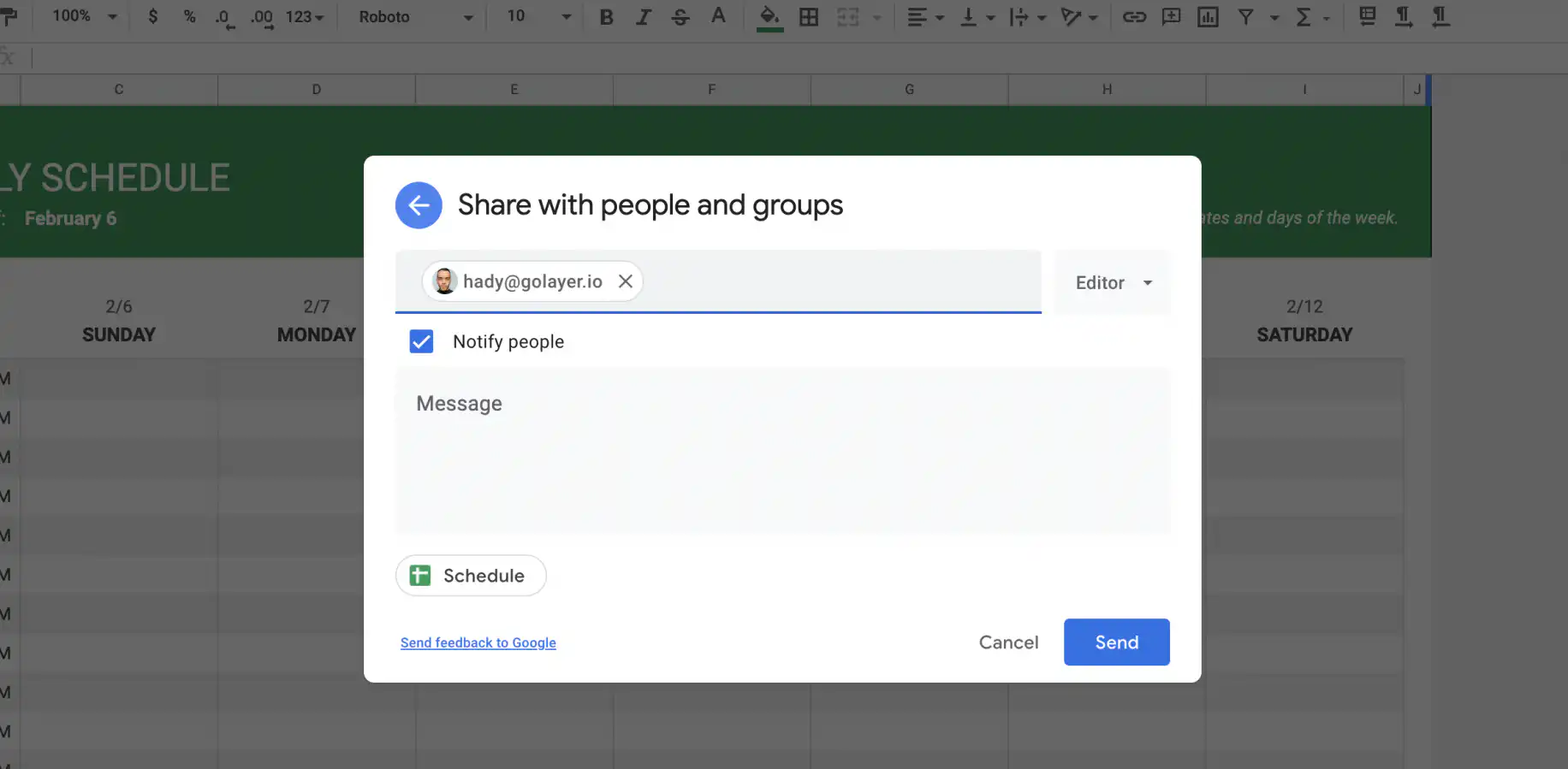
10. Saisissez l'adresse e-mail de vos employés et cliquez sur "Envoyer" une fois terminé.
Jusqu'ici, nous avons vu comment créer un planning hebdomadaire général et un planning des employés dans Google Sheets. Mais peut-on créer un planning dans Google Docs ?
Comment créer un planning dans Google Docs ?
Malheureusement, Google Docs ne propose pas de modèles de planning intégrés. Si vous préférez utiliser Google Docs, vous devrez en créer un manuellement ou passer par des modèles tiers.
Voici quelques modèles de planning tiers que vous pouvez ouvrir dans Google Docs :
- Template.net : Propose plus de 400 modèles de planning pour de nombreux domaines : école, production, informatique et logiciels, immobilier, construction, événements, etc.
- Thegoodocs.com : Propose aussi un large choix par catégorie et par format Google (Sheets, Docs, Slides, etc.).
- Superside.com : Une autre option, avec des modèles de planning et d'autres schémas de travail prêts à l'emploi pour gagner en productivité.
Maintenant que vous avez vu comment créer un planning hebdomadaire et horaire, voyons comment créer un calendrier dans Google Sheets.
Comment créer un calendrier dans Google Sheets ?
Pour créer un calendrier annuel ou mensuel dans Google Sheets, suivez ces étapes :
1. Suivez l'étape 1 de la première section de cet article.
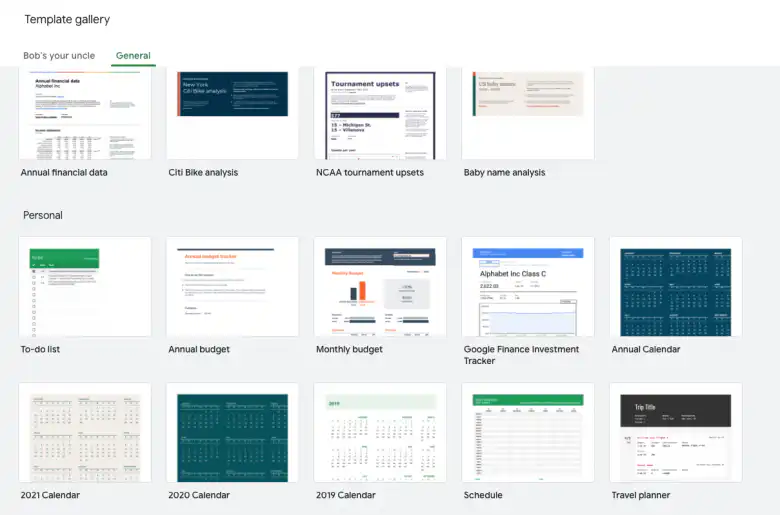
2. Dans la galerie de modèles, faites défiler la page et double-cliquez sur le modèle "Calendrier annuel".
3. Allez dans le deuxième onglet, "Personnalisez votre calendrier", où vous pouvez choisir parmi 16 thèmes. Les étapes sont décrites dans la feuille.
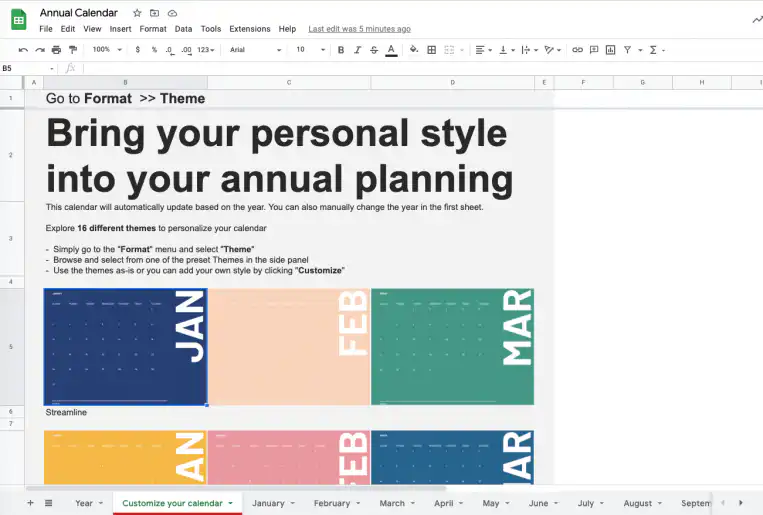
Nous vous recommandons ce modèle, car il met à jour l'année automatiquement. Vous pouvez aussi modifier l'année manuellement dans le premier onglet en saisissant la bonne année. Comme pour le planning hebdomadaire, vous pouvez conserver les calendriers annuels précédents : il suffit de dupliquer la feuille Google Sheets pour créer un nouveau calendrier. Si vos événements sont déjà dans Google Agenda, vous pouvez importer les événements Google Agenda dans Google Sheets avec Apps Script au lieu de les saisir à la main.
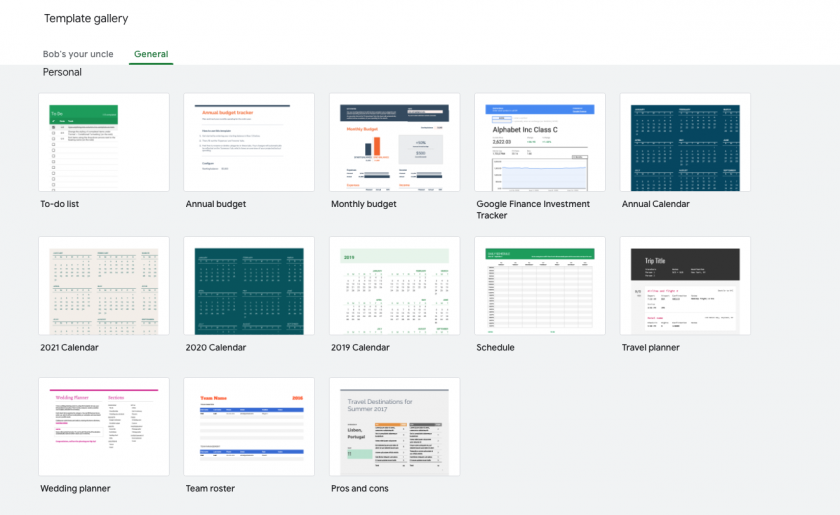
Si vous souhaitez planifier des projets ou des tâches liés au budget ou au reporting, Google Sheets propose aussi plusieurs modèles de calendrier thématiques :
Conclusion
En quelques clics, vous avez appris à créer un planning hebdomadaire dans Google Sheets et à concevoir votre propre calendrier personnalisé. Si vous gérez un projet ou dirigez une équipe, ses fonctions collaboratives vous permettent de créer et de partager le planning de vos employés rapidement et simplement, quel que soit le volume de données ou d'utilisateurs. C'est pourquoi Google Sheets reste la plateforme de référence pour collaborer en ligne : elle est intuitive et polyvalente.
Pour découvrir d'autres modèles qui accélèrent les tâches administratives, consultez les 11 meilleurs modèles gratuits Google Sheets.
Pour enregistrer les heures réellement travaillées par votre personnel, essayez ce modèle de feuille de temps des employés dans Google Sheets.

 English
 Español
 Português do Brasil
 Français