



Mucha gente usa Google Calendar para planificar su semana, pero si tienes muchas tareas y eventos, añadirlos uno a uno al calendario solo aumenta una carga de trabajo que ya es grande. Crear un horario en Google Sheets en lugar de usar otra aplicación de calendario es mejor por su capacidad para manejar datos, y además es más fácil de gestionar y te permite incluir varios horarios para todo el equipo.
Tanto si trabajas por tu cuenta como en equipo, te conviene crear un horario semanal personalizado para planificar tus tareas diarias de forma rápida. En este artículo aprenderás a usar Google Sheets y Google Docs para organizar horarios, a crear un horario semanal y un horario por horas en Google Sheets, y a crear un calendario en Google Sheets.
¿Se puede usar Google Sheets para organizar horarios?
¡Sí, se puede! Pero antes de explicarte cómo crear un horario en Google Sheets, estas son las principales razones para elegirlo frente a cualquier otra aplicación de gestión del tiempo:
- Gratis: Google Sheets es gratis, a diferencia de la mayoría de los programas de planificación.
- Adaptable e intuitivo: Ofrece todas las funciones, automatizaciones y opciones de formato que necesitas para personalizar tu horario. Desde la edición hasta el uso compartido, Google Sheets te guía en cada paso.
- Basado en la web: Así ahorras espacio en tu ordenador para otros programas y no tienes que instalar software específico que quizá requiera formación.
- Colaborativo y fácil de compartir: Aunque ahora puedes trabajar sin conexión en tus documentos de Google, una plataforma online facilita el trabajo simultáneo. Si gestionas un proyecto o un horario, puedes asignar tareas fácilmente compartiéndolas con las personas que quieras. Si lo prefieres, también puedes insertar el horario en tu web o en cualquier otro entorno en la nube.
- Fácil de convertir: Puedes exportar fácilmente tu horario de Google Sheets a cualquier otro formato, incluido PDF, para evitar cambios no deseados.
Ahora que conoces las razones para usar Google Sheets para organizar horarios, veamos cómo crear un horario semanal en Google Sheets.
¿Cómo crear un horario semanal en Google Sheets?
Todos sabemos lo importante que es llevar el control de las tareas, pero también que montar un sistema puede llevar mucho tiempo. Si alguna vez te has preguntado "¿Cómo creo un horario por horas en Google Sheets sin perder tiempo?", sigue leyendo.
1. Abre Google Sheets en tu navegador y haz clic en el botón "Galería de plantillas".
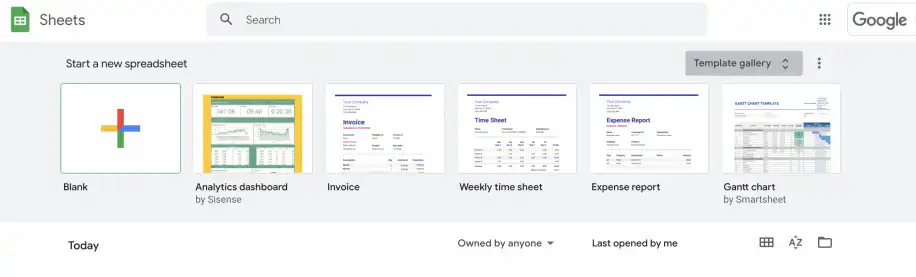
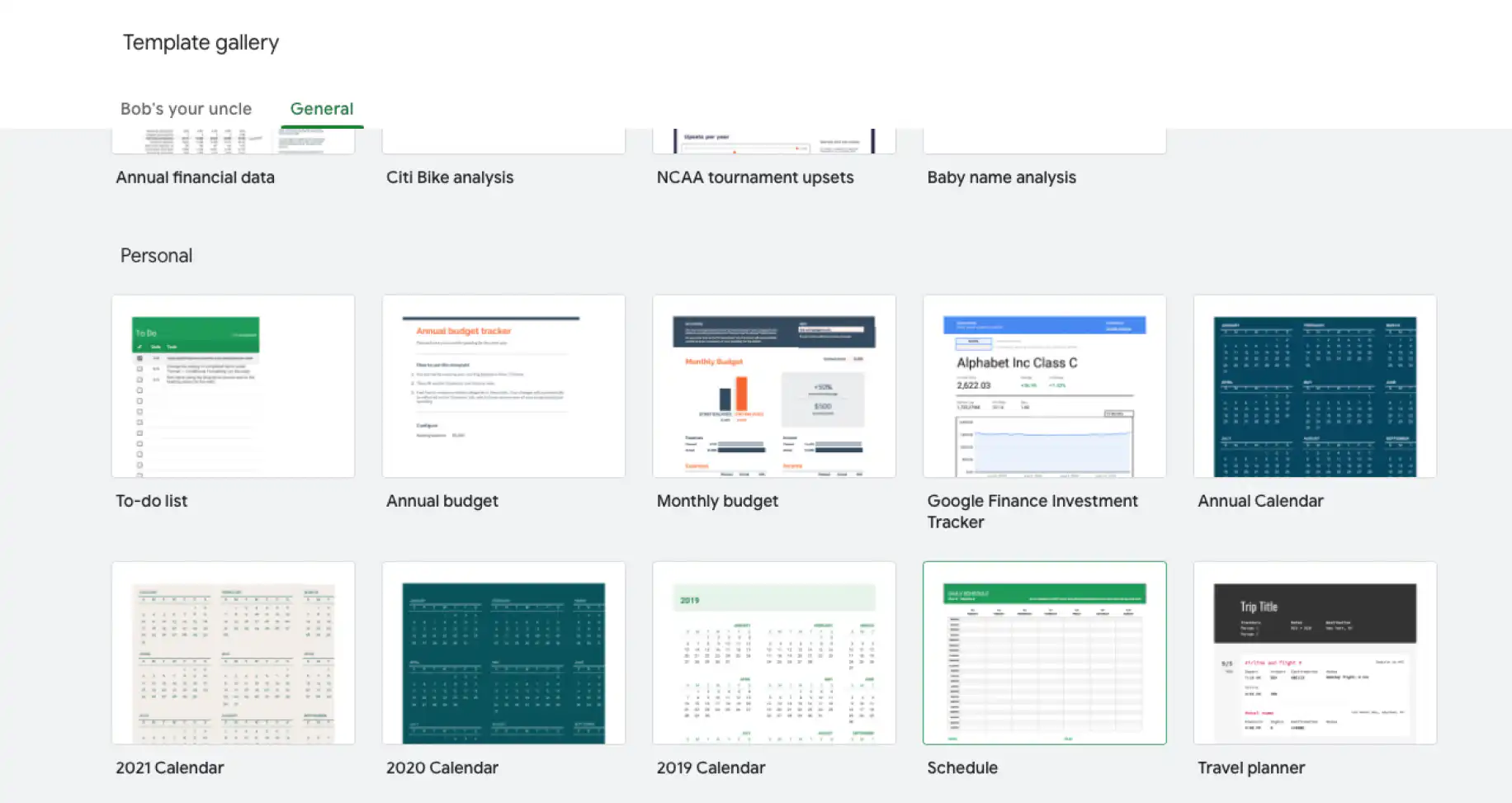
2. En la galería de plantillas, desplázate hacia abajo y haz doble clic en la plantilla "Horario".
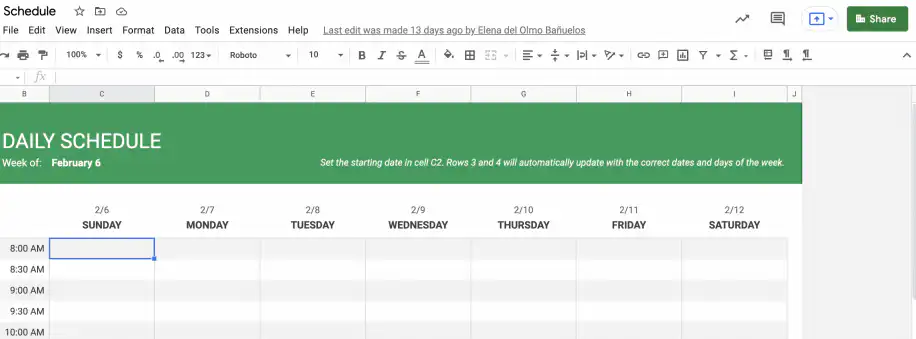
3. La plantilla te guía desde el principio con esta recomendación: "Establece la fecha de inicio en la celda C2. Las filas 3 y 4 se actualizarán automáticamente con las fechas y los días de la semana correctos."
Haz doble clic en la celda para cambiarla a la fecha que prefieras. Aquí pondremos como fecha de inicio el 6 de febrero.
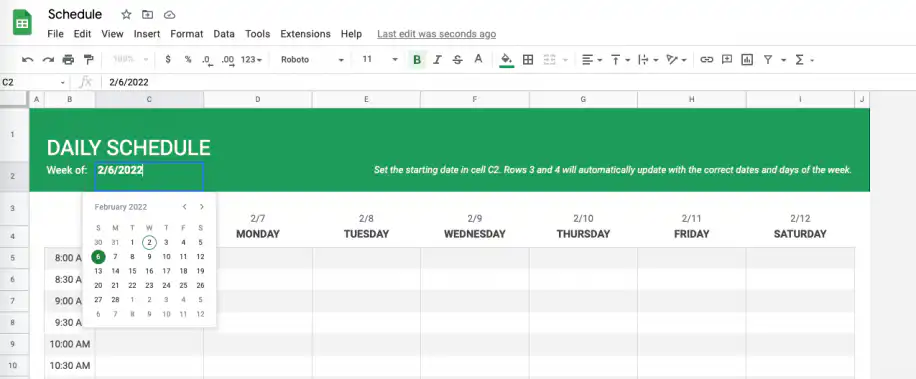
4. Las filas 3 y 4 se han actualizado automáticamente, así que puedes seguir personalizando tu horario.
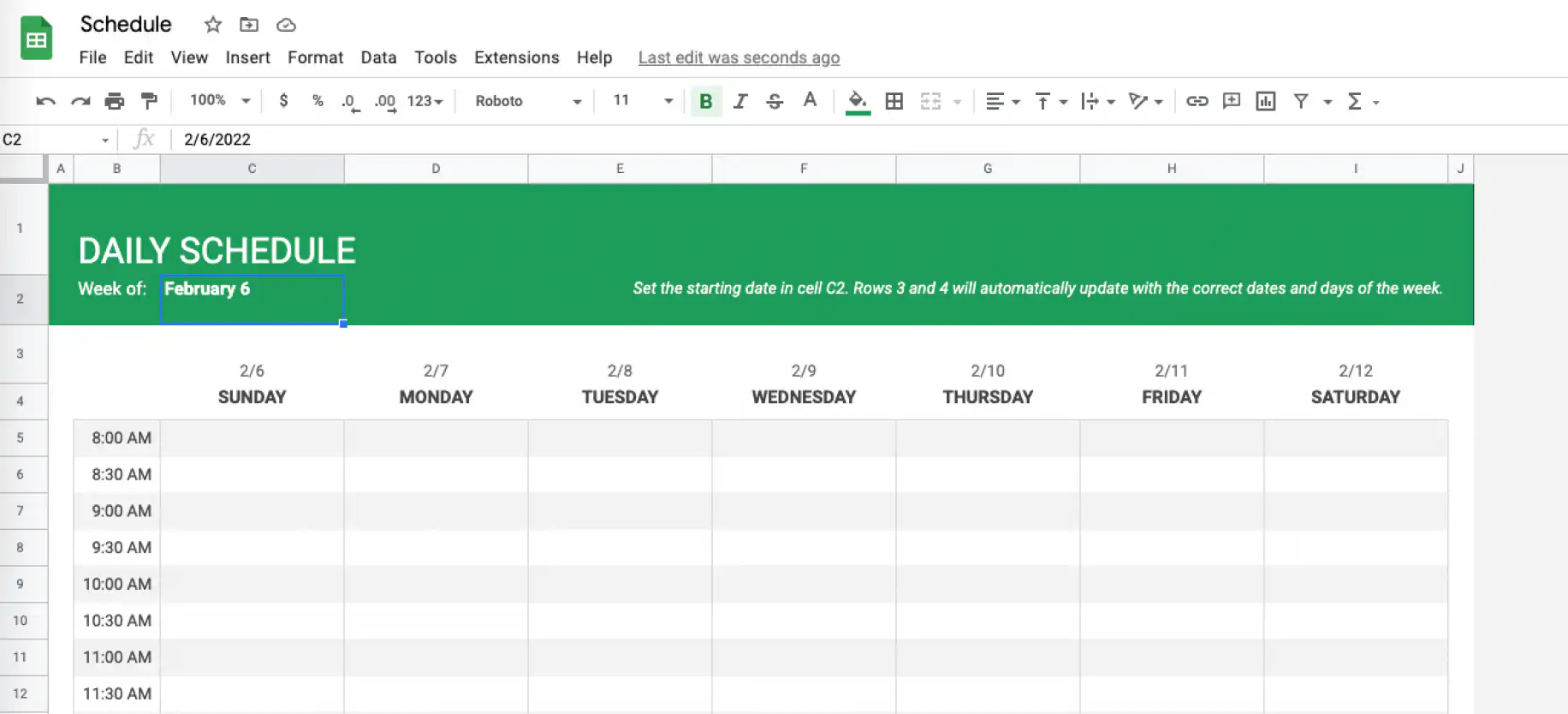
Como ves, esta plantilla tiene un diseño intuitivo y sencillo que se adapta a tu horario de trabajo. Antes de empezar, ten en cuenta lo siguiente:
- No escribas en las celdas de los días, porque contienen una fórmula. Cuando creas un horario desde cero, la fórmula WEEKDAY (DIASEM) de Google Sheets devuelve el día de la semana de cualquier fecha.
- Puedes cambiar las franjas de 30 minutos según tus preferencias.
- Puedes añadir notas o comentarios debajo del horario.
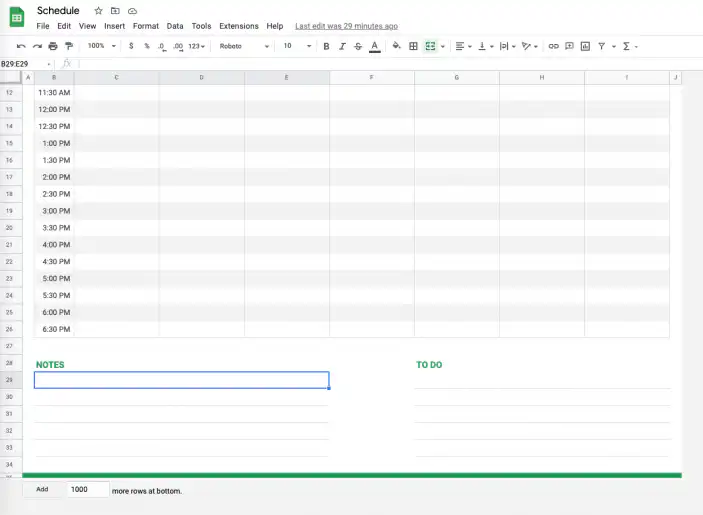
Lo mejor es que puedes conservar la organización de tu semana. Al empezar una semana nueva, solo tienes que cambiar la fecha de inicio, como te explicamos antes.
Ahora que sabes crear un horario general en Google Sheets, veamos cómo crear un horario de empleados en Google Sheets.
¿Cómo crear un horario de empleados en Google Sheets?
Hay muchas razones para crear un horario de empleados. La más habitual es hacer un seguimiento del trabajo del personal y asegurarte de que todo el mundo está alineado con el objetivo principal del negocio. Seguiremos desde el último paso de la sección anterior para aplicarlo a un horario de empleados.
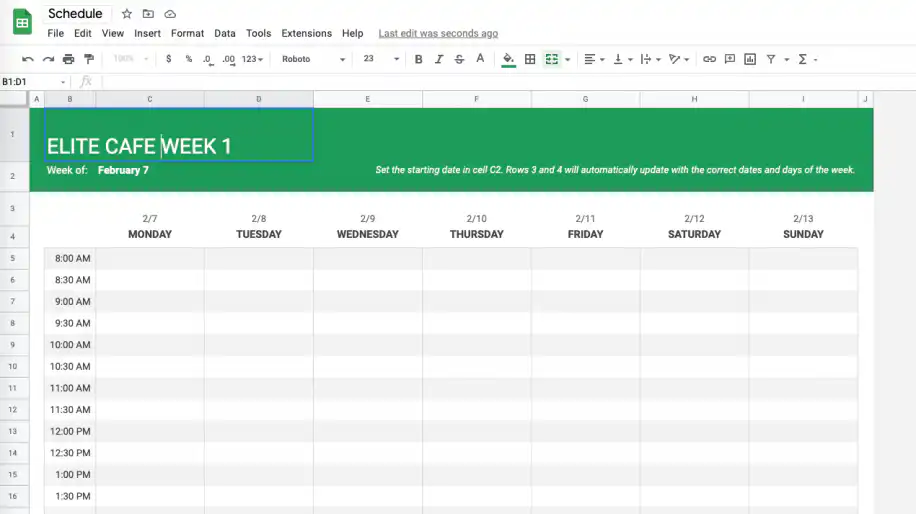
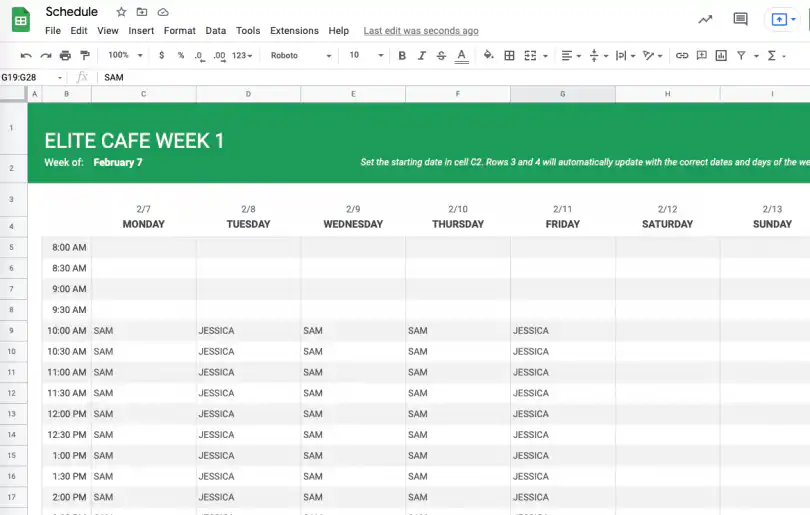
5. Haz clic en el título del horario y cámbialo por el nombre de tu negocio y el número de semana correspondiente. Aquí lo hemos llamado 'ELITE CAFÉ WEEK 1', a partir de la semana del 7 de febrero.
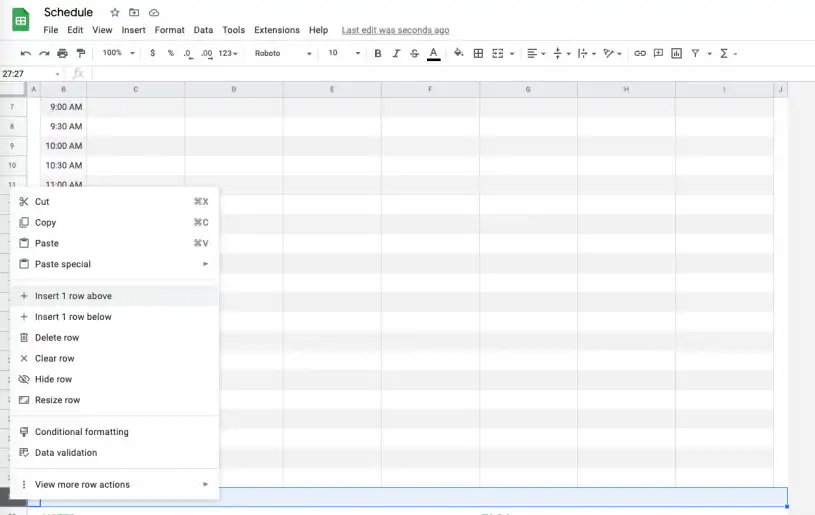
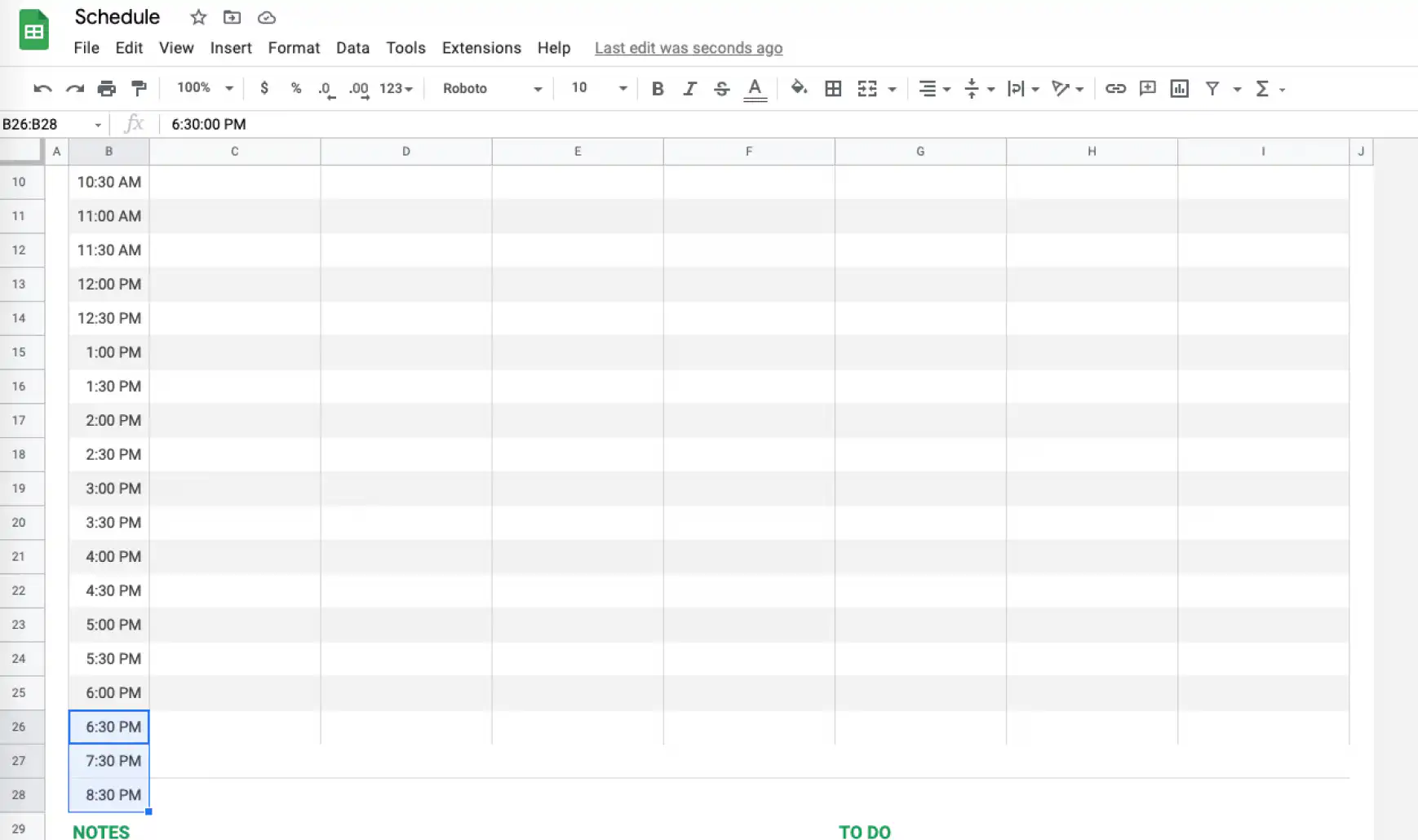
6. Añade tantas filas como necesites para cubrir tus horas semanales. Para añadir más horas al horario, selecciona la última fila, haz clic con el botón derecho y elige "Insertar 1 fila encima". Repítelo tantas veces como haga falta para completar las horas.
7. Selecciona la celda con la hora y arrástrala hacia abajo para rellenar automáticamente las horas de las filas nuevas.
8. Escribe el nombre de cada empleado según el turno que tenga asignado.
9. El último paso es compartir el horario con tus empleados, y es tan sencillo como hacer clic en el botón "Compartir", en el extremo derecho de la hoja de Google Sheets.
Para un trabajador temporal que solo necesita acceso durante unas semanas, también puedes compartir temporalmente en Google Sheets tus archivos.
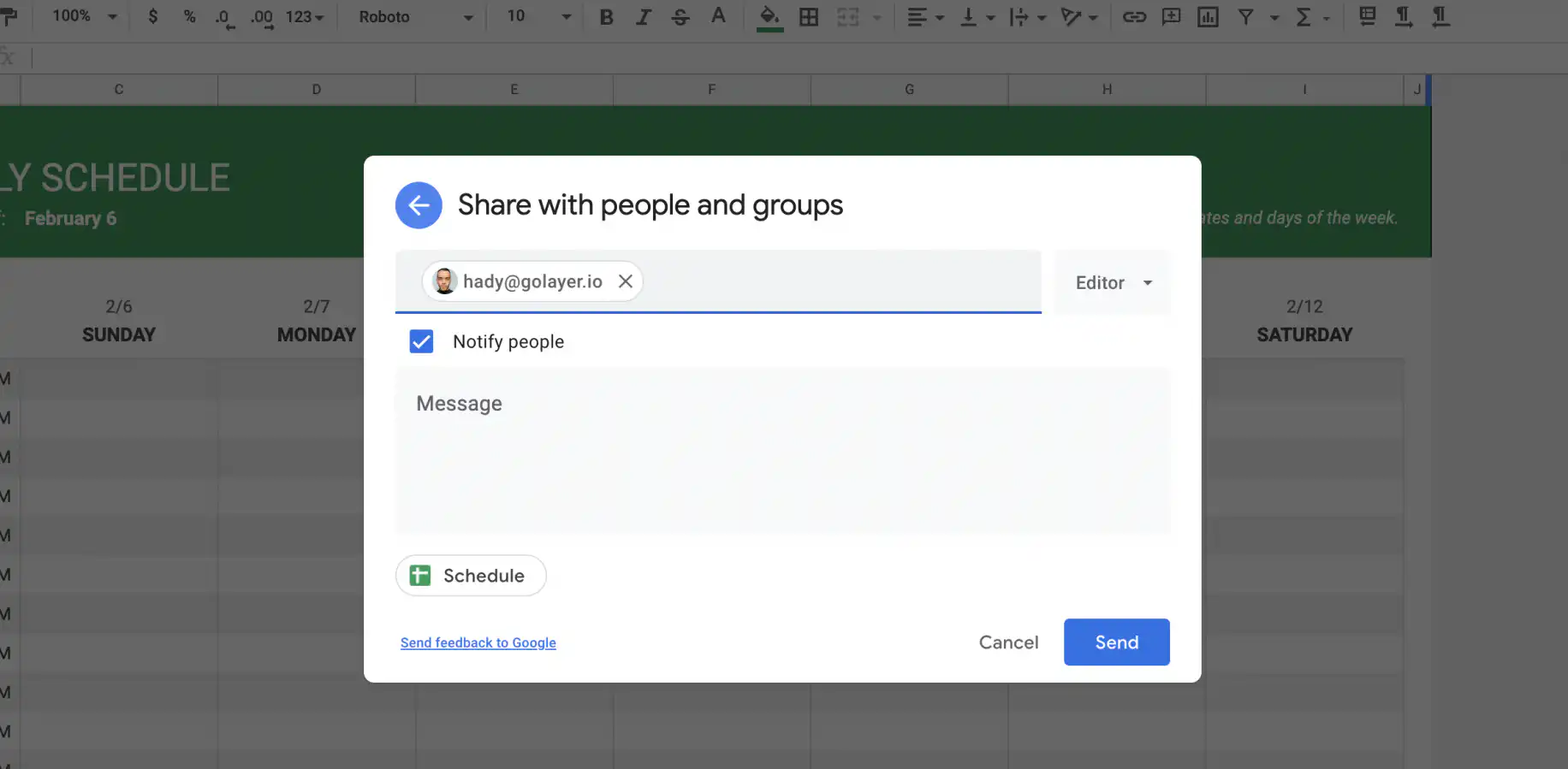
10. Escribe el correo electrónico de tus empleados y haz clic en "Enviar" cuando termines.
Hasta aquí hemos visto cómo crear un horario semanal general y uno de empleados en Google Sheets. Pero ¿se puede crear un horario en Google Docs?
¿Cómo crear un horario en Google Docs?
Por desgracia, Google Docs no incluye plantillas de horario. Si prefieres usar Google Docs, tendrás que crear uno a mano o recurrir a plantillas de terceros.
Estas son algunas plantillas de horario de terceros que puedes abrir en Google Docs:
- Template.net: Ofrece más de 400 plantillas de horario para ámbitos muy distintos: educación, producción, TI y software, inmobiliaria, construcción, eventos, etc.
- Thegoodocs.com: También ofrece mucha variedad por categoría y formato de Google (Sheets, Docs, Slides, etc.).
- Superside.com: Otra opción con plantillas de horario y otros esquemas de trabajo listos para usar que te ayudan a ser más productivo.
Ahora que has visto cómo crear un horario semanal y por horas, veamos cómo crear un calendario en Google Sheets.
¿Cómo crear un calendario en Google Sheets?
Para crear un calendario anual o mensual en Google Sheets, sigue estos pasos:
1. Sigue el paso 1 de la primera sección de este artículo.
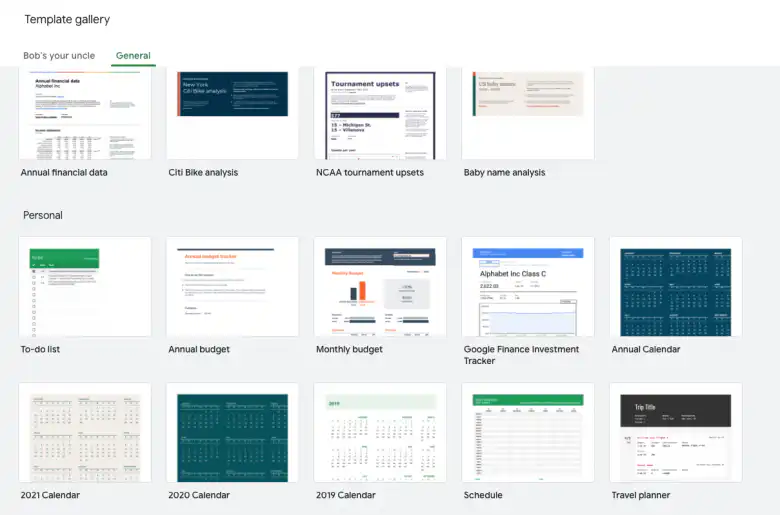
2. En la galería de plantillas, desplázate hacia abajo y haz doble clic en la plantilla "Calendario anual".
3. Ve a la segunda pestaña, "Personaliza tu calendario", donde puedes elegir entre 16 temas distintos. Los pasos se explican en la propia hoja.
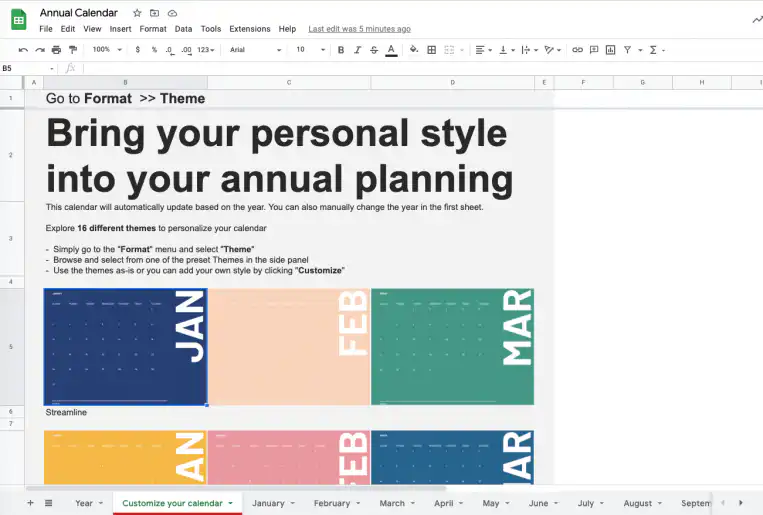
Te recomendamos esta plantilla porque actualiza el año automáticamente. También puedes cambiar el año a mano en la primera pestaña escribiendo el año correcto. Igual que con el horario semanal, puedes conservar los calendarios anuales anteriores, ya que solo tienes que duplicar la hoja de Google Sheets para crear un calendario nuevo. Si tus eventos ya están en Google Calendar, puedes importar los eventos de Google Calendar a Google Sheets con Apps Script en lugar de escribirlos a mano.
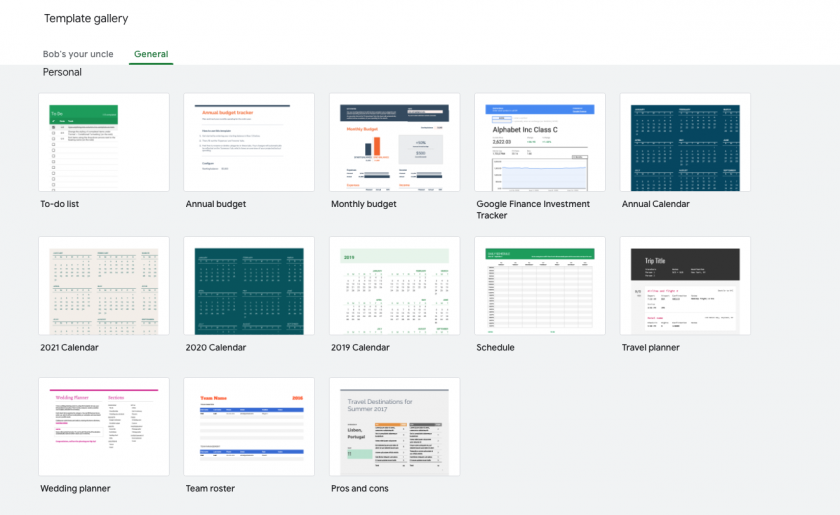
Si te interesa planificar proyectos o tareas relacionadas con presupuestos o informes, Google Sheets también ofrece varias plantillas de calendario por temas:
Conclusión
En pocos clics has aprendido a crear un horario semanal en Google Sheets y a diseñar tu propio calendario personalizado. Si gestionas un proyecto o diriges un equipo, sus funciones colaborativas te permiten crear y compartir el horario de tus empleados de forma rápida y sencilla, sin importar la cantidad de datos o usuarios. Por eso Google Sheets sigue siendo la plataforma de referencia para colaborar online: es intuitiva y versátil.
Si quieres conocer más plantillas para agilizar las tareas administrativas, consulta las 11 mejores plantillas gratuitas de Google Sheets.
Para registrar las horas que trabaja realmente tu personal, prueba esta plantilla de registro horario de empleados en Google Sheets.

 English
 Español
 Português do Brasil
 Français