




Depuis longtemps, Microsoft Excel permet aux utilisateurs de partager un fichier Excel pour que plusieurs utilisateurs puissent le modifier. Cependant, pour collaborer en ligne avec d'autres personnes sur la même version, Microsoft a introduit la co-édition dans Excel pour Microsoft 365. En plus de débloquer de nouvelles fonctionnalités de collaboration puissantes, les utilisateurs peuvent toujours utiliser les méthodes de partage plus classiques, comme envoyer le fichier Excel à l'adresse e-mail d'un collègue.
Dans ce guide, vous apprendrez à envoyer une feuille de calcul Excel par e-mail de plusieurs façons. Si vous ne voulez envoyer qu'une partie de la feuille de calcul, vous verrez comment envoyer rapidement une feuille Excel par e-mail, et si vous voulez partager le document entier, comment joindre un fichier Excel à un e-mail.
Vous pouvez aussi utiliser Sheetgo, une plateforme d'automatisation des données basée sur l'IA, pour envoyer automatiquement des fichiers Excel par e-mail ou les convertir en PDF avant de les envoyer. Consultez cet article de blog pour en savoir plus sur l'utilisation de Sheetgo pour envoyer des e-mails personnalisés en masse.
Comment envoyer une feuille Excel par e-mail ?
Si nous utilisons des feuilles de calcul Excel au travail, nos données sont probablement réparties dans plusieurs feuilles d'un même fichier Excel. Dans ce cas, nous pouvons aussi vouloir partager seulement une partie du fichier avec un collègue. Vous allez d'abord voir comment envoyer une partie de vos données par e-mail.
Comment envoyer une partie d'une feuille de calcul Excel par e-mail ?
Imaginons que j'aie un fichier Excel contenant la liste des clients gagnés chaque mois, où chaque feuille de calcul correspond à un mois. Pour accélérer l'envoi, il est important d'ajouter l'option "Envoyer au destinataire du message" à la "barre d'outils Accès rapide".
Comment ajouter Envoyer au destinataire du message à la barre d'outils Accès rapide dans Excel ?
1. Ouvrez le fichier Excel contenant les données à envoyer, puis cliquez sur la flèche déroulante "Personnaliser la barre d'outils Accès rapide", comme illustré ci-dessous.
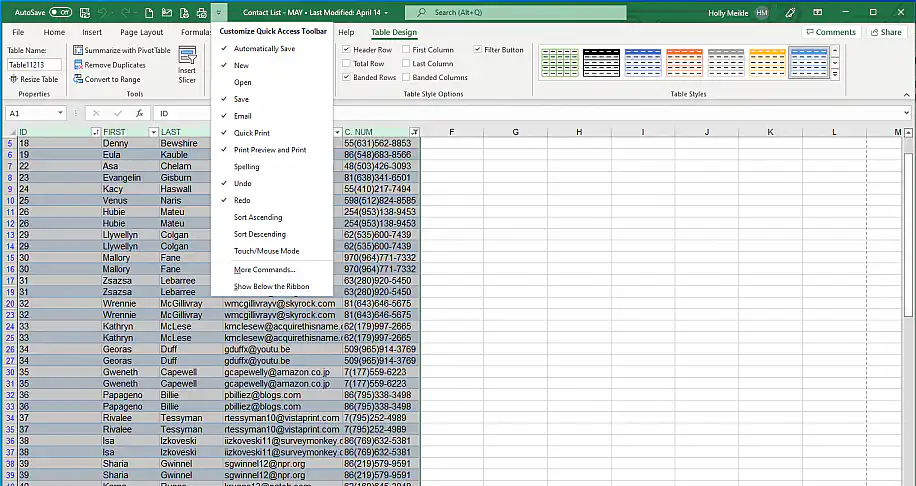
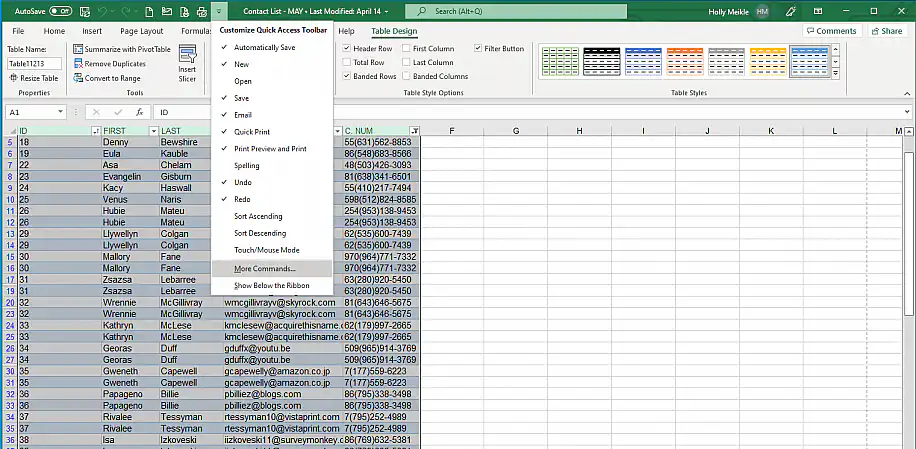
2. Pour personnaliser la barre d'outils, sélectionnez "Autres commandes...".
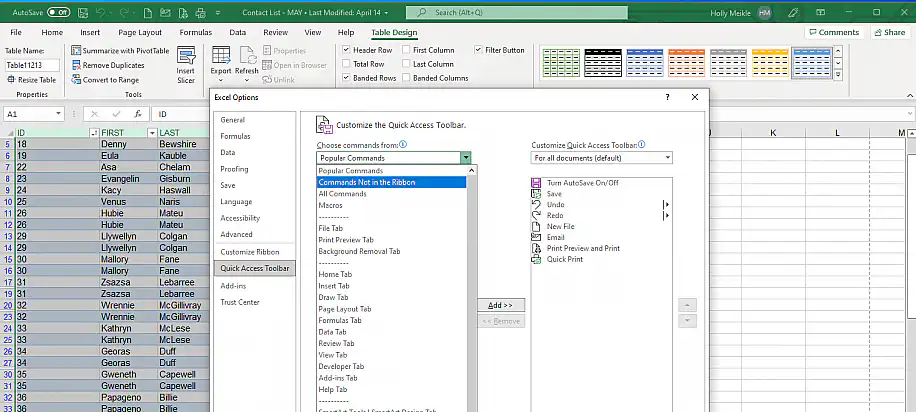
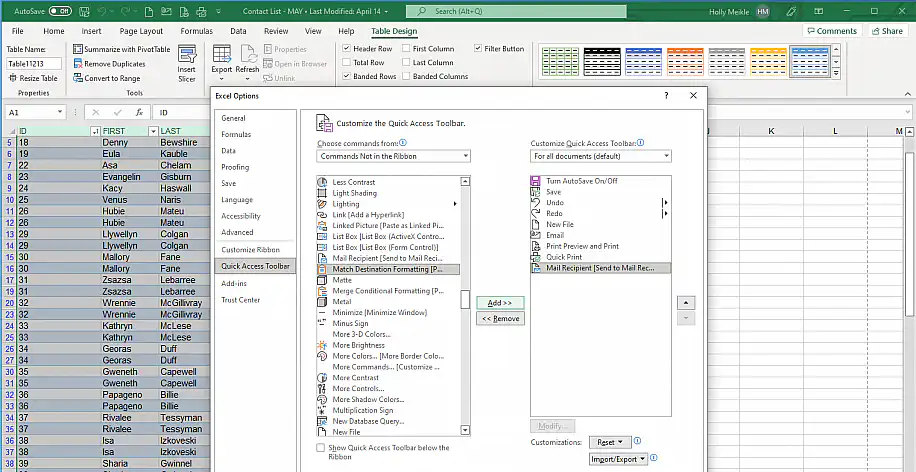
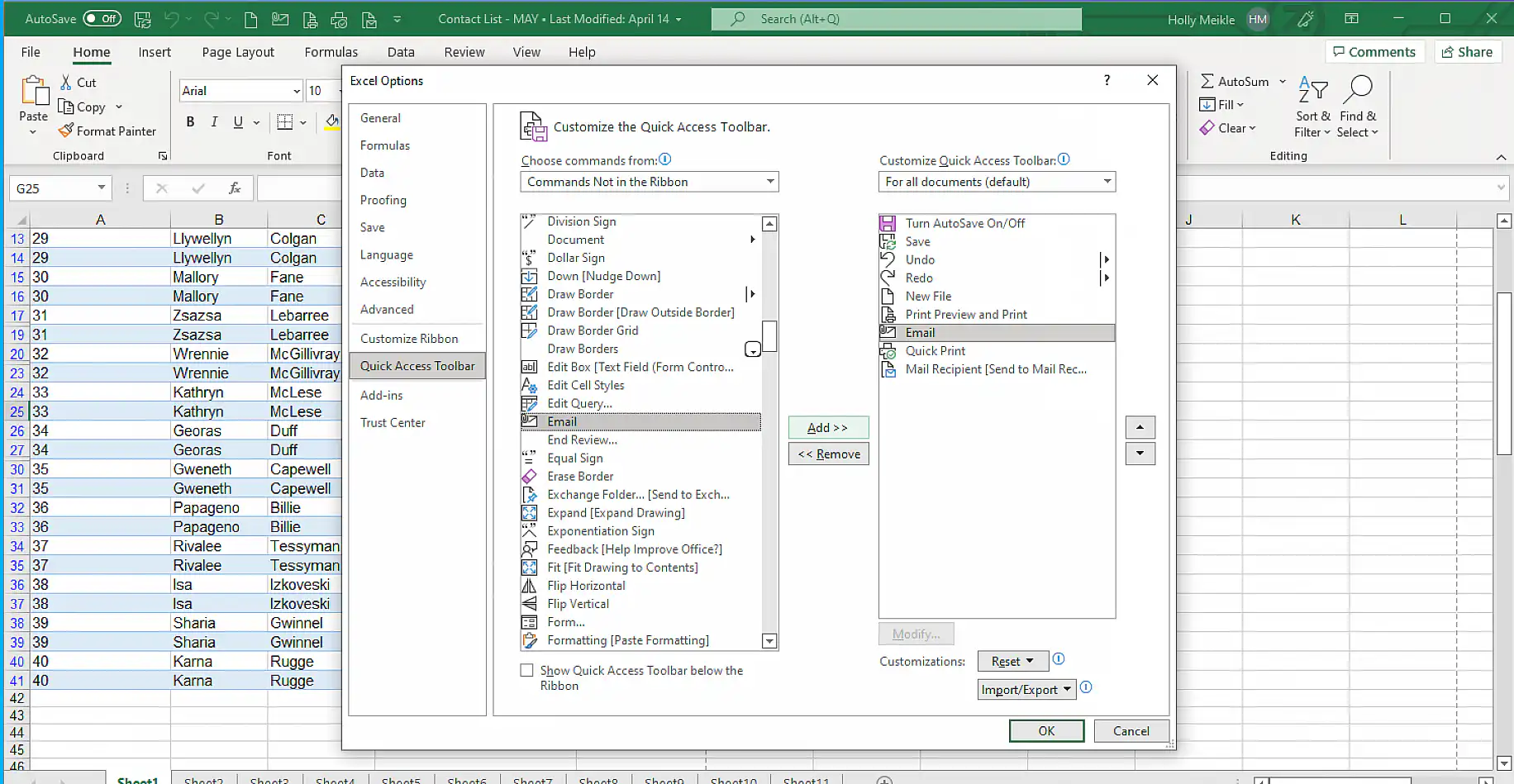
3. Dans la boîte de dialogue "Options Excel", cliquez sur le menu déroulant "Choisir les commandes dans les catégories suivantes" et sélectionnez "Commandes non présentes sur le ruban".
4. Faites défiler la liste des options jusqu'à trouver "Destinataire du message [Envoyer au destinataire du message]". Sélectionnez-la.
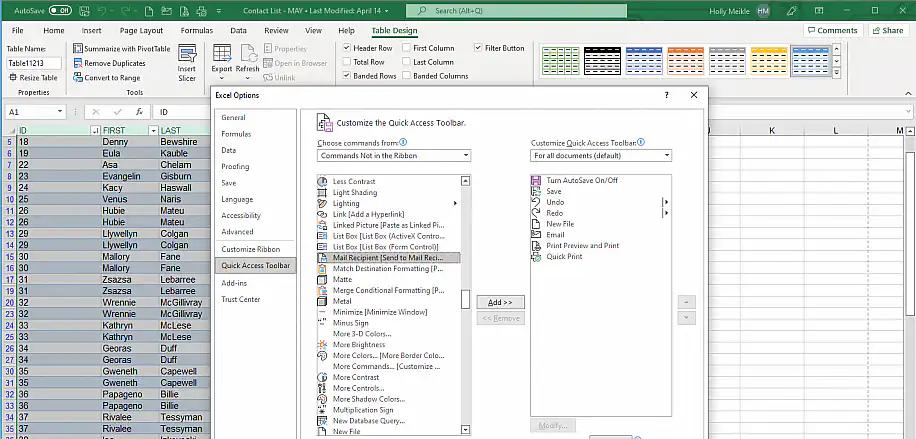
5. Cliquez sur le bouton "Ajouter >>" pour l'inclure dans la liste de droite, où figurent les options actuelles de votre barre d'outils Accès rapide. Une fois terminé, cliquez sur "OK" en bas.
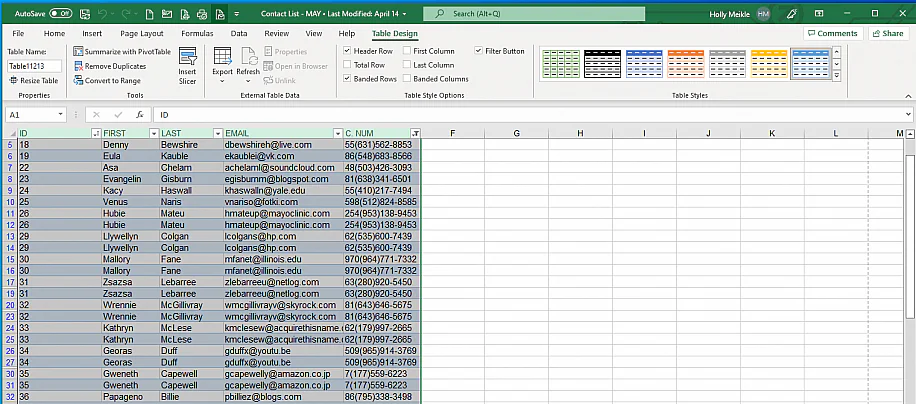
6. Sélectionnez la plage de cellules à envoyer par e-mail, puis cliquez sur la nouvelle icône "Destinataire du message [Envoyer au destinataire du message]" dans la barre d'outils Accès rapide, comme illustré ci-dessous.
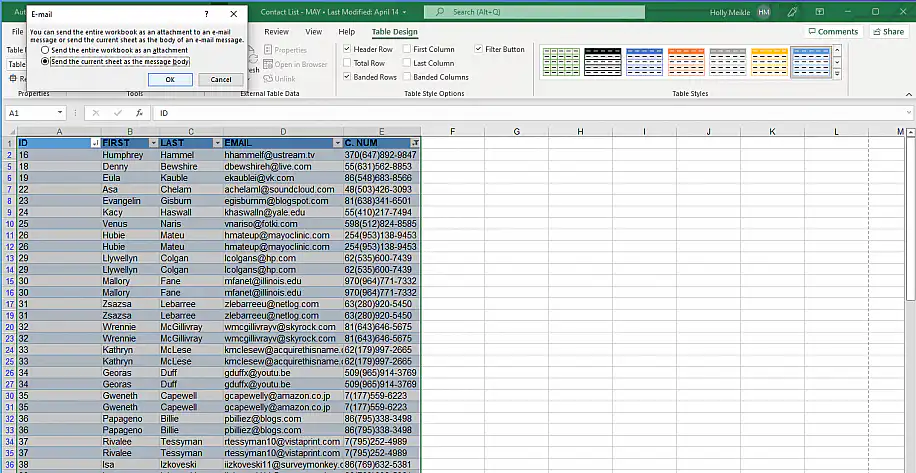
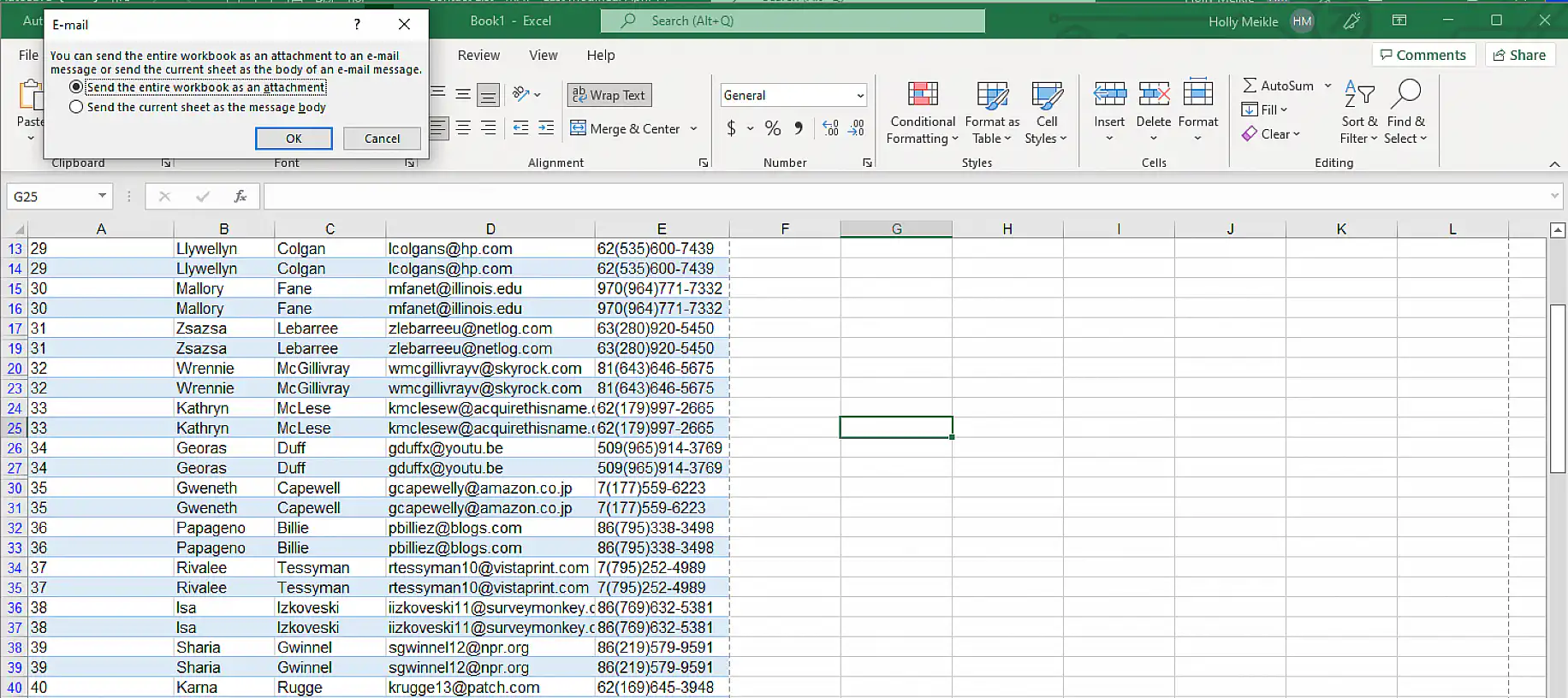
7. Vous pouvez maintenant choisir entre deux options d'envoi : "Envoyer le classeur entier en tant que pièce jointe" ou "Envoyer la feuille active comme corps du message". Cliquez sur la deuxième option pour envoyer la plage sélectionnée dans le corps de l'e-mail. Cliquez sur "OK" pour terminer.
8. Saisissez les informations dans la fenêtre d'e-mail qui s'ouvre. Une fois terminé, cliquez sur "Envoyer cette sélection" pour envoyer la plage sélectionnée à votre collègue.
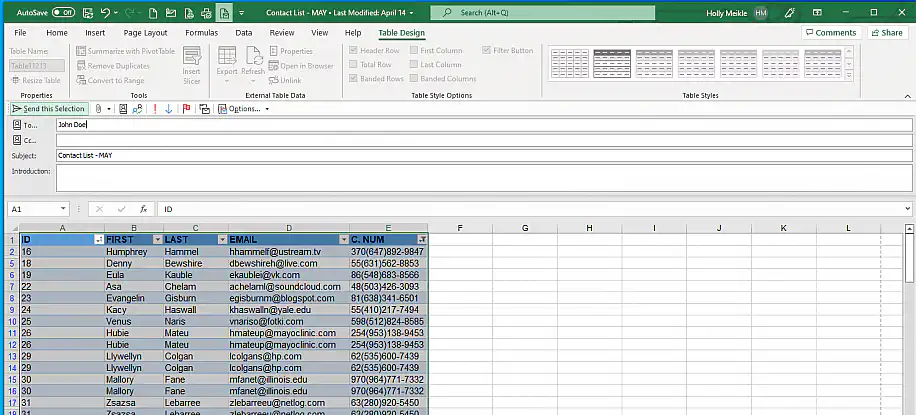
Même si elle conserve une partie de l'interface de la feuille de calcul Excel, les données n'ont plus les fonctionnalités d'Excel : les destinataires devront donc les ouvrir dans Excel pour les modifier.
Mais si vous voulez envoyer la feuille de calcul entière et non une plage de cellules précise ? Voyons maintenant cette option.
Comment envoyer une seule feuille de calcul Excel en pièce jointe ?
Si vous voulez envoyer une seule feuille de calcul Excel en pièce jointe, vous devrez "copier" la feuille dans un nouveau classeur.
Comment déplacer ou copier une seule feuille de calcul Excel dans un autre classeur ?
1. Faites un clic droit sur la feuille à envoyer et sélectionnez "Déplacer ou copier".
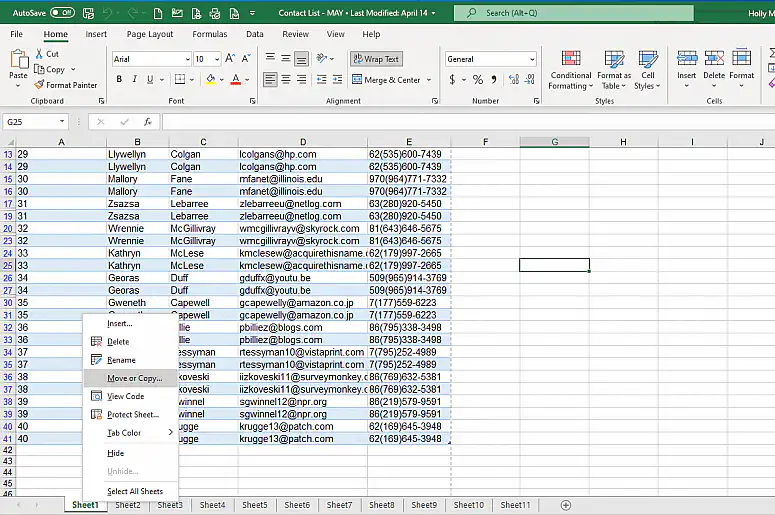
2. Sélectionnez la feuille à envoyer, puis cochez l'option "Créer une copie" sous la liste des feuilles.
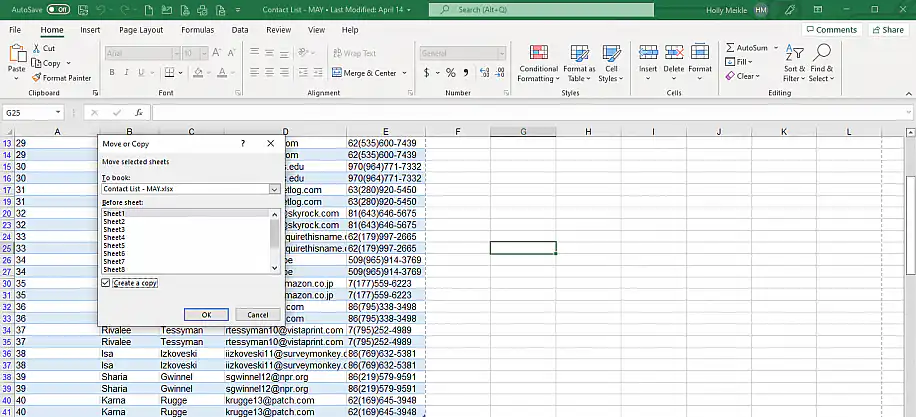
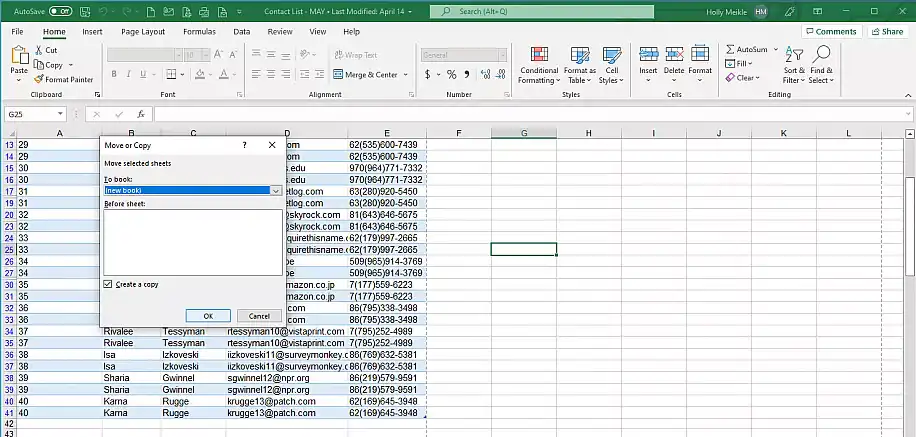
3. Cliquez sur le menu déroulant "Dans le classeur" et sélectionnez "(nouveau classeur)". Cliquez sur "OK" pour terminer.
4. Vous pouvez maintenant cliquer sur l'option "Destinataire du message [Envoyer au destinataire du message]" créée précédemment dans la barre d'outils Accès rapide. Comme dans la section précédente, vous devrez choisir la méthode d'envoi. Ici, sélectionnez la première option pour envoyer le classeur entier en tant que pièce jointe. Cliquez sur "OK".
5. Saisissez ensuite le ou les destinataires de l'e-mail et, si besoin, le corps du message.
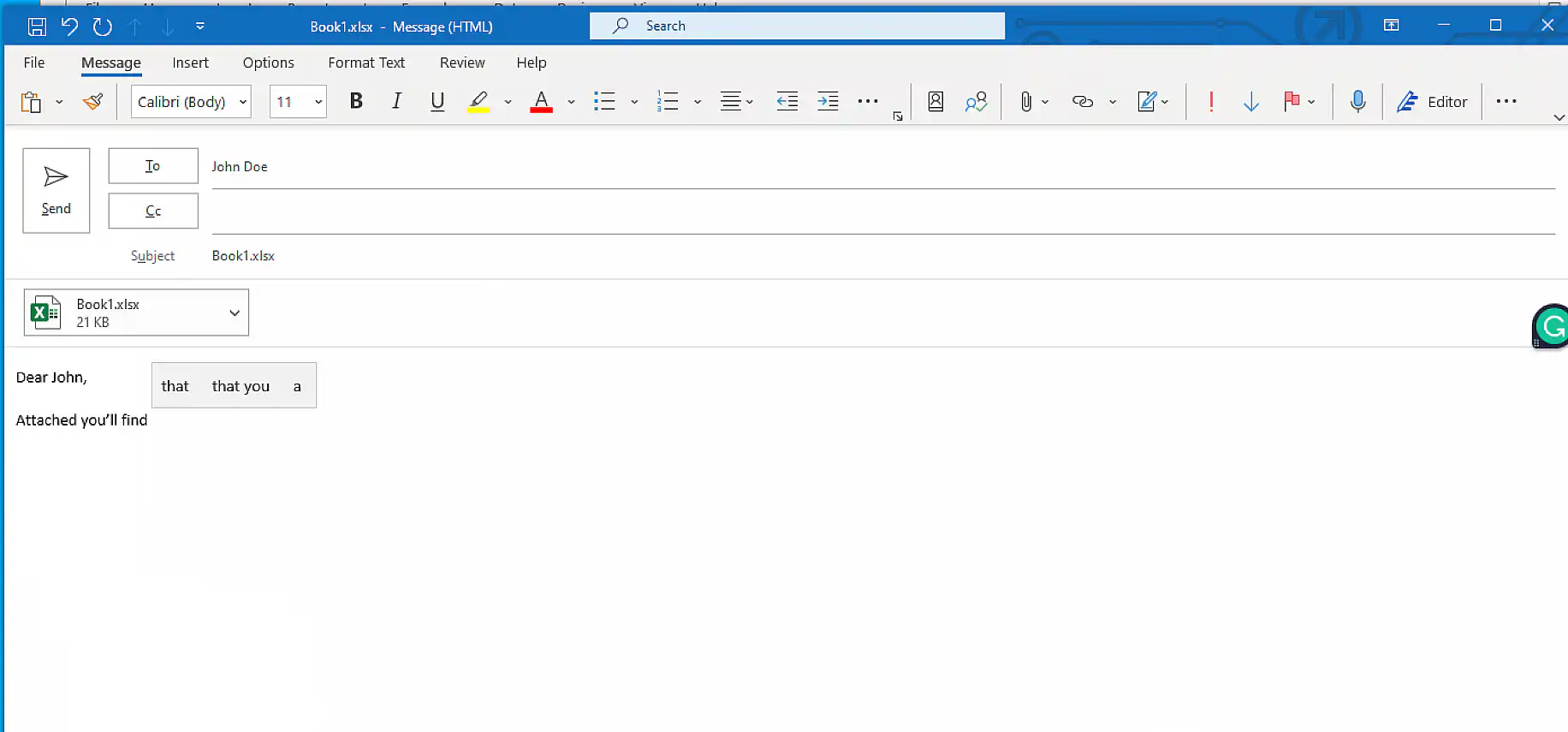
Jusqu'ici, vous avez vu deux méthodes différentes pour envoyer les données d'une feuille de calcul. Voyons maintenant trois façons de joindre un fichier Excel à un e-mail.
Comment joindre un fichier Excel à un e-mail ?
Si vous voulez envoyer la feuille de calcul entière, le plus rapide est de l'envoyer en pièce jointe. Vous allez apprendre ici à joindre des fichiers Excel à des e-mails de trois façons utiles.
Comment joindre un fichier Excel avec "Envoyer en tant que pièce jointe" ?
"Envoyer en tant que pièce jointe" est une fonctionnalité intégrée pratique que vous pouvez ajouter à la barre d'outils Accès rapide, comme nous l'avons vu plus haut avec l'option "Destinataire du message".
Comment ajouter Envoyer en tant que pièce jointe à la barre d'outils Accès rapide dans Excel
1. Suivez les étapes 1 – 3 de la première section de cet article.
2. Sélectionnez "Courrier", c'est-à-dire "Envoyer en tant que pièce jointe", dans la liste des options, puis "Ajouter >>". Cliquez sur "OK" pour terminer.
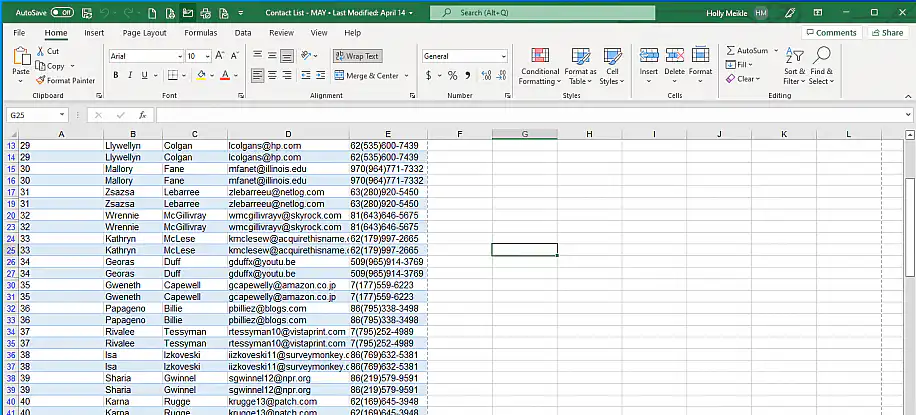
3. Dans le fichier Excel, cliquez sur l'option "Courrier" désormais disponible dans la barre d'outils Accès rapide, comme illustré ci-dessous.
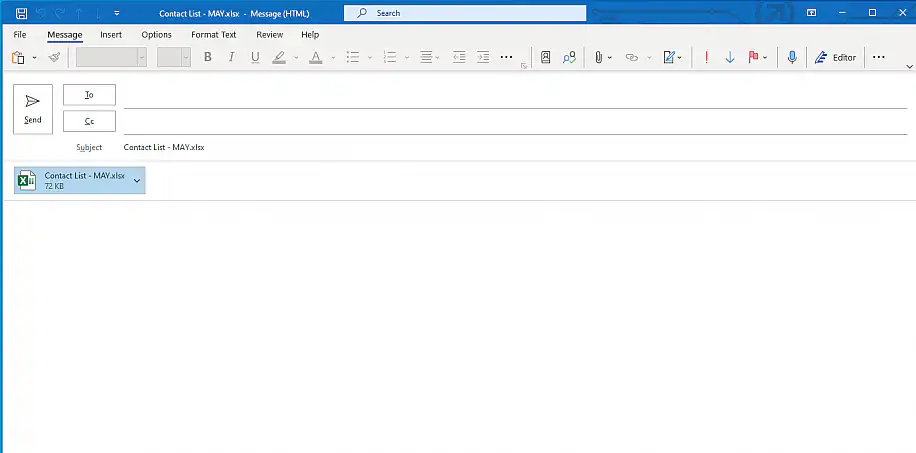
4. La fenêtre d'e-mail s'ouvre avec le fichier Excel en pièce jointe. Saisissez les autres informations sur le ou les destinataires et le message, puis cliquez sur "Envoyer" pour terminer.
Même si cette méthode est rapide, la plupart des utilisateurs préfèrent d'autres options. En effet, "Envoyer en tant que pièce jointe" ne permet aucune modification une fois le fichier envoyé. Les utilisateurs peuvent donc se retrouver avec plusieurs versions des mêmes données. De plus, cette option ne s'intègre pas à Gmail ni aux autres applications de messagerie, et vous ne pouvez joindre qu'un fichier à la fois. Vous allez maintenant apprendre à joindre un fichier Excel depuis Microsoft Outlook avec la fonctionnalité Éléments récents.
Comment joindre un fichier Excel avec Éléments récents ?
Comme vous voudrez probablement joindre un fichier Excel sur lequel vous travaillez en ce moment, voici une méthode rapide pour joindre le fichier le plus récent dans Outlook pour Microsoft 365.
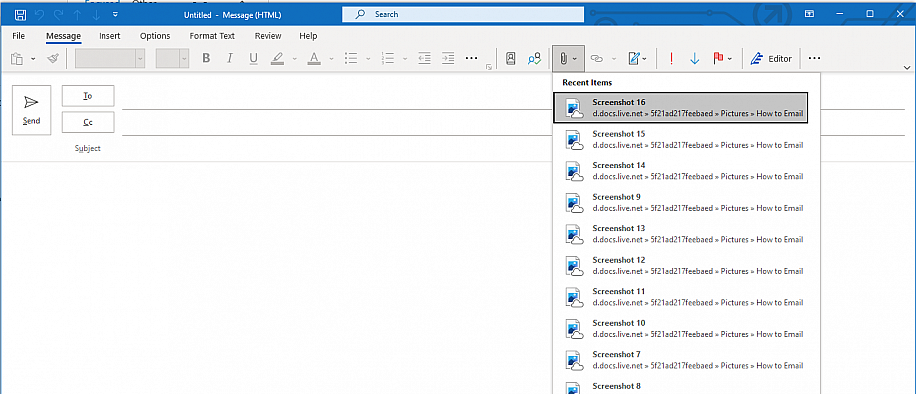
1. Ouvrez l'application Microsoft Outlook et appuyez sur Alt + H + A + F. Ce raccourci affiche automatiquement la liste "Éléments récents". Appuyez sur "Entrée" si le fichier à joindre est le premier. Sinon, faites défiler la liste et cliquez sur le fichier à joindre.
2. Outlook affiche un message pour vous permettre de choisir entre le partager sous forme de lien ou joindre une copie. Cliquez sur la deuxième option pour le joindre.
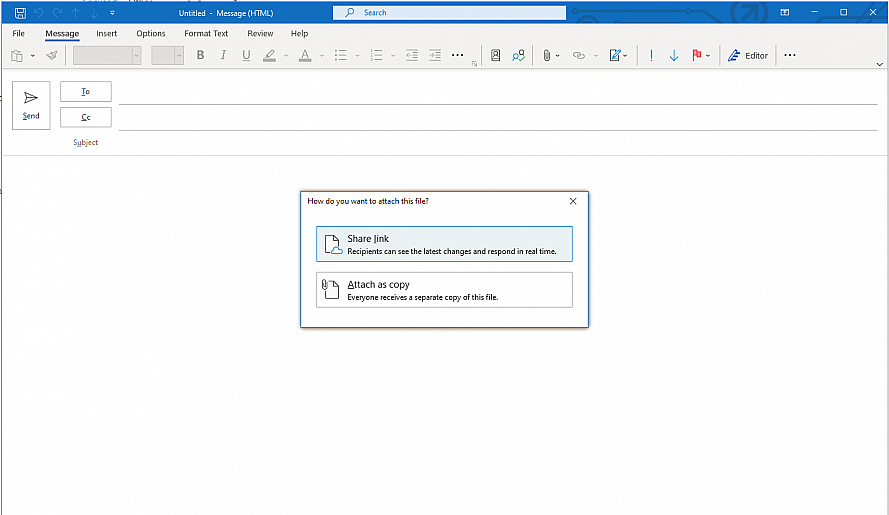
En sélectionnant l'option "Partager le lien", vous pouvez envoyer une feuille de calcul Excel modifiable et profiter de la fonctionnalité de co-édition. Cette dernière méthode montre comment joindre un fichier Excel en copiant et collant son chemin d'accès.
Comment joindre un fichier Excel avec son chemin d'accès ?
C'est généralement la méthode préférée, car elle est compatible avec toutes les applications de messagerie et tous les formats de fichier.
1. Ouvrez le fichier Excel à joindre. Allez ensuite dans Fichier > Informations pour copier le chemin d'accès du fichier.
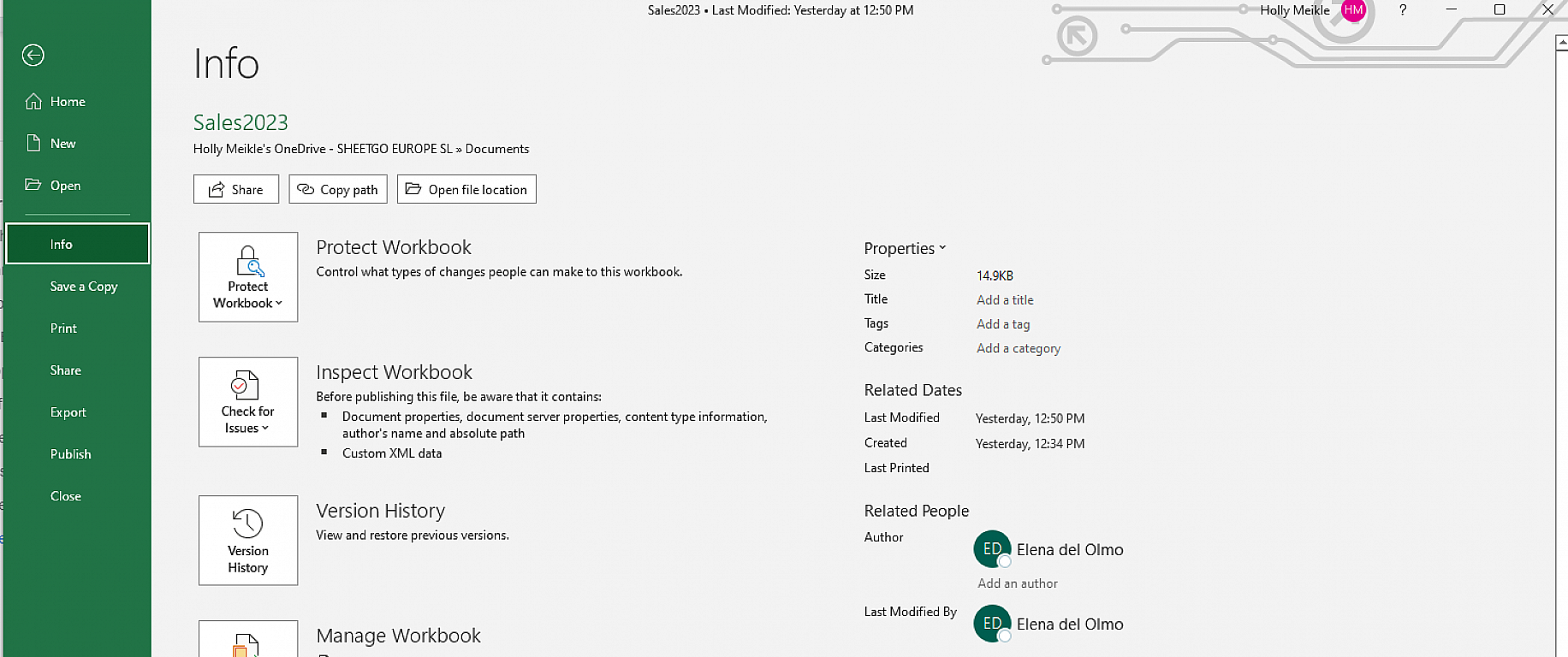
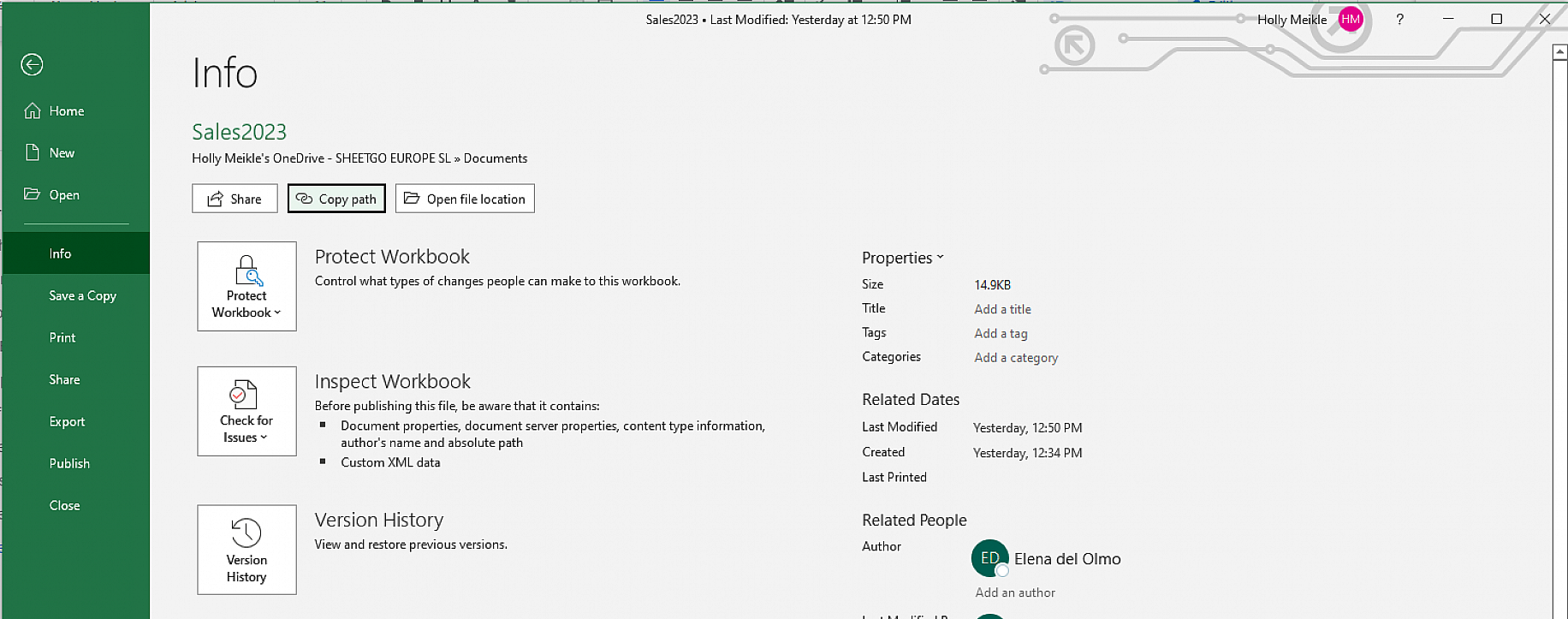
2. Cliquez sur le bouton "Copier le chemin d'accès", à droite du bouton "Partager".
3. Allez dans votre messagerie et cliquez sur le bouton "Joindre un fichier", puis sur "Parcourir ce PC".
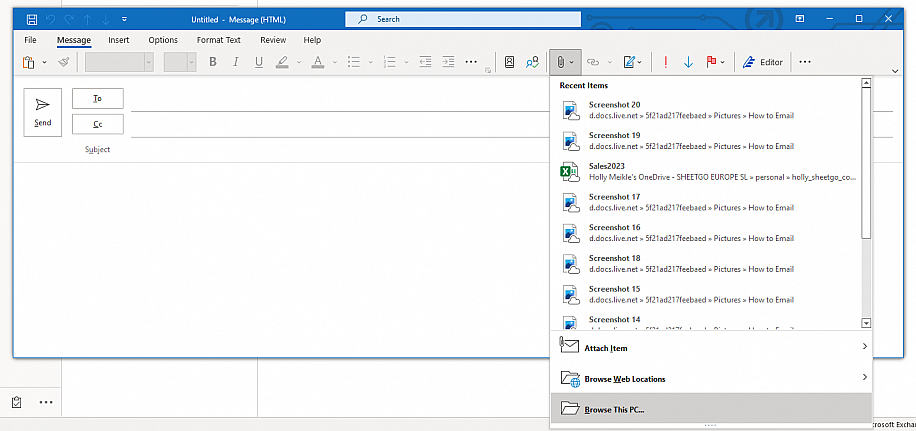
4. Cliquez dans le champ "Nom de fichier" et appuyez sur Ctrl + V pour coller le chemin d'accès que vous venez de copier. Cliquez sur "Insérer" pour joindre le fichier à votre e-mail.
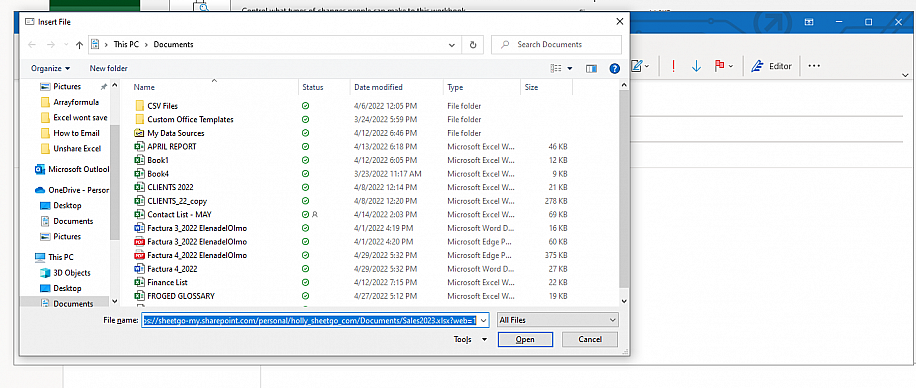
Notez que cette méthode fonctionne avec toutes les autres plateformes de messagerie, y compris Gmail ou Yahoo. Si vous avez rencontré d'autres problèmes en essayant ces méthodes, cette page d'assistance Microsoft pourrait vous être utile.
Envoyez automatiquement vos feuilles de calcul par e-mail avec Sheetgo
Comme vous l'avez vu, il existe plusieurs façons d'envoyer vos fichiers Excel par e-mail. Cependant, si vous devez le faire souvent et travaillez avec plusieurs formats de feuille de calcul, mieux vaut envisager une solution qui vous permet d'automatiser ces processus et de les faire évoluer. Avec Sheetgo et ses automatisations basées sur l'IA, vous pouvez envoyer automatiquement vos feuilles de calcul, ou une partie d'entre elles, par e-mail, et envoyer des e-mails personnalisés à plusieurs destinataires à partir des données de vos feuilles de calcul. Vous pouvez aussi convertir vos feuilles de calcul dans un autre format, ou générer des documents Google Docs ou des PDF à partir de vos données avant de les envoyer.
1. Sélectionnez le fichier source
2. Choisissez le partage par e-mail
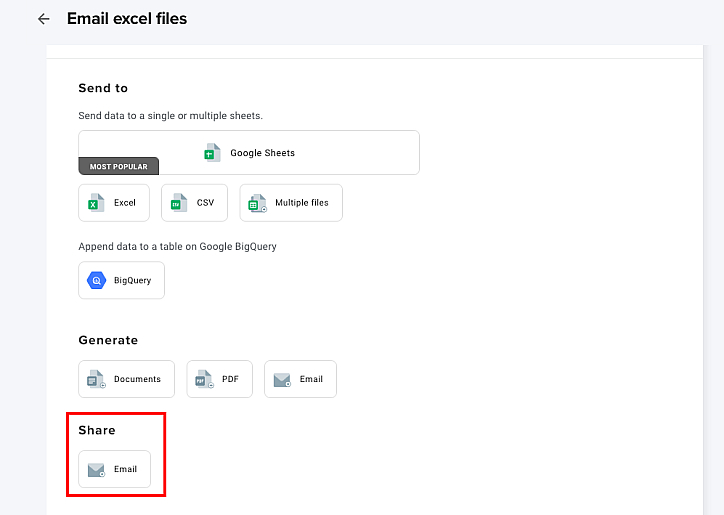
Choisissez 'share' (partager) si vous voulez envoyer une feuille de calcul par e-mail, ou 'generate' (générer) si vous voulez générer un document à partir de vos données.
3. Personnalisez votre e-mail avec des champs variables
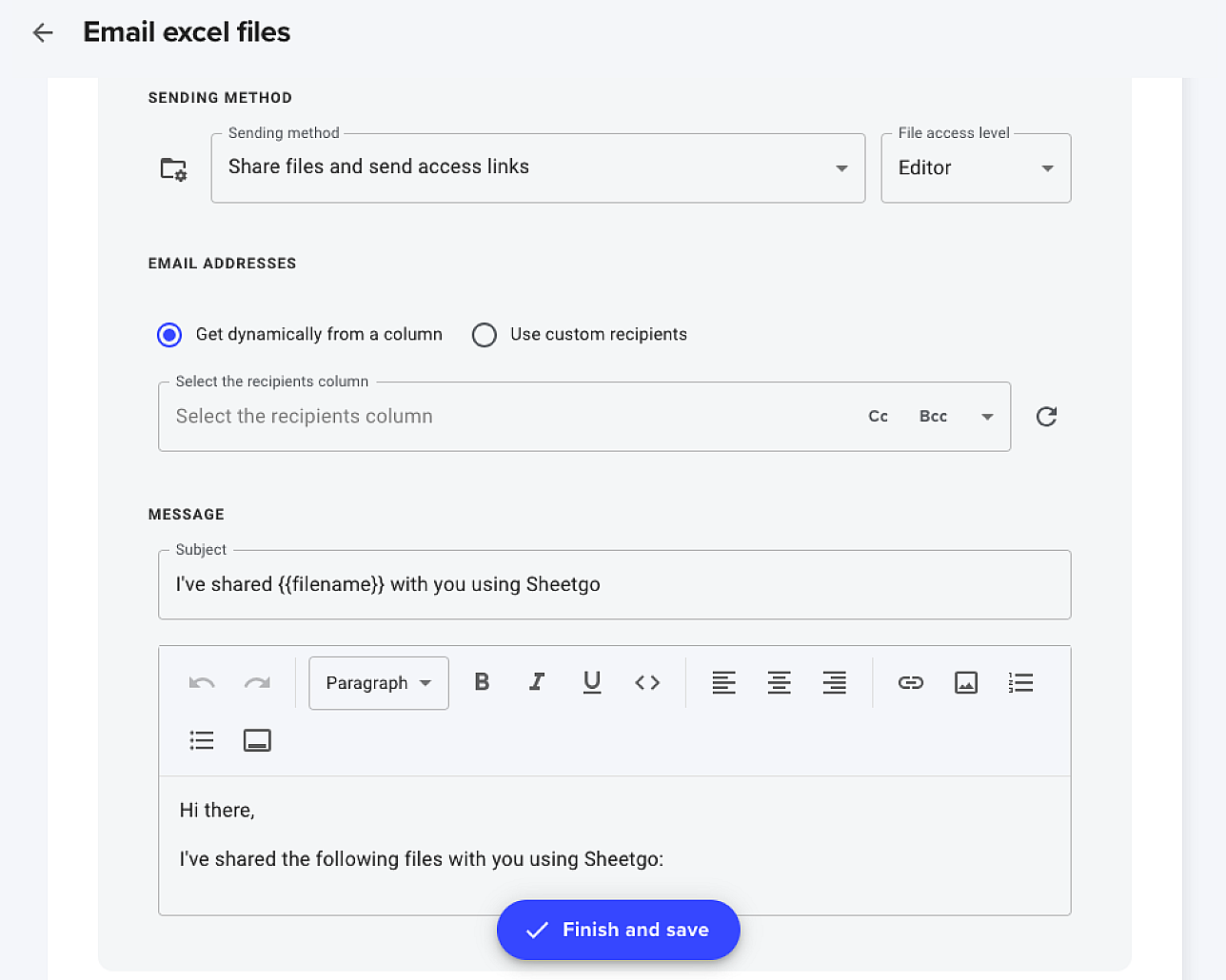
Envoyez-le à une liste dynamique ou choisissez des destinataires personnalisés.
Pour en savoir plus, consultez ces articles sur comment envoyer des e-mails automatiquement avec Sheetgo et comment envoyer un e-mail à plusieurs destinataires individuellement.
Conclusion
Même si Microsoft a facilité la collaboration dans ses différentes applications, il existe toujours des raccourcis et des solutions pratiques pour accélérer les tâches quotidiennes, comme joindre des fichiers volumineux à des e-mails.
Vous avez vu comment envoyer une feuille de calcul Excel par e-mail de plusieurs façons, notamment comment envoyer une partie d'une feuille Excel et comment envoyer une seule feuille de calcul Excel grâce aux commandes de la barre d'outils Accès rapide. Pour partager la feuille de calcul Excel entière avec un collègue, Microsoft vous aide à accélérer le processus avec la fonctionnalité "Envoyer en tant que pièce jointe" d'Excel ou la fonctionnalité "Éléments récents" d'Outlook. Si vous préférez utiliser une autre application de messagerie, l'option "Copier le chemin d'accès" est la solution la plus efficace et la plus flexible.
Si le destinataire a seulement besoin de lire les données, vous pouvez convertir Excel en PDF avant de le joindre, ou protéger le classeur Excel contre la modification pour que personne ne le modifie par erreur. Et si vous envoyez les mêmes données aux mêmes personnes chaque semaine, il peut être plus simple de transférer des données d'un classeur Excel à un autre automatiquement au lieu d'envoyer une nouvelle copie par e-mail à chaque fois.



 English
 Español
 Português do Brasil
 Français