Obtenir de l'aide

Centre d'aide

Guides et réponses

Contacter le support

Écrire à notre équipe

Se connecter à

Workflows

Créer des processus avec votre équipe

Automations

Connecter des fichiers et automatiser des tâches

Un système, quatre parties

Agents IA

Des employés virtuels qui travaillent 24 h/24, 7 j/7

Automations

Connecter des fichiers et automatiser des tâches

Workflows

Créer des processus avec votre équipe

Data Space

Partage et contrôle des données en toute confiance

Solutions par service

Finance

Rapports, budgets et rapprochements

Inventaire et fabrication

Stocks, commandes et production en une seule vue

RH

Feuilles de temps, présences et évaluations

Gestion de projet

Statut et charge de travail de tous les projets

Ventes et CRM

Prospects et affaires à jour

Éducation

Dossiers des élèves et données scolaires

Finance

Transformez le travail financier manuel en rapports qui se mettent à jour tout seuls.

Ce que les équipes Finance automatisent

  • Suivre les dettes et créances
  • Créer des tableaux de flux de trésorerie
  • Comparer budget et réel

Inventaire et fabrication

Visualisez vos niveaux de stock et automatisez vos commandes.

Ce que les équipes inventaire et fabrication automatisent

  • Suivre l'inventaire sur plusieurs sites
  • Connecter les données de ventes, d'achats et d'entrepôt
  • Relier un lecteur de codes-barres à votre feuille

RH

Gérez le recrutement, les présences et le suivi des OKR depuis vos feuilles.

Ce que les équipes RH automatisent

  • Suivre le recrutement et l'intégration
  • Enregistrer les OKR et résultats de l'équipe
  • Suivre les arrivées, départs et congés

Gestion de projet

Attribuez des tâches et suivez les heures sans mise à jour manuelle.

Ce que les équipes projet automatisent

  • Attribuer des tâches et suivre les changements de statut
  • Estimer l'effort et saisir les heures travaillées
  • Suivre les jalons de tous les projets

Ventes et CRM

Suivez les prospects et les performances commerciales avec des rapports automatisés.

Ce que les équipes commerciales automatisent

  • Suivre et convertir les prospects
  • Fixer des objectifs de vente et suivre les indicateurs de l'équipe
  • Surveiller les KPI de vente sur des tableaux de bord

Éducation

Automatisez les présences, les notes et les achats de l'école.

Ce que les écoles automatisent

  • Suivre les présences et prévenir les parents
  • Enregistrer et comparer les notes des classes
  • Suivre le matériel prêté aux élèves et au personnel

Trouver un cas d'utilisation

Par service

Comment chaque équipe utilise Sheetgo

Par secteur d'activité

Comment chaque secteur utilise Sheetgo

Par taille d'entreprise

Petite, moyenne ou grande

Apprendre

Blog

Guides et nouveautés produit

Témoignages de clients

Comment des équipes comme la vôtre utilisent Sheetgo

Centre d'aide

Guides et réponses

Pourquoi Sheetgo ?

Comparer

Comment Sheetgo se compare aux autres outils

Sécurité

Comment nous protégeons vos données

Centre de confiance

Le détail de notre conformité

Se connecter à

Workflows

Créer des processus avec votre équipe

Automations

Connecter des fichiers et automatiser des tâches

Un système, quatre parties

Agents IA

Des employés virtuels qui travaillent 24 h/24, 7 j/7

Automations

Connecter des fichiers et automatiser des tâches

Workflows

Créer des processus avec votre équipe

Data Space

Partage et contrôle des données en toute confiance

Solutions par service

Finance

Rapports, budgets et rapprochements

Inventaire et fabrication

Stocks, commandes et production en une seule vue

RH

Feuilles de temps, présences et évaluations

Gestion de projet

Statut et charge de travail de tous les projets

Ventes et CRM

Prospects et affaires à jour

Éducation

Dossiers des élèves et données scolaires

Trouver un cas d'utilisation

Par service

Comment chaque équipe utilise Sheetgo

Par secteur d'activité

Comment chaque secteur utilise Sheetgo

Par taille d'entreprise

Petite, moyenne ou grande

Commencer

Modèles

Flux de travail prêts à l'emploi

Apprendre

Blog

Guides et nouveautés produit

Témoignages de clients

Comment des équipes comme la vôtre utilisent Sheetgo

Centre d'aide

Guides et réponses

Pourquoi Sheetgo ?

Comparer

Comment Sheetgo se compare aux autres outils

Sécurité

Comment nous protégeons vos données

Centre de confiance

Le détail de notre conformité

Centre d'aide

Guides et réponses

Contacter le support

Écrire à notre équipe

Workflows

Créer des processus avec votre équipe

Automations

Connecter des fichiers et automatiser des tâches

Valeur absolue dans Google Sheets : comment utiliser la fonction ABS

La valeur absolue d'un nombre réel est aussi appelée module, magnitude ou valeur numérique. Elle représente la distance entre ce nombre et zéro sur une droite graduée, sans tenir compte du signe. Comme il s'agit d'une distance, la valeur absolue est toujours positive.

Dans ce guide, vous allez découvrir ce qu'est la valeur absolue, le symbole qui la représente et comment la calculer. Vous apprendrez aussi à utiliser la fonction ABS dans Google Sheets pour obtenir la valeur absolue d'un nombre. Enfin, vous verrez comment combiner la fonction ABS avec d'autres fonctions.

Si vous êtes ici pour figer une référence de cellule avec le signe dollar, comme $A$1, il s'agit d'une autre fonctionnalité : consultez notre guide sur les références de cellule absolues dans Google Sheets.

Qu'est-ce que la valeur absolue ?

La valeur absolue (module) d'un nombre réel correspond à sa valeur non négative, quel que soit son signe. Elle représente la distance à 0 sur la droite graduée, dans un sens comme dans l'autre. Ainsi, la valeur absolue de -5 et de 5 est la même : 5. Autrement dit, la valeur absolue d'un nombre est toujours positive.

Quel est le symbole de la valeur absolue ?

La valeur absolue de la variable x s'écrit |x| et se lit 'mod x' ou 'module de x'. Si la variable vaut -1, son module est représenté par des barres verticales de chaque côté : |-1|. Ainsi, |-1| représente la valeur absolue de moins un, qui est égale à un : |-1| = 1.

Comment calculer la valeur absolue ?

Voyons comment trouver la valeur absolue d'un nombre ou d'une expression.

Exemple : quelle est la valeur absolue de -2 ?

La valeur absolue d'un nombre positif est le nombre lui-même, et la valeur absolue d'un nombre négatif est ce nombre sans son signe. Alors, quelle est la valeur absolue de -2 ?

|-2| = 2

Exemple : quelle est la valeur absolue de (-2*4)+10 ?

Si le premier cas est simple, soyez attentif lorsque vous travaillez avec une expression qui contient des valeurs absolues : il faut les appliquer correctement. Autrement dit, calculez d'abord l'expression, puis trouvez la valeur absolue du résultat.

|(-2*4)+10| = |(-8)+10| = |2| = 2

Mais que se passe-t-il si l'expression ressemble à ceci :

(|-2|*4)+10

Dans ce cas, les barres de valeur absolue ne s'appliquent qu'au premier terme, et non à l'expression entière. La première étape consiste donc à trouver la valeur absolue de ce nombre. Vous pouvez ensuite effectuer les calculs.

(|-2|*4)+10 = (2*4)+10 = (8)+10 = 18

Comment calculer la valeur absolue dans Google Sheets ?

Maintenant que vous savez ce qu'est la valeur absolue, voyons comment la calculer dans Google Sheets.

Comment utiliser la fonction ABS dans Google Sheets

Commençons par obtenir les valeurs absolues d'un ensemble de valeurs.

1. Ouvrez dans Google Sheets le fichier qui contient vos données.
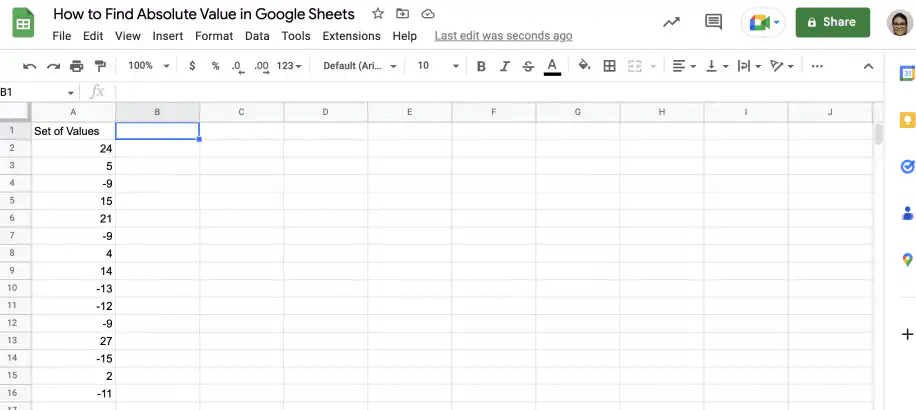
Valeur absolue dans Google Sheets — colonne Set of Values avec des nombres positifs et négatifs et la cellule B1 sélectionnée

2. Dans la cellule où vous voulez obtenir la valeur absolue, saisissez la fonction ABS.
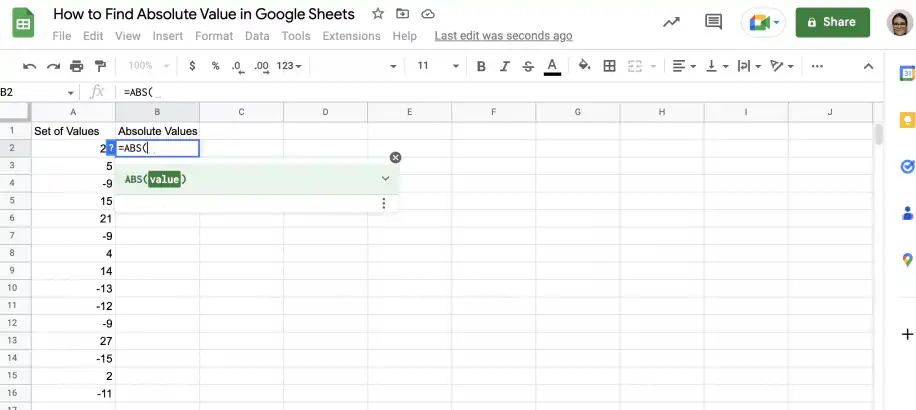
Valeur absolue dans Google Sheets — =ABS( saisi dans la cellule B2, sous Absolute Values, avec l'info-bulle ABS(value)

3. Après la parenthèse ouvrante, sélectionnez la cellule qui contient le nombre dont vous voulez la valeur absolue. Fermez la parenthèse et appuyez sur 'Entrée'.
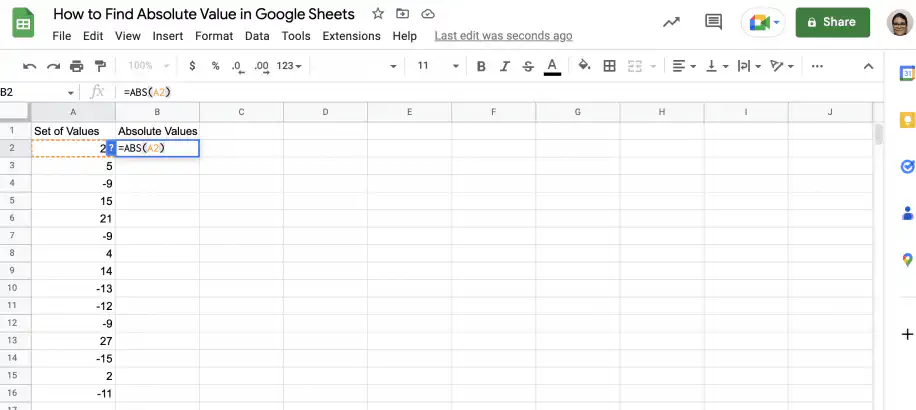
Valeur absolue dans Google Sheets — =ABS(A2) dans la cellule B2 avec la cellule A2 encadrée

4. Et voilà ! Vous avez la valeur absolue de la première valeur de l'ensemble.
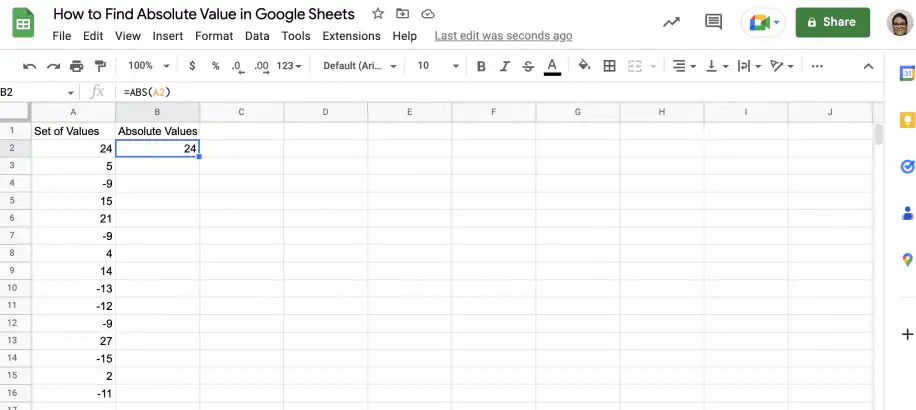
Valeur absolue dans Google Sheets — la cellule B2 renvoie 24, la valeur absolue de A2

5. Pour obtenir les valeurs absolues de toutes les valeurs de l'ensemble, faites glisser la poignée de recopie vers le bas jusqu'à la dernière valeur.
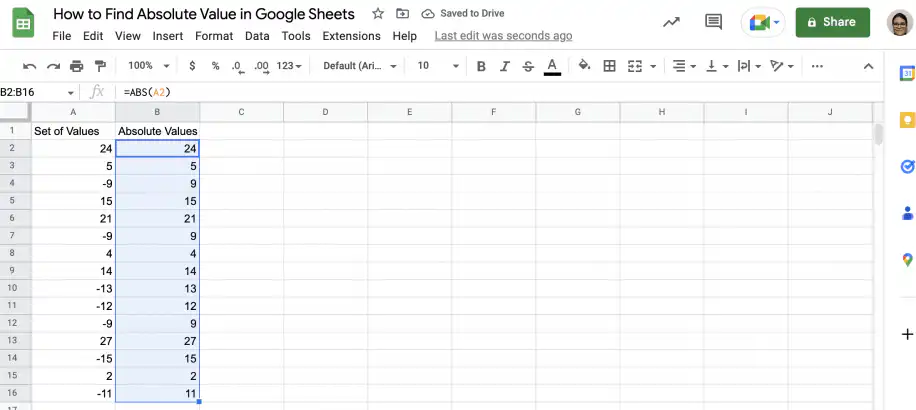
Valeur absolue dans Google Sheets — formule ABS recopiée jusqu'à B16 : tous les nombres négatifs sont désormais positifs

Exemples de formules de valeur absolue dans Google Sheets

Suivez les étapes ci-dessous pour apprendre à utiliser la fonction ABS avec d'autres formules et fonctions.

Additionner les valeurs absolues d'une plage

Voyons comment additionner les valeurs absolues d'une plage sans avoir à calculer la valeur absolue de chacune. Pour cela, vous devrez utiliser les fonctions ABS, SUM et ARRAYFORMULA ensemble. Pour en savoir plus sur l'utilisation des formules et des fonctions dans Google Sheets, consultez notre guide des plus de 100 fonctions et formules pour Google Sheets.

1. Ouvrez votre feuille de calcul dans Google Sheets.
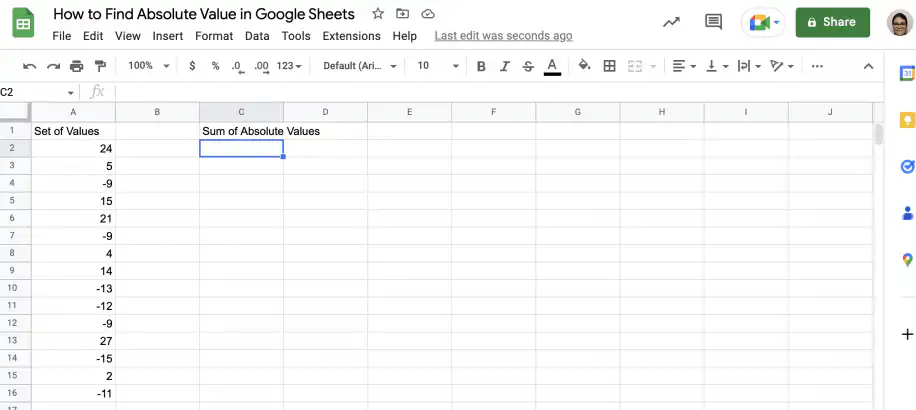
Additionner des valeurs absolues dans Google Sheets — en-tête Sum of Absolute Values en C1 avec la cellule C2 sélectionnée

2. Dans une cellule vide, saisissez la fonction SUM comme indiqué ci-dessous.
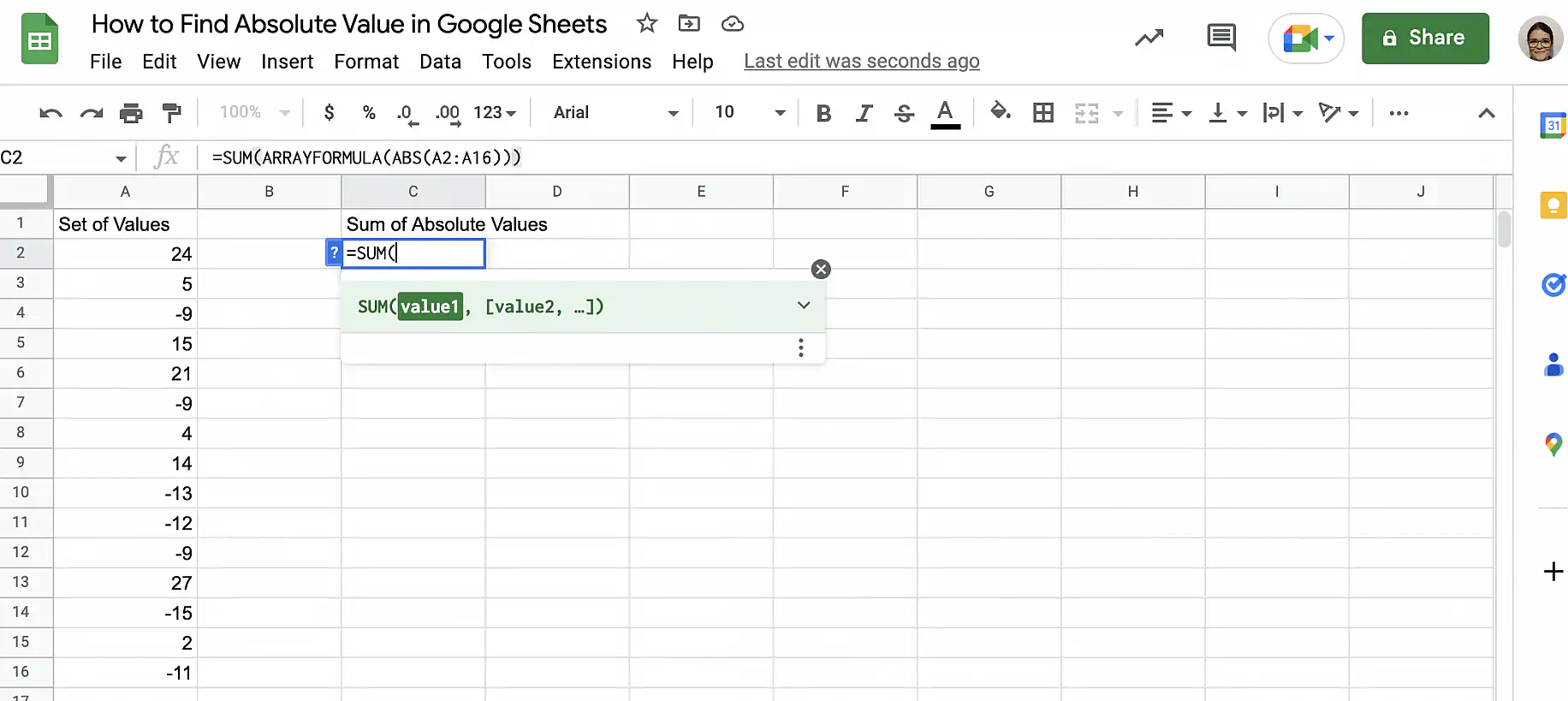
Additionner des valeurs absolues dans Google Sheets — =SUM( saisi dans la cellule C2 avec l'info-bulle de la fonction SUM

3. Juste après la parenthèse ouvrante, saisissez la fonction ARRAYFORMULA comme indiqué ci-dessous.
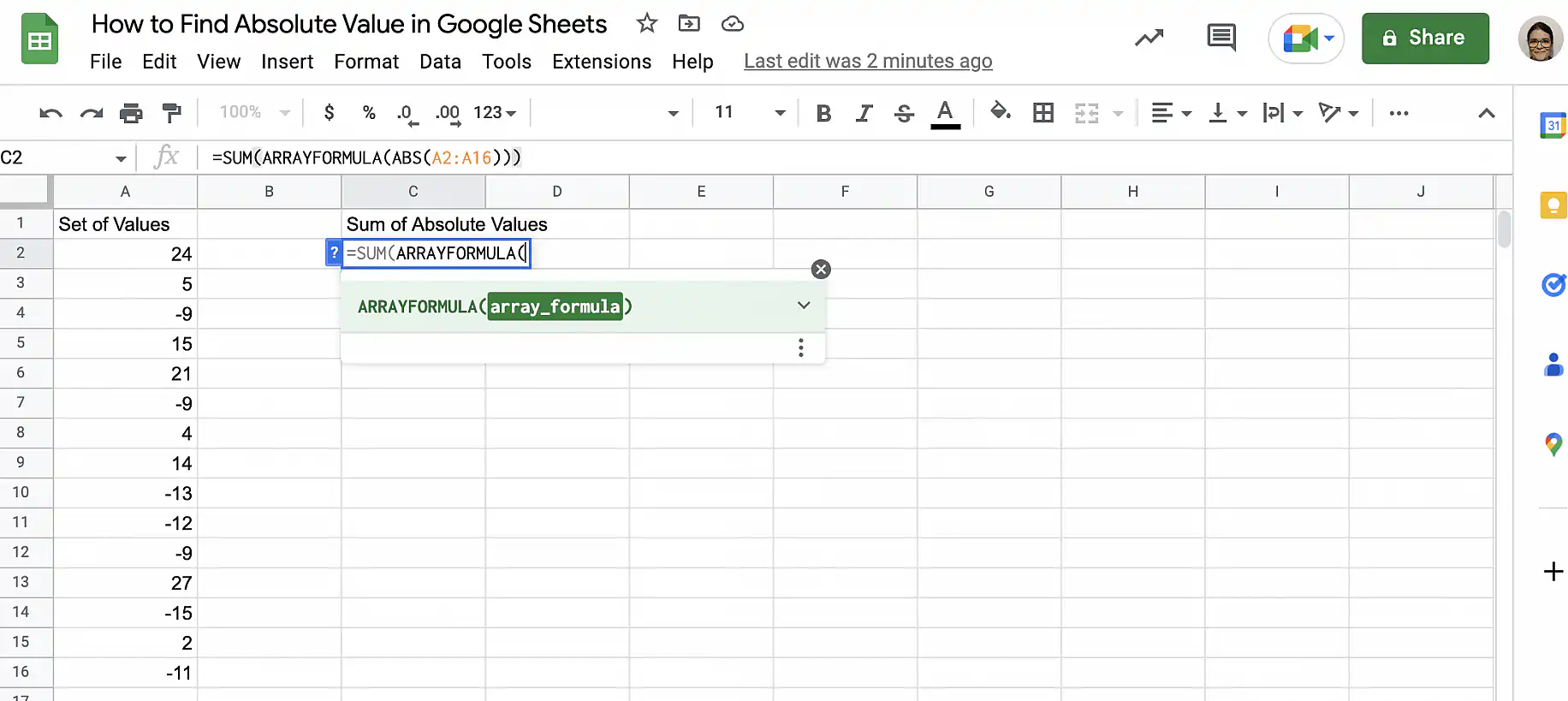
Additionner des valeurs absolues dans Google Sheets — =SUM(ARRAYFORMULA( saisi dans la cellule C2

4. Enfin, saisissez la fonction ABS après la parenthèse.
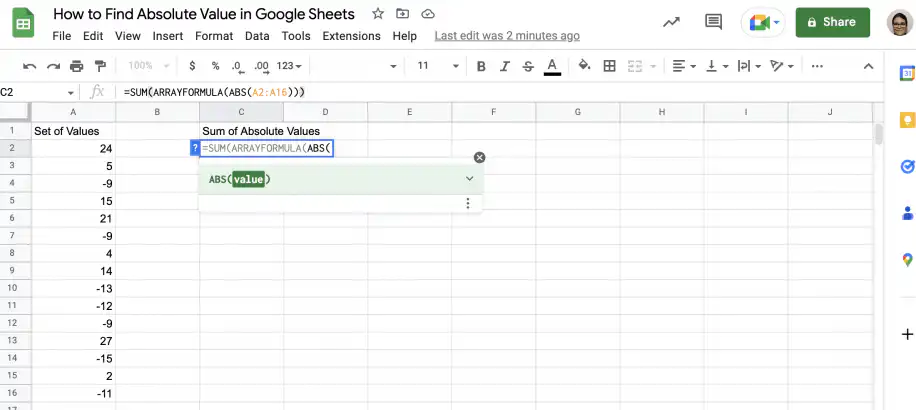
Additionner des valeurs absolues dans Google Sheets — =SUM(ARRAYFORMULA(ABS( saisi dans la cellule C2 avec l'info-bulle ABS(value)

5. Sélectionnez la plage de cellules qui contient l'ensemble de valeurs. N'oubliez pas qu'il vous faut trois parenthèses fermantes : une pour chaque fonction. Appuyez sur 'Entrée' pour voir le résultat.
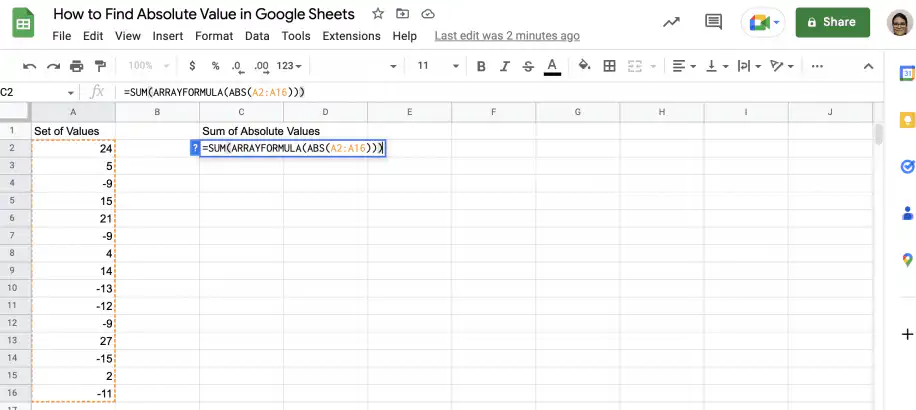
Additionner des valeurs absolues dans Google Sheets — =SUM(ARRAYFORMULA(ABS(A2:A16))) en C2 avec A2:A16 encadré

6. Et voilà ! Vous avez la somme des valeurs absolues de tous les éléments de l'ensemble.
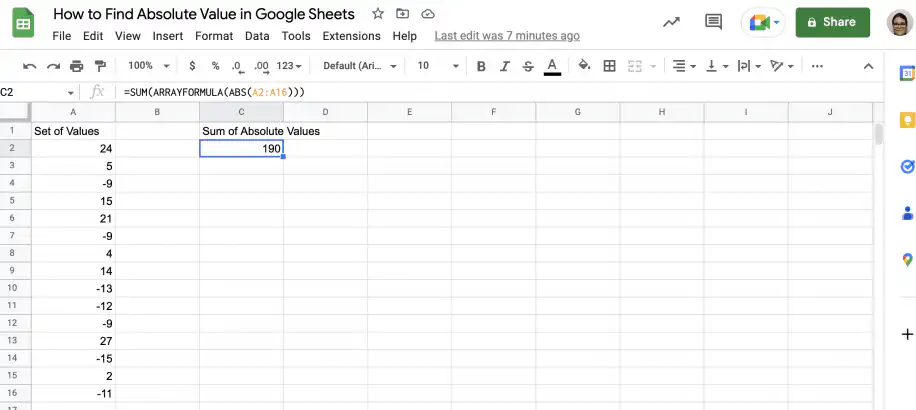
Additionner des valeurs absolues dans Google Sheets — la cellule C2 affiche 190, la somme des valeurs absolues

Trouver les valeurs absolues maximale et minimale d'une plage

Suivez les étapes ci-dessous pour trouver les valeurs absolues maximale et minimale d'une plage de cellules. Dans cet exemple, vous allez combiner les fonctions ABS et ARRAYFORMULA avec les MAX et MIN fonctions.

1. Ouvrez dans Google Sheets la feuille de calcul qui contient vos données.
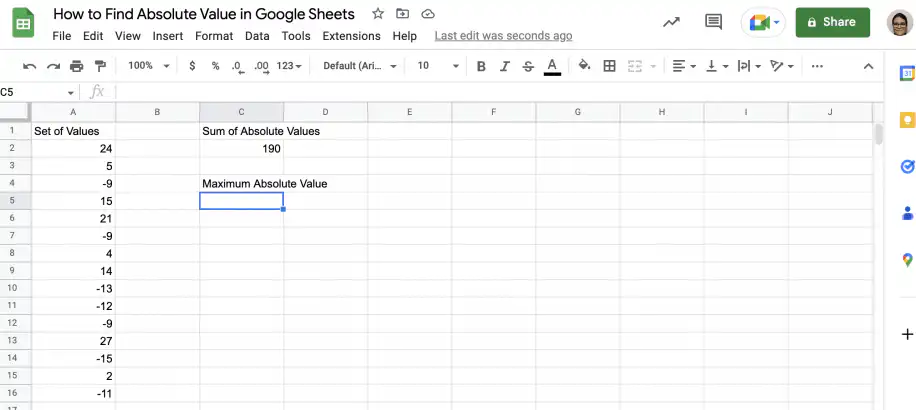
Valeur absolue maximale dans Google Sheets — en-tête Maximum Absolute Value sous la somme de 190, avec la cellule C5 sélectionnée

2. Pour trouver la valeur absolue maximale, saisissez la fonction MAX dans une cellule vide.
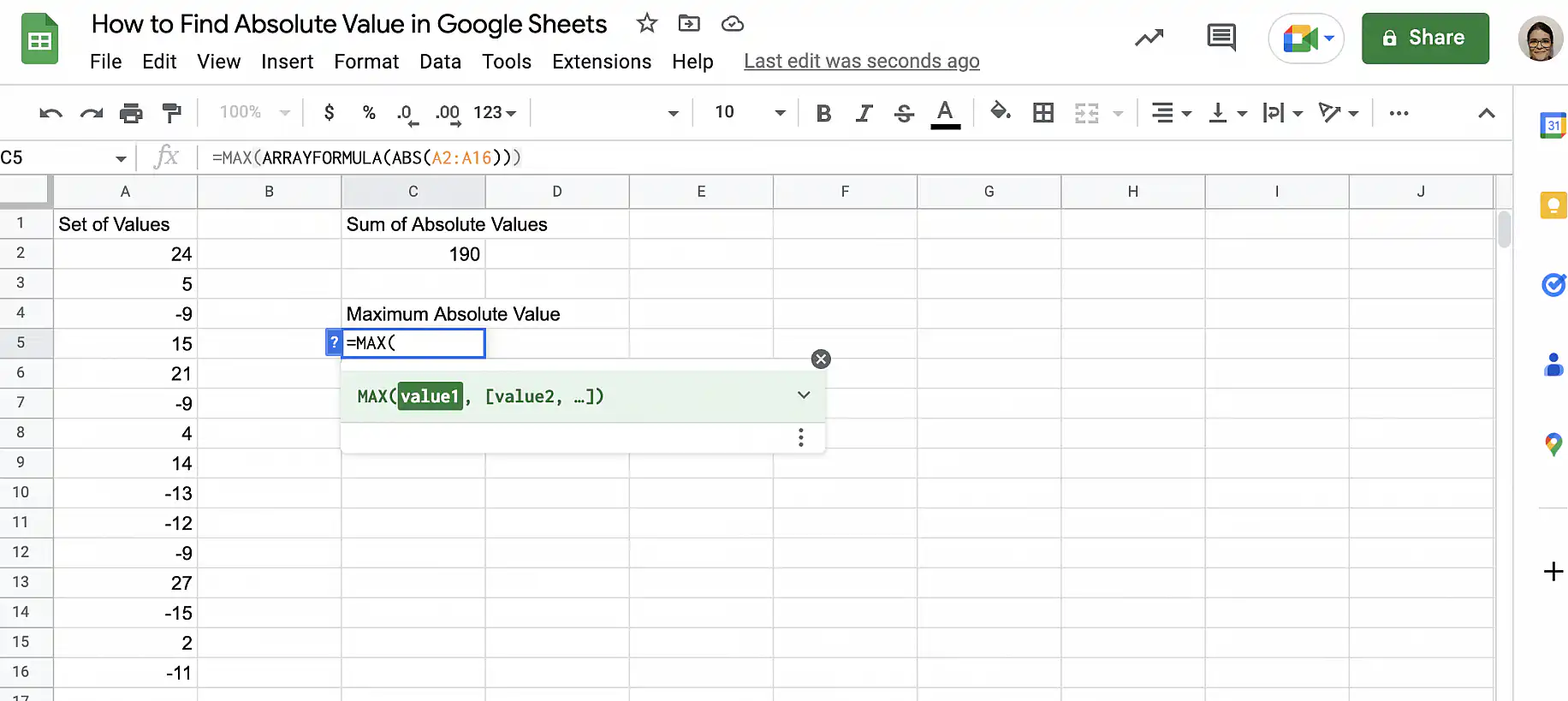
Valeur absolue maximale dans Google Sheets — =MAX( saisi dans la cellule C5 avec l'info-bulle de la fonction MAX

3. Ajoutez ensuite la fonction ARRAYFORMULA après la parenthèse ouvrante.
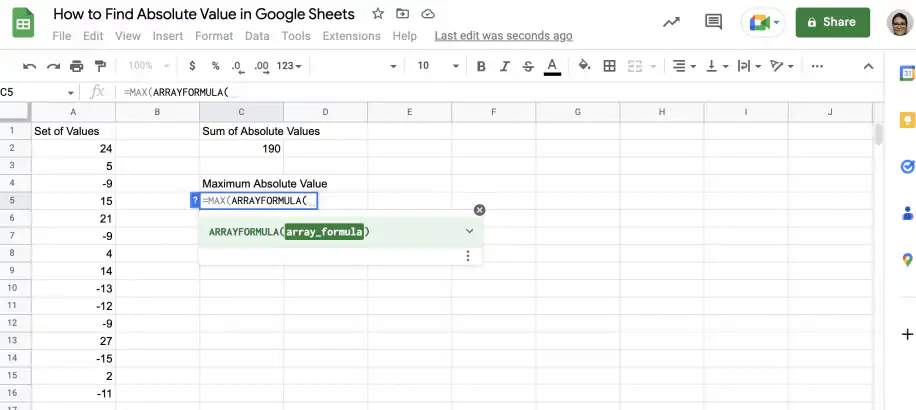
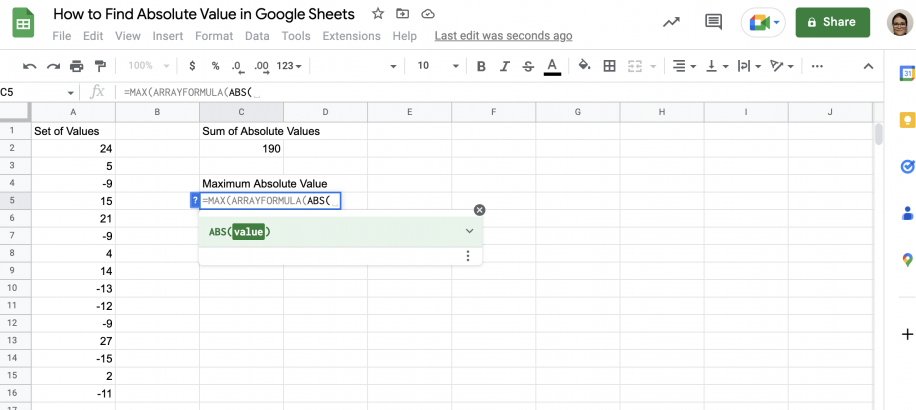
Valeur absolue maximale dans Google Sheets — =MAX(ARRAYFORMULA( saisi dans la cellule C5

4. Enfin, ajoutez la fonction ABS.

Valeur absolue maximale dans Google Sheets — =MAX(ARRAYFORMULA(ABS( saisi dans la cellule C5

5. Sélectionnez la plage de cellules contenant l'ensemble de valeurs et n'oubliez pas de fermer les trois parenthèses, une pour chaque fonction.
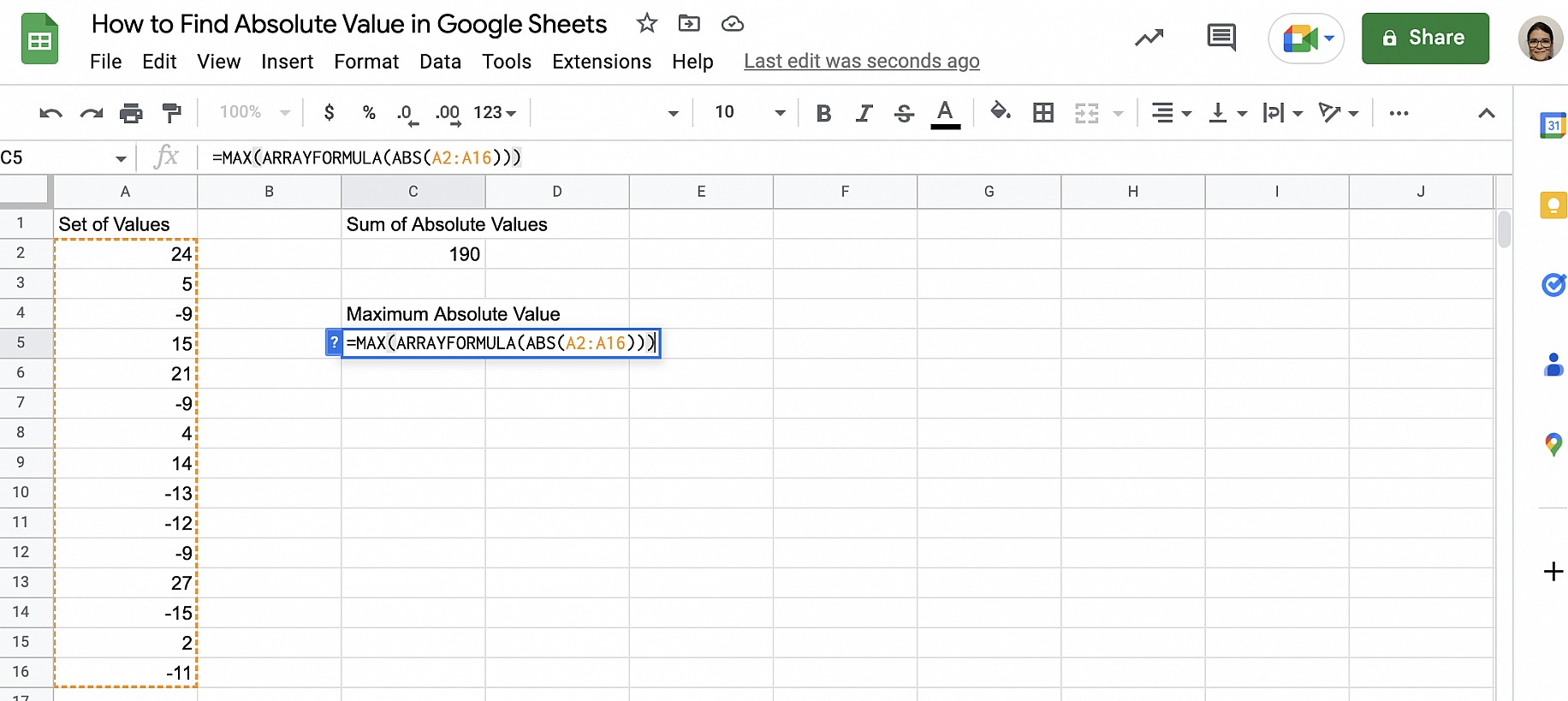
Valeur absolue maximale dans Google Sheets — =MAX(ARRAYFORMULA(ABS(A2:A16))) en C5 avec A2:A16 encadré

6. Appuyez sur "Entrée" pour voir le résultat.
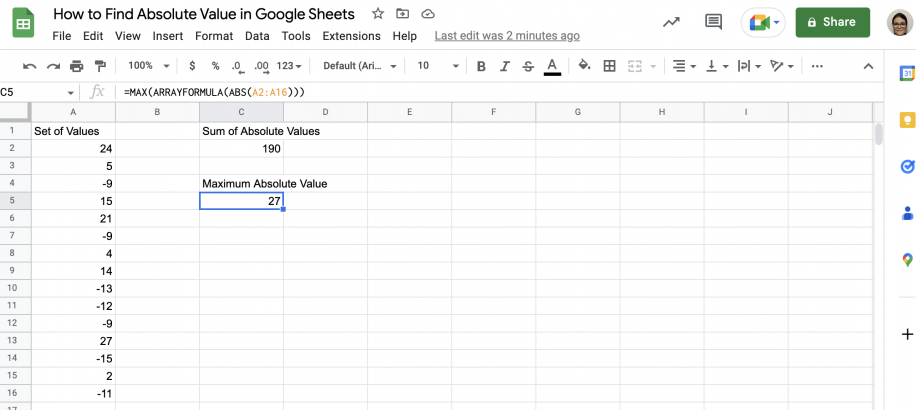
Valeur absolue maximale dans Google Sheets — la cellule C5 renvoie 27, sous la somme de 190

7. Pour obtenir la valeur absolue minimale, vous pouvez utiliser la même formule que précédemment en remplaçant MAX par MIN.
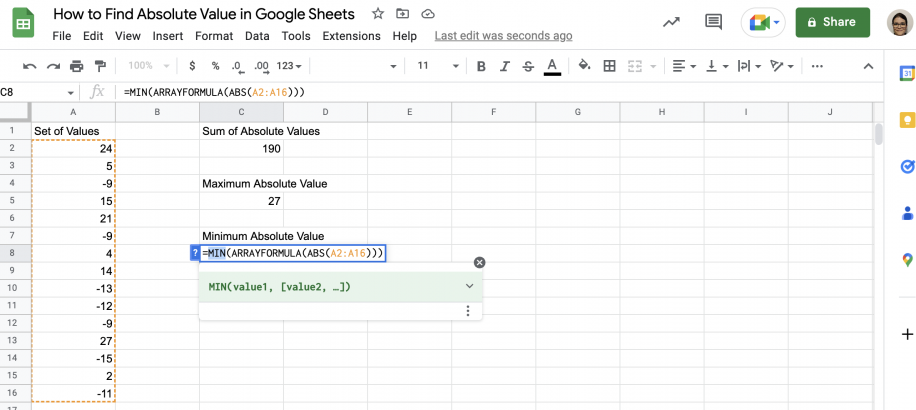
Valeur absolue minimale dans Google Sheets — =MIN(ARRAYFORMULA(ABS(A2:A16))) saisi dans la cellule C8

8. Et voilà ! Vous avez la somme des valeurs absolues de la plage, ainsi que les valeurs absolues maximale et minimale.
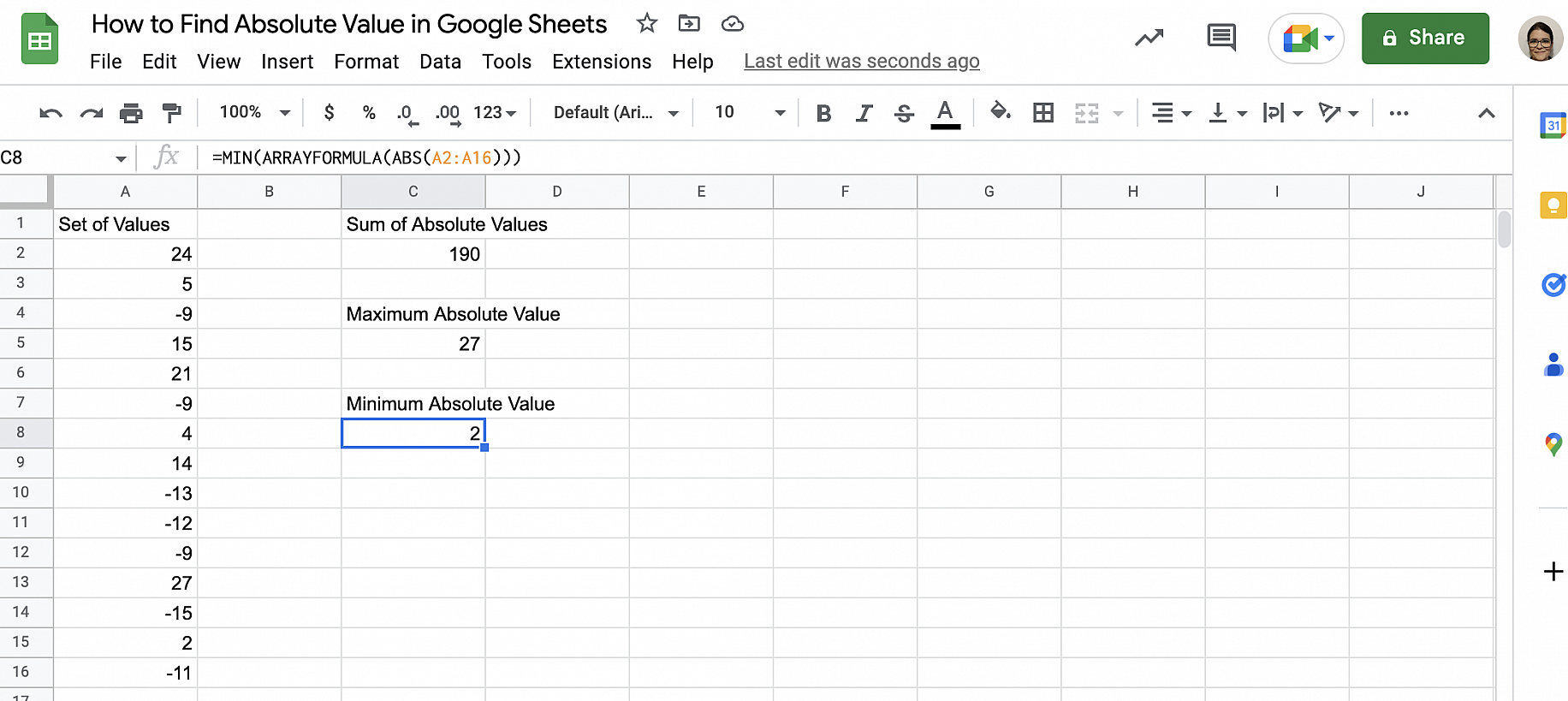
Valeur absolue minimale dans Google Sheets — la cellule C8 renvoie 2, sous la somme de 190 et le maximum de 27

Conclusion

Comme vous l'avez vu, la valeur absolue d'un nombre réel est sa magnitude, quel que soit son signe. Comme elle représente la distance à zéro, la valeur absolue ou module d'un nombre est toujours une valeur non négative. Cependant, lorsque vous travaillez avec des valeurs absolues, vous aurez plus souvent besoin de les utiliser dans des formules plus complexes que de simplement calculer la valeur absolue de nombres. Heureusement, c'est facile à faire dans Google Sheets.

Vous savez maintenant ce qu'est la valeur absolue, le symbole qui la représente et comment la calculer. Vous savez aussi trouver la valeur absolue de nombres dans Google Sheets avec la fonction ABS. Vous disposez en outre d'instructions pas à pas pour combiner la fonction ABS avec d'autres fonctions et effectuer d'autres opérations sur des valeurs absolues.

Microsoft Excel propose la même fonction ABS : =ABS(A2) y renvoie aussi la valeur absolue de la cellule A2.

Vous pouvez aussi aimer...

Fonctionnalités et formules de google sheets

Top 5 des formules de tableaux dynamiques dans Google Sheets 

Google Sheets a évolué au-delà des feuilles de calcul de base. Avec l'introduction de formules de tableaux dynamiques, les utilisateurs peuvent désormais manipuler et analyser...
Fonctionnalités et formules de google sheets

Maîtriser la formule FILTER : 4 cas d'utilisation avec exemples

La formule FILTRE de Google Sheets est un outil polyvalent permettant d'extraire des données répondant à des conditions spécifiques. Contrairement à la formule QUERY,...
Fonctionnalités et formules de google sheets

Exploiter la puissance de SUMIF et SUMIFS dans Google Sheets : 4 cas d'utilisation réels

Les formules SUMIF et SUMIFS de Google Sheets sont des outils indispensables pour effectuer des sommations conditionnelles. Elles simplifient les...