Obtener ayuda

Centro de ayuda

Guías y respuestas

Contactar con el servicio de asistencia

Escribir a nuestro equipo

Iniciar sesión en

Workflows

Crear procesos con su equipo

Automations

Conectar archivos y automatizar tareas

Un sistema, cuatro partes

Agentes de IA

Empleados virtuales que trabajan 24/7

Automations

Conectar archivos y automatizar tareas

Workflows

Crear procesos con su equipo

Data Space

Datos compartidos y controlados con confianza

Soluciones por departamento

Finanzas

Informes, presupuestos y conciliaciones

Inventario y fabricación

Existencias, pedidos y producción en una sola vista

RRHH

Hojas de horas, asistencia y evaluaciones

Gestión de proyectos

Estado y carga de trabajo de todos los proyectos

Ventas y CRM

Leads y oportunidades al día

Educación

Expedientes de alumnos y datos escolares

Finanzas

Convierta el trabajo financiero manual en informes que se actualizan solos.

Qué automatizan los equipos de Finanzas

  • Controlar cuentas por pagar y cobrar
  • Crear estados de flujo de caja
  • Comparar presupuesto y resultados reales

Inventario y fabricación

Vea los niveles de existencias y automatice los pedidos.

Qué automatizan los equipos de inventario y fabricación

  • Controlar el inventario en varias sedes
  • Conectar datos de ventas, compras y almacén
  • Vincular un lector de códigos de barras a su hoja

RRHH

Gestione la contratación, la asistencia y el seguimiento de OKR desde sus hojas.

Qué automatizan los equipos de RRHH

  • Controlar contratación e incorporación
  • Registrar los OKR y resultados del equipo
  • Controlar entradas, salidas y ausencias

Gestión de proyectos

Asigne tareas y controle las horas sin actualizaciones manuales.

Qué automatizan los equipos de proyectos

  • Asignar tareas y seguir los cambios de estado
  • Estimar el esfuerzo y registrar las horas trabajadas
  • Seguir los hitos de todos los proyectos

Ventas y CRM

Siga los leads y el rendimiento de ventas con informes automáticos.

Qué automatizan los equipos de ventas

  • Seguir y convertir leads
  • Fijar objetivos de ventas y seguir las métricas del equipo
  • Supervisar los KPI de ventas en tableros

Educación

Automatice asistencia, calificaciones y compras escolares.

Qué automatizan los centros educativos

  • Controlar la asistencia y avisar a los padres
  • Registrar y comparar las notas de clase
  • Controlar el material prestado a alumnos y personal

Buscar un caso de uso

Por departamento

Cómo usa Sheetgo cada equipo

Por sector

Cómo usa Sheetgo cada sector

Por tamaño de empresa

Pequeña, mediana o grande

Aprende

Blog

Guías y novedades del producto

Historias de clientes

Cómo usan Sheetgo equipos como el suyo

Centro de ayuda

Guías y respuestas

Por qué Sheetgo

Comparar

Cómo se compara Sheetgo con otras herramientas

Seguridad

Cómo protegemos sus datos

Centro de confianza

Detalles de cumplimiento

Iniciar sesión en

Workflows

Crear procesos con su equipo

Automations

Conectar archivos y automatizar tareas

Un sistema, cuatro partes

Agentes de IA

Empleados virtuales que trabajan 24/7

Automations

Conectar archivos y automatizar tareas

Workflows

Crear procesos con su equipo

Data Space

Datos compartidos y controlados con confianza

Soluciones por departamento

Finanzas

Informes, presupuestos y conciliaciones

Inventario y fabricación

Existencias, pedidos y producción en una sola vista

RRHH

Hojas de horas, asistencia y evaluaciones

Gestión de proyectos

Estado y carga de trabajo de todos los proyectos

Ventas y CRM

Leads y oportunidades al día

Educación

Expedientes de alumnos y datos escolares

Buscar un caso de uso

Por departamento

Cómo usa Sheetgo cada equipo

Por sector

Cómo usa Sheetgo cada sector

Por tamaño de empresa

Pequeña, mediana o grande

Empezar

Plantillas

Flujos de trabajo listos para usar

Aprende

Blog

Guías y novedades del producto

Historias de clientes

Cómo usan Sheetgo equipos como el suyo

Centro de ayuda

Guías y respuestas

Por qué Sheetgo

Comparar

Cómo se compara Sheetgo con otras herramientas

Seguridad

Cómo protegemos sus datos

Centro de confianza

Detalles de cumplimiento

Centro de ayuda

Guías y respuestas

Contactar con el servicio de asistencia

Escribir a nuestro equipo

Workflows

Crear procesos con su equipo

Automations

Conectar archivos y automatizar tareas

Valor absoluto en Google Sheets: cómo usar la función ABS

El valor absoluto de un número real también se conoce como su módulo, magnitud o valor numérico. Representa la distancia del número al cero en la recta numérica, sin tener en cuenta el signo. Como representa una distancia, el valor absoluto siempre es positivo.

En esta guía aprenderás qué es el valor absoluto, qué símbolo lo representa y cómo calcularlo. También aprenderás a usar la función ABS en Google Sheets para obtener el valor absoluto de un número. Por último, verás cómo combinar la función ABS con otras funciones.

Si has llegado aquí buscando cómo fijar una referencia de celda con el signo de dólar, como $A$1, se trata de otra función: consulta nuestra guía sobre referencias absolutas de celda en Google Sheets.

¿Qué es el valor absoluto?

El valor absoluto (módulo) de un número real corresponde a su valor no negativo, independientemente de su signo. Representa la distancia al 0 en la recta numérica, en cualquier dirección. Por eso, el valor absoluto de -5 y de 5 es el mismo: 5. Dicho de otro modo, el valor absoluto de un número siempre es positivo.

¿Cuál es el símbolo del valor absoluto?

El valor absoluto de la variable x es |x|, que se lee 'mod x' o 'módulo de x'. Si la variable en cuestión vale -1, su módulo se representa con barras verticales a ambos lados: |-1|. Por tanto, |-1| representa el valor absoluto de menos uno, que es igual a uno: |-1| = 1.

¿Cómo calcular el valor absoluto?

Veamos cómo obtener el valor absoluto de un número o de una expresión.

Ejemplo: ¿cuál es el valor absoluto de -2?

El valor absoluto de un número positivo es el propio número, y el valor absoluto de un número negativo es el número sin el signo. Entonces, ¿cuál es el valor absoluto de -2?

|-2| = 2

Ejemplo: ¿cuál es el valor absoluto de (-2*4)+10?

Aunque el primer caso es sencillo, si trabajas con una expresión que contiene valores absolutos, ten cuidado de aplicarlos correctamente. Es decir, primero calcula la expresión y después obtén el valor absoluto del resultado.

|(-2*4)+10| = |(-8)+10| = |2| = 2

Pero ¿y si la expresión fuera así?

(|-2|*4)+10

En este caso, las barras de valor absoluto solo se aplican al primer término, no a toda la expresión. Por eso, el primer paso es obtener el valor absoluto de ese número. Después, ya puedes hacer los cálculos.

(|-2|*4)+10 = (2*4)+10 = (8)+10 = 18

¿Cómo calcular el valor absoluto en Google Sheets?

Ahora que sabes qué es el valor absoluto, es hora de aprender a calcularlo en Google Sheets.

Cómo usar la función ABS en Google Sheets

Primero, vamos a obtener los valores absolutos de un conjunto de valores.

1. Abre en Google Sheets el archivo que contiene tus datos.
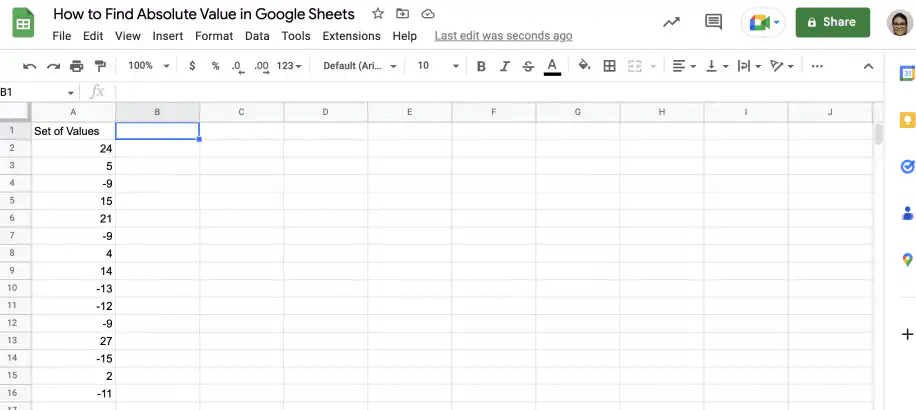
Valor absoluto en Google Sheets — columna Set of Values con números positivos y negativos y la celda B1 seleccionada

2. En la celda donde quieras el valor absoluto, escribe la función ABS.
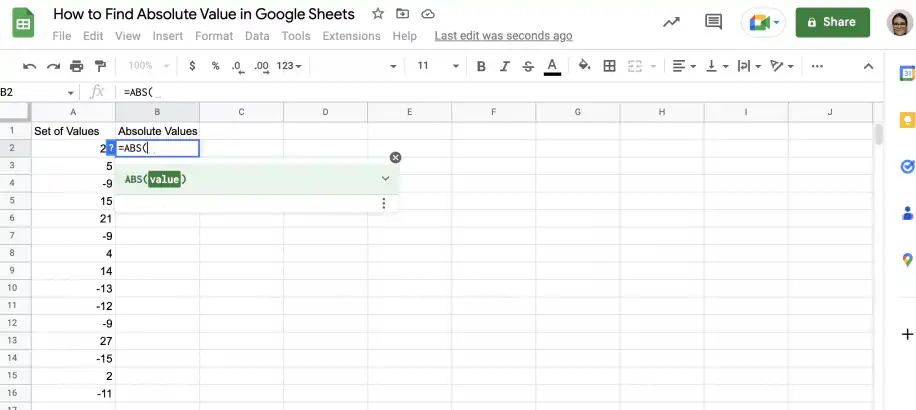
Valor absoluto en Google Sheets — =ABS( escrito en la celda B2, bajo Absolute Values, con la sugerencia ABS(value)

3. Después del paréntesis de apertura, selecciona la celda que contiene el número cuyo valor absoluto quieres obtener. Cierra el paréntesis y pulsa 'Intro'.
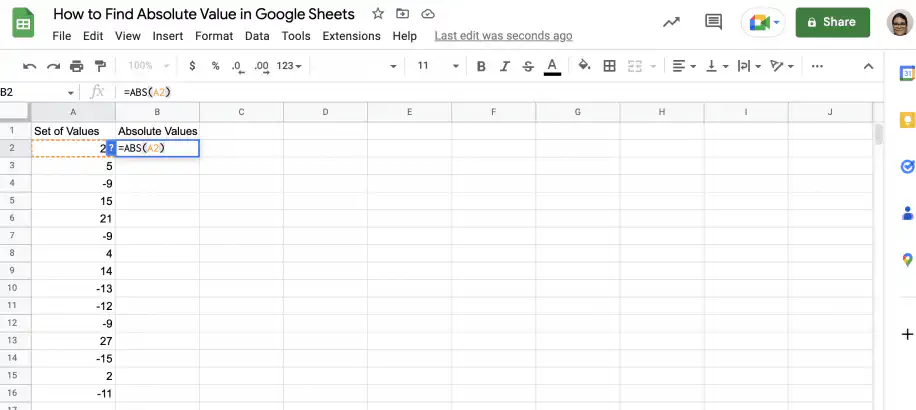
Valor absoluto en Google Sheets — =ABS(A2) en la celda B2 con la celda A2 resaltada

4. ¡Listo! Ya tienes el valor absoluto del primer valor del conjunto.
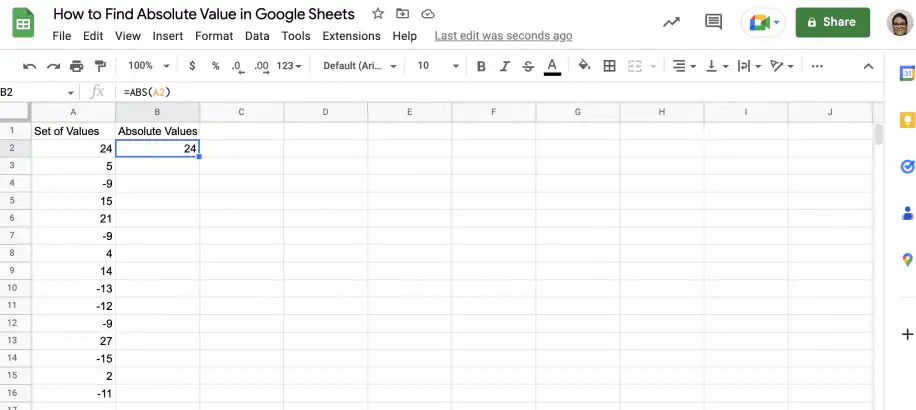
Valor absoluto en Google Sheets — la celda B2 devuelve 24, el valor absoluto de A2

5. Para obtener los valores absolutos de todos los valores del conjunto, arrastra el controlador de relleno hacia abajo hasta el último valor.
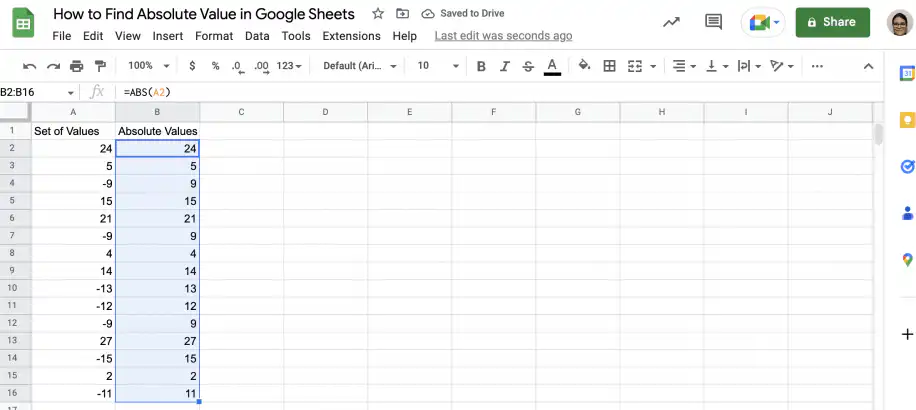
Valor absoluto en Google Sheets — fórmula ABS arrastrada hasta B16: todos los números negativos son ahora positivos

Ejemplos de fórmulas de valor absoluto en Google Sheets

Sigue estos pasos para aprender a usar la función ABS combinada con otras fórmulas y funciones.

Sumar valores absolutos de un intervalo

Veamos cómo sumar los valores absolutos de un intervalo sin tener que calcular el valor absoluto de cada uno. Para ello, necesitarás usar las funciones ABS, SUM y ARRAYFORMULA juntas. Para saber más sobre cómo usar fórmulas y funciones en Google Sheets, consulta nuestra guía de más de 100 funciones y fórmulas para Google Sheets.

1. Abre tu hoja de cálculo en Google Sheets.
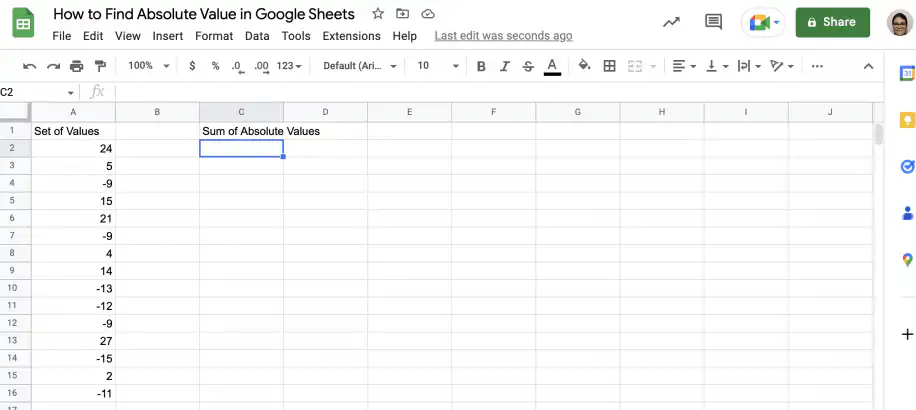
Sumar valores absolutos en Google Sheets — encabezado Sum of Absolute Values en C1 con la celda C2 seleccionada

2. En una celda vacía, escribe la función SUM como se muestra a continuación.
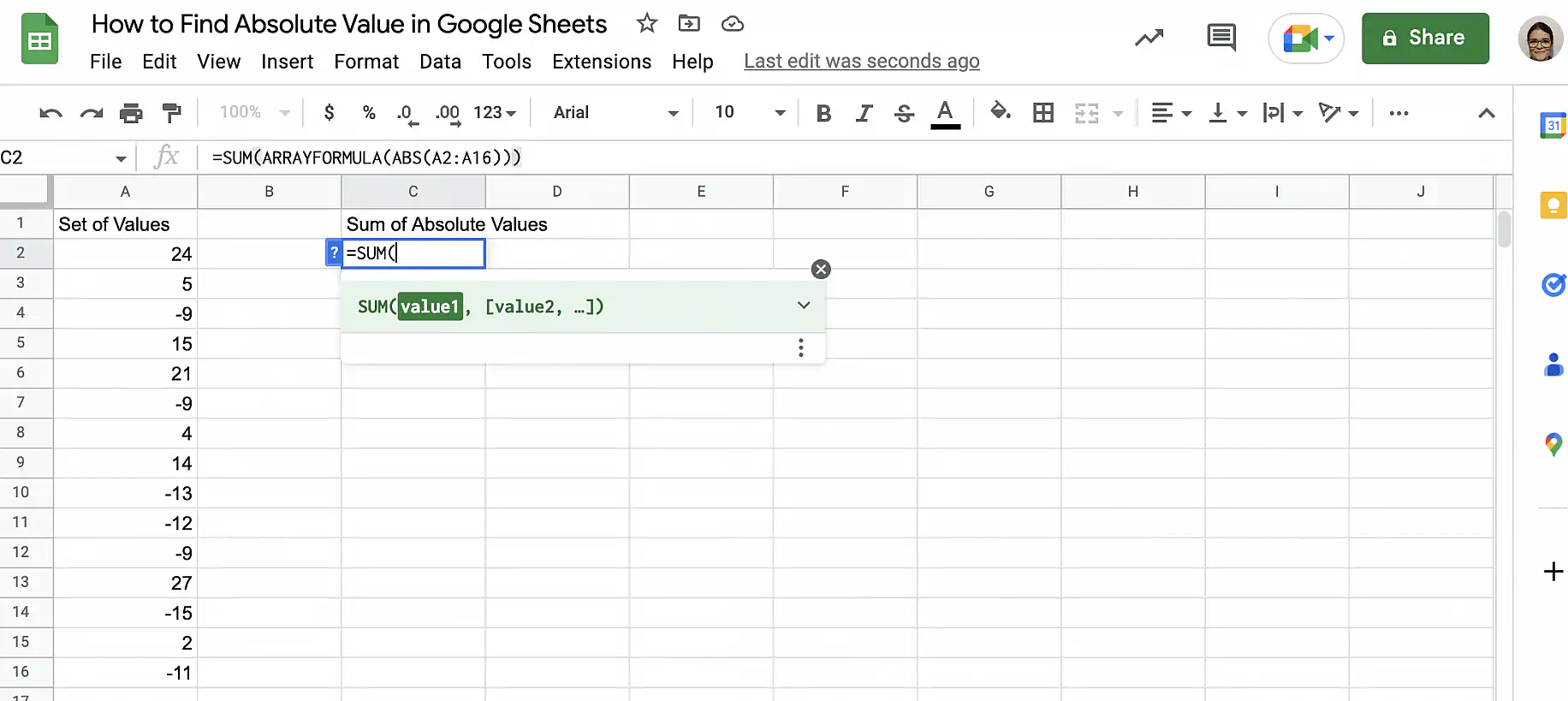
Sumar valores absolutos en Google Sheets — =SUM( escrito en la celda C2 con la sugerencia de la función SUM

3. Justo después del paréntesis de apertura, escribe la función ARRAYFORMULA como se muestra a continuación.
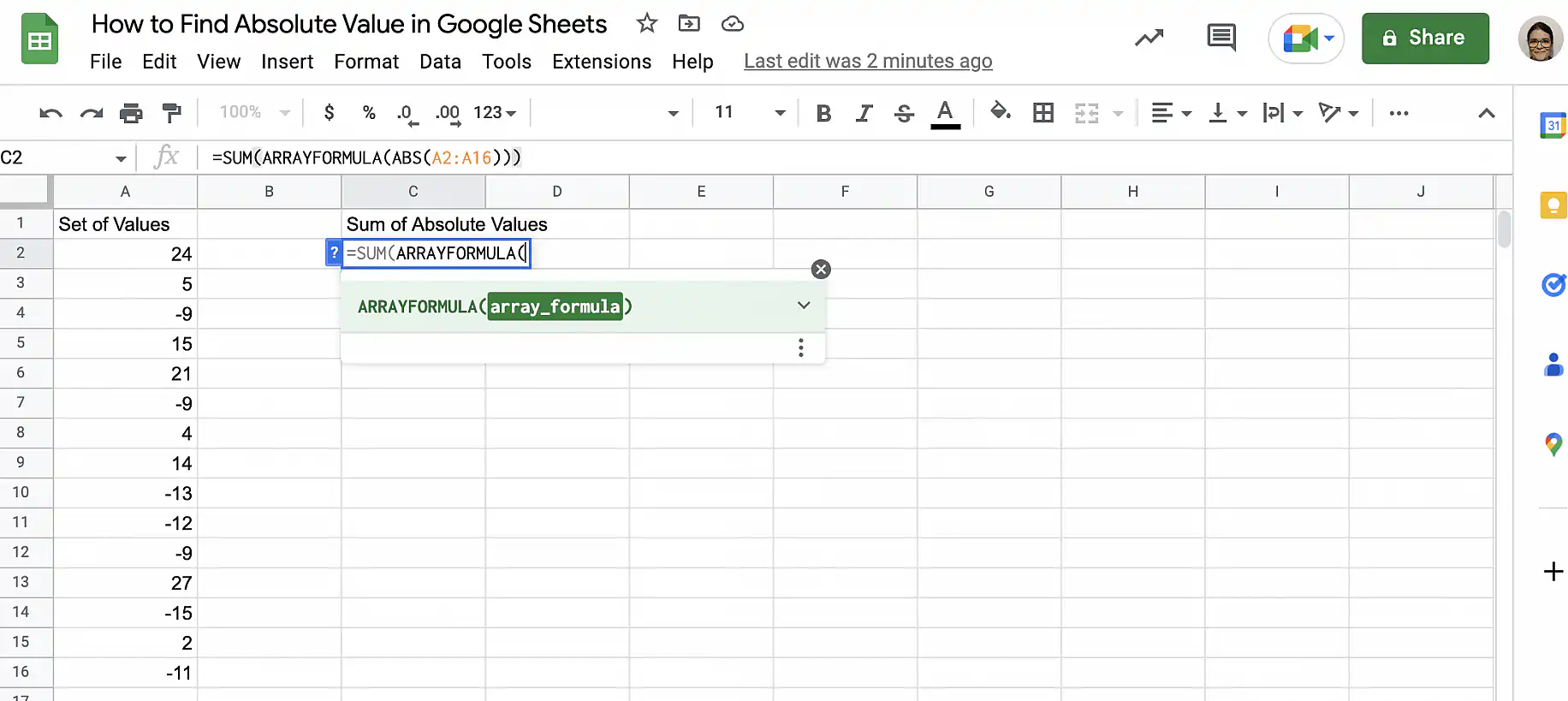
Sumar valores absolutos en Google Sheets — =SUM(ARRAYFORMULA( escrito en la celda C2

4. Por último, escribe la función ABS después del paréntesis.
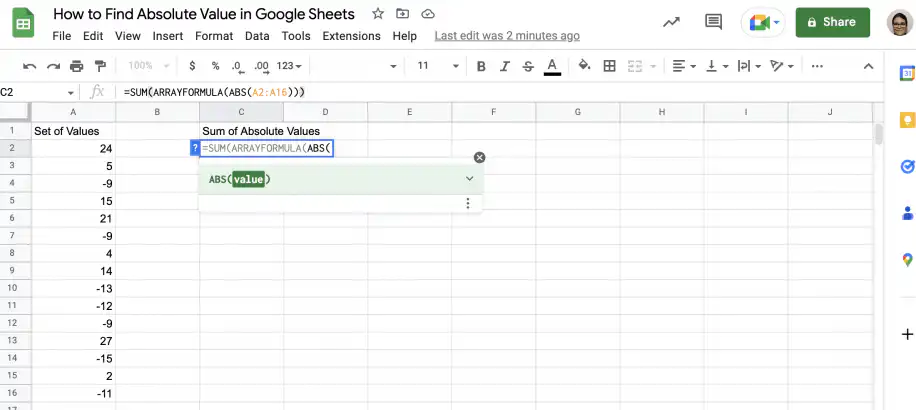
Sumar valores absolutos en Google Sheets — =SUM(ARRAYFORMULA(ABS( escrito en la celda C2 con la sugerencia ABS(value)

5. Selecciona el intervalo de celdas que contiene el conjunto de valores. Recuerda que necesitarás tres paréntesis de cierre: uno por cada función. Pulsa 'Intro' para ver el resultado.
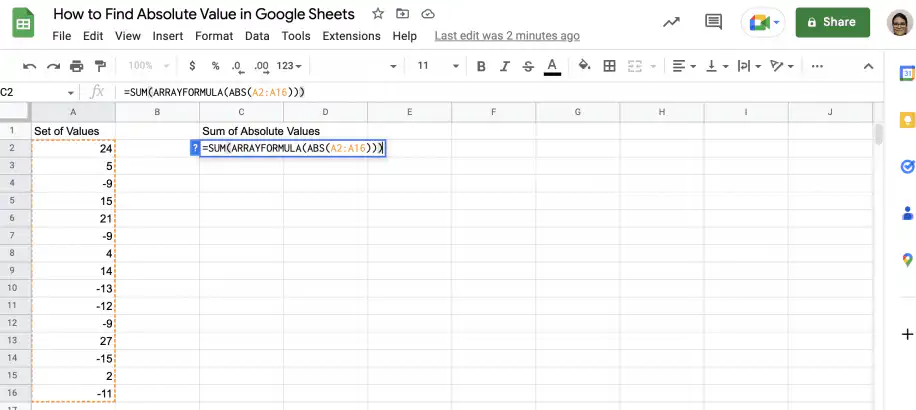
Sumar valores absolutos en Google Sheets — =SUM(ARRAYFORMULA(ABS(A2:A16))) en C2 con A2:A16 resaltado

6. ¡Listo! Ya tienes la suma de los valores absolutos de todos los elementos del conjunto.
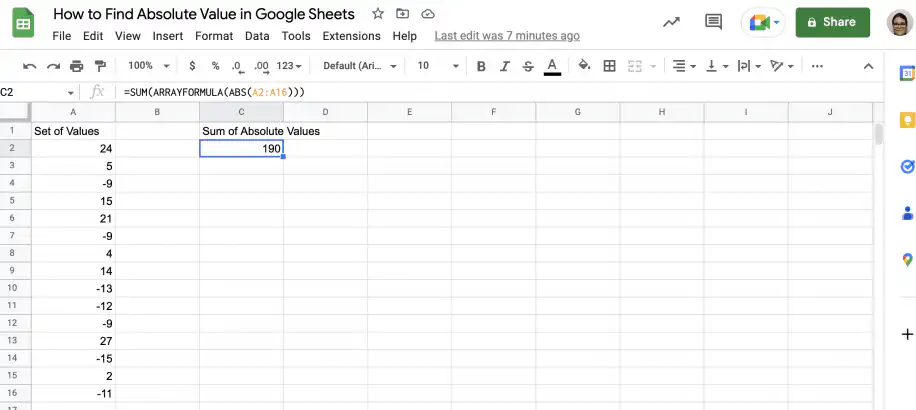
Sumar valores absolutos en Google Sheets — la celda C2 muestra 190, la suma de los valores absolutos

Obtener los valores absolutos máximo y mínimo de un intervalo

Sigue estos pasos para obtener los valores absolutos máximo y mínimo de un intervalo de celdas. En este ejemplo, combinarás las funciones ABS y ARRAYFORMULA con las MAX y MIN funciones.

1. Abre en Google Sheets la hoja de cálculo con tus datos.
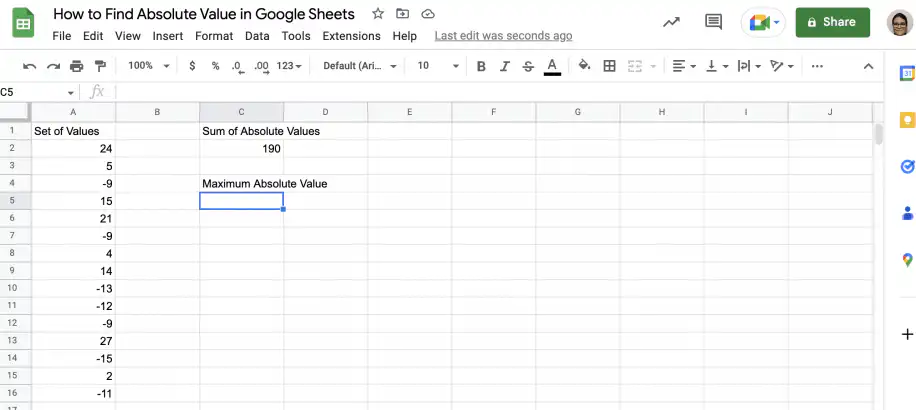
Valor absoluto máximo en Google Sheets — encabezado Maximum Absolute Value bajo la suma de 190, con la celda C5 seleccionada

2. Para obtener el valor absoluto máximo, escribe la función MAX en una celda vacía.
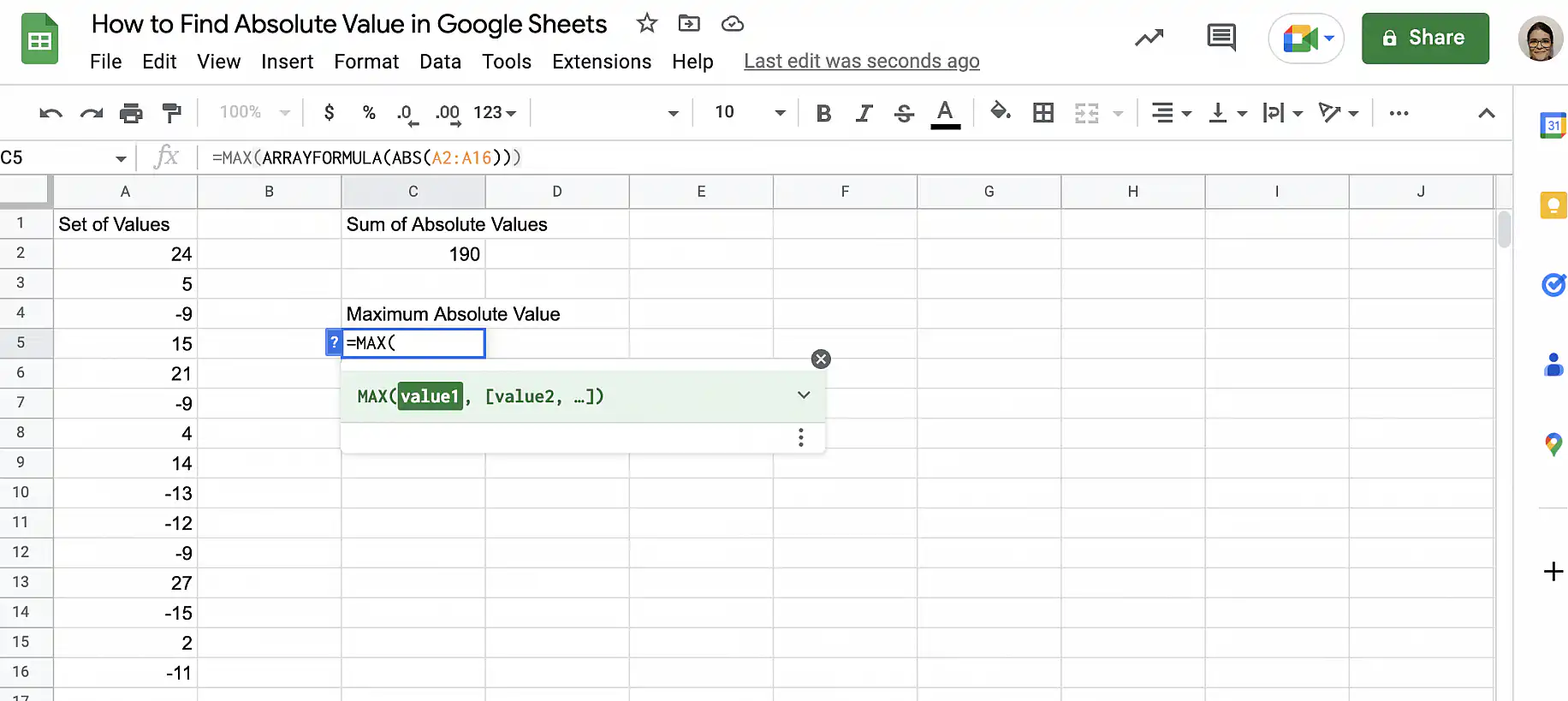
Valor absoluto máximo en Google Sheets — =MAX( escrito en la celda C5 con la sugerencia de la función MAX

3. A continuación, añade la función ARRAYFORMULA después del paréntesis de apertura.
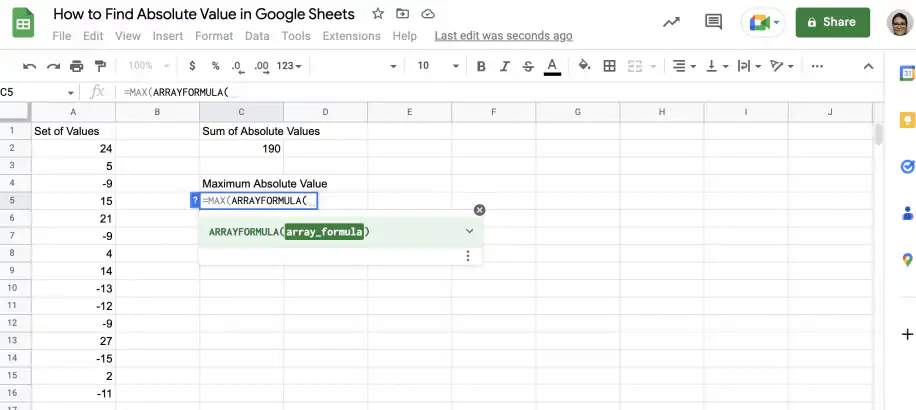
Valor absoluto máximo en Google Sheets — =MAX(ARRAYFORMULA( escrito en la celda C5

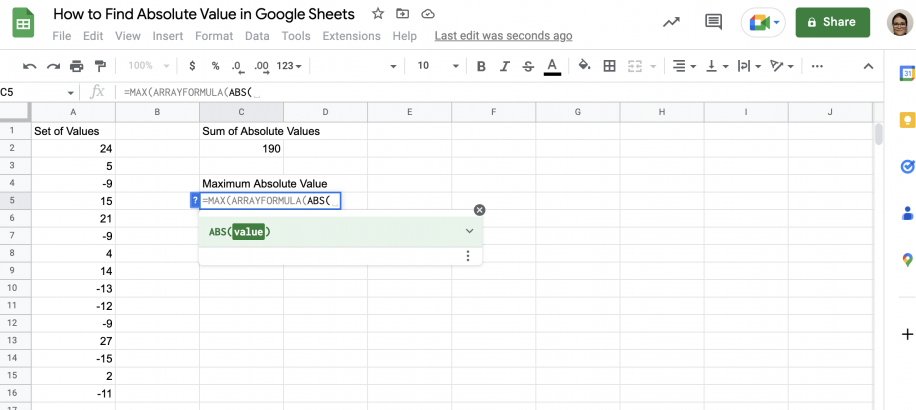
4. Por último, añade la función ABS.

Valor absoluto máximo en Google Sheets — =MAX(ARRAYFORMULA(ABS( escrito en la celda C5

5. Selecciona el intervalo de celdas con el conjunto de valores y recuerda cerrar los tres paréntesis, uno por cada función.
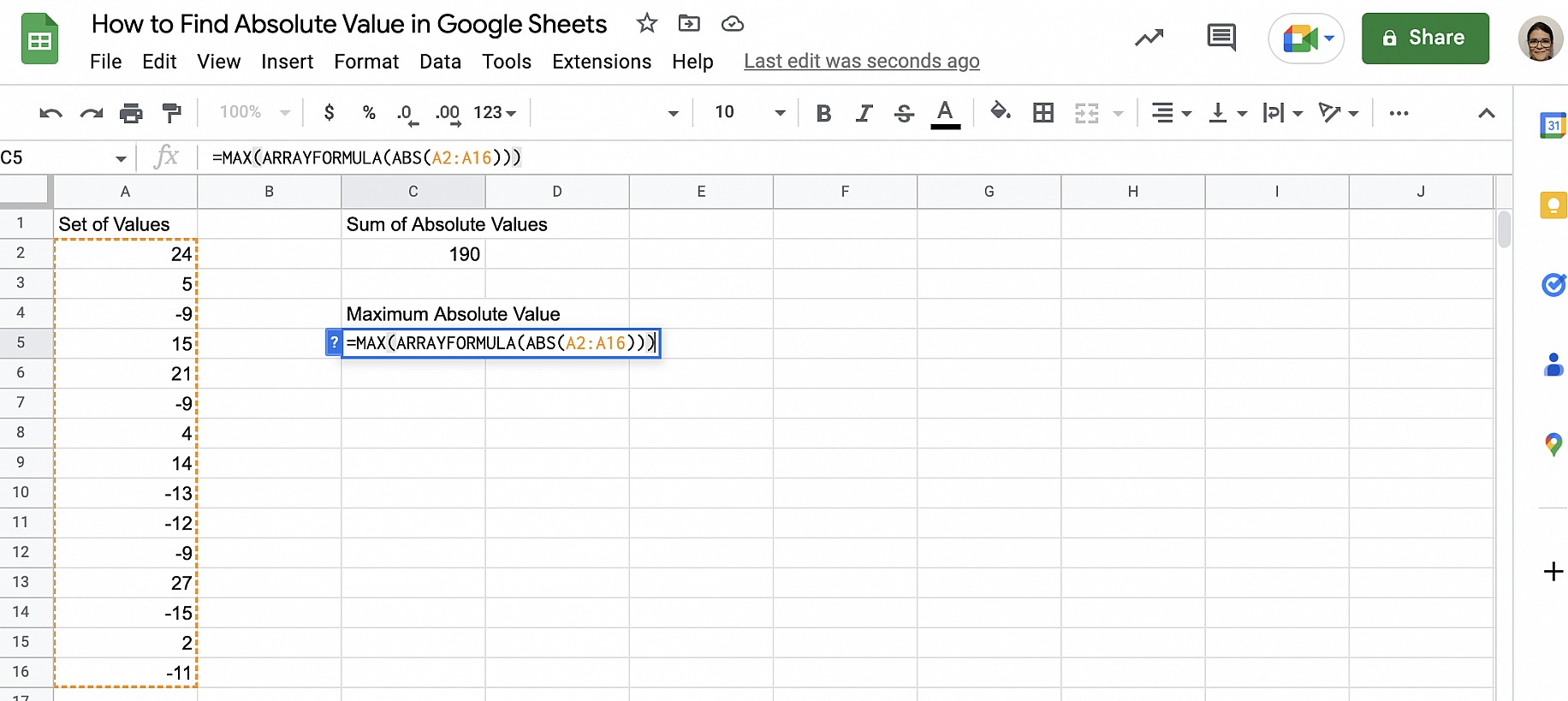
Valor absoluto máximo en Google Sheets — =MAX(ARRAYFORMULA(ABS(A2:A16))) en C5 con A2:A16 resaltado

6. Pulsa "Intro" para ver el resultado.
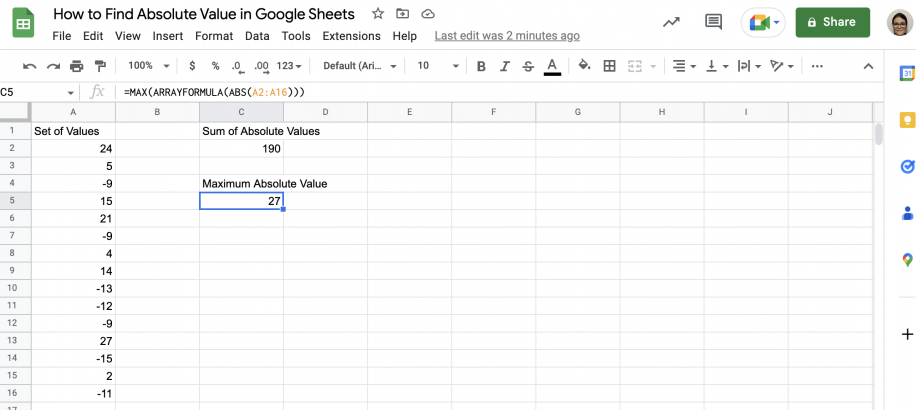
Valor absoluto máximo en Google Sheets — la celda C5 devuelve 27, bajo la suma de 190

7. Para obtener el valor absoluto mínimo, puedes usar la misma fórmula que antes y cambiar MAX por MIN.
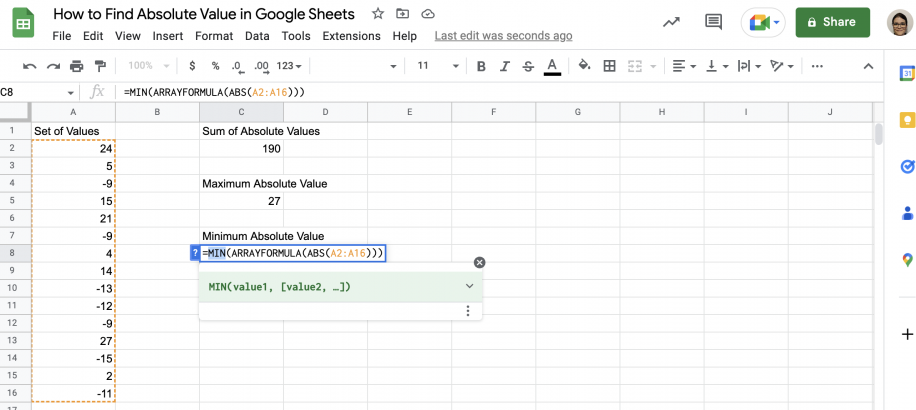
Valor absoluto mínimo en Google Sheets — =MIN(ARRAYFORMULA(ABS(A2:A16))) escrito en la celda C8

8. ¡Listo! Ya tienes la suma de los valores absolutos del intervalo, además de los valores absolutos máximo y mínimo.
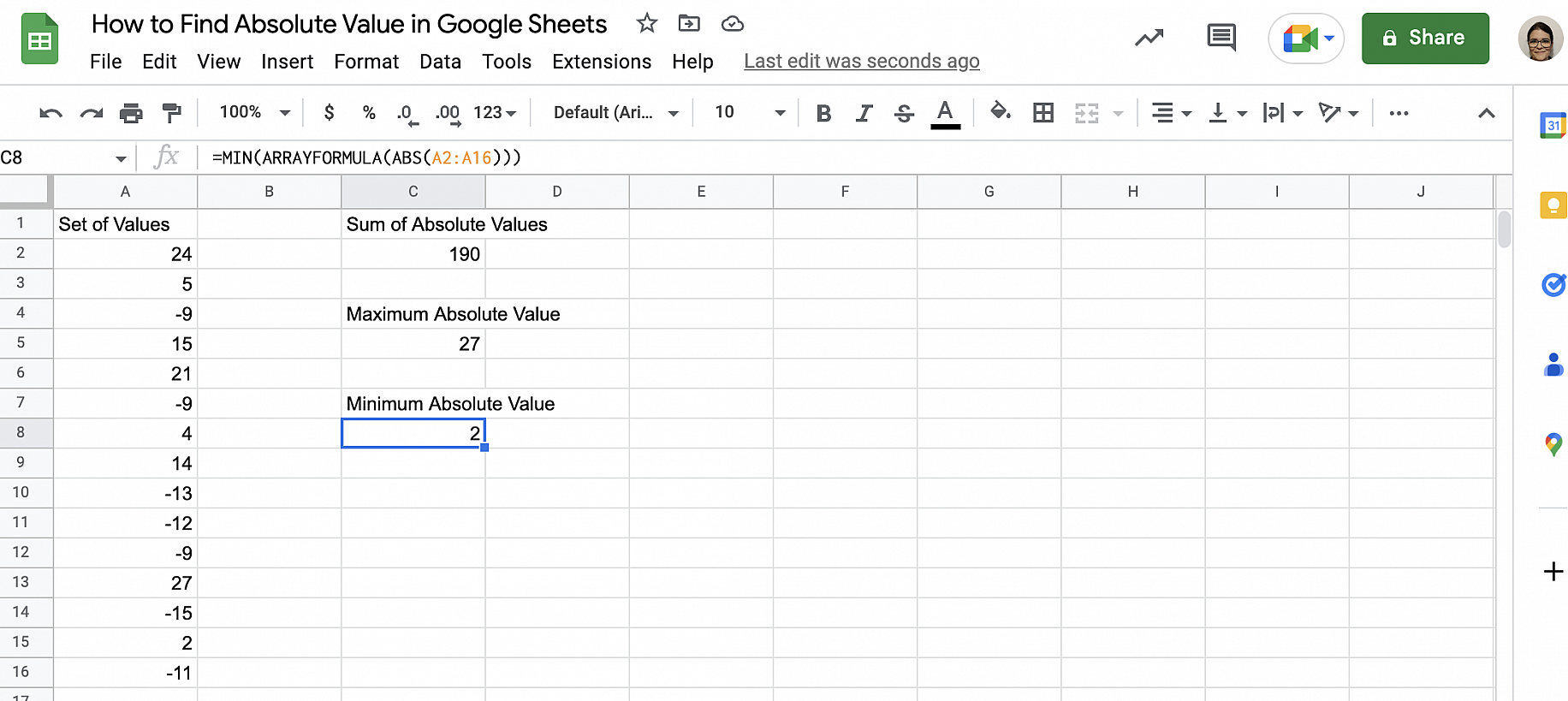
Valor absoluto mínimo en Google Sheets — la celda C8 devuelve 2, bajo la suma de 190 y el máximo de 27

Conclusión

Como has visto, el valor absoluto de un número real es su magnitud, independientemente de su signo. Como representa la distancia al cero, el valor absoluto o módulo de un número siempre es un valor no negativo. Sin embargo, al trabajar con valores absolutos, es más probable que tengas que usarlos dentro de fórmulas más complejas que simplemente calcular el valor absoluto de unos números. Por suerte, en Google Sheets es muy fácil hacerlo.

Ahora ya sabes qué es el valor absoluto, qué símbolo lo representa y cómo calcularlo. También sabes cómo obtener el valor absoluto de números en Google Sheets con la función ABS. Además, tienes instrucciones paso a paso para combinar la función ABS con otras y hacer más operaciones con valores absolutos.

Microsoft Excel tiene la misma función ABS, así que =ABS(A2) también devuelve allí el valor absoluto de la celda A2.

También te puede gustar...

funciones y fórmulas de google sheets

Las 5 mejores fórmulas de matrices dinámicas de Google Sheets 

Google Sheets ha evolucionado más allá de las hojas de cálculo básicas. Con la introducción de fórmulas de matriz dinámica, los usuarios ahora pueden manipular y analizar...
funciones y fórmulas de google sheets

Dominio de la fórmula FILTER: 4 casos de uso con ejemplos

La fórmula FILTRO de Google Sheets es una herramienta versátil para extraer datos que cumplen unas condiciones específicas. A diferencia de la fórmula QUERY,...
funciones y fórmulas de google sheets

Cómo liberar el poder de SUMIF y SUMIFS en Google Sheets: 4 casos de uso reales

Las fórmulas SUMIF y SUMIFS de Google Sheets son herramientas indispensables para realizar sumas condicionales. Simplifican las complejas...