

Les prévisions financières sont plus populaires que jamais, mais les outils se sont nettement améliorés. Si vous avez déjà dû passer du temps sur des régressions linéaires, vous serez ravi de découvrir la fonction FORECAST (PREVISION) de Google Sheets. Elle prend vos données historiques et renvoie la valeur future prévue, ce qui vous permet d'analyser les tendances de vos données financières. Si vos données montrent une croissance exponentielle, préférez plutôt la formule GROWTH (CROISSANCE).
Dans cet article, vous allez découvrir la fonction FORECAST et quelques fonctions similaires disponibles dans Google Sheets. Vous apprendrez aussi à utiliser la formule pour extrapoler les valeurs futures de ventes et de dépenses à partir de données historiques.
Fonction FORECAST de Google Sheets
La fonction FORECAST permet de calculer des valeurs y futures à partir de valeurs x et y connues. Elle utilise la régression linéaire pour trouver le meilleur ajustement aux données existantes et calculer les valeurs futures à partir de cette relation. Vous pouvez obtenir les mêmes résultats avec TREND (TENDANCE), qui est une formule matricielle.
Vous avez peut-être remarqué que Google Sheets propose aussi la formule FORECAST.LINEAR. Elle vous donne les mêmes résultats que FORECAST ou TREND, car toutes utilisent la méthode des moindres carrés pour trouver le meilleur ajustement.
Syntaxe de la formule FORECAST
La syntaxe de la fonction FORECAST est la suivante :
=FORECAST(x, data_y, data_x)
- x représente la valeur sur l'axe des x pour laquelle on veut la prévision (y).
- données_y représente la plage de valeurs existantes de la variable dépendante.
- données_x représente la plage de valeurs existantes de la variable indépendante.
Gardez à l'esprit quelques points importants lorsque vous utilisez la formule FORECAST :
- x doit être numérique, sinon vous obtiendrez l'erreur "#VALUE!".
- données_y et données_x doivent avoir les mêmes dimensions, sinon vous obtiendrez l'erreur "#N/A".
Utilisez FORECAST pour calculer des valeurs prévisionnelles
Vous verrez d'abord un exemple pratique de FORECAST pour calculer les ventes prévues d'une année donnée à partir des données des années précédentes. Ensuite, vous apprendrez à appliquer cette formule pour prévoir les dépenses d'un trimestre à partir des trois précédents.
Comme FORECAST n'est pas une formule matricielle, cela demande une étape supplémentaire.
Utilisez FORECAST pour calculer les ventes prévues
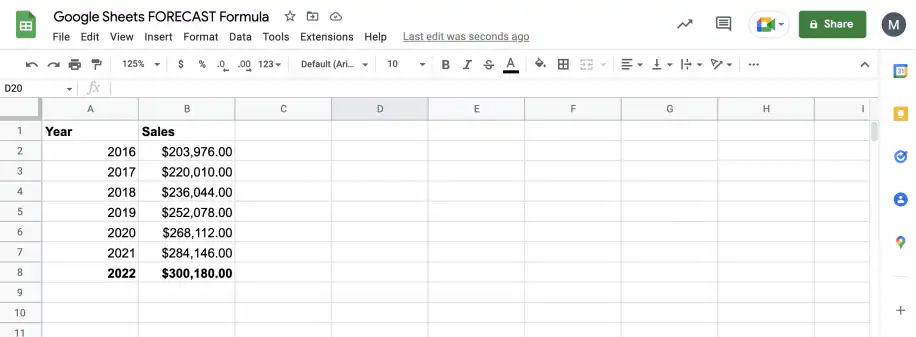
Dans cet exemple, FORECAST sert à prédire la valeur de 2022 à partir des ventes connues des années 2016 à 2021. Chaque colonne doit contenir les données correspondant à l'année et aux ventes.
1. Dans Google Sheets, cliquez sur la cellule où vous voulez afficher la valeur de ventes prévue.
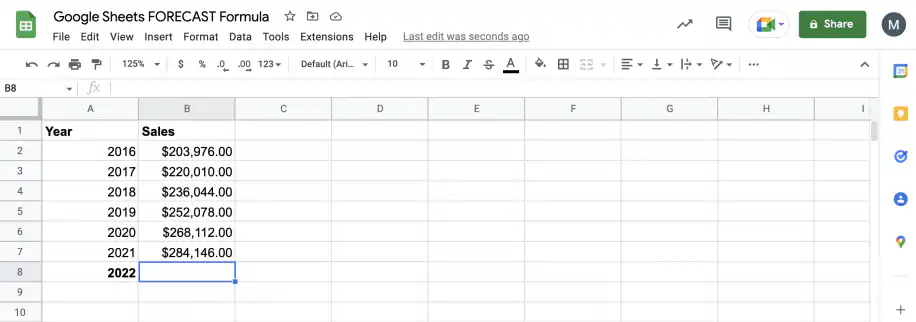
2. Saisissez la formule FORECAST comme ci-dessous.
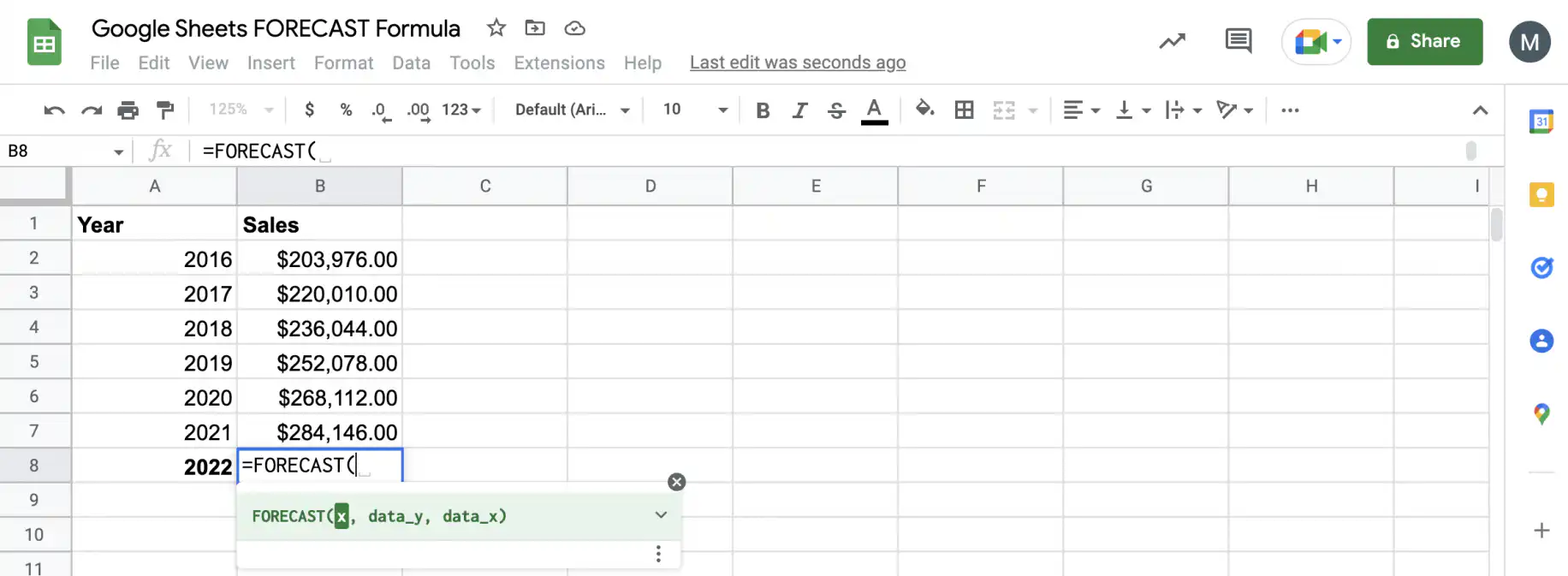
3. Sélectionnez la valeur de x pour laquelle vous voulez la prévision. Ajoutez une virgule pour passer à l'argument suivant.
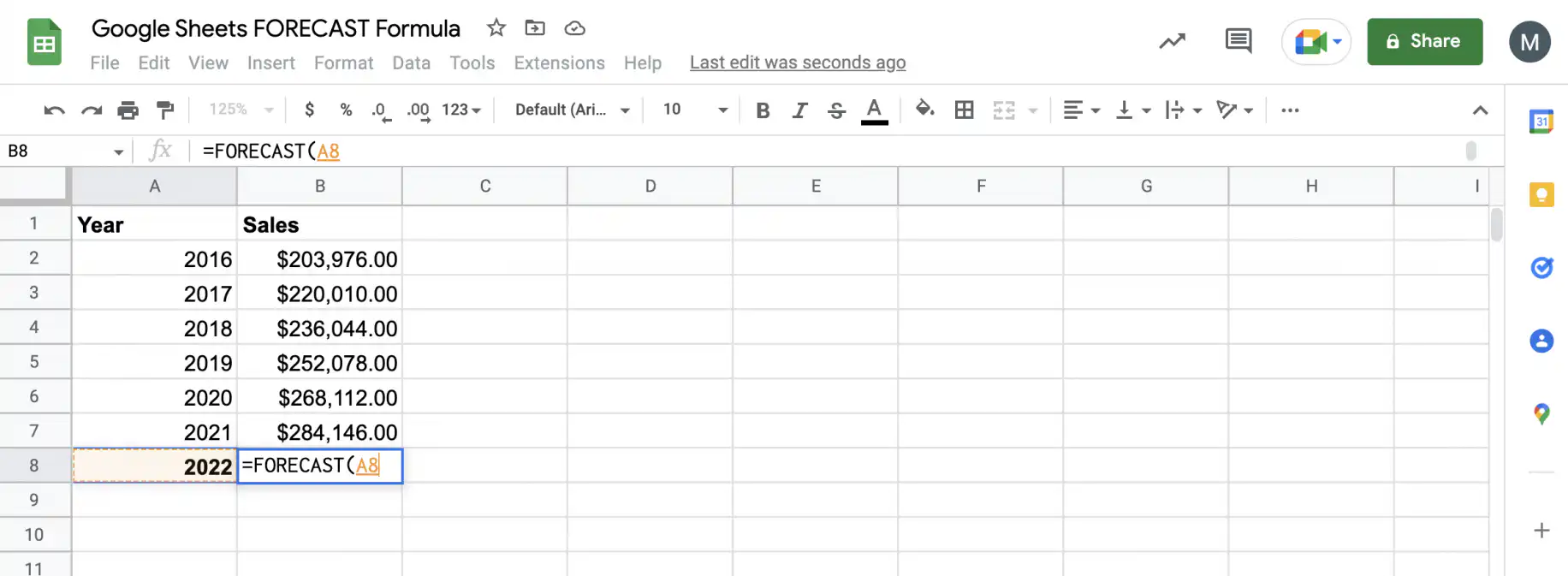
4. Sélectionnez les cellules contenant données_y, les valeurs connues de la variable dépendante. Incluez toutes les valeurs de ventes. Ajoutez une virgule pour passer au dernier argument de la formule.
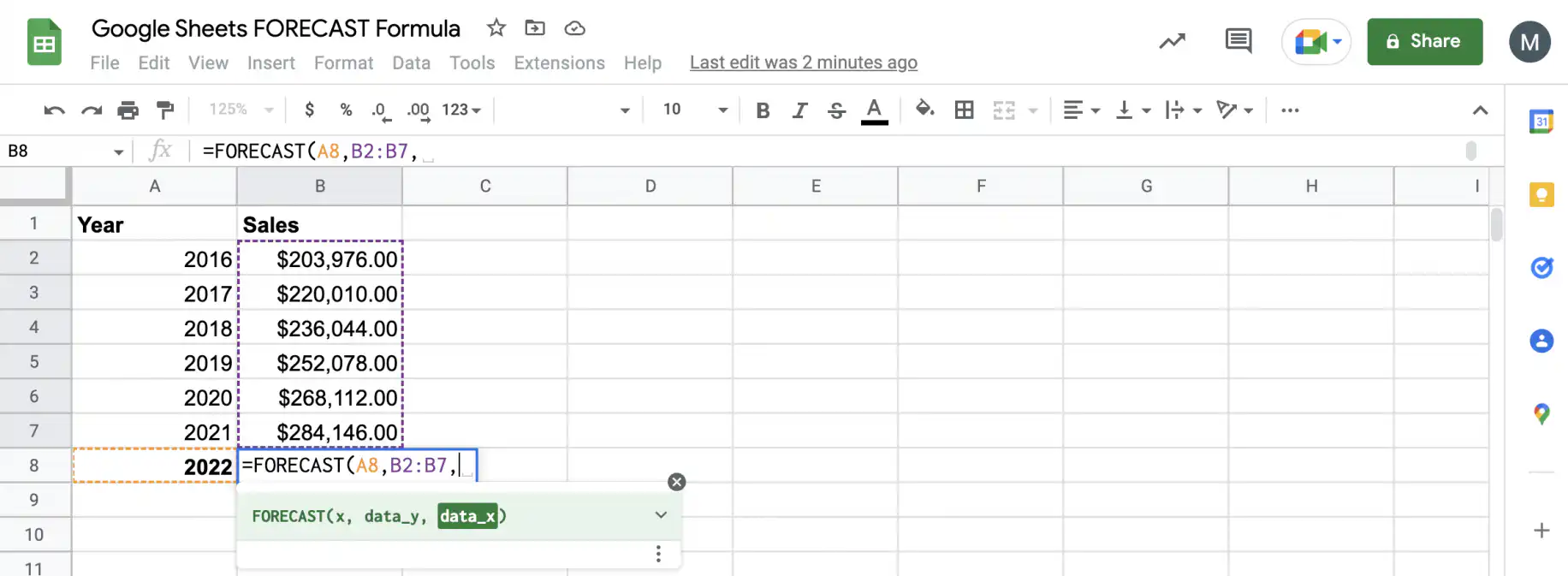
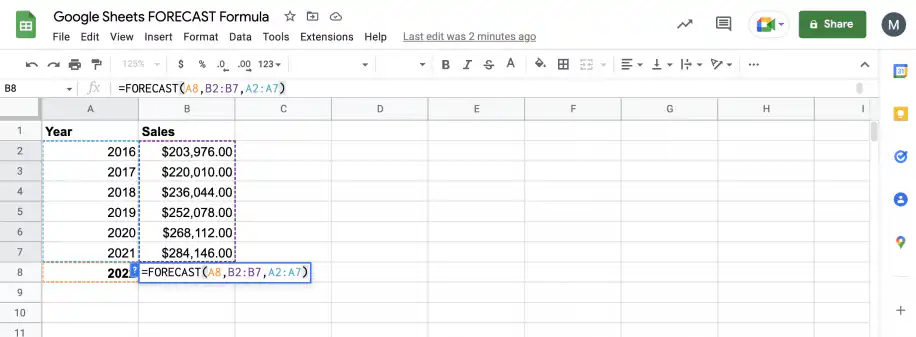
5. Sélectionnez les cellules contenant données_x, les valeurs connues de la variable indépendante. Ici, les valeurs des cellules correspondent à l'année. Fermez la parenthèse et appuyez sur "Entrée".
6. Et voilà. La valeur prévue pour l'année choisie devrait s'afficher comme ci-dessous.
Utilisez FORECAST pour calculer les dépenses prévues
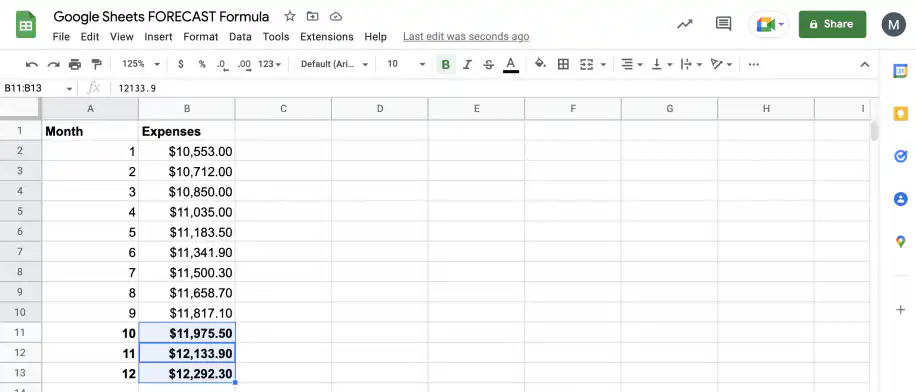
Vous allez maintenant apprendre à utiliser FORECAST et ARRAYFORMULA pour obtenir les dépenses prévues des trois prochains mois à partir des valeurs connues des neuf derniers.
1. Ouvrez dans Google Sheets les données historiques que vous voulez utiliser.
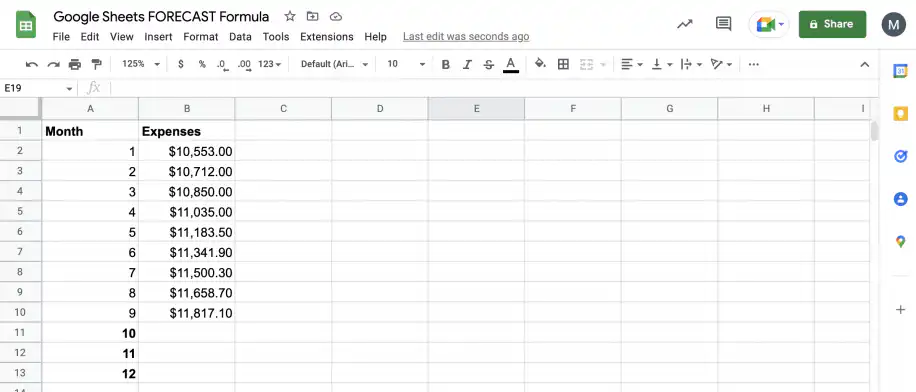
2. Sélectionnez les cellules où vous voulez afficher les dépenses prévues.
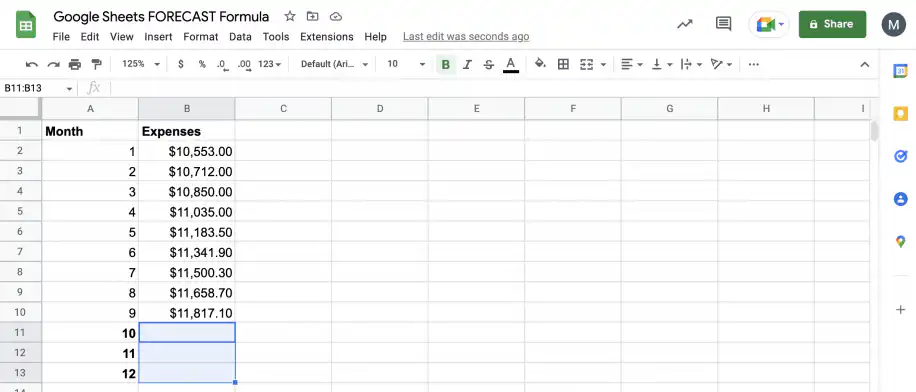
3. Saisissez ARRAYFORMULA, comme ci-dessous.
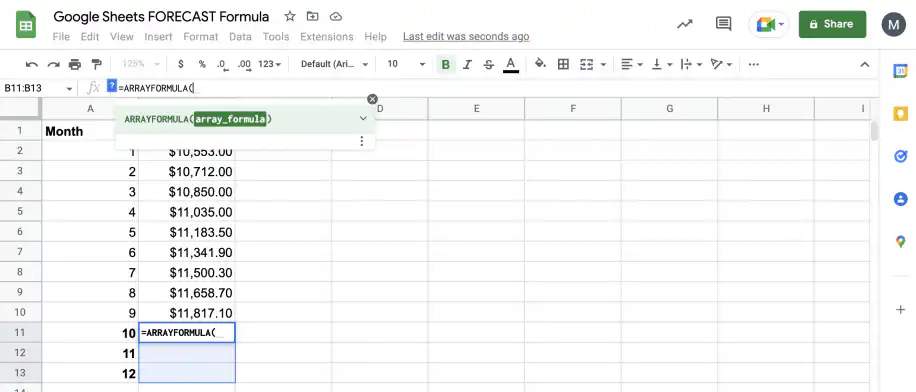
4. Après la parenthèse, saisissez FORECAST et ouvrez une nouvelle parenthèse.
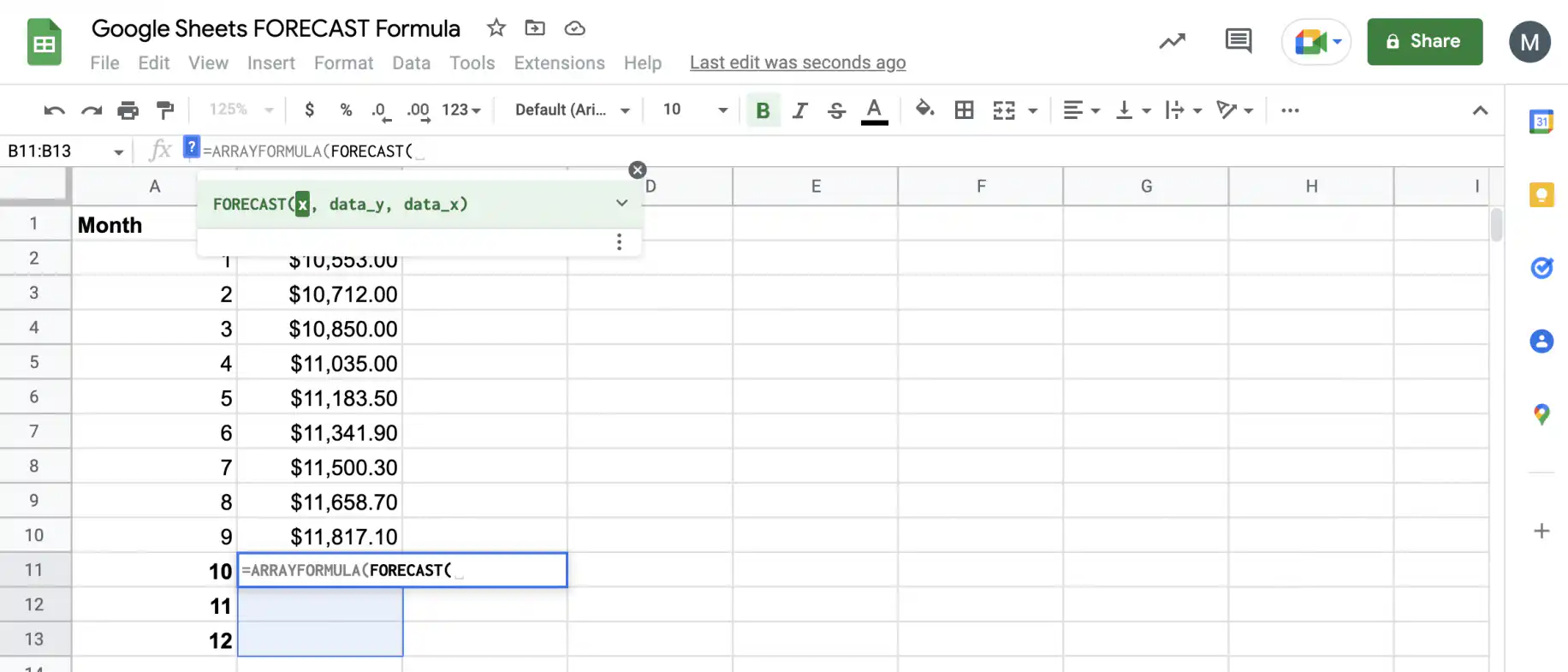
5. Au lieu de sélectionner une seule cellule pour la valeur de x, sélectionnez la plage. Ajoutez une virgule pour passer au deuxième argument de la formule.
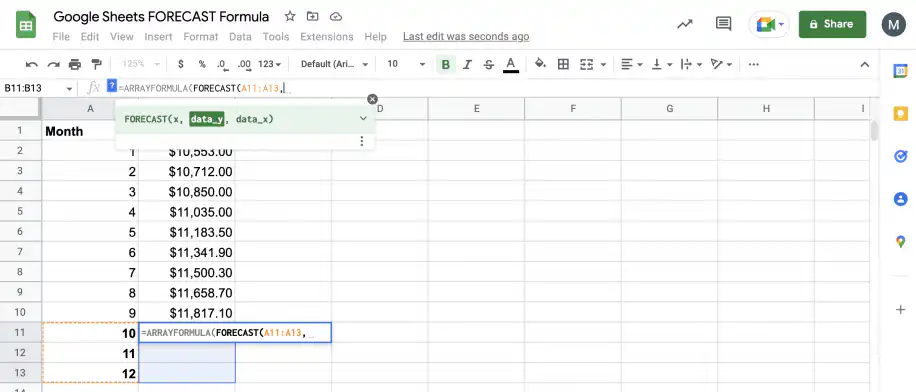
6. Sélectionnez les cellules contenant données_y, les valeurs connues de la variable dépendante. Ajoutez une virgule pour passer au dernier argument de la formule.
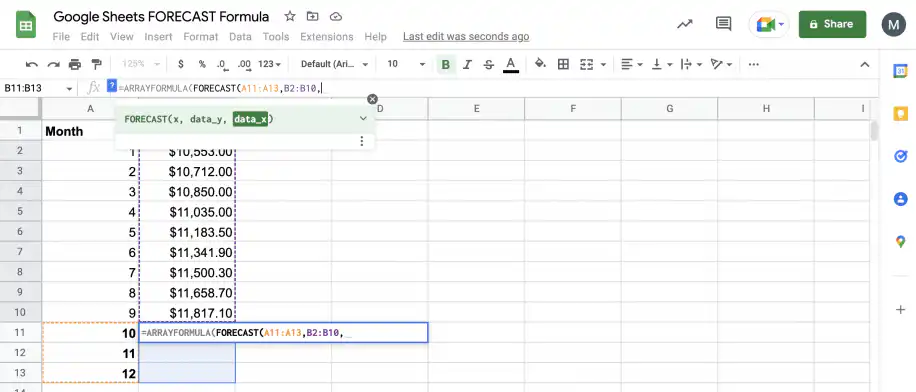
7. Sélectionnez les cellules contenant données_x, les valeurs connues de la variable indépendante. Ici, sélectionnez les valeurs des mois des trois premiers trimestres.
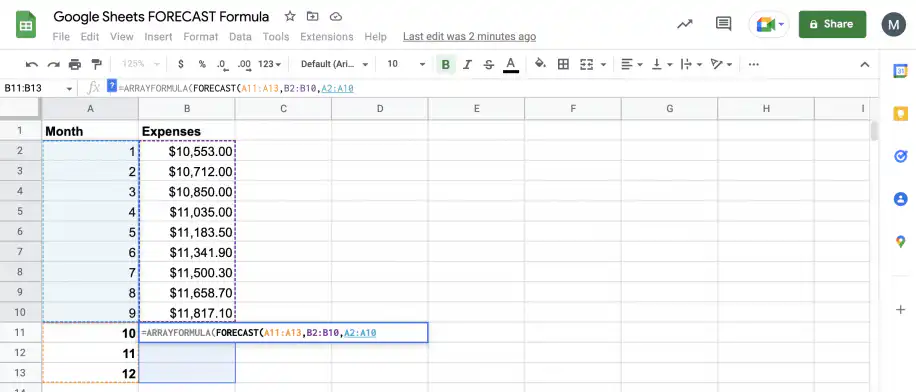
8. Pensez à fermer les deux parenthèses avant d'appuyer sur "Entrée".
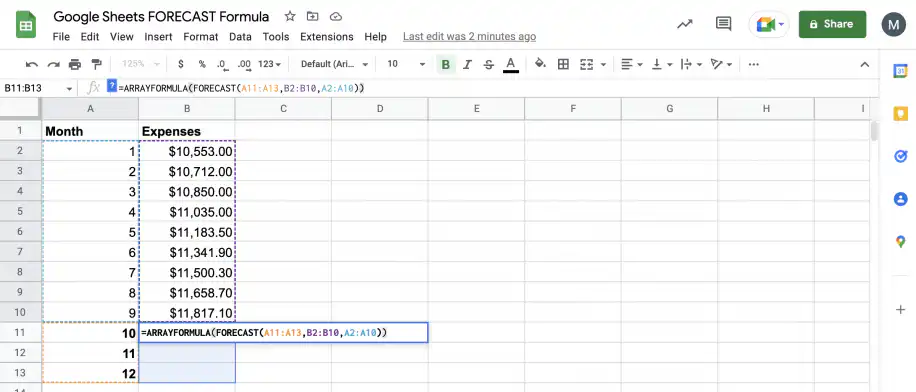
9. Et voilà. Les dépenses prévues pour les trois prochains mois s'affichent ci-dessous.
Conclusion
La formule FORECAST de Google Sheets permet de prédire des valeurs futures à partir de données historiques. Comme toute prédiction, il ne faut pas la prendre au pied de la lettre, car elle suppose que la relation entre les variables restera la même. Toutefois, si vos données historiques suivent une tendance linéaire et que vous ne prévoyez pas de grands changements à court terme, la formule FORECAST peut être très utile.
Après avoir lu cet article, vous connaissez la fonction FORECAST et savez l'utiliser pour calculer les ventes annuelles et les dépenses mensuelles prévues. Vous avez aussi appris à utiliser ARRAYFORMULA pour obtenir plusieurs valeurs prévues avec FORECAST.
Pour en savoir plus sur les formules financières et les prévisions, consultez ces articles connexes :

 English
  Español
  Português do Brasil
  Français