



Google ofrece varias herramientas gratuitas y fáciles de usar para recopilar, transformar y analizar datos. Google Data Studio (ahora llamado Looker Studio) es un gran complemento de Google Sheets, ya que su amplia gama de funciones te ayudará a crear informes profesionales para tus clientes, compañeros o responsables.
Este tutorial para principiantes explica qué es Google Data Studio y cuáles son sus principales ventajas; después aprenderás a moverte por el panel y añadir elementos, a importar tus propios datos para crear un informe y, por último, a compartir tu informe con otras personas. Google cambió el nombre de Data Studio a Looker Studio en 2022, por lo que las capturas de pantalla de esta guía muestran la interfaz anterior de Data Studio.
¿Qué es Google Data Studio?
Google Data Studio es un servicio en línea de visualización de datos e informes. Aunque puede aplicarse a una gran variedad de ámbitos empresariales, ha ganado más popularidad entre profesionales del marketing y analistas de datos. A continuación respondemos algunas de las preguntas más habituales sobre este servicio:
- ¿Google Data Studio es gratuito? Como la mayoría de las herramientas en línea de Google, Data Studio es gratuito. Google también vende un plan de pago, Looker Studio Pro, con funciones adicionales de gestión de equipos, pero no lo necesitas para seguir este tutorial.
- ¿Es fácil usar Google Data Studio? Como la mayoría de las herramientas de Google, es fácil de usar y puede servir como alternativa a otras formas más complejas de informes interactivos, como Tableau y Power BI.
- ¿Cuáles son las ventajas de utilizar Google Data Studio? Además de ser totalmente gratuito e intuitivo, te permite importar datos de una gran variedad de fuentes, como Google Ads, Google Analytics, Google Sheets, YouTube Analytics y BigQuery.
- ¿Qué puede hacer Google Data Studio? Como herramienta de visualización de datos e informes, te permite transformar datos en gráficos, tablas o diagramas. Y, sobre todo, es muy útil para colaborar en tiempo real y hacer un seguimiento continuo de los datos.
Como ya hemos dicho, Google Data Studio es un servicio gratuito de visualización de datos, así que puedes aprovechar todo su potencial desde el principio, desde compartir informes hasta acceder a cualquiera de las plantillas de Google Data Studio. Veamos cómo usar Google Data Studio en unos pocos pasos.
¿Cómo usar Google Data Studio?
Google Data Studio es una herramienta en la nube, así que solo tienes que iniciar sesión con tu cuenta de Google. Si todavía no tienes una, recuerda que puedes crearla gratis fácilmente. Veamos cómo empezar a usar Google Data Studio.
1. Inicia sesión en tu cuenta de Google.
2. Ir a lookerstudio.google.com (la antigua dirección datastudio.google.com redirige ahí)
Antes de crear tu primer panel de Google Data Studio, veamos las funciones principales que se muestran a continuación.
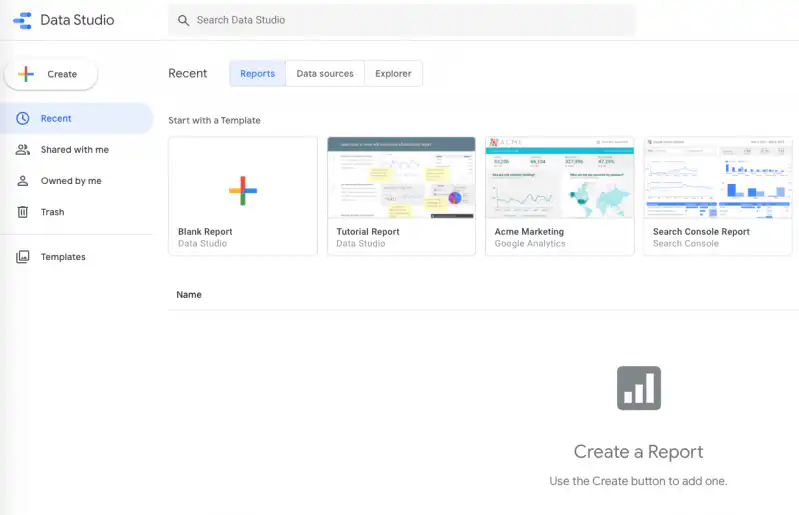
- El menú de la izquierda te permite crear un informe, una fuente de datos o un explorador.
- El menú de la barra de herramientas te da acceso directo a todos los informes, fuentes de datos o gráficos creados sin tener que editar el propio informe.
- La barra superior Buscar en Data Studio te permite buscar rápidamente informes por su nombre.
- La Galería de plantillas ofrece plantillas de 8 categorías diferentes, incluidas fuentes de datos de Google Sheets o Google Ads.
- La zona de informes está debajo de la sección Galería de plantillas y muestra todos tus informes por nombre, propietario o fecha de última apertura.
¿Cómo crear un informe con las plantillas de Google Data Studio?
En este tutorial para principiantes, te recomendamos probar las funciones principales de Google Data Studio con sus plantillas prediseñadas. Como ya hemos dicho, estas plantillas se basan en 8 categorías diferentes de fuentes de datos. Aquí aprenderás a usar una plantilla con una fuente de datos de Google Sheets.
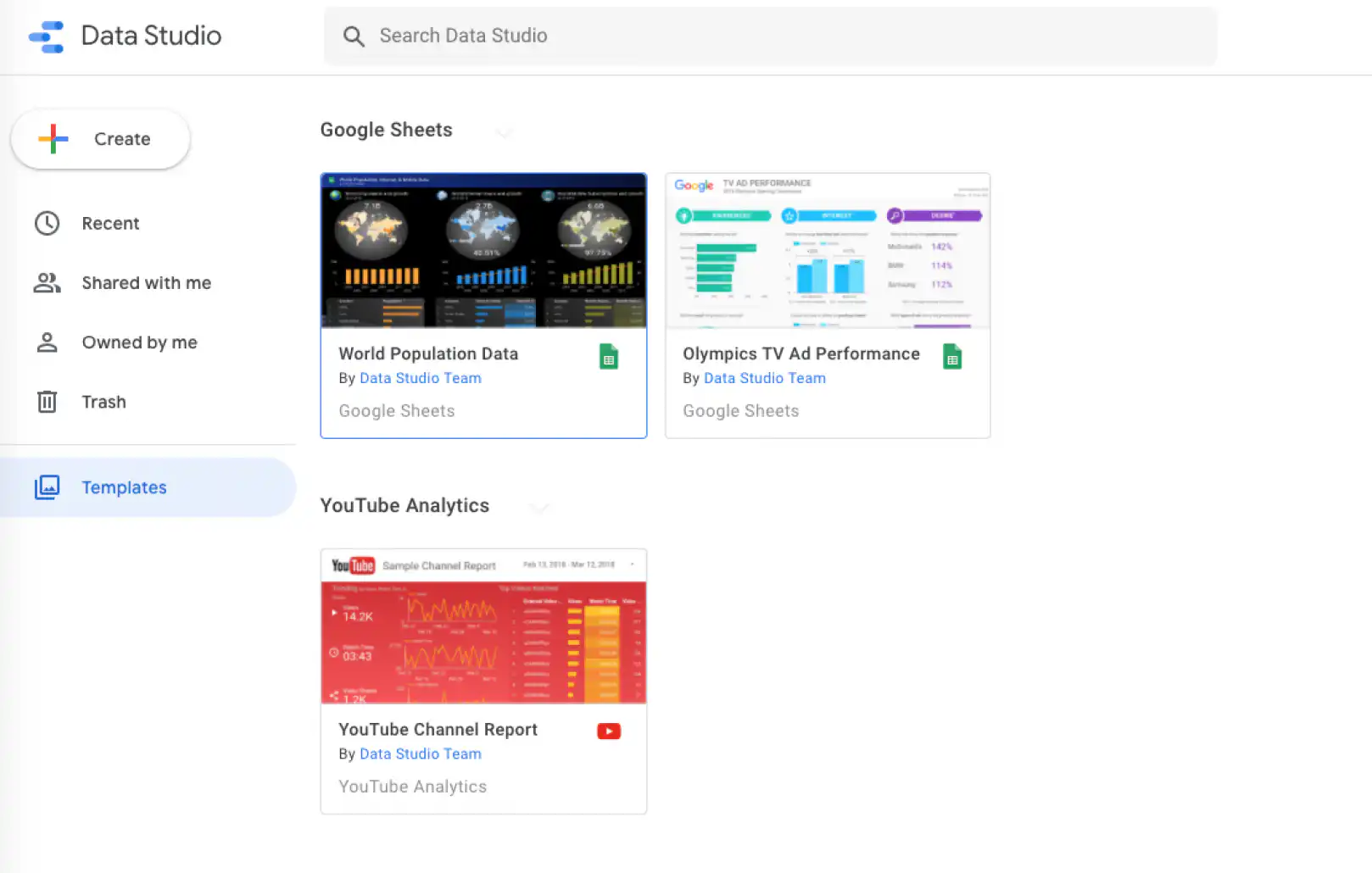
1. Ve a "Plantillas", en el menú de la izquierda.
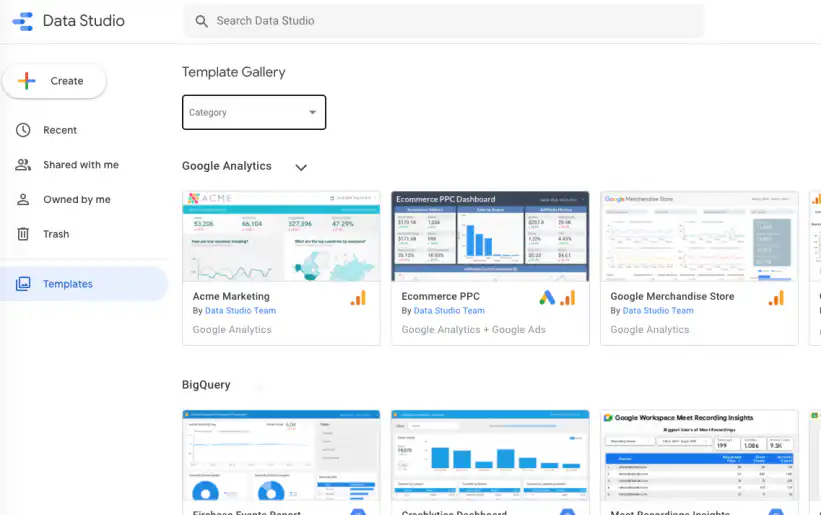
2. Haz clic en el menú desplegable "Categoría" para seleccionar la fuente de datos que prefieras. Aquí seleccionaré "Google Sheets".
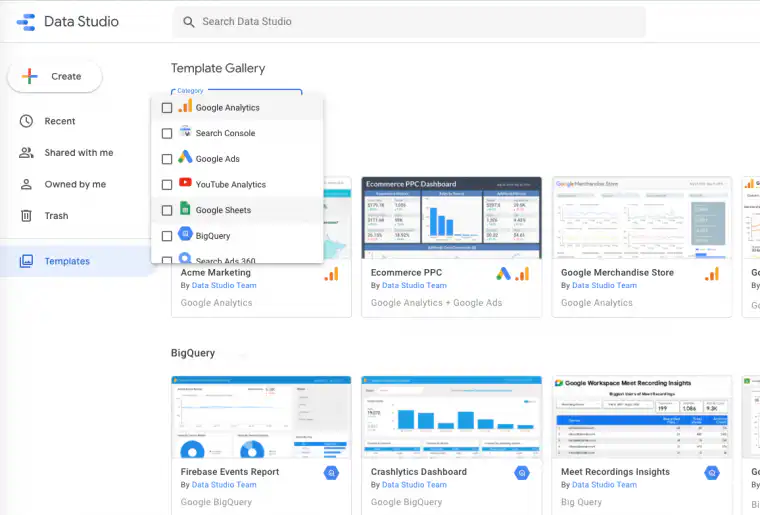
3. Google Data Studio ofrece dos plantillas diferentes basadas en Google Sheets. Solo tienes que hacer doble clic para abrir la que prefieras. Aquí seleccionaremos el informe "World Population Data", que ya contiene datos de Google.
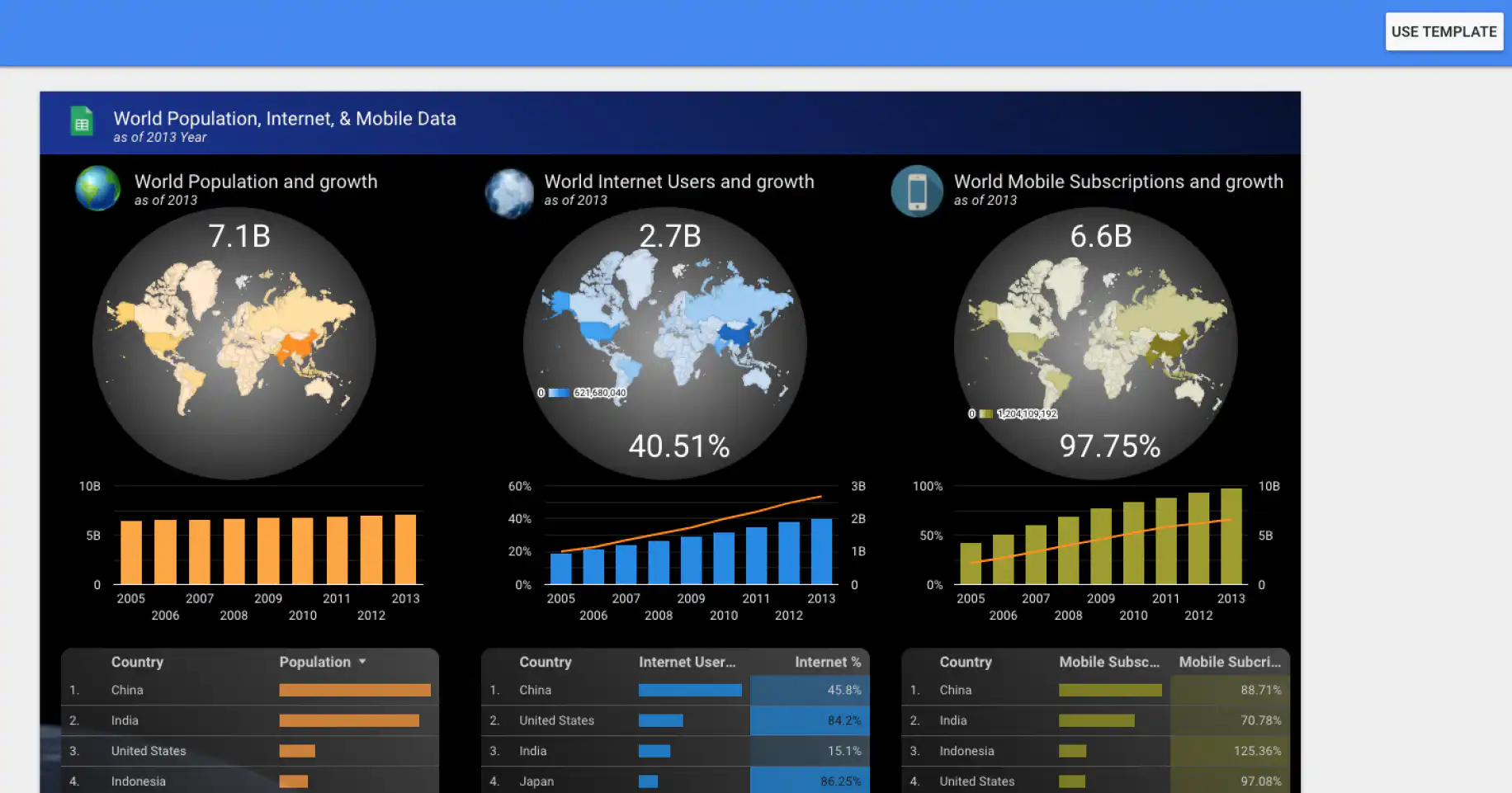
4. Haz clic en "USAR PLANTILLA", en la esquina superior derecha, para añadirla a tu panel de Google Data Studio y empezar a trabajar.
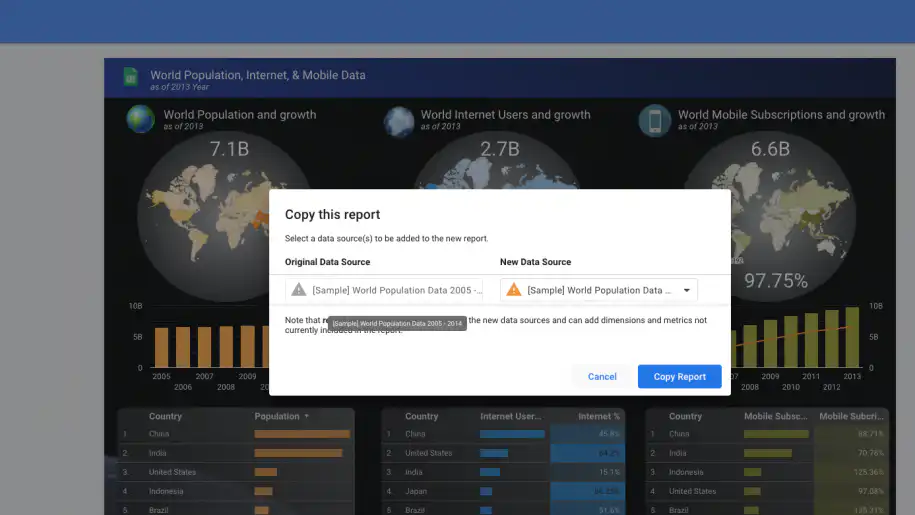
5. Haz clic en "Copiar informe" si quieres añadir tu "Nueva fuente de datos" al informe. Esto significa que puedes usar la plantilla tal como está o combinar tus nuevos datos con ella. Como todavía no tengo datos en Google Sheets, puedo copiar esta plantilla de informe.
Siempre puedes editarla más adelante siguiendo la visita guiada disponible dentro de la plantilla.
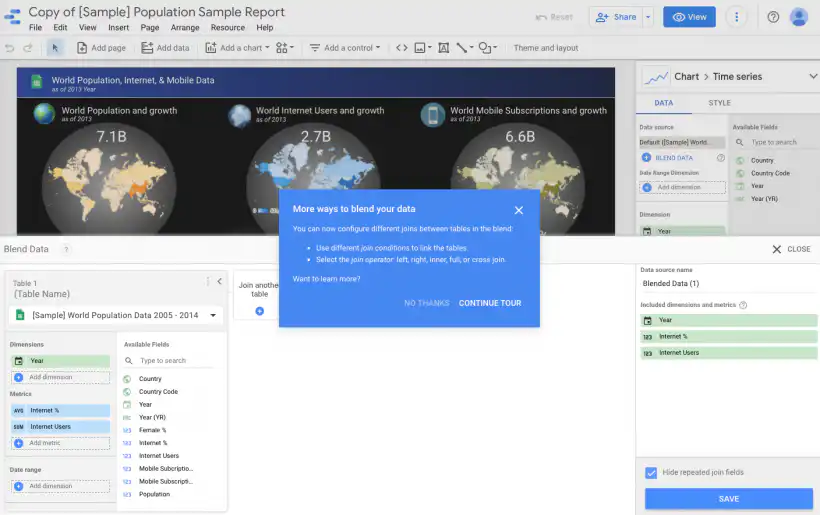
Ahora que hemos visto lo fácil que es crear un informe con una de las plantillas de Google Data Studio, veamos los pasos básicos para crear un informe conectándote a una de tus fuentes de datos.
¿Cómo crear un informe conectado a una fuente de datos?
Antes de crear un informe con gráficos y otros elementos visuales, tienes que conectarte a una fuente de datos para mostrar datos. Así puedes conectarte a una fuente de datos.
1. Haz clic en "Crear", en el menú de la izquierda, y selecciona "Informe".
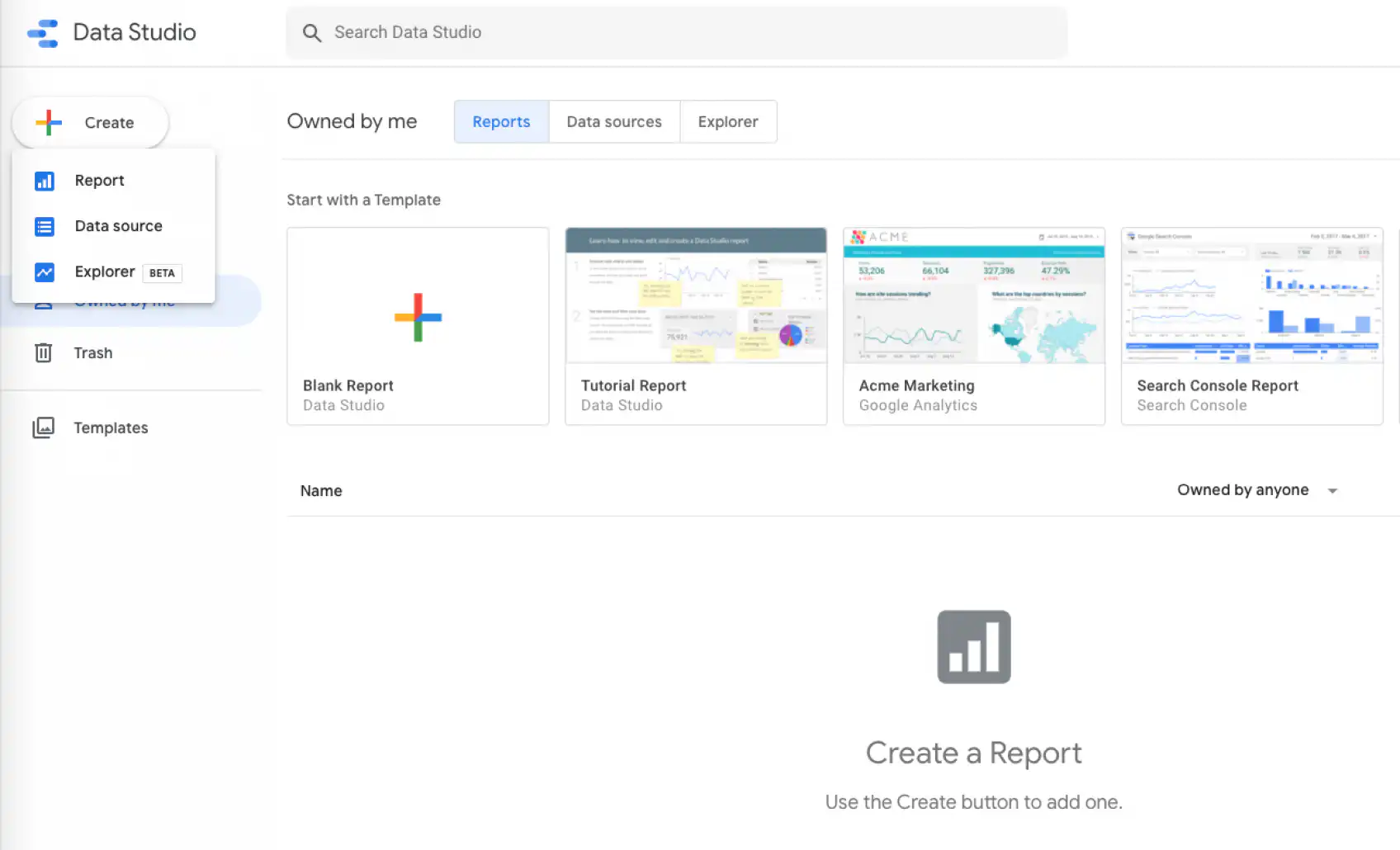
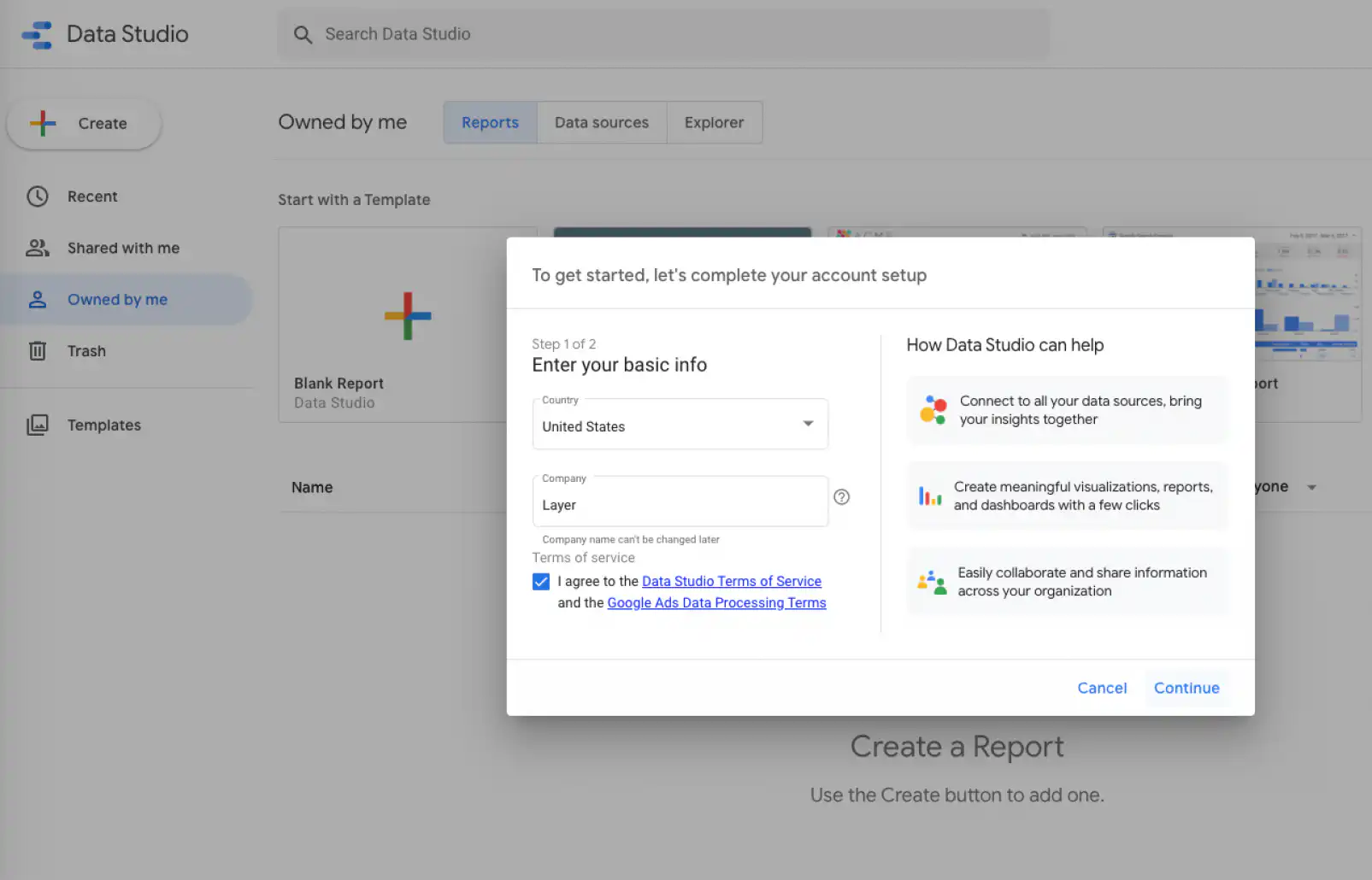
2. Se te pedirá que introduzcas información básica sobre tu ubicación geográfica y el nombre de tu empresa. Aquí seleccionaré "Estados Unidos" en la lista desplegable y escribiré el nombre de la empresa. Cuando termines, haz clic en "Continuar".
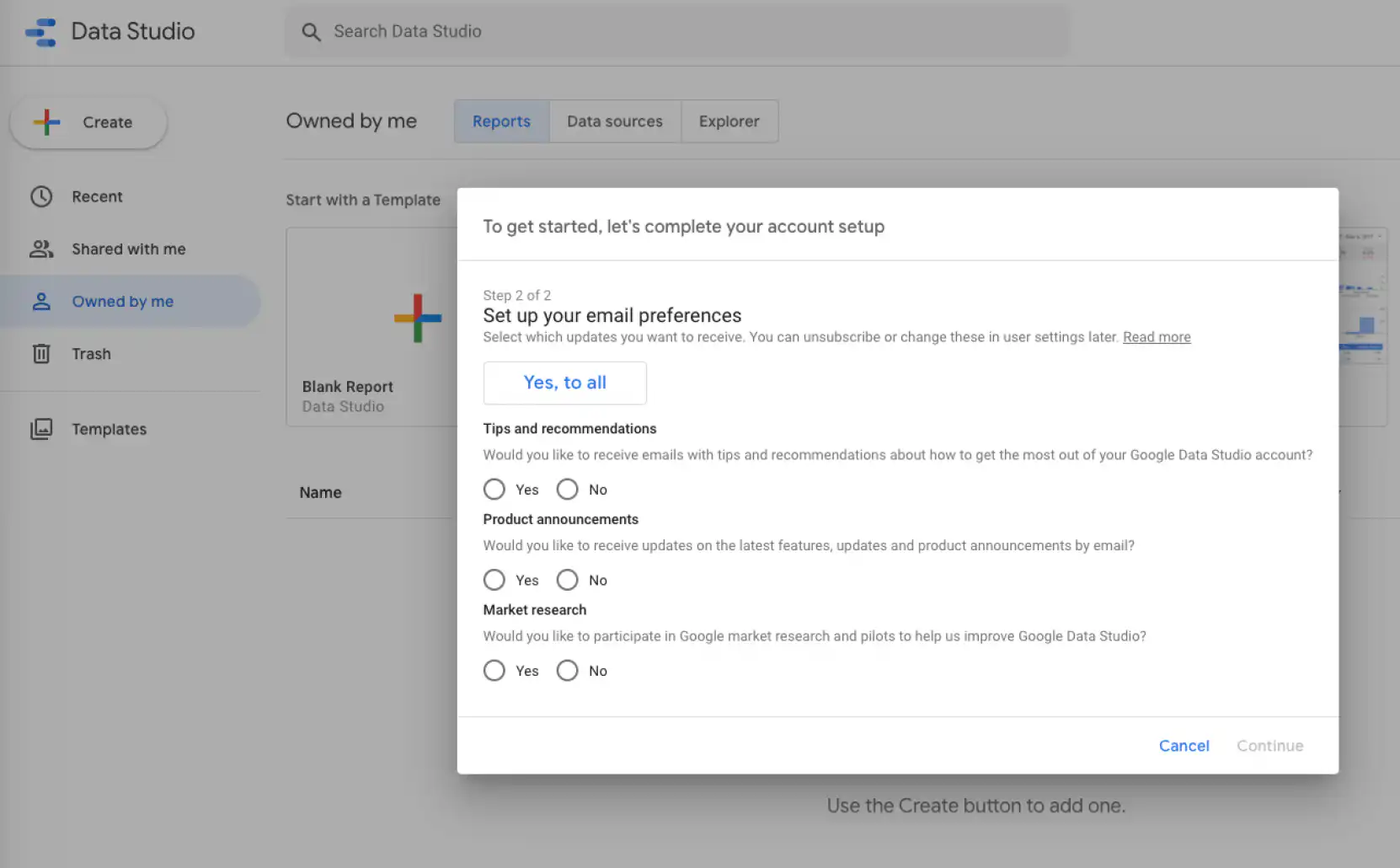
3. Termina de configurar tu cuenta.
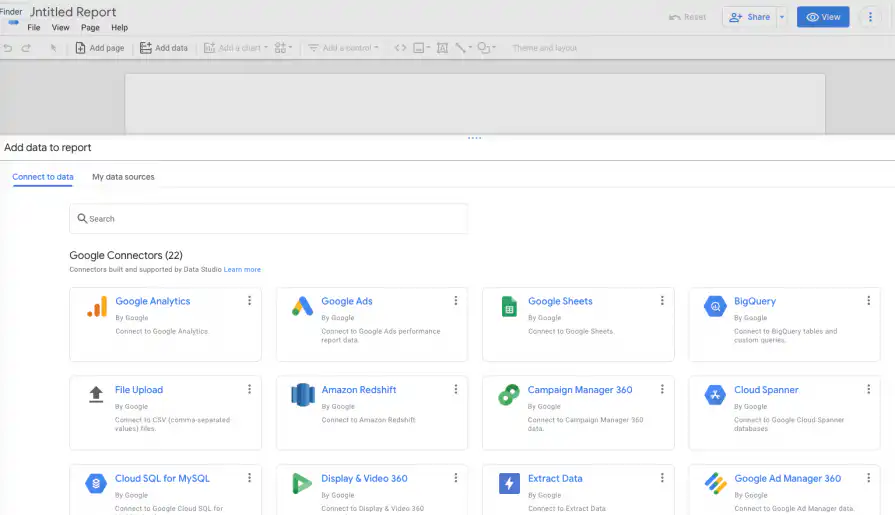
4. Puedes conectarte a hasta 22 fuentes de datos diferentes compatibles con Data Studio. Aquí seleccionaré "Google Sheets".
5. Para acceder a tus datos de Google Sheets, tendrás que hacer clic en "Autorizar".
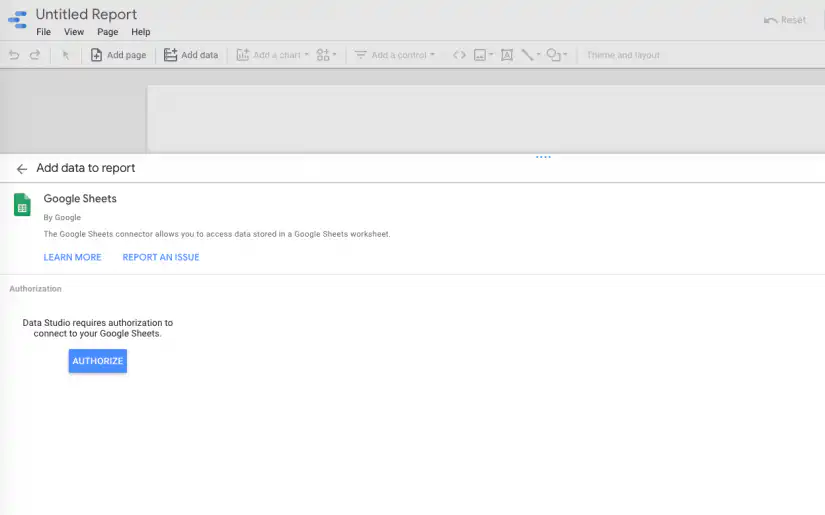
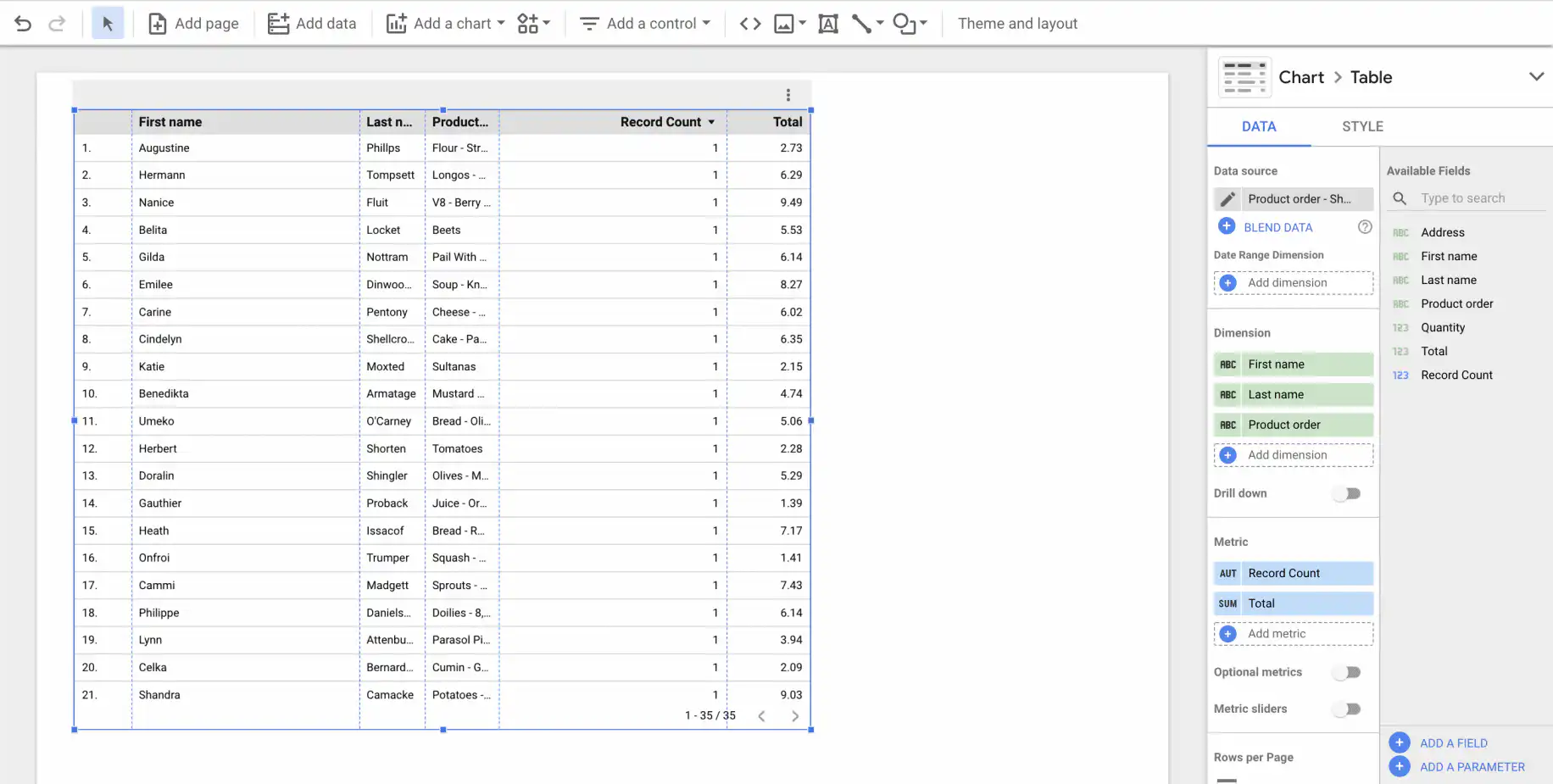
6. Deberían aparecer tus datos. Usa las distintas herramientas de Data Studio para editar tus datos y crear un informe interactivo y fácil de usar.
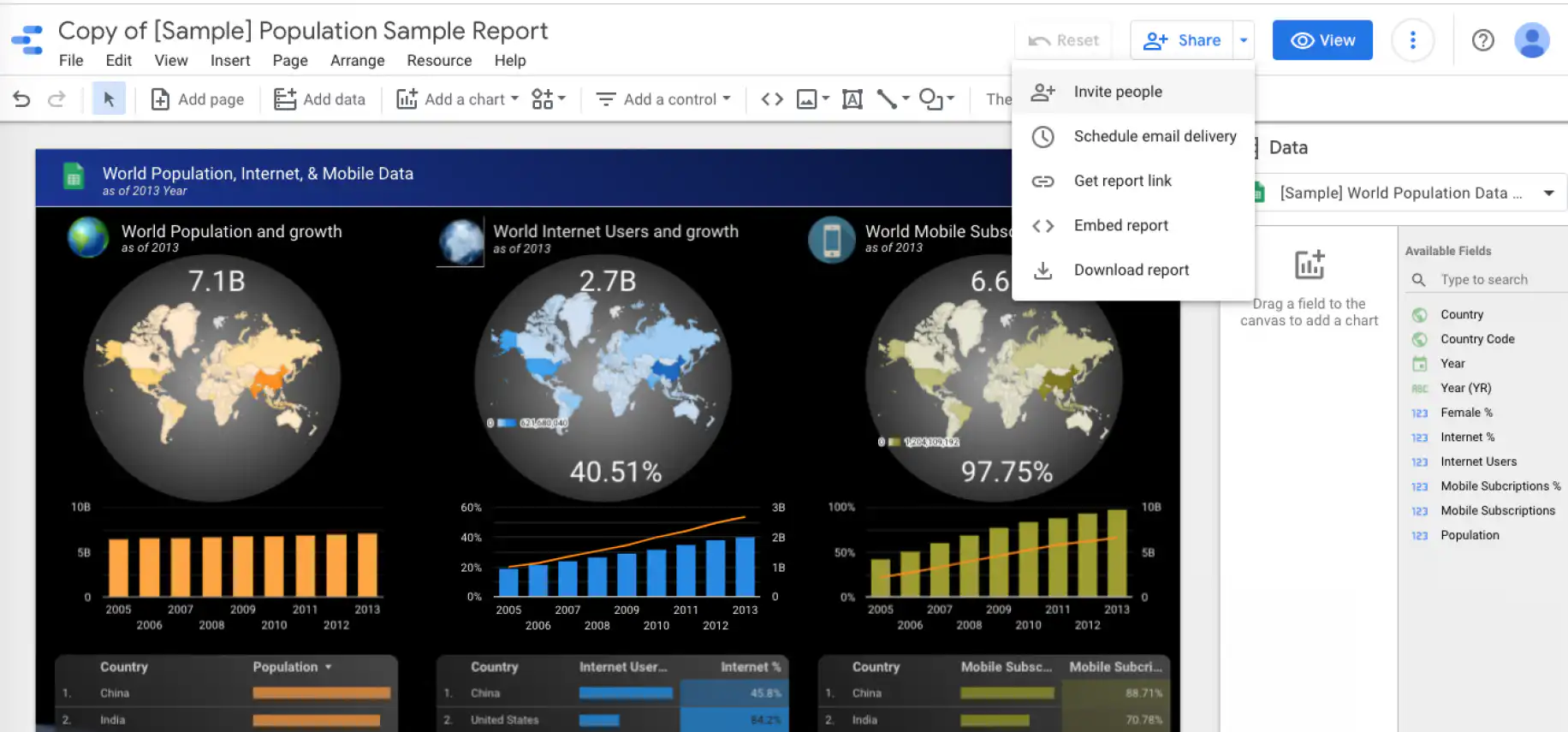
Si eliges "Invitar a personas", Google Data Studio te permite controlar los permisos de lectura y edición en distintos niveles.
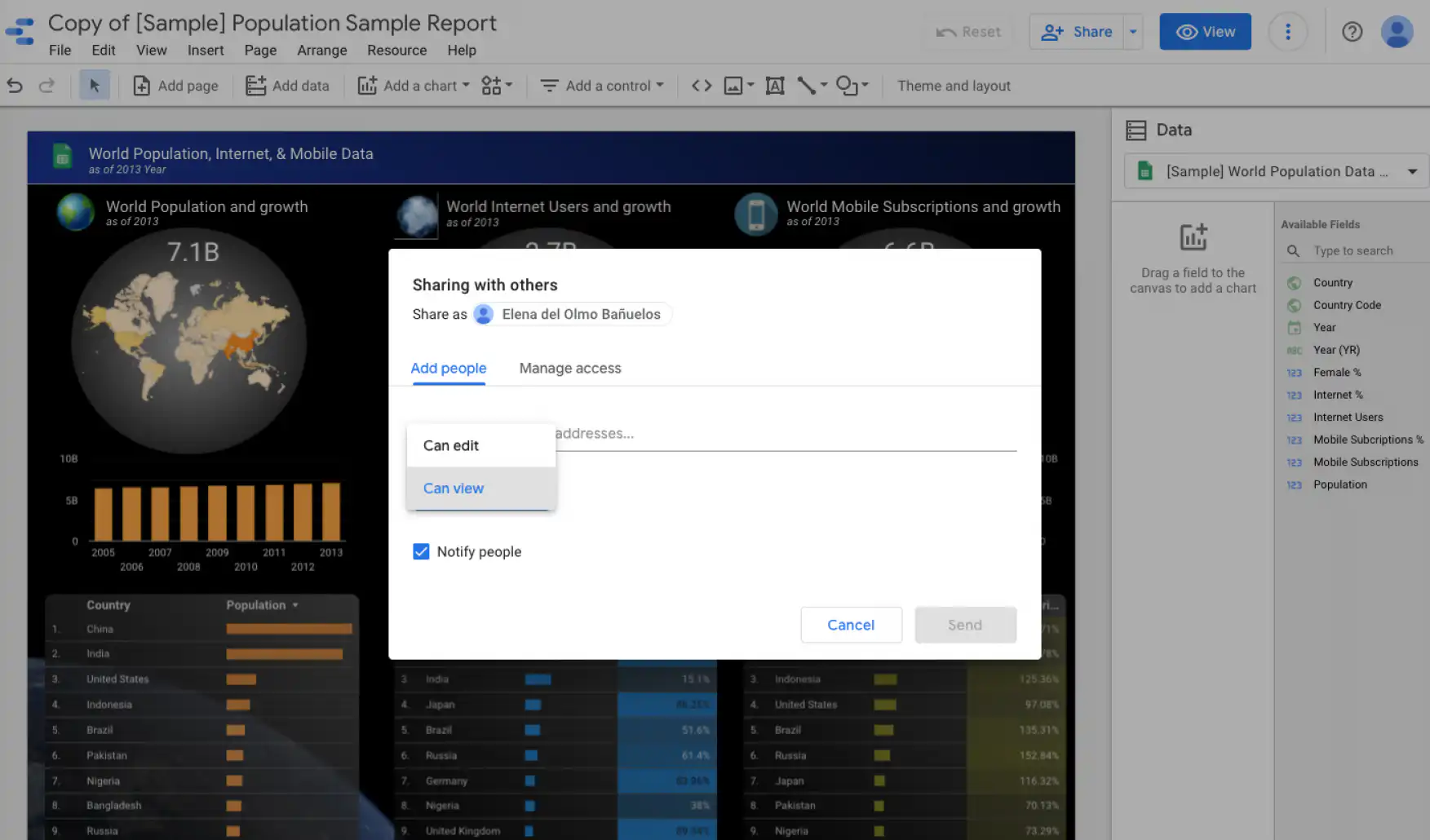
2. En la pestaña "Añadir personas", puedes decidir si los destinatarios "Pueden editar" o "Pueden ver", además de avisarles por correo electrónico para que sepan al momento que se ha compartido un informe con ellos.
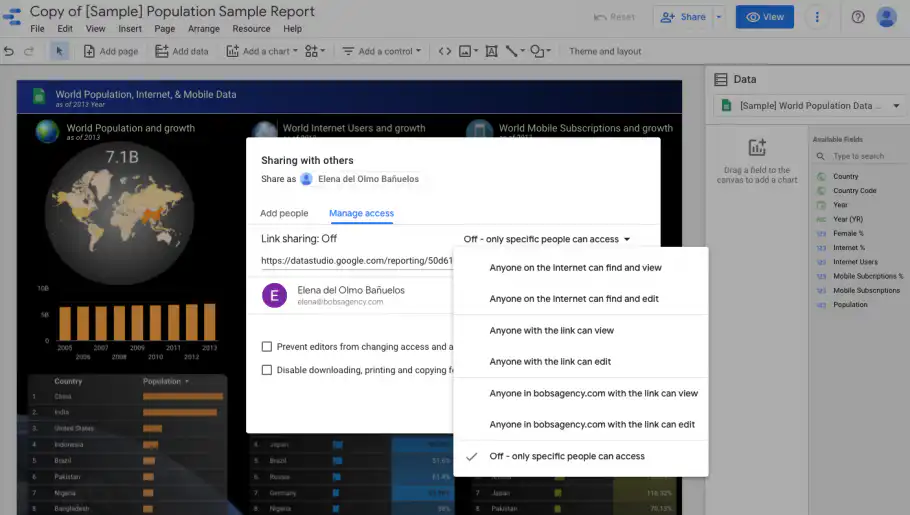
3. Para permisos de acceso más avanzados, haz clic en "Gestionar acceso", junto a la pestaña "Añadir personas". Después, haz clic en el menú desplegable "Desactivado: solo pueden acceder determinadas personas" para ver todos los tipos de acceso.
4. Para más seguridad o privacidad, puedes marcar las dos casillas de abajo para "Impedir que los editores cambien el acceso y añadan personas" e "Inhabilitar las opciones de descarga, impresión y copia para los lectores".
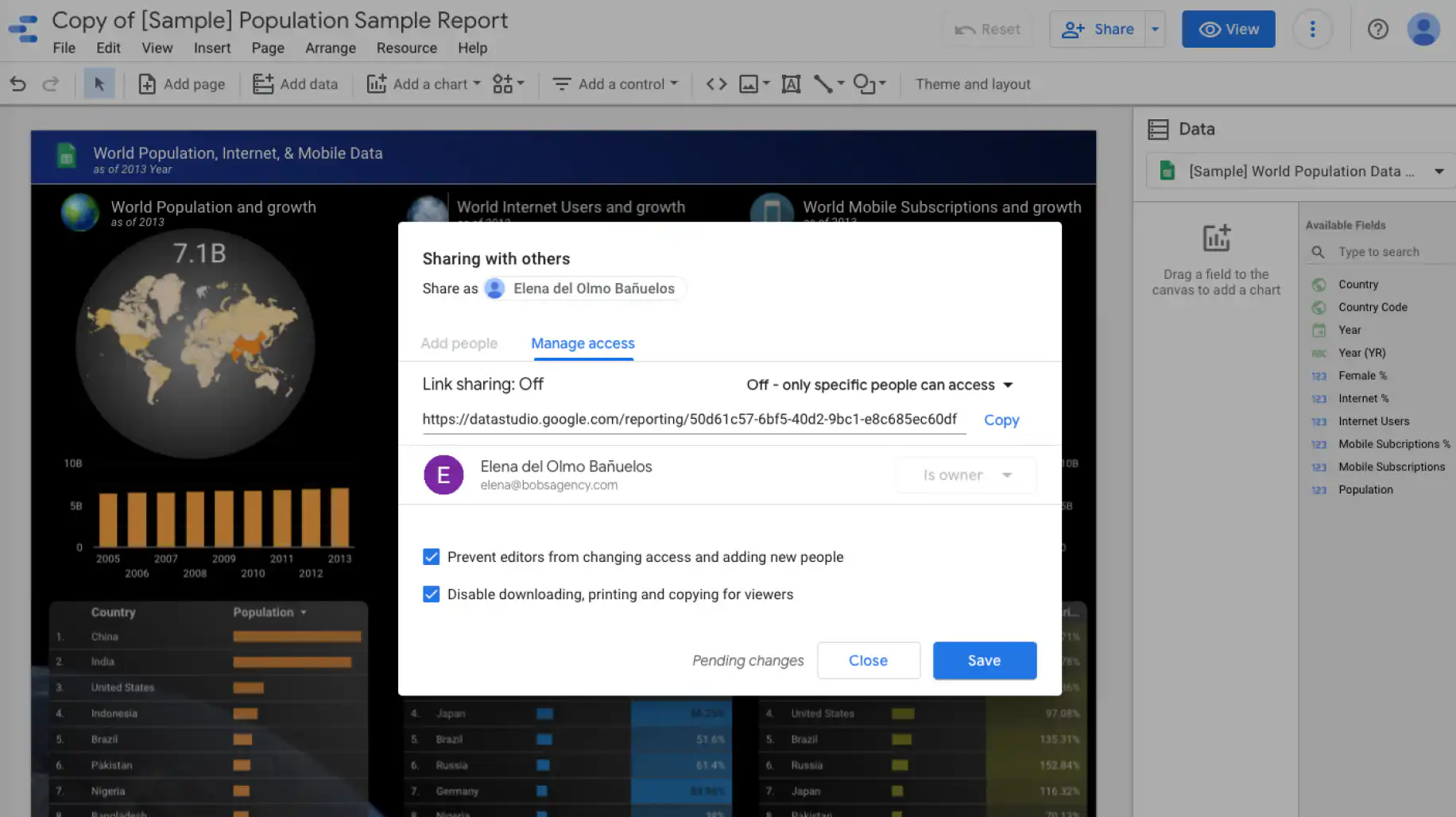
Google Data Studio te permite ajustar los niveles de seguridad y protección de tus datos, lo que lo convierte en una herramienta colaborativa muy completa para analizar y visualizar datos en línea.
Conclusión
Como ves, Google Data Studio es una herramienta gratuita muy útil para mejorar tus informes: te conectas a todo tipo de fuentes de datos y creas análisis detallados e interactivos que puedes compartir fácilmente con otras personas.
En este tutorial para principiantes te hemos dado una visión general de Google Data Studio: qué es, cuáles son sus principales ventajas y cómo usarlo. Para ver esta herramienta con más detalle, consulta el Centro de Ayuda de Looker Studio. Si tus datos están en Excel, lee cómo conectar Excel con Google Looker Studio.
Un informe solo está tan al día como las hojas de cálculo que lo alimentan. Con las automatizaciones con IA de Sheetgo conectas tus archivos de Google Sheets y Excel en un pipeline automatizado, para que tus informes de Looker Studio lean datos limpios y actualizados.
¿Buscas más recursos sobre hojas de cálculo para principiantes? Echa un vistazo a algunos de nuestros otros artículos:

 English
 Español
 Português do Brasil
 Français