



Google Drive fue el primer sistema de almacenamiento de archivos gratuito y fácil de usar. La plataforma sigue añadiendo funciones para que compartir un documento y colaborar en él al mismo tiempo sea muy sencillo. Si las hojas de cálculo son el tipo de documento de referencia de tu equipo, las funciones para compartir y colaborar de Google Sheets te resultarán la alternativa más útil.
Por ejemplo, Google Sheets te permite compartir una sola pestaña en lugar de toda la hoja de cálculo. También puedes configurar los permisos de Google Sheets para impedir que determinados usuarios vean, editen o comenten. En esta guía completa aprenderás a hacer pública una hoja de Google Sheets y a crear una hoja de cálculo para compartirla con todo el mundo. Además, encontrarás ejemplos prácticos de cómo compartir Google Sheets con todas las opciones disponibles: mediante enlaces, por correo electrónico y según a cuántos usuarios quieras dar acceso.
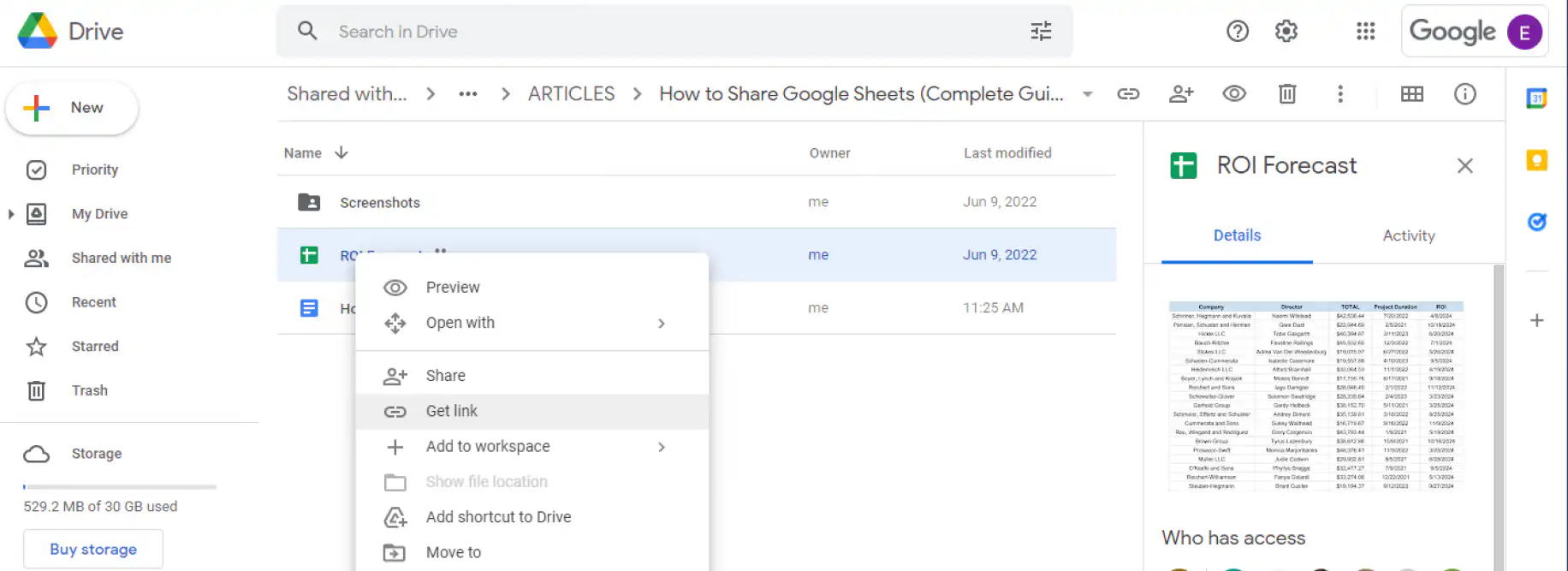
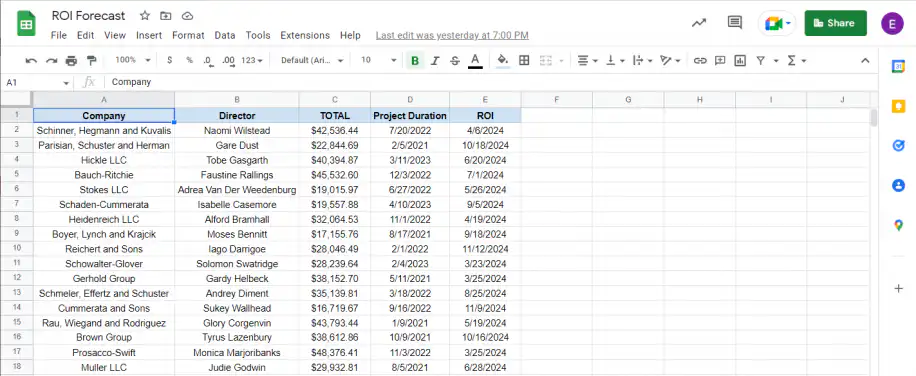
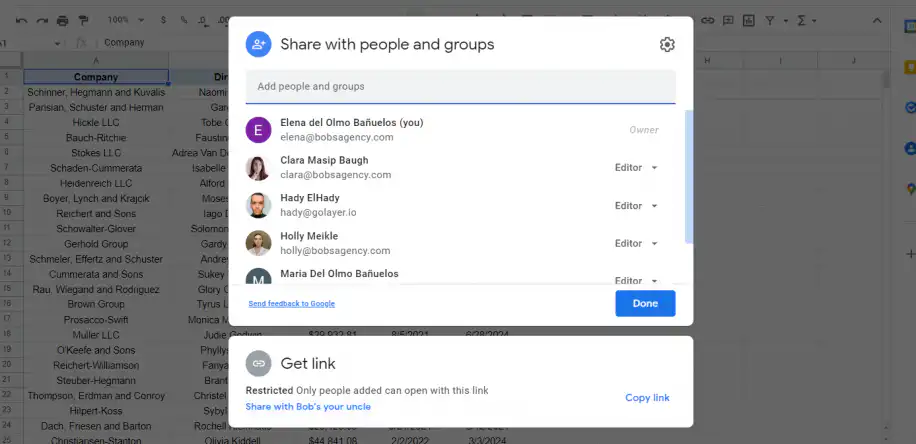
2. También puedes hacer clic en el botón "Compartir" de la esquina superior derecha.
3. Ve al cuadro "Obtener enlace" y haz clic en "Copiar enlace".
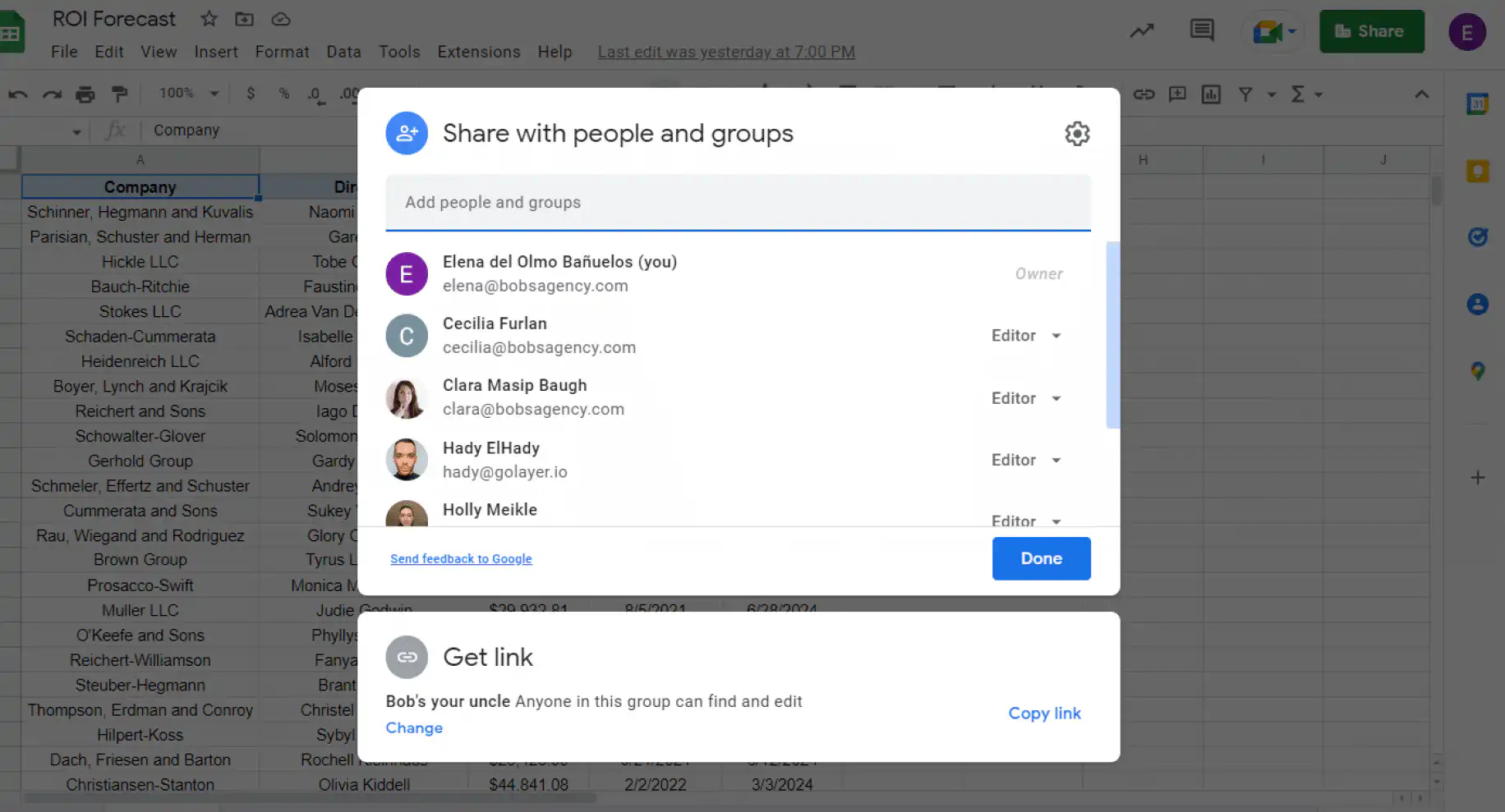
Cuando hayas copiado el enlace, puedes pegarlo en cualquiera de los canales de comunicación que uses con tu equipo, ya sea el correo electrónico o la mensajería instantánea. Sin embargo, para poder abrir el documento, necesitan una cuenta de Google con acceso al archivo, a menos que configures el enlace como "Cualquier persona que tenga el enlace", tal como se muestra más abajo.
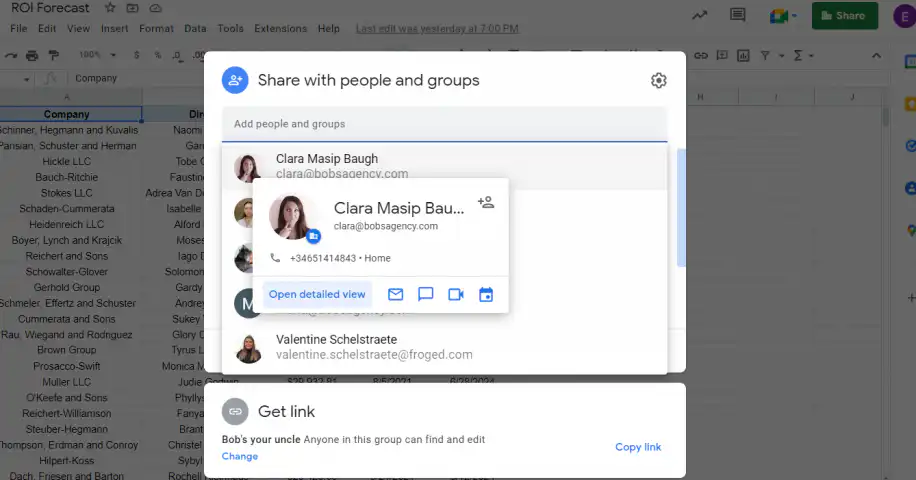
3. Deja marcada la casilla "Notificar a las personas" para que reciban un correo electrónico sobre la hoja de Google Sheets compartida.
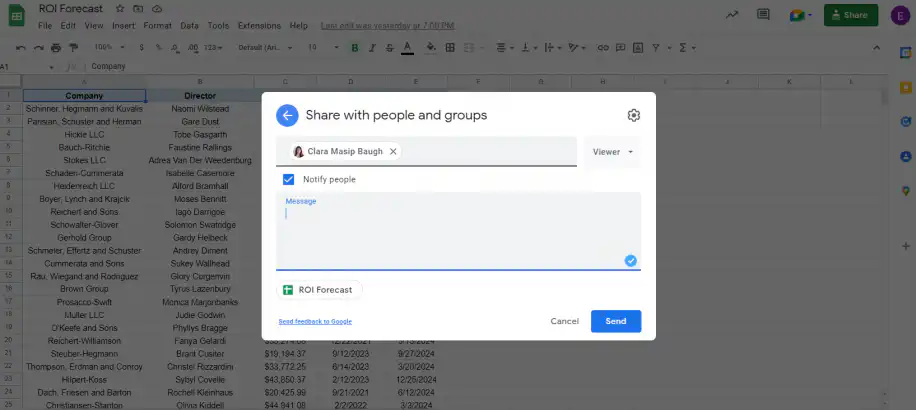
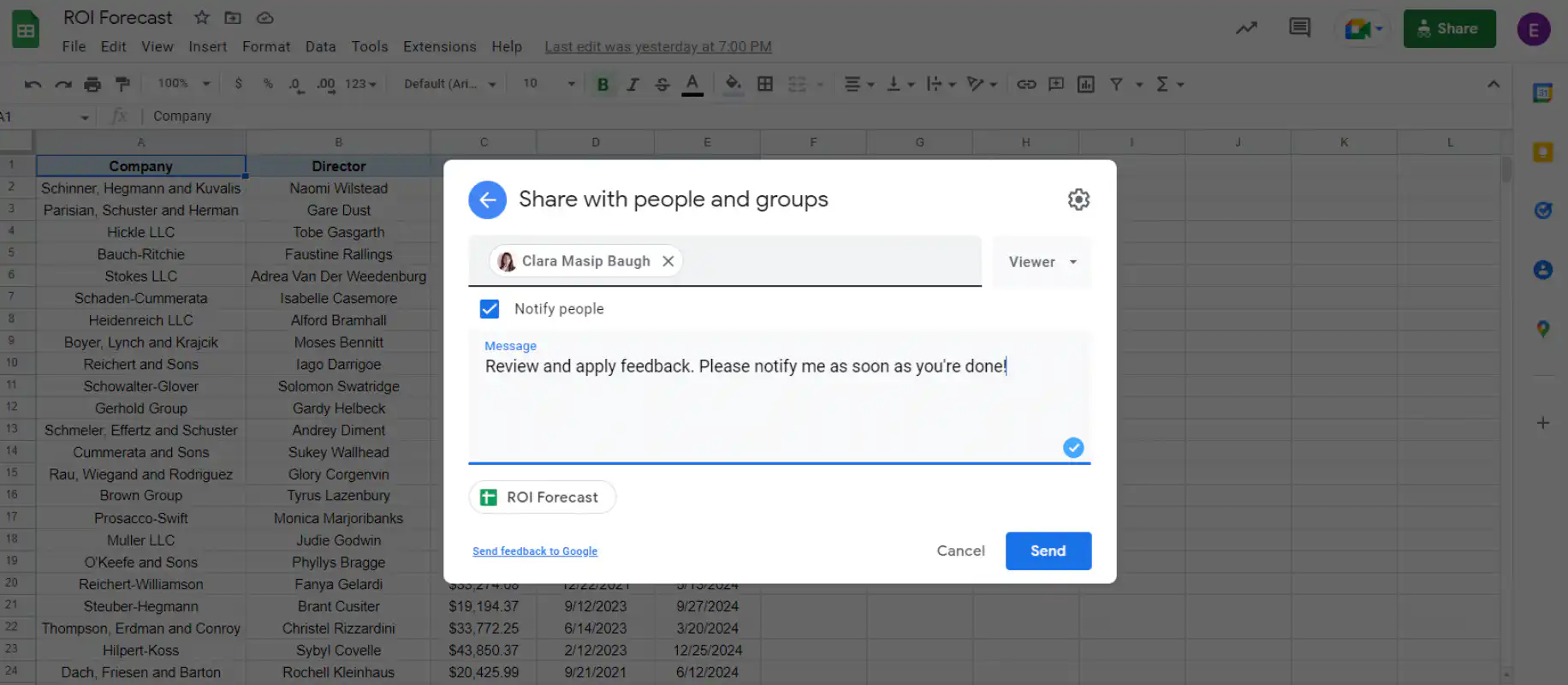
4. Escribe un mensaje en el espacio "Mensaje" si quieres añadir información adicional. Los usuarios recibirán este mensaje en el cuerpo del correo. Cuando termines, haz clic en "Enviar".
Hasta aquí has visto las dos formas de compartir una hoja de Google Sheets. Veamos ahora cómo compartirla para permitir la edición.
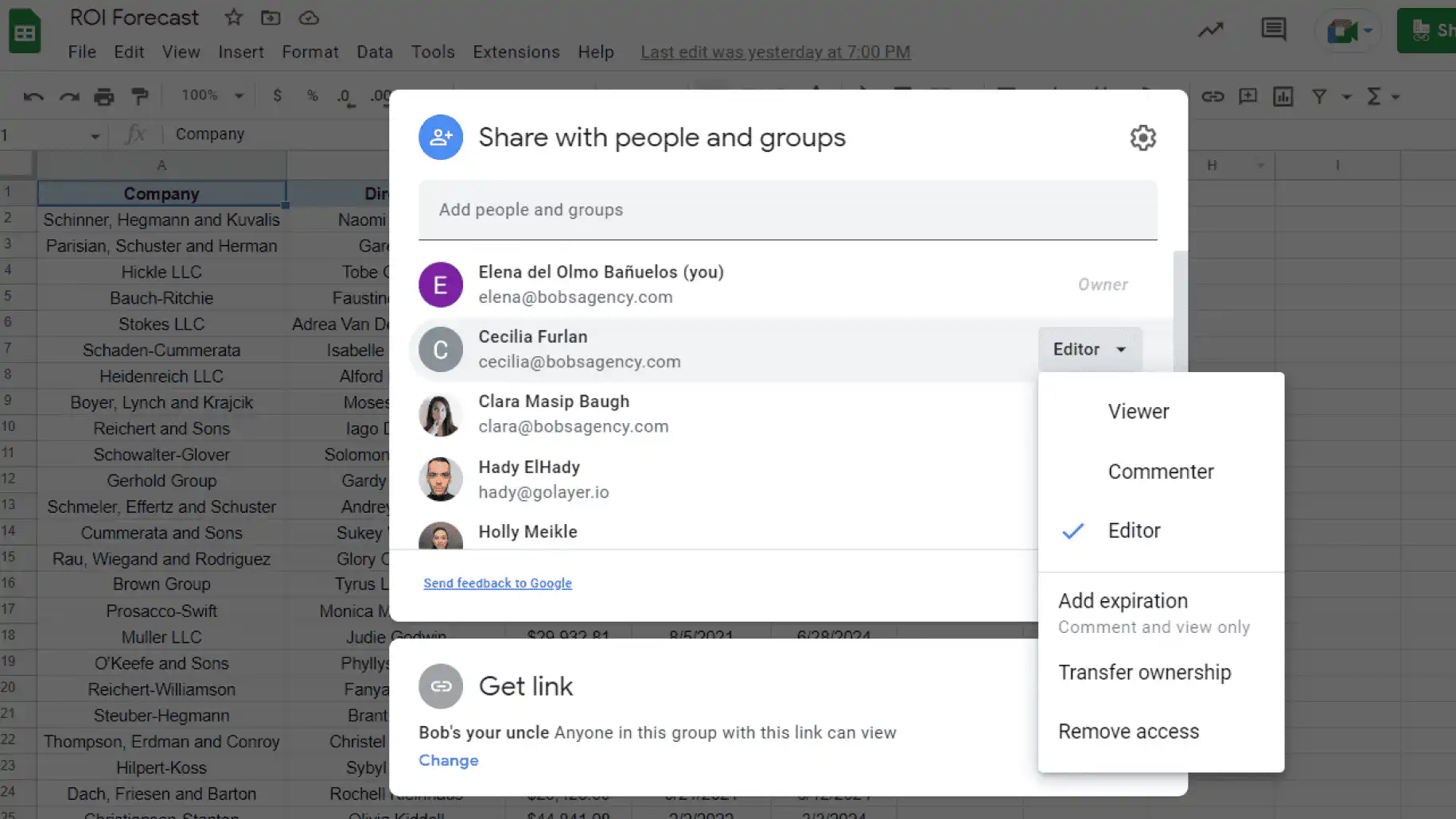
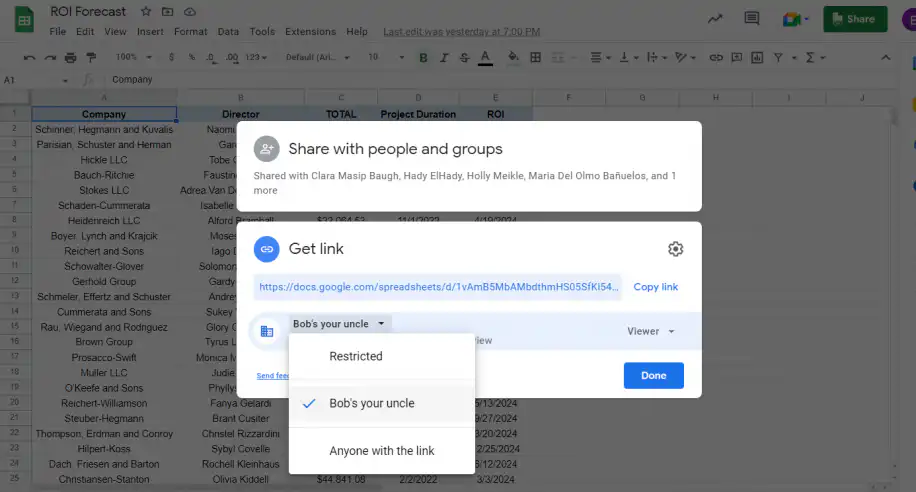
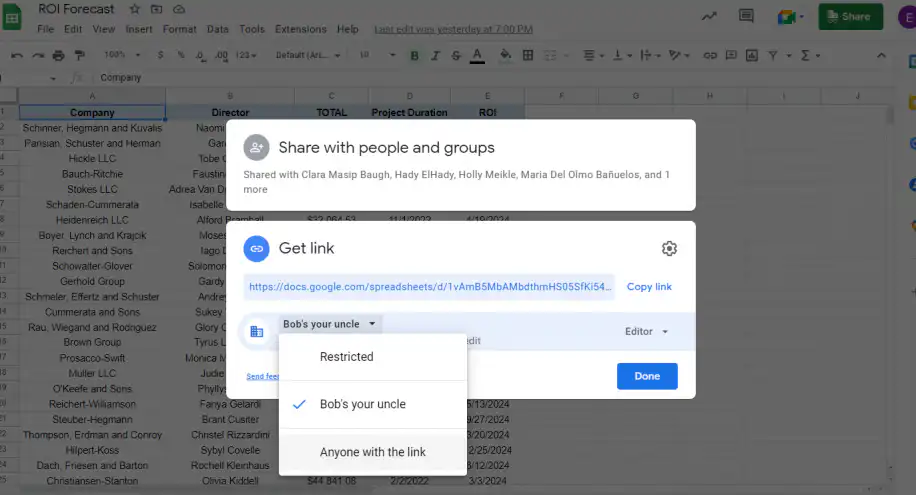
3. Google te pedirá que elijas entre tres opciones: "Restringido", "[Tu organización o grupo]" y "Cualquier persona que tenga el enlace". Selecciona la opción "[Tu organización o grupo]".
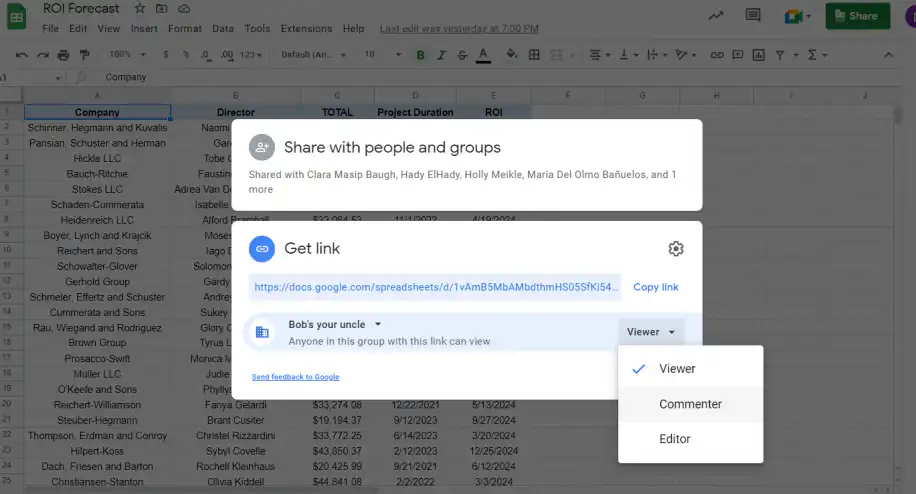
4. En este punto, puedes cambiar el permiso de edición de todas las personas de la organización desde el menú desplegable. Haz clic en "Editor".
5. Ahora todas las personas de tu grupo pueden editar. Para actualizar el permiso, haz clic en "Hecho".
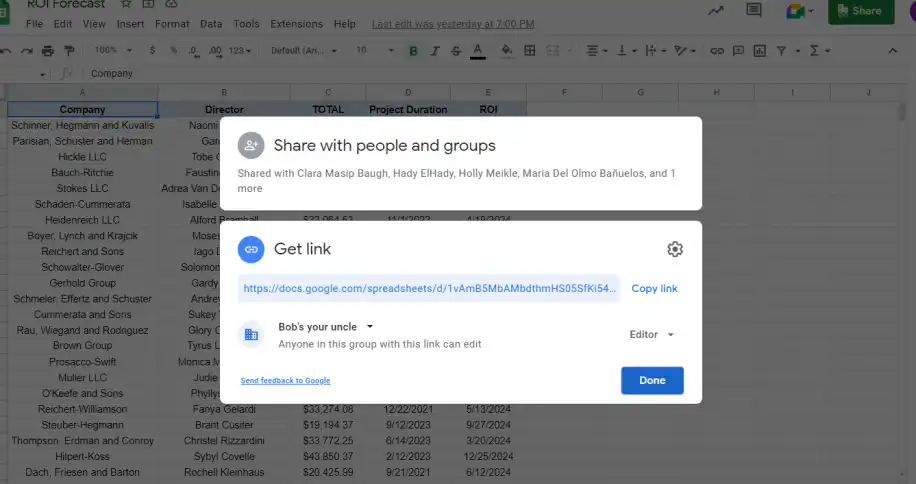
Si quieres volver a restringir el acceso a usuarios concretos, cambia la opción a "Restringido" en la ventana "Compartir con personas y grupos" donde añadiste los correos.
¿Cómo hacer pública una hoja de Google Sheets?
Esta opción se recomienda sobre todo si quieres hacer pública tu hoja de Google Sheets para usuarios que no tienen cuenta de Google. Aun así, es aconsejable configurarla como de solo lectura para evitar cambios no deseados y proteger la privacidad de los datos. Así puedes hacer totalmente pública una hoja de Google Sheets.
1. Repite los pasos 1 y 2 de la sección anterior.
2. Selecciona "Cualquier persona que tenga el enlace" en el menú desplegable.
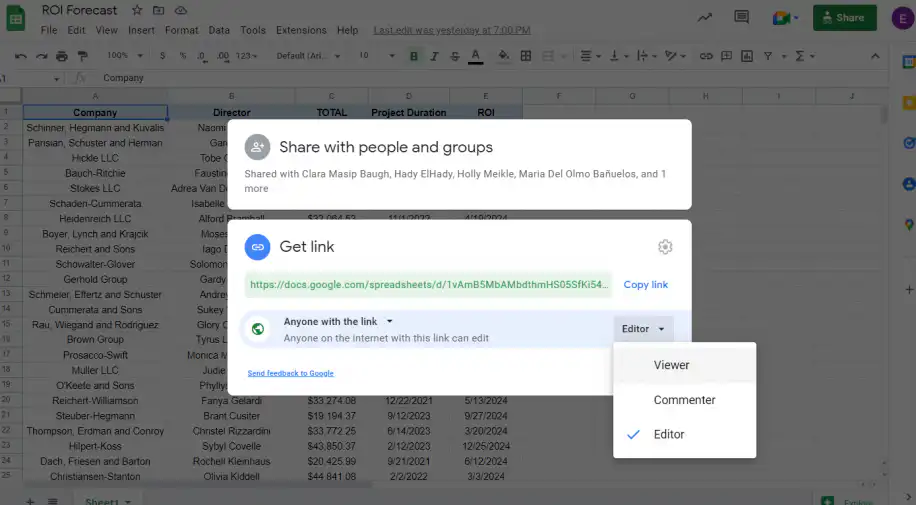
3. Haz clic en el menú desplegable de permisos. Google muestra tres opciones: "Lector", "Comentador" y "Editor". Haz clic en "Lector" para dar solo permisos de visualización o de solo lectura.
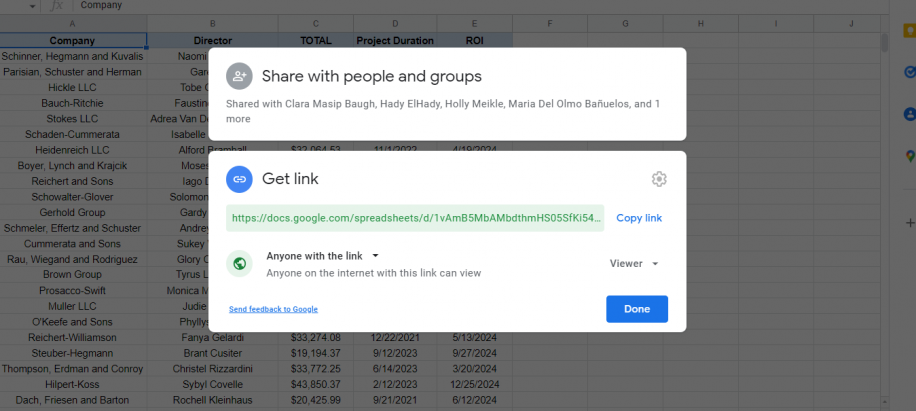
4. Cuando termines, haz clic en "Hecho" para actualizar los permisos para compartir.
Conclusión
Google Sheets ofrece posiblemente las formas más rápidas y sencillas de compartir un archivo. Precisamente por eso es importante conocer todas las opciones disponibles para colaborar mejor. A menos que no te importe hacer tu hoja de Google Sheets totalmente pública y editable, es fundamental que sepas qué ocurre en cada paso.
Ahora ya sabes cómo compartir una hoja de Google Sheets con cualquiera de las opciones: obteniendo el enlace y copiándolo en tu canal de comunicación preferido, o añadiendo directamente el correo de los usuarios en las opciones para compartir de Google Sheets. También has visto la gama de permisos disponibles, desde ver hasta editar, según quieras hacer el documento totalmente público o restringirlo a las cuentas de correo de tu organización.
Si varios equipos necesitan los mismos datos, Sheetgo, una plataforma de automatización de datos con IA, puede enviar a cada equipo solo las filas que necesita desde una hoja de cálculo maestra, así no tienes que compartir el archivo completo con todos. Para saber más sobre las funciones de colaboración de Google Sheets y Excel, te serán útiles estos artículos del blog:

 English
 Español
 Português do Brasil
 Français