




Si has usado Excel en los últimos años, seguramente te habrás topado con un archivo de Excel que no se guarda u otros problemas relacionados que pueden llevarte horas resolver. Aunque la versión más reciente de Excel, incluida en la suscripción a Microsoft 365, mejora muchos aspectos de su funcionamiento, el error de infracción de uso compartido sigue apareciendo.
A menudo, los usuarios reciben el mismo mensaje de error al guardar cambios nuevos en un archivo compartido – "No se pudieron guardar los cambios en 'Nombre de archivo' debido a una infracción de uso compartido". Aunque Excel ofrece ayuda para esta infracción de uso compartido, puede que no sea la solución ideal para algunos usuarios.
En esta guía entenderás qué significa una infracción de uso compartido en Excel y cómo solucionarla con 5 métodos distintos, según tu situación.
¿Qué es una infracción de uso compartido en Excel?
Una infracción de uso compartido es cualquier intento de una aplicación de acceder a contenido que otra está usando. En Excel, ocurre cuando otro usuario abre una hoja de cálculo. Si Excel te dice que el archivo está bloqueado para edición en lugar de mostrar este error, la causa suele ser la misma. Como este error existe desde Excel 2007, hay muchas soluciones alternativas que han demostrado funcionar.
¿Cómo solucionar el error de infracción de uso compartido en Excel?
Si te has encontrado hace poco con un error de infracción de uso compartido en Excel, los siguientes métodos te ayudarán a solucionarlo. Ten en cuenta que estos pasos muestran soluciones para Windows 10. Aunque los métodos de este artículo se pueden adaptar a la mayoría de los sistemas operativos, la comunidad Microsoft Q&A ofrece soluciones específicas para el error de infracción de uso compartido de Excel en Mac.
Activa la indización de las carpetas
Si no has activado los permisos de indización en Excel, es más probable que tus archivos muestren el error de infracción de uso compartido. Sigue estos sencillos pasos para activar la indización de las carpetas.
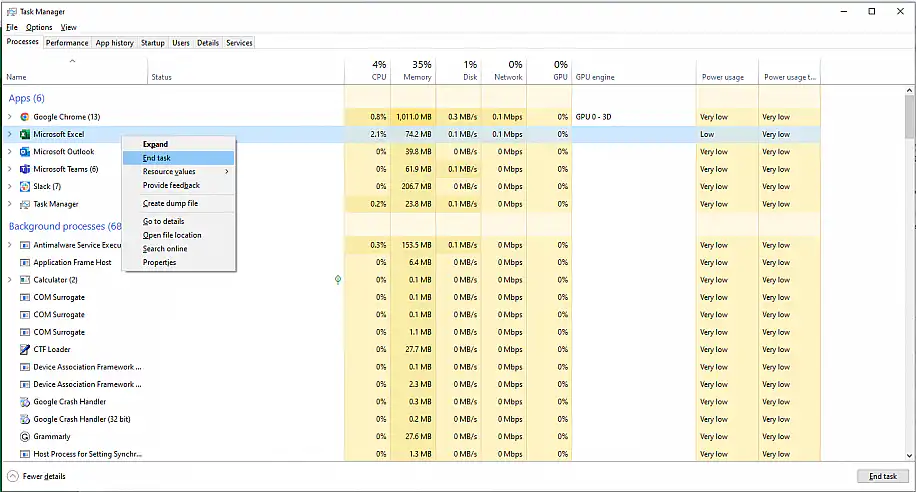
1. Cierra Excel por completo. Para ello, pulsa Ctrl + Alt + Supr y selecciona "Administrador de tareas". Después, selecciona "Excel" y haz clic en "Finalizar tarea".
2. Usa el atajo tecla Windows + E para abrir el "Explorador de archivos".
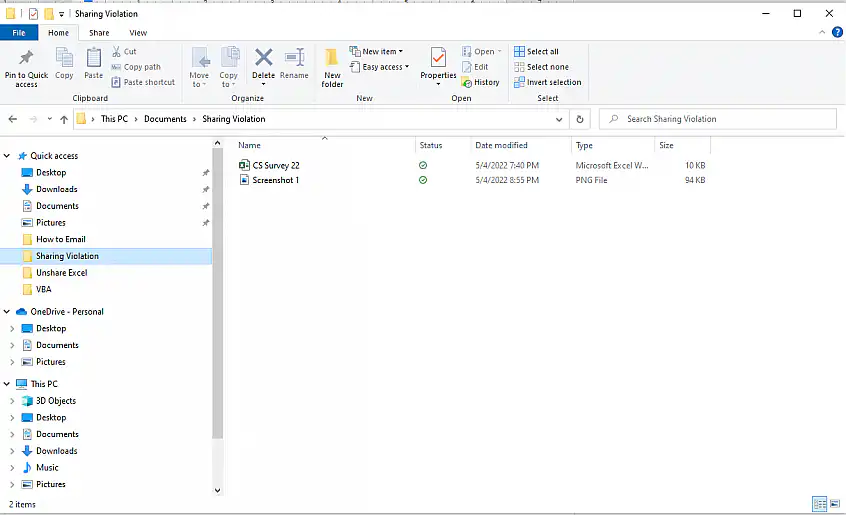
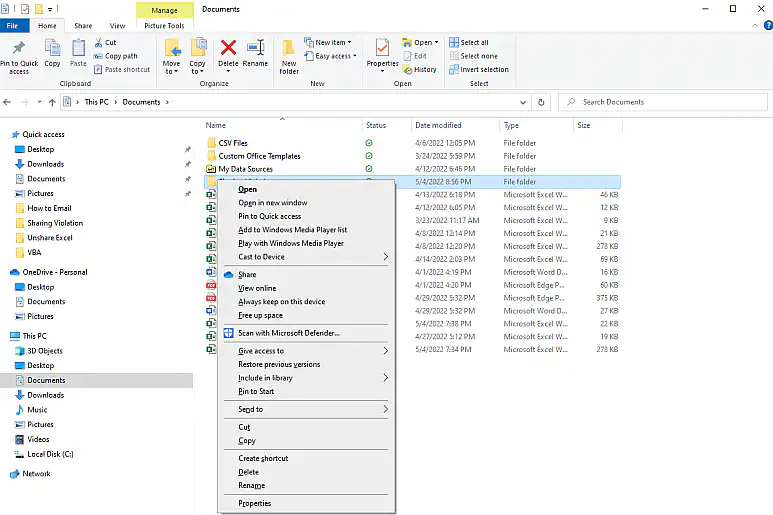
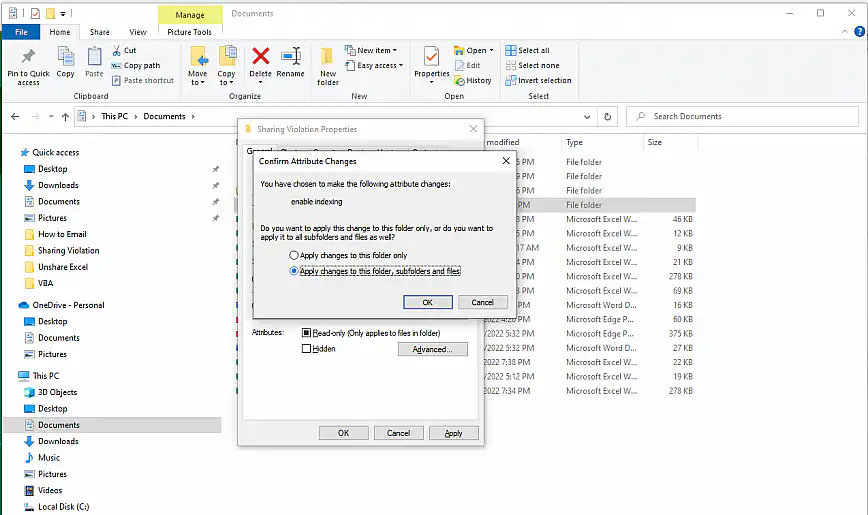
3. Ve a la carpeta que contiene el archivo de Excel que muestra el error de infracción de uso compartido. Haz clic con el botón derecho en la carpeta y selecciona "Propiedades" en el menú desplegable.
4. Haz clic en "Opciones avanzadas".
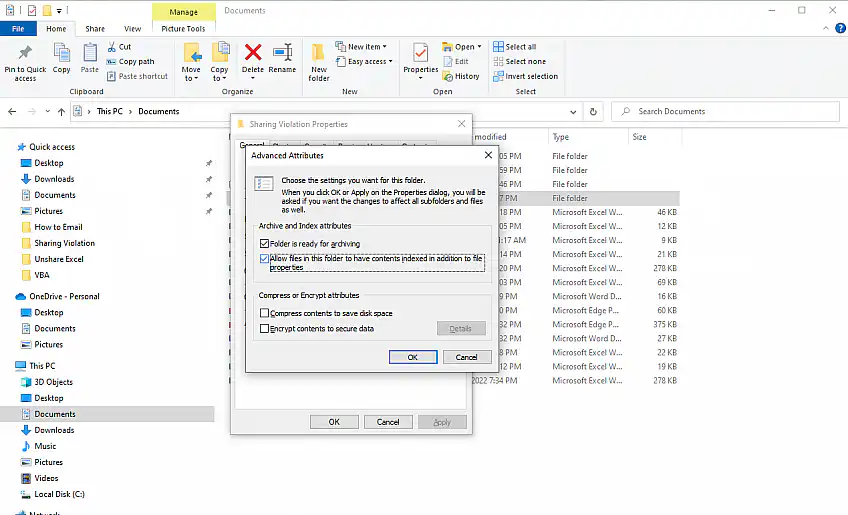
5. Ve a "Atributos de archivo e índice" y marca la casilla "Permitir que los archivos de esta carpeta tengan el contenido indizado además de las propiedades de archivo". Haz clic en "Aplicar" para guardar los cambios y en "Aceptar" para terminar.
Desactiva el antivirus
Si tienes instalado un antivirus de terceros en tu equipo, puede que esté impidiendo que otros usuarios editen el archivo, aunque esté compartido. Así puedes desinstalar tu antivirus para evitar el error de infracción de uso compartido.
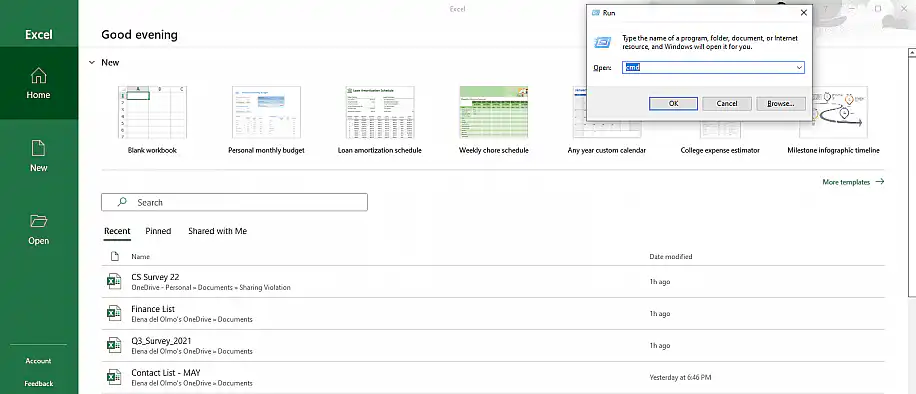
1. Usa el atajo tecla Windows + R para abrir "Ejecutar" y escribe "appwiz.cpl" en el cuadro "Abrir". Haz clic en "Aceptar" para abrir "Programas y características".
2. Busca tu antivirus en la lista y haz clic en él con el botón derecho. Haz clic en "Desinstalar".
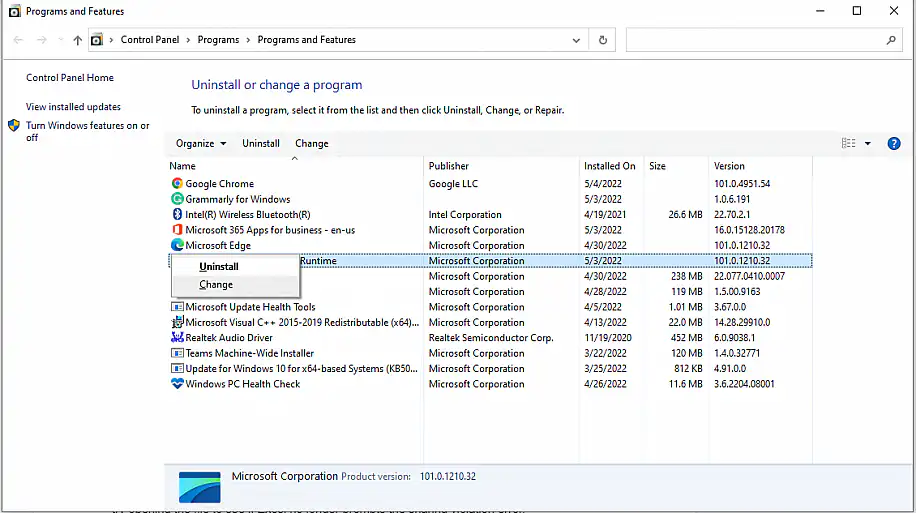
El proceso puede tardar unos instantes. Cuando termine, reinicia el equipo e intenta abrir el archivo para comprobar si Excel ya no muestra el error de infracción de uso compartido.
Asistente para compartir
Probablemente sea una de las causas de error más ignoradas. Sin embargo, si la opción "Asistente para compartir" no está activada, es fácil que aparezca el error de infracción de uso compartido en Excel. Sigue estos pasos para activar el Asistente para compartir.
1. Usa el atajo tecla Windows + E para abrir el "Explorador de archivos".
2. Selecciona "Vista", en la parte superior, y haz clic en "Opciones", a la derecha. Haz clic en "Cambiar opciones de carpeta y búsqueda".
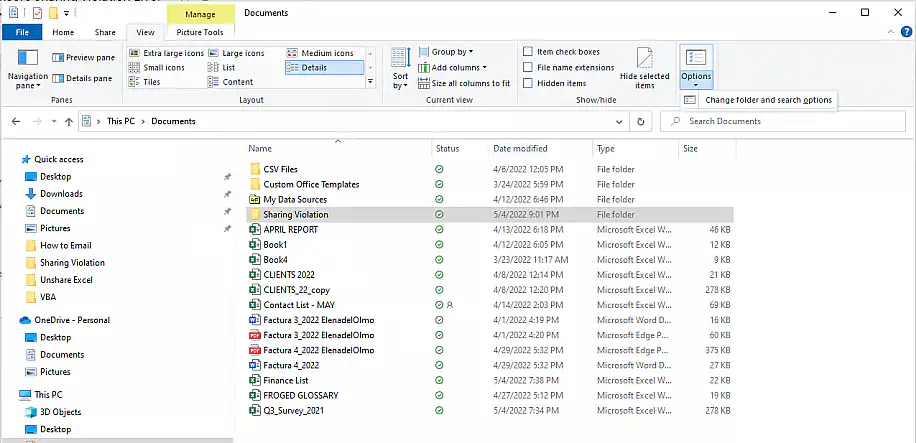
3. En la pestaña "Ver", marca "Usar el Asistente para compartir (recomendado)" entre las opciones disponibles.
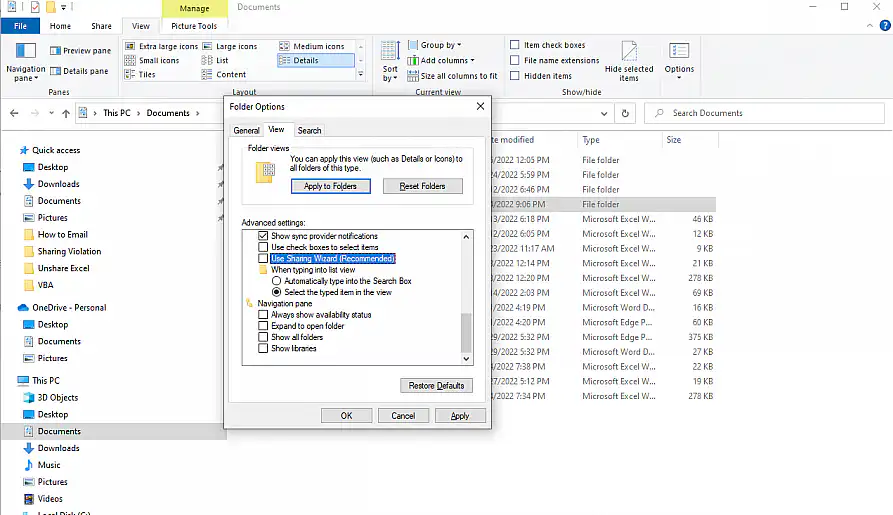
4. Para guardar los cambios, haz clic en "Aplicar" y después en "Aceptar" para cerrar.
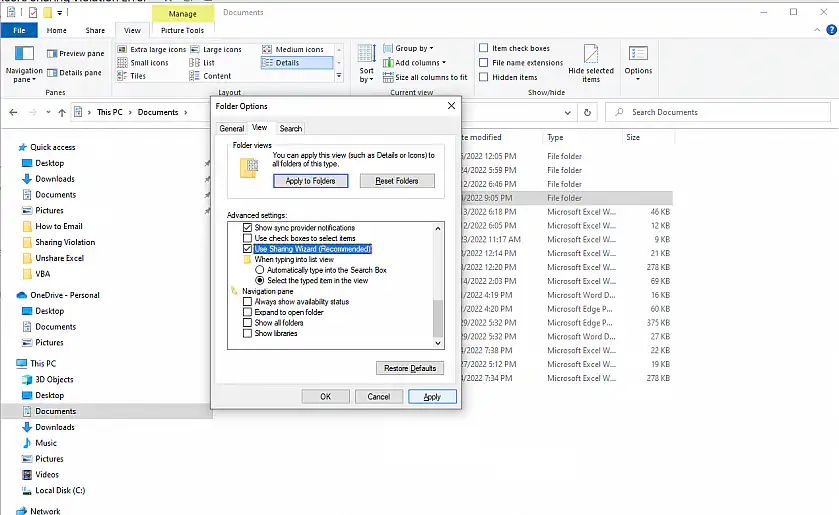
Como en el método anterior, siempre conviene reiniciar el equipo para comprobar si el error se ha solucionado.
Si el error impidió que Excel guardara tus últimos cambios, puede que aún los recuperes con Autorrecuperación. Puedes recuperar tanto un archivo que nunca se guardó como uno que se ha guardado al menos una vez. Aquí te explicamos cómo usar Autorrecuperación en Excel.
Guarda el archivo en otra ubicación
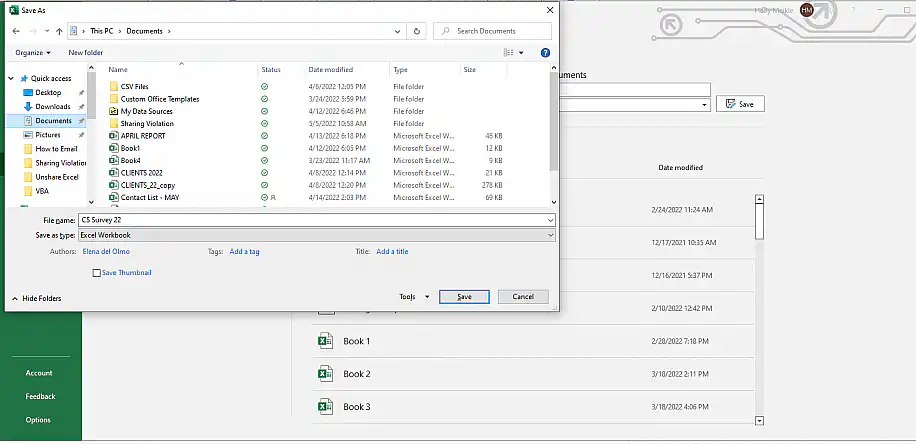
Si estás seguro de que no tienes acceso al archivo o trabajas desde fuera, es probable que puedas resolver el problema guardando el archivo en otra ubicación. Ten en cuenta que se trata de una copia del archivo original, así que tendrás que llevar el control de esa versión alternativa. Así puedes guardar un archivo en otra ubicación.
1. En Excel, ve a Archivo > Guardar como (Guardar una copia si el archivo está almacenado en OneDrive).
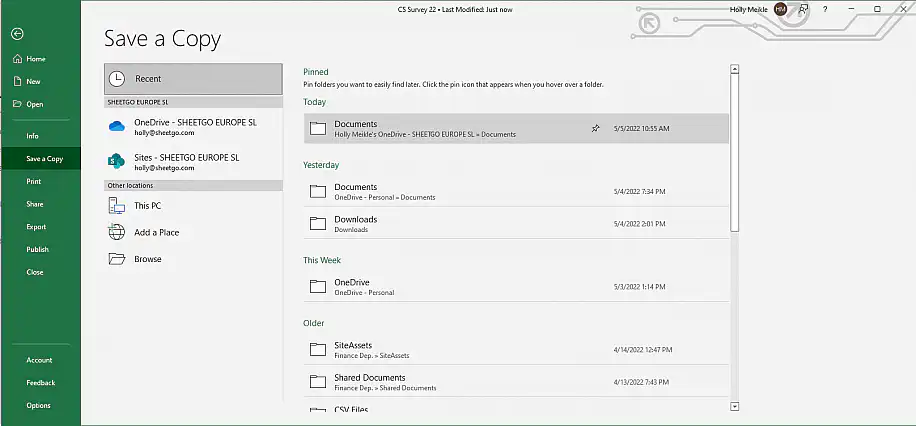
2. Selecciona "Más opciones…".
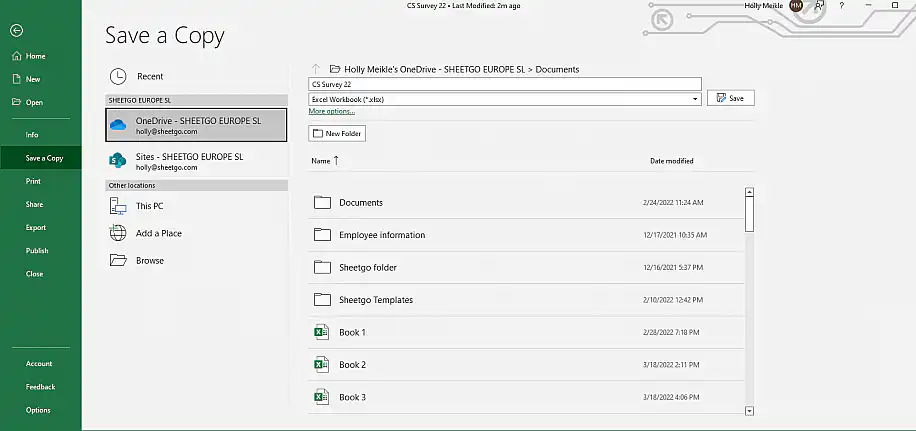
3. Elige otra carpeta en el menú de la izquierda y haz clic en "Guardar" para terminar.
Cambia el nombre del archivo
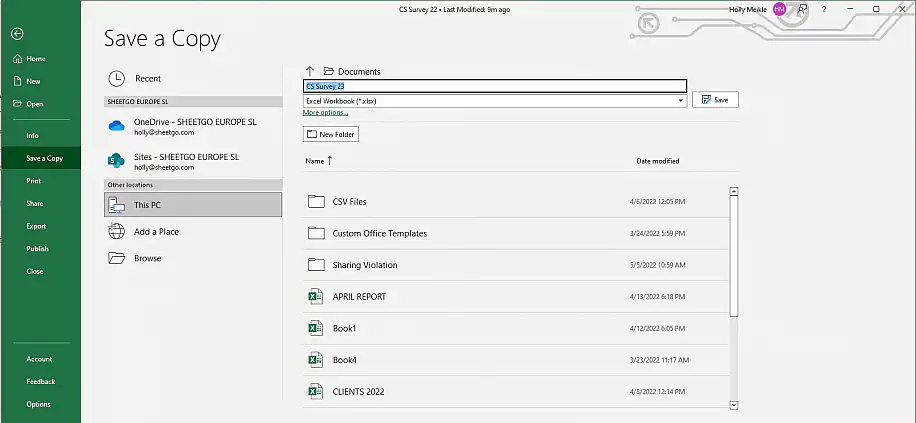
Aunque parezca la causa menos probable, puede que estemos guardando el archivo con un carácter que no es compatible con los nombres de archivo de Excel. Además, podría tratarse de una simple errata. Así puedes comprobar el nombre del archivo y cambiarlo rápidamente.
1. Sigue el primer paso del método anterior.
2. Escribe otro nombre para el archivo y haz clic en "Guardar", a la derecha, para terminar.
Si quieres saber más sobre los distintos tipos de archivo y formatos de nombre que admite Excel, visita esta página de soporte de Microsoft.
Conclusión
Si tu trabajo se hace con el ordenador, entender la causa de los errores siempre es útil. Si dependes de las hojas de cálculo, es imprescindible. Excel sigue siendo la aplicación de referencia para tareas complejas de almacenamiento, gestión y análisis de datos. Por eso, solucionar un error de infracción de uso compartido debería llevarte el menor tiempo posible.
Ahora ya deberías entender bien el concepto y poder solucionar cualquier mensaje de error de infracción de uso compartido en Excel con cualquiera de las cinco soluciones de este artículo. Si, en cambio, el archivo se abre en modo de solo lectura, aquí tienes cómo quitar el modo de solo lectura en Excel. Además, si quieres tener todos tus procesos de negocio automatizados en un mismo lugar, Sheetgo, una plataforma de automatización de datos con IA, conecta tus hojas de cálculo en pipelines automatizados y mantiene tus datos listos para la IA.



 English
 Español
 Português do Brasil
 Français