Obtener ayuda

Centro de ayuda

Guías y respuestas

Contactar con el servicio de asistencia

Escribir a nuestro equipo

Iniciar sesión en

Workflows

Crear procesos con su equipo

Automations

Conectar archivos y automatizar tareas

Un sistema, cuatro partes

Agentes de IA

Empleados virtuales que trabajan 24/7

Automations

Conectar archivos y automatizar tareas

Workflows

Crear procesos con su equipo

Data Space

Datos compartidos y controlados con confianza

Soluciones por departamento

Finanzas

Informes, presupuestos y conciliaciones

Inventario y fabricación

Existencias, pedidos y producción en una sola vista

RRHH

Hojas de horas, asistencia y evaluaciones

Gestión de proyectos

Estado y carga de trabajo de todos los proyectos

Ventas y CRM

Leads y oportunidades al día

Educación

Expedientes de alumnos y datos escolares

Finanzas

Convierta el trabajo financiero manual en informes que se actualizan solos.

Qué automatizan los equipos de Finanzas

  • Controlar cuentas por pagar y cobrar
  • Crear estados de flujo de caja
  • Comparar presupuesto y resultados reales

Inventario y fabricación

Vea los niveles de existencias y automatice los pedidos.

Qué automatizan los equipos de inventario y fabricación

  • Controlar el inventario en varias sedes
  • Conectar datos de ventas, compras y almacén
  • Vincular un lector de códigos de barras a su hoja

RRHH

Gestione la contratación, la asistencia y el seguimiento de OKR desde sus hojas.

Qué automatizan los equipos de RRHH

  • Controlar contratación e incorporación
  • Registrar los OKR y resultados del equipo
  • Controlar entradas, salidas y ausencias

Gestión de proyectos

Asigne tareas y controle las horas sin actualizaciones manuales.

Qué automatizan los equipos de proyectos

  • Asignar tareas y seguir los cambios de estado
  • Estimar el esfuerzo y registrar las horas trabajadas
  • Seguir los hitos de todos los proyectos

Ventas y CRM

Siga los leads y el rendimiento de ventas con informes automáticos.

Qué automatizan los equipos de ventas

  • Seguir y convertir leads
  • Fijar objetivos de ventas y seguir las métricas del equipo
  • Supervisar los KPI de ventas en tableros

Educación

Automatice asistencia, calificaciones y compras escolares.

Qué automatizan los centros educativos

  • Controlar la asistencia y avisar a los padres
  • Registrar y comparar las notas de clase
  • Controlar el material prestado a alumnos y personal

Buscar un caso de uso

Por departamento

Cómo usa Sheetgo cada equipo

Por sector

Cómo usa Sheetgo cada sector

Por tamaño de empresa

Pequeña, mediana o grande

Aprende

Blog

Guías y novedades del producto

Historias de clientes

Cómo usan Sheetgo equipos como el suyo

Centro de ayuda

Guías y respuestas

Por qué Sheetgo

Comparar

Cómo se compara Sheetgo con otras herramientas

Seguridad

Cómo protegemos sus datos

Centro de confianza

Detalles de cumplimiento

Iniciar sesión en

Workflows

Crear procesos con su equipo

Automations

Conectar archivos y automatizar tareas

Un sistema, cuatro partes

Agentes de IA

Empleados virtuales que trabajan 24/7

Automations

Conectar archivos y automatizar tareas

Workflows

Crear procesos con su equipo

Data Space

Datos compartidos y controlados con confianza

Soluciones por departamento

Finanzas

Informes, presupuestos y conciliaciones

Inventario y fabricación

Existencias, pedidos y producción en una sola vista

RRHH

Hojas de horas, asistencia y evaluaciones

Gestión de proyectos

Estado y carga de trabajo de todos los proyectos

Ventas y CRM

Leads y oportunidades al día

Educación

Expedientes de alumnos y datos escolares

Buscar un caso de uso

Por departamento

Cómo usa Sheetgo cada equipo

Por sector

Cómo usa Sheetgo cada sector

Por tamaño de empresa

Pequeña, mediana o grande

Empezar

Plantillas

Flujos de trabajo listos para usar

Aprende

Blog

Guías y novedades del producto

Historias de clientes

Cómo usan Sheetgo equipos como el suyo

Centro de ayuda

Guías y respuestas

Por qué Sheetgo

Comparar

Cómo se compara Sheetgo con otras herramientas

Seguridad

Cómo protegemos sus datos

Centro de confianza

Detalles de cumplimiento

Centro de ayuda

Guías y respuestas

Contactar con el servicio de asistencia

Escribir a nuestro equipo

Workflows

Crear procesos con su equipo

Automations

Conectar archivos y automatizar tareas

Cómo hacer un organigrama en Google Sheets

Los organigramas son una forma sencilla y eficaz de representar estructuras jerárquicas. También se conocen como organogramas o estructuras de desglose organizativo (OBS). Sirven para representar jerarquías de cualquier tipo, incluidas taxonomías u ontologías, aunque lo más habitual es usarlos para mostrar la jerarquía de puestos dentro de una empresa u organización. Un organigrama básico te ayuda a ver todos los puestos y cómo se relacionan entre sí. Según el uso que vayas a darle (interno o externo), puedes añadir más información, como los nombres o los datos de contacto de los empleados.

Un organigrama muestra quién depende de quién. Si lo que necesitas es mostrar cómo se reparte un total en partes, un gráfico circular en Google Sheets es la mejor opción.

En esta guía aprenderás a hacer un organigrama en Google Sheets. Primero verás cómo preparar los datos para crear un organigrama sencillo que solo incluya los puestos. Después aprenderás a añadir una tercera columna para mostrar más información en forma de descripciones emergentes, como el nombre de cada empleado. Por último, verás cómo preparar los datos para incluir más información en cada columna, por ejemplo, el nombre del empleado debajo del puesto o varios datos en las descripciones emergentes.

¿Cómo crear un organigrama en Google Sheets?

Organiza los datos en columnas, por ejemplo, una columna con los puestos y otra con el puesto del que dependen. Selecciona ambas columnas y ve a Insertar > Gráfico. Si el tipo 'Gráfico organizativo' no se inserta automáticamente, abre el desplegable 'Tipo de gráfico' para seleccionarlo.

Según el tipo de organigrama que quieras crear, puedes usar distintos tipos de información en las columnas. En el ejemplo de abajo, quiero crear un gráfico que solo incluya los puestos de los empleados y los de sus supervisores. En las siguientes secciones aprenderás a añadir columnas con más información, que puede mostrarse en descripciones emergentes o directamente en el gráfico.

1. Prepara los datos

En la primera columna, incluye todos los puestos que quieras mostrar en el organigrama. En la segunda columna, indica el supervisor del que depende cada puesto.
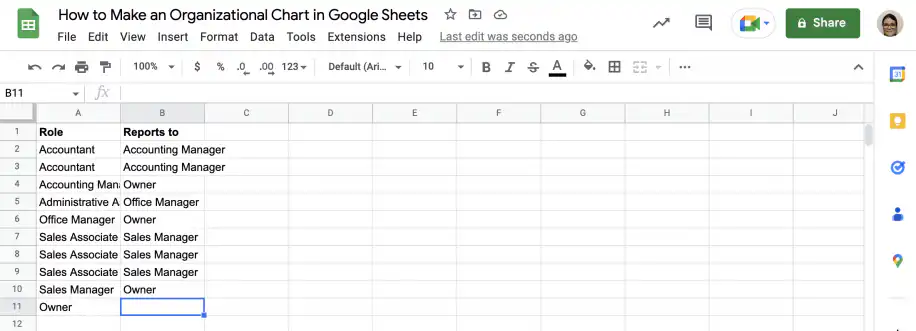
Organigrama en Google Sheets — columnas Puesto y Depende de con cada puesto y su supervisor

2. Inserta el gráfico

Selecciona ambas columnas y ve a Insertar > Gráfico. En 'Tipo de gráfico', desplázate hasta 'Otros' y selecciona 'Gráfico organizativo'.
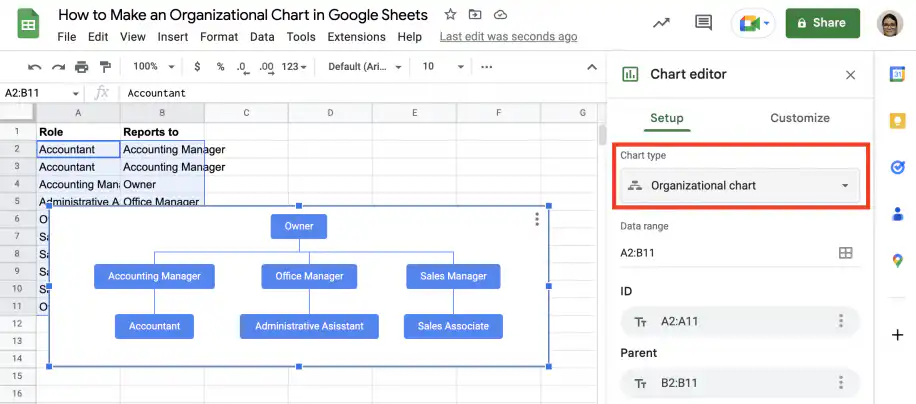
Organigrama en Google Sheets — Editor de gráficos con Gráfico organizativo como tipo de gráfico y Owner en la parte superior

3. Personaliza el gráfico

Ve a la pestaña 'Personalizar' del 'Editor de gráficos' y haz clic en 'Organigrama' para ver las opciones. Puedes cambiar el tamaño del gráfico y elegir el color de los nodos seleccionados y no seleccionados.
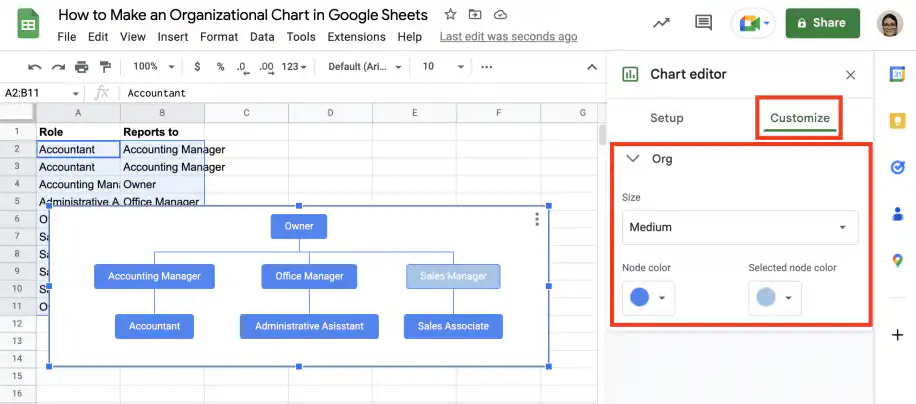
Organigrama en Google Sheets — pestaña Personalizar, sección Organigrama con tamaño, color de nodo y color de nodo seleccionado

¿Cómo descargar o exportar tu organigrama?

Selecciona el gráfico y haz clic en los tres puntos verticales de la esquina superior derecha. Selecciona 'Descargar' y elige el formato que prefieras:
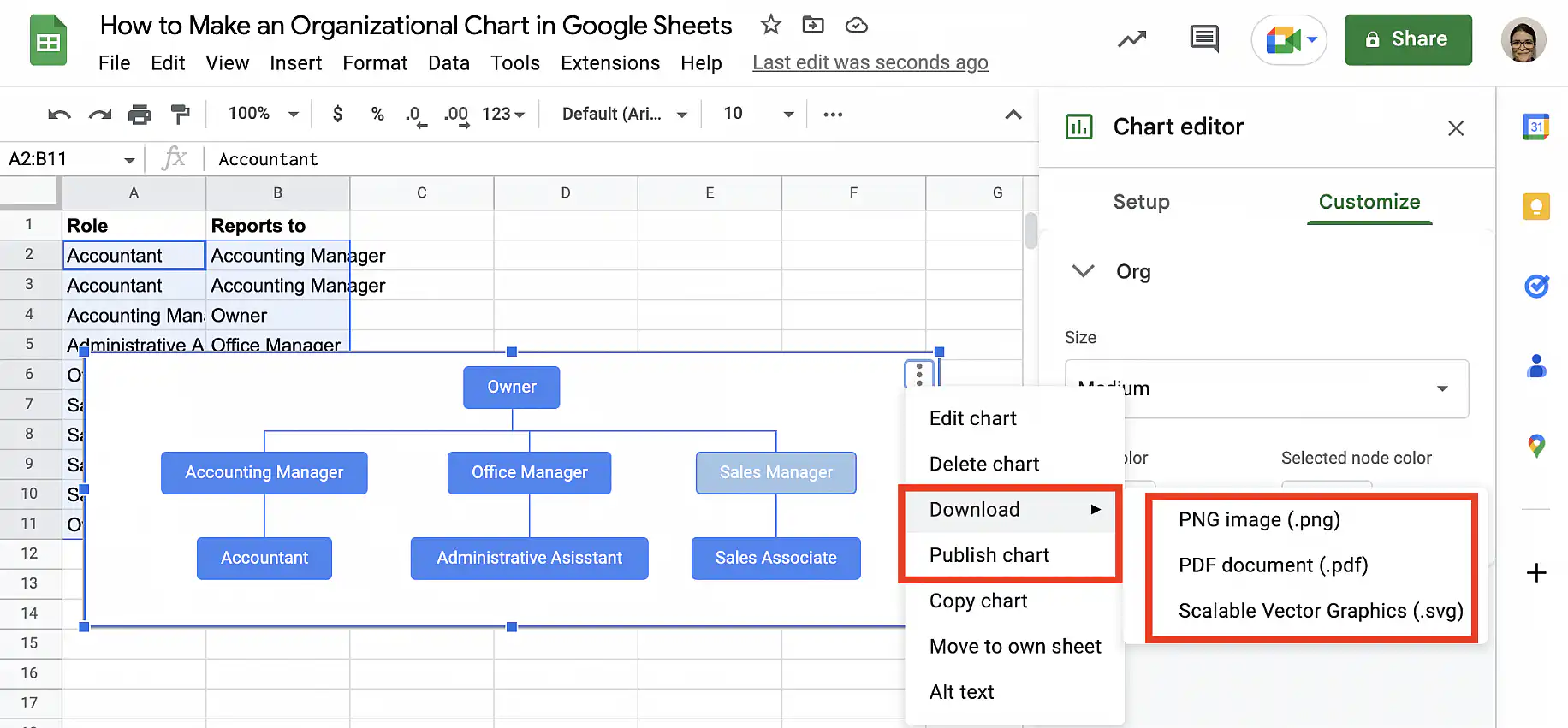
Organigrama en Google Sheets — menú del gráfico abierto en Descargar con los formatos PNG, PDF y SVG

Ejemplos de organigramas en Google Sheets

Ahora que sabes hacer un organigrama sencillo con los puestos, es el momento de aprender a incluir más información. En el primer ejemplo aprenderás a añadir una columna para mostrar los nombres en las descripciones emergentes. En el segundo, verás cómo añadir los nombres debajo del puesto en los nodos. Por último, en el tercero aprenderás a incluir más de un dato en las descripciones emergentes.

Ejemplo 1. Añadir una columna de nombres como descripción emergente

Si no quieres que los nombres de los empleados aparezcan en el gráfico, puedes incluirlos como descripciones emergentes. Los nombres aparecerán cuando los usuarios pasen el cursor sobre cada nodo.

1. Añade una tercera columna con los nombres de los empleados, en el mismo orden en que aparecen en la primera columna.
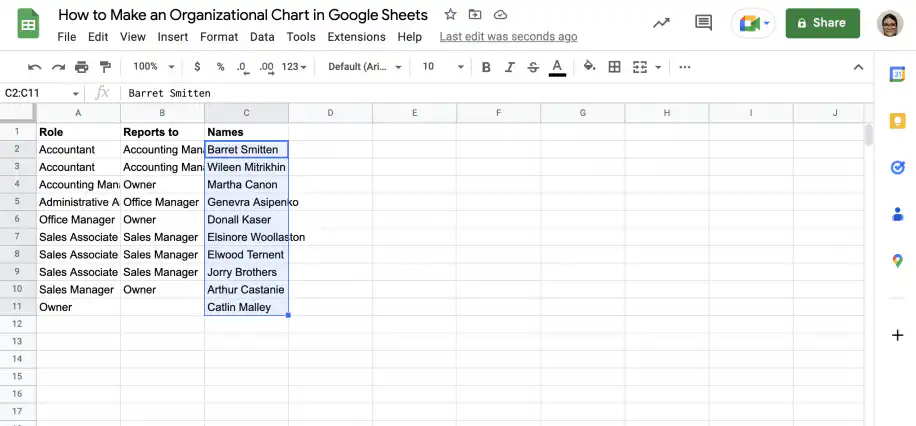
Organigrama en Google Sheets — columna de nombres añadida junto a las columnas Puesto y Depende de

2. Selecciona los datos de las tres columnas y ve a Insertar > Gráfico.
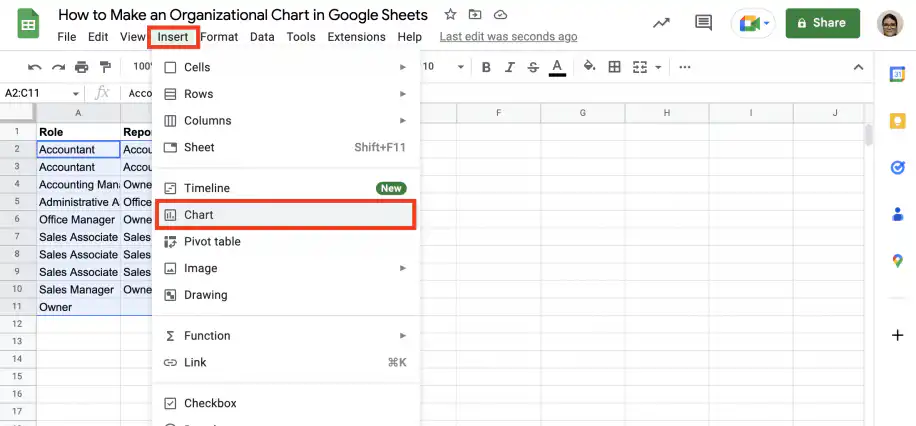
Organigrama en Google Sheets — menú Insertar abierto con Gráfico resaltado

3. En 'Tipo de gráfico', desplázate hasta 'Otros' y selecciona 'Gráfico organizativo'.
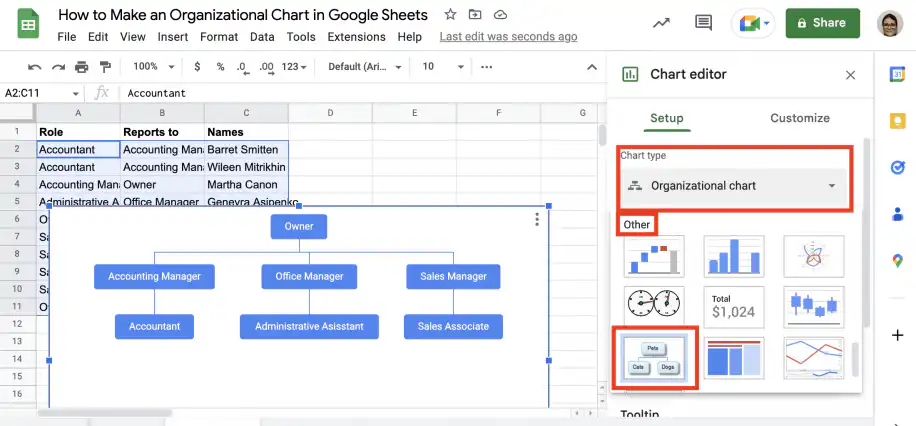
Organigrama en Google Sheets — sección Otros del Editor de gráficos con el icono de Gráfico organizativo seleccionado

4. Al pasar el cursor sobre un nodo del gráfico, verás una descripción emergente con el nombre del empleado.
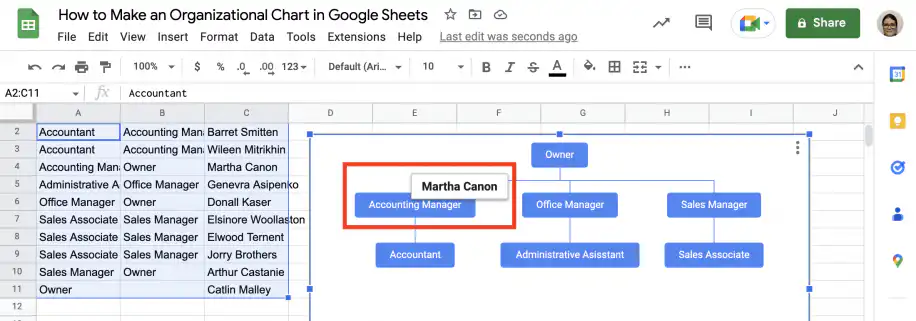
Organigrama en Google Sheets — descripción emergente con el nombre Martha Canon sobre el nodo Accounting Manager

Ejemplo 2. Añadir los nombres debajo de los puestos

Si quieres ver los nombres debajo de los puestos en los nodos del organigrama, puedes unir el contenido de las celdas con la función TEXTJOIN (UNIRCADENAS) de Google Sheets y el carácter de salto de línea, CHAR(10).

1. Añade una columna nueva y escribe la función TEXTJOIN en la primera celda. Usa CHAR(10) como delimitador y TRUE como segundo parámetro.
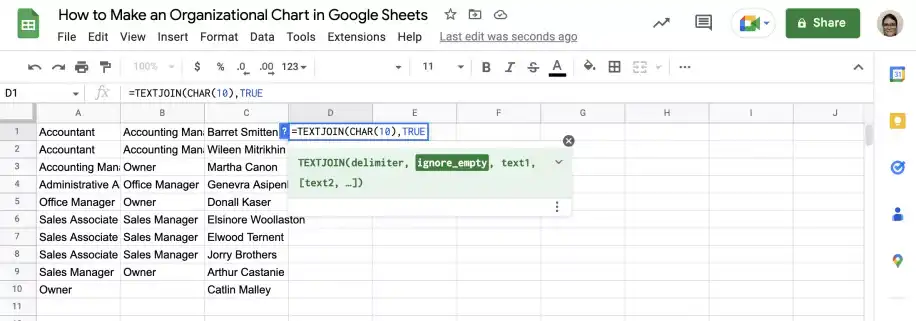
Organigrama en Google Sheets — TEXTJOIN(CHAR(10), TRUE escrito en la celda D1 con la ayuda de la fórmula

2. Escribe una coma y selecciona la primera celda de la primera columna. Escribe otra coma y selecciona la primera celda de la segunda columna.
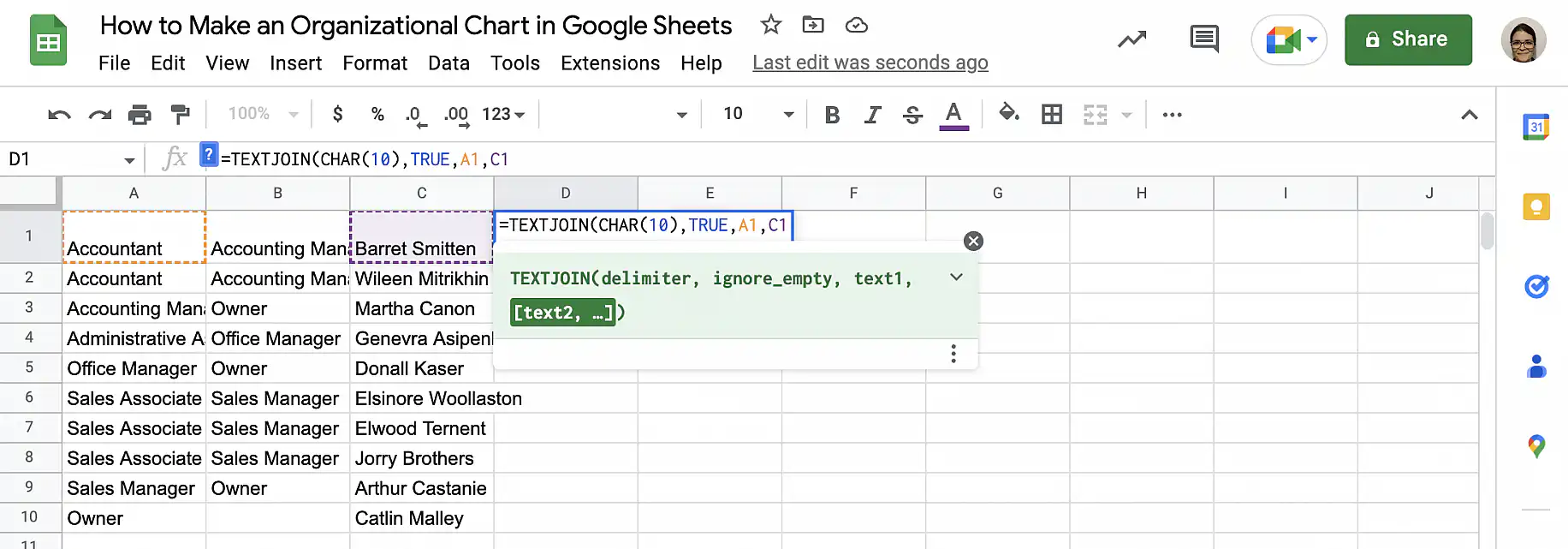
Organigrama en Google Sheets — =TEXTJOIN(CHAR(10),TRUE,A1,C1) uniendo el puesto y el nombre

3. Cierra el paréntesis y pulsa 'Intro'. Acepta el autocompletado sugerido para copiar la fórmula hacia abajo.
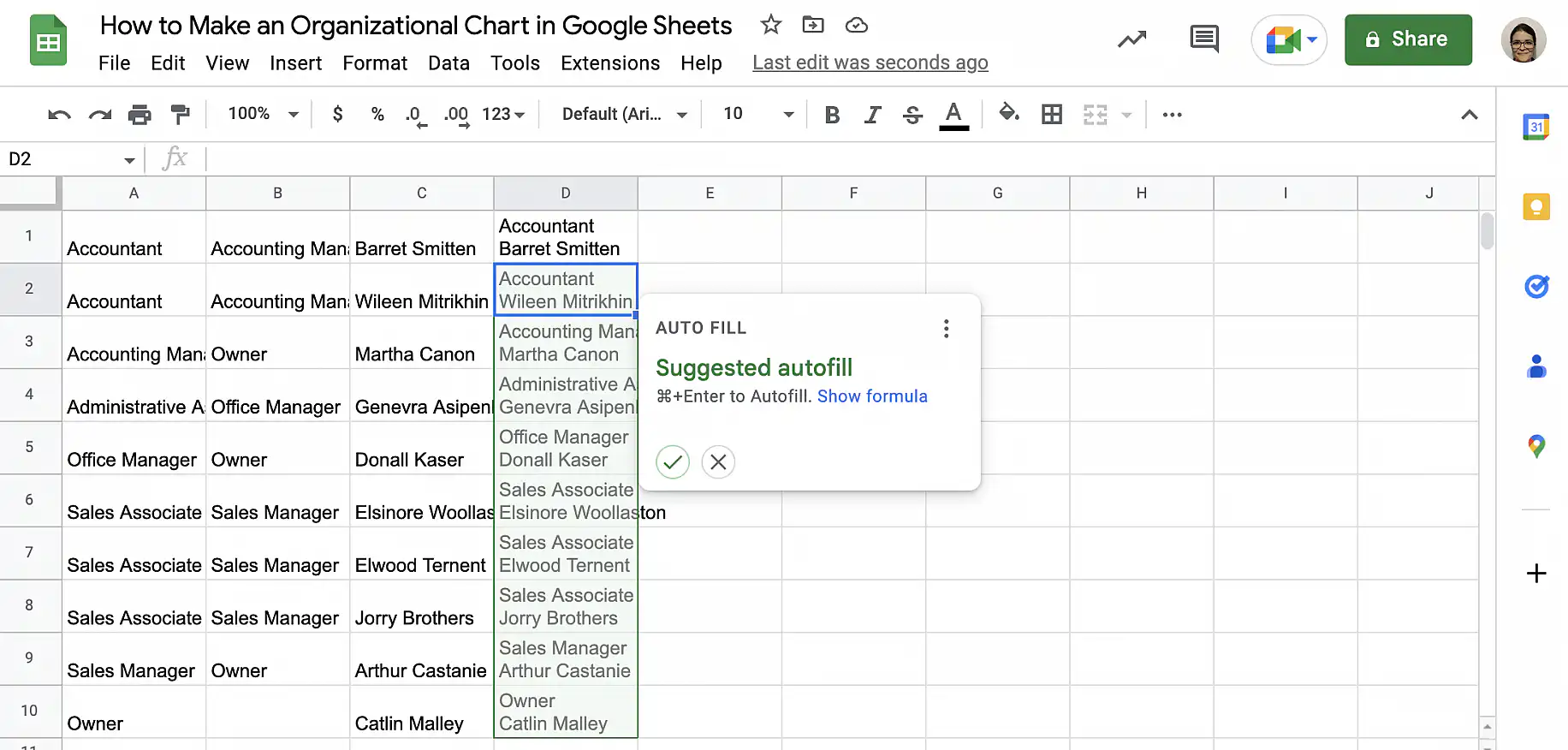
Organigrama en Google Sheets — cuadro de autocompletado sugerido junto a los puestos y nombres unidos

4. Añade otra columna para los supervisores. Recuerda copiar los datos de la columna que añadiste en el paso anterior para que el contenido coincida.
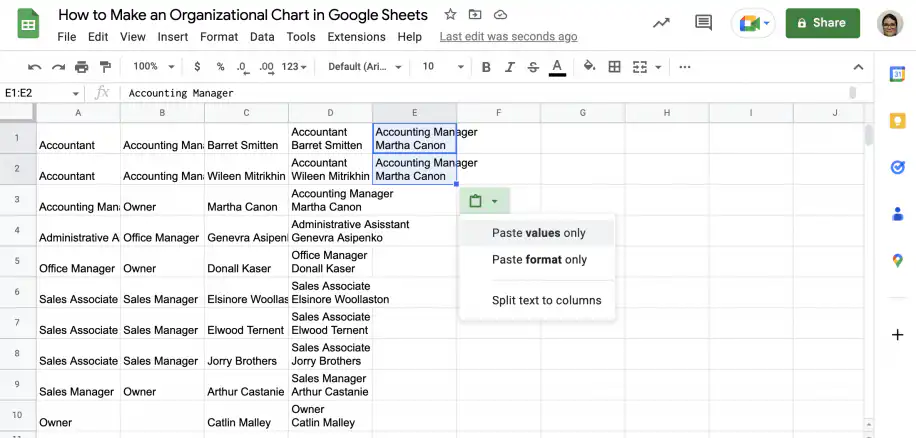
Organigrama en Google Sheets — nueva columna de supervisores con puestos y nombres y la opción Pegar solo valores

5. Selecciona las dos columnas nuevas y ve a Insertar > Gráfico. En 'Tipo de gráfico', elige 'Gráfico organizativo'.
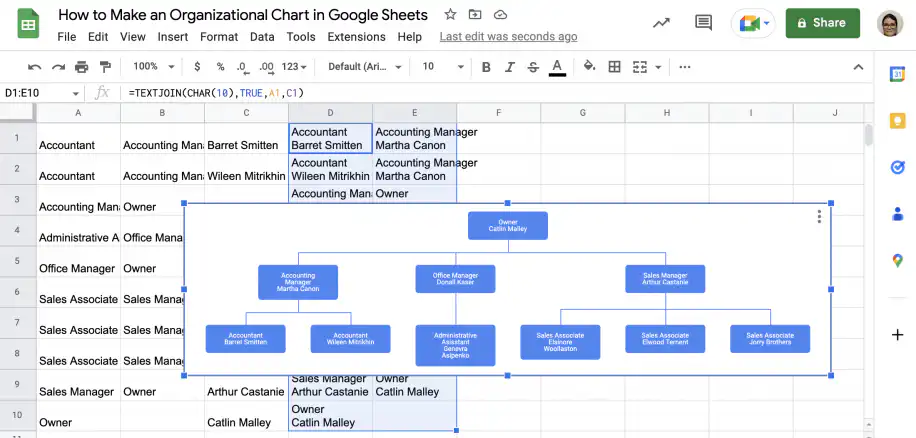
Organigrama en Google Sheets — nodos que muestran cada puesto con el nombre del empleado debajo

Ejemplo 3. Cómo hacer un organigrama con nombre y correo electrónico en las descripciones emergentes

Imagina que estás creando un organigrama para uso interno, por ejemplo, para la incorporación de nuevos empleados. Quieres que el gráfico solo muestre el puesto para que quede limpio, pero también que la descripción emergente muestre el nombre y el correo electrónico del empleado. Tendrás que poner los puestos en la primera columna y el puesto del que dependen en la segunda, igual que en la primera sección. La tercera columna debe contener lo que quieres mostrar en las descripciones emergentes; en este caso, el nombre y el correo electrónico juntos.

1. Para crear la tercera columna, puedes usar TEXTJOIN o el símbolo et (&) para unir el nombre y el correo electrónico. La descripción emergente se muestra en una sola línea, pero añadiré el carácter CHAR(32) para insertar un espacio entre ambos.
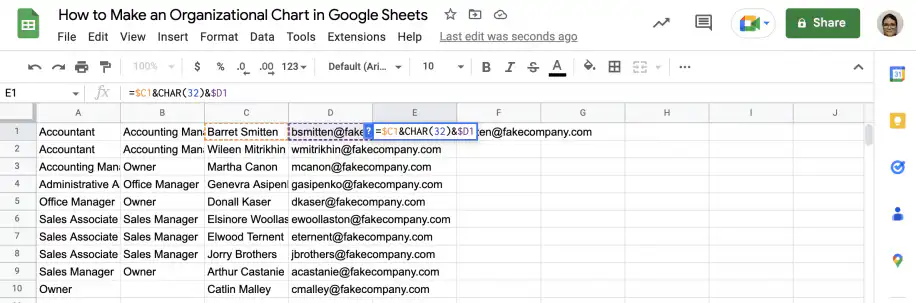
Organigrama en Google Sheets — fórmula =$C1&CHAR(32)&$D1 que une el nombre y el correo electrónico en la celda E1

2. Copia la fórmula hacia abajo con el controlador de relleno.
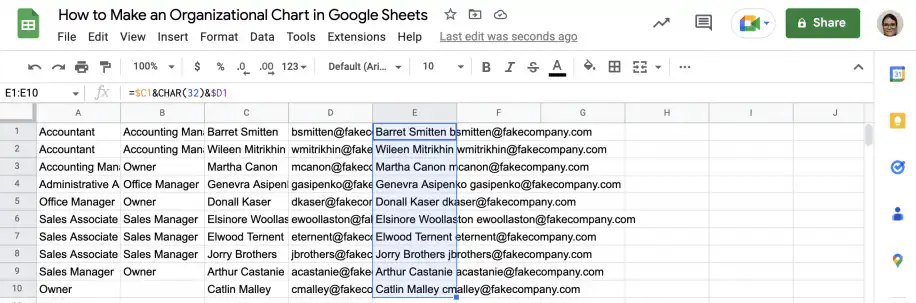
Organigrama en Google Sheets — columna de nombre y correo electrónico rellenada hasta la fila 10

3. Selecciona las dos primeras columnas y mantén pulsada la tecla Ctrl o Cmd para seleccionar la columna que acabas de crear.
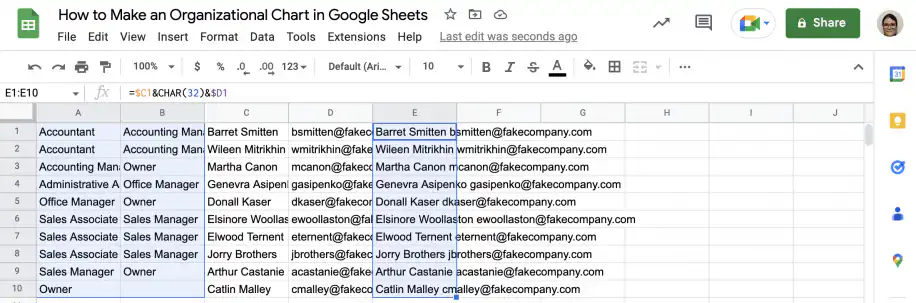
Organigrama en Google Sheets — columnas Puesto, Depende de y nombre y correo electrónico seleccionadas a la vez

4. Ve a Insertar > Gráfico y selecciona 'Gráfico organizativo' en 'Tipo de gráfico'.
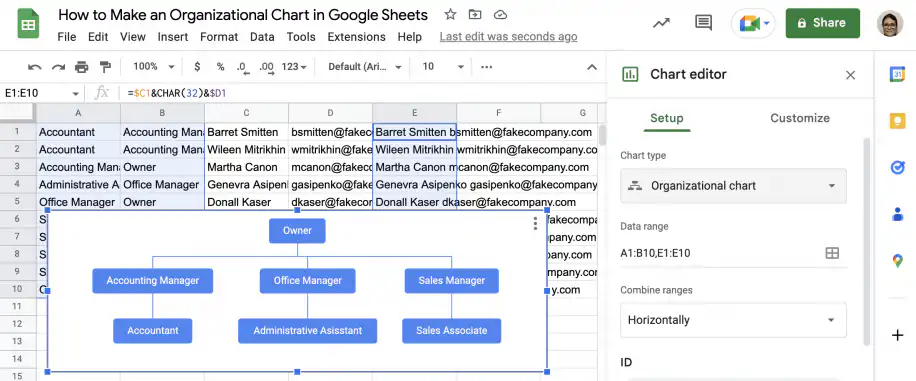
Organigrama en Google Sheets — Editor de gráficos con el intervalo de datos A1:B10,E1:E10 y el organigrama

5. Como ves, ahora la descripción emergente muestra el nombre y el correo electrónico del empleado al pasar el cursor sobre cada nodo.
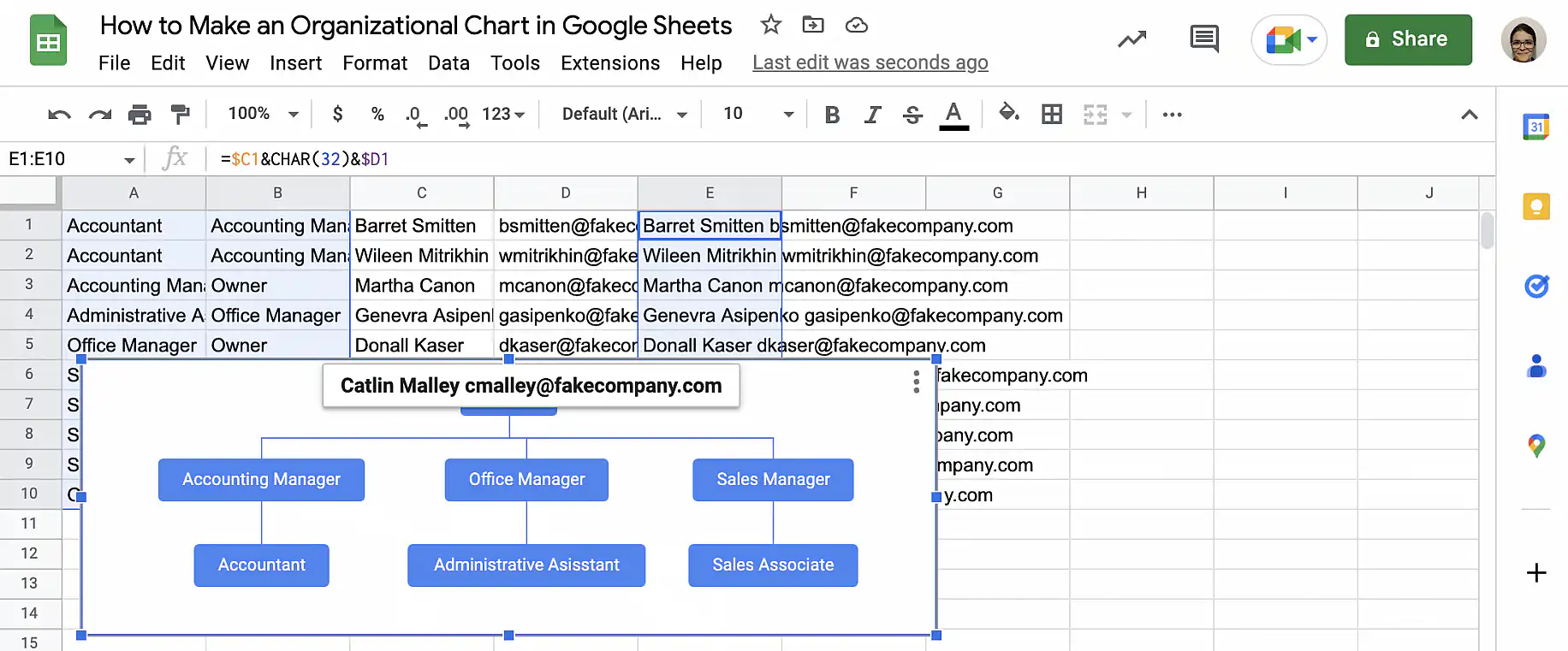
Organigrama en Google Sheets — descripción emergente con Catlin Malley y su correo electrónico sobre el nodo Owner

Conclusión

Crear organigramas en Google Sheets es fácil. Puedes representar jerarquías sin complicaciones e incluir tanta información como quieras. Las descripciones emergentes también te permiten mostrar información que no aparece en el propio gráfico. Ya sabes crear un organigrama sencillo que solo incluye los puestos y añadir una tercera columna con la información que quieres mostrar en las descripciones emergentes. Además, sabes combinar datos para mostrar varios elementos en cada nodo y en las descripciones emergentes.

Para aprender a crear otros tipos de gráficos en Google Sheets, consulta nuestras guías:

También te puede gustar...

funciones y fórmulas de google sheets

Las 5 mejores fórmulas de matrices dinámicas de Google Sheets 

Google Sheets ha evolucionado más allá de las hojas de cálculo básicas. Con la introducción de fórmulas de matriz dinámica, los usuarios ahora pueden manipular y analizar...
funciones y fórmulas de google sheets

Dominio de la fórmula FILTER: 4 casos de uso con ejemplos

La fórmula FILTRO de Google Sheets es una herramienta versátil para extraer datos que cumplen unas condiciones específicas. A diferencia de la fórmula QUERY,...
funciones y fórmulas de google sheets

Cómo liberar el poder de SUMIF y SUMIFS en Google Sheets: 4 casos de uso reales

Las fórmulas SUMIF y SUMIFS de Google Sheets son herramientas indispensables para realizar sumas condicionales. Simplifican las complejas...