Obtener ayuda

Centro de ayuda

Guías y respuestas

Contactar con el servicio de asistencia

Escribir a nuestro equipo

Iniciar sesión en

Workflows

Crear procesos con tu equipo

Automations

Conectar archivos y automatizar tareas

Un sistema, cuatro partes

Agentes de IA

Empleados virtuales que trabajan 24/7

Automations

Conectar archivos y automatizar tareas

Workflows

Crear procesos con tu equipo

Data Space

Datos compartidos y controlados con confianza

Soluciones por departamento

Finanzas

Informes, presupuestos y conciliaciones

Inventario y fabricación

Existencias, pedidos y producción en una sola vista

RRHH

Hojas de horas, asistencia y evaluaciones

Gestión de proyectos

Estado y carga de trabajo de todos los proyectos

Ventas y CRM

Leads y oportunidades al día

Educación

Expedientes de alumnos y datos escolares

Finanzas

Convierte el trabajo financiero manual en informes que se actualizan solos.

Qué automatizan los equipos de Finanzas

  • Controlar cuentas por pagar y cobrar
  • Crear estados de flujo de caja
  • Comparar presupuesto y resultados reales

Inventario y fabricación

Ve los niveles de existencias y automatiza los pedidos.

Qué automatizan los equipos de inventario y fabricación

  • Controlar el inventario en varias sedes
  • Conectar datos de ventas, compras y almacén
  • Vincular un lector de códigos de barras a tu hoja

RRHH

Gestiona la contratación, la asistencia y el seguimiento de OKR desde tus hojas.

Qué automatizan los equipos de RRHH

  • Controlar contratación e incorporación
  • Registrar los OKR y resultados del equipo
  • Controlar entradas, salidas y ausencias

Gestión de proyectos

Asigna tareas y controla las horas sin actualizaciones manuales.

Qué automatizan los equipos de proyectos

  • Asignar tareas y seguir los cambios de estado
  • Estimar el esfuerzo y registrar las horas trabajadas
  • Seguir los hitos de todos los proyectos

Ventas y CRM

Sigue los leads y el rendimiento de ventas con informes automáticos.

Qué automatizan los equipos de ventas

  • Seguir y convertir leads
  • Fijar objetivos de ventas y seguir las métricas del equipo
  • Supervisar los KPI de ventas en tableros

Educación

Automatiza asistencia, calificaciones y compras escolares.

Qué automatizan los centros educativos

  • Controlar la asistencia y avisar a los padres
  • Registrar y comparar las notas de clase
  • Controlar el material prestado a alumnos y personal

Buscar un caso de uso

Por departamento

Cómo usa Sheetgo cada equipo

Por sector

Cómo usa Sheetgo cada sector

Por tamaño de empresa

Pequeña, mediana o grande

Aprende

Blog

Guías y novedades del producto

Historias de clientes

Cómo usan Sheetgo equipos como el tuyo

Centro de ayuda

Guías y respuestas

Por qué Sheetgo

Comparar

Cómo se compara Sheetgo con otras herramientas

Seguridad

Cómo protegemos tus datos

Centro de confianza

Detalles de cumplimiento

Iniciar sesión en

Workflows

Crear procesos con tu equipo

Automations

Conectar archivos y automatizar tareas

Un sistema, cuatro partes

Agentes de IA

Empleados virtuales que trabajan 24/7

Automations

Conectar archivos y automatizar tareas

Workflows

Crear procesos con tu equipo

Data Space

Datos compartidos y controlados con confianza

Soluciones por departamento

Finanzas

Informes, presupuestos y conciliaciones

Inventario y fabricación

Existencias, pedidos y producción en una sola vista

RRHH

Hojas de horas, asistencia y evaluaciones

Gestión de proyectos

Estado y carga de trabajo de todos los proyectos

Ventas y CRM

Leads y oportunidades al día

Educación

Expedientes de alumnos y datos escolares

Buscar un caso de uso

Por departamento

Cómo usa Sheetgo cada equipo

Por sector

Cómo usa Sheetgo cada sector

Por tamaño de empresa

Pequeña, mediana o grande

Empezar

Plantillas

Flujos de trabajo listos para usar

Aprende

Blog

Guías y novedades del producto

Historias de clientes

Cómo usan Sheetgo equipos como el tuyo

Centro de ayuda

Guías y respuestas

Por qué Sheetgo

Comparar

Cómo se compara Sheetgo con otras herramientas

Seguridad

Cómo protegemos tus datos

Centro de confianza

Detalles de cumplimiento

Centro de ayuda

Guías y respuestas

Contactar con el servicio de asistencia

Escribir a nuestro equipo

Workflows

Crear procesos con tu equipo

Automations

Conectar archivos y automatizar tareas

Cómo convertir PDF a Excel: 4 métodos gratuitos

El formato de documento portátil (PDF) sigue siendo una forma muy popular de compartir y publicar información en internet. Tiene sentido, porque conserva el formato original. Los estados financieros y los informes, por ejemplo, contienen todo tipo de datos interesantes y a menudo se publican en este formato. Por suerte, puedes convertir estos archivos a un formato más adecuado para trabajar con números, como Microsoft Excel.

Los archivos PDF se crean de formas distintas, y eso influye en lo difícil que resulta extraer sus datos. En general, hay dos tipos principales de archivos PDF: los creados a partir de un documento de texto (basados en texto) y los creados a partir de imágenes (basados en imágenes), normalmente documentos escaneados. Si tienes uno de estos últimos, para convertirlo necesitarás tecnología de reconocimiento óptico de caracteres (OCR). En cambio, si tu archivo PDF está basado en texto, importar los datos a un archivo de Excel es más sencillo de lo que crees.

En esta guía aprenderás 4 formas distintas de importar gratis datos de un PDF a Microsoft Excel. Primero, verás cómo usar Power Query para seleccionar e importar datos de un PDF a Excel. Segundo, aprenderás a copiar y pegar de PDF a Excel si trabajas con tablas pequeñas o de estructura sencilla. Tercero, verás cómo usar la función "Datos desde imagen" para importar los datos de tu PDF a un libro de Excel. Y cuarto, conocerás tres conversores de PDF a Excel en línea.

¿Quieres hacerlo al revés? Mira cómo convertir Excel a PDF.

Convertir PDF a Excel con Power Query

Power Query es una herramienta potente y versátil que sirve para consultar datos, importarlos, transformarlos y automatizar estos procesos con facilidad. Por eso puede intimidar un poco al principio, pero no necesitas conocer todas sus funciones para facilitarte la vida. Tareas como importar datos de un archivo PDF se resuelven en unos pocos pasos sencillos.

Por desgracia, la opción "Desde PDF" no está disponible en todas las versiones de Power Query, así que si usas Excel en Mac, quizá tengas que pasar directamente a los otros métodos.

1. En Excel, ve a Datos > Obtener datos > Desde un archivo y selecciona "Desde PDF".
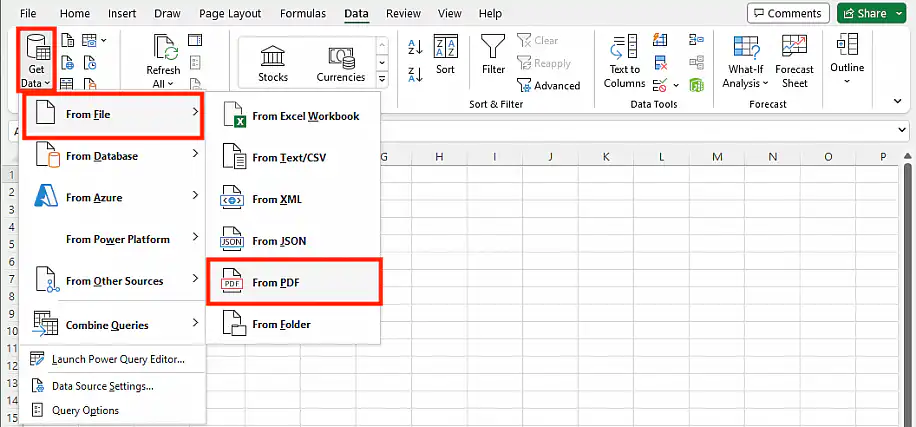
Convertir PDF a Excel con Power Query — pestaña Datos con el menú Obtener datos abierto en Desde un archivo y Desde PDF resaltado

2. Cuando hayas seleccionado el archivo, haz clic en "Importar".
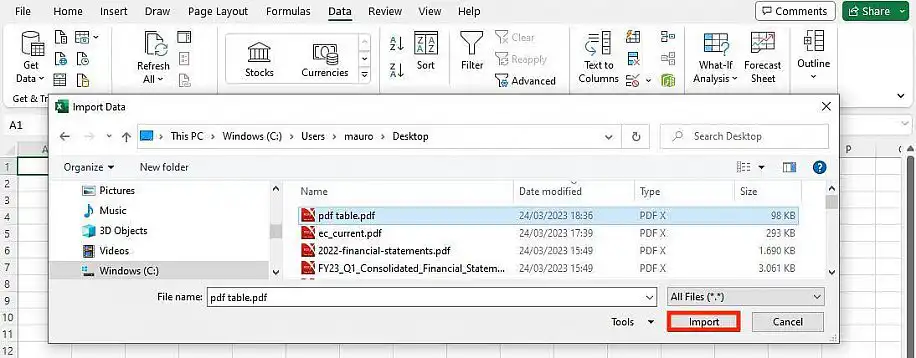
Convertir PDF a Excel con Power Query — ventana Importar datos con pdf table.pdf seleccionado y el botón Importar resaltado

3. Verás una ventana con la lista de contenidos a la izquierda. Puedes seleccionar una o varias tablas.
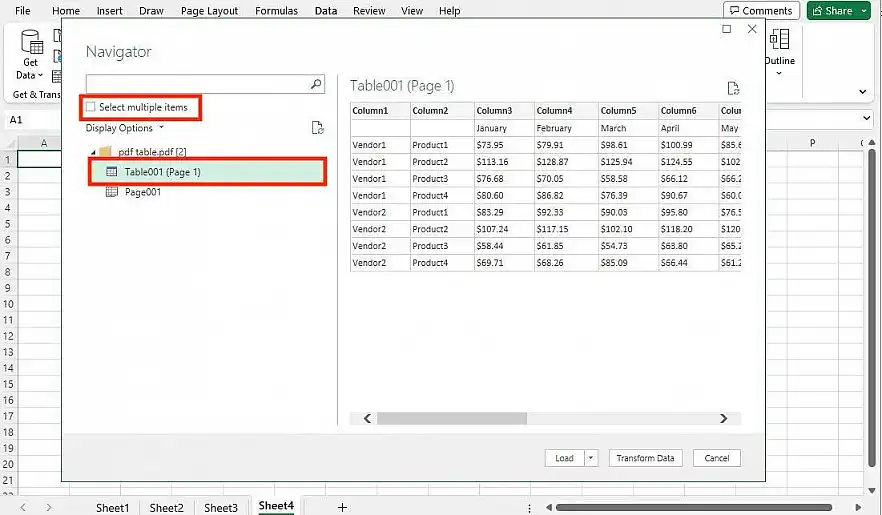
Convertir PDF a Excel con Power Query — Navegador con Table001 (Page 1) de pdf table.pdf y una vista previa de la tabla de proveedores

4. Si no necesitas hacer cambios, puedes hacer clic en "Cargar" para importar la tabla a una hoja nueva del libro, o en "Cargar en" para indicar cómo y dónde cargarla. Si necesitas hacer cambios, haz clic en "Transformar datos".
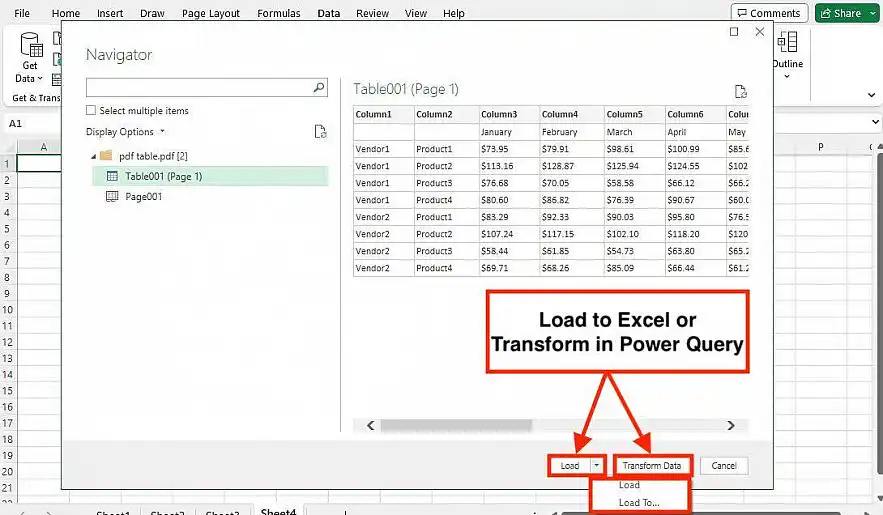
Convertir PDF a Excel con Power Query — Navegador con el menú Cargar (Cargar, Cargar en) y el botón Transformar datos resaltados

5. Puedes convertir la primera fila en encabezados de columna haciendo clic en "Usar la primera fila como encabezado".
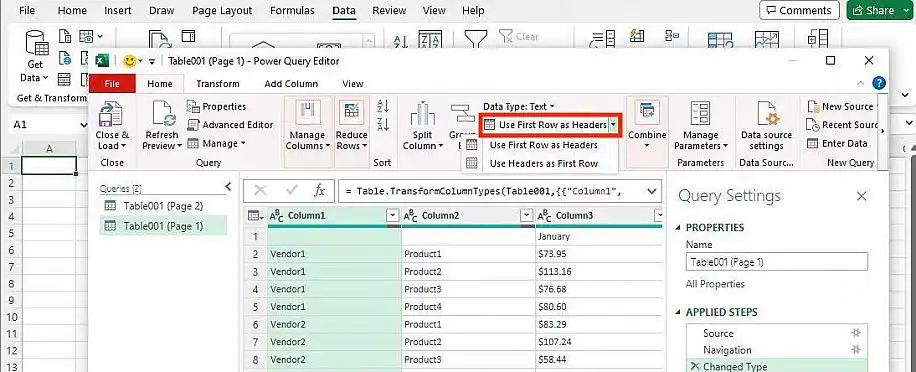
Convertir PDF a Excel con Power Query — Editor de Power Query con Usar la primera fila como encabezado resaltado

6. Si necesitas cambiar un encabezado de columna, haz doble clic en él.
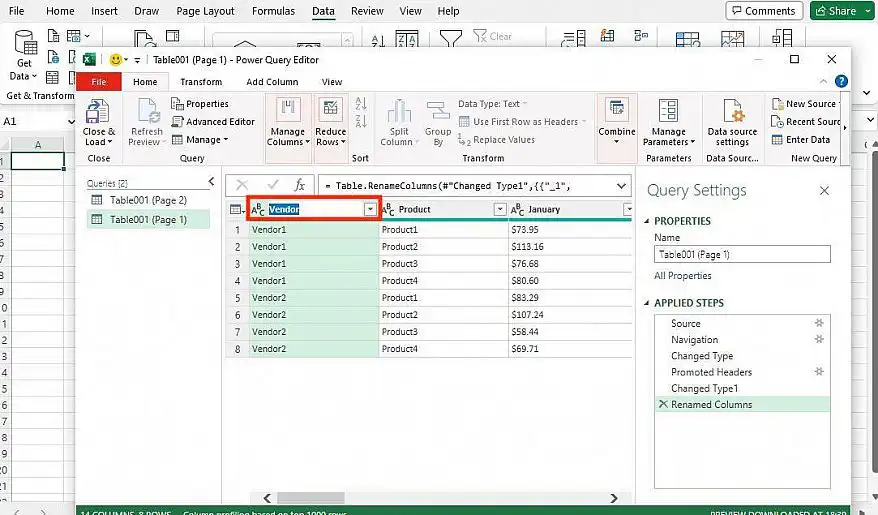
Convertir PDF a Excel con Power Query — encabezado de la primera columna renombrado como Vendor en el Editor de Power Query

7. Por último, haz clic en "Cargar" o "Cargar en" para enviar la tabla a tu hoja de cálculo.
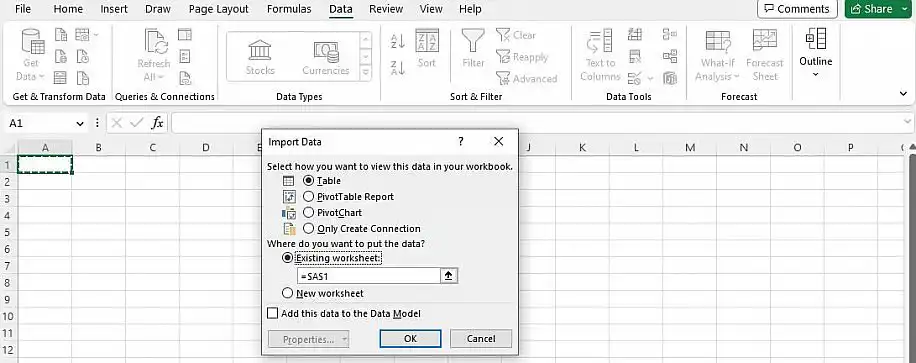
Convertir PDF a Excel con Power Query — cuadro de diálogo Importar datos con Tabla y Hoja de cálculo existente en $A$1

8. Y listo. La tabla se ha importado perfectamente.
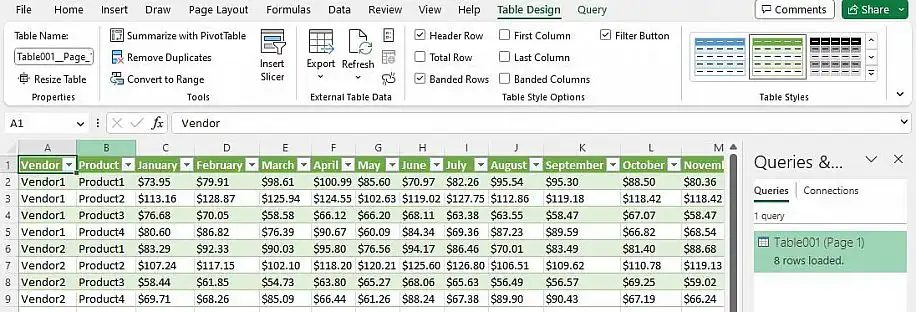
Convertir PDF a Excel con Power Query — tabla de proveedores cargada en la hoja de cálculo, con Table001 (Page 1) mostrando 8 filas cargadas

Convertir PDF a Excel copiando y pegando

Salvo que trabajes con tablas muy sencillas, copiar y pegar puede resultar tedioso y llevar mucho tiempo, porque seguramente tendrás que mover datos que han caído en la columna o fila equivocada y corregir otros problemas de formato. Aun así, si tu tabla es sencilla, el proceso es bastante directo.

1. Abre el archivo PDF, selecciona la tabla que quieras y cópiala.
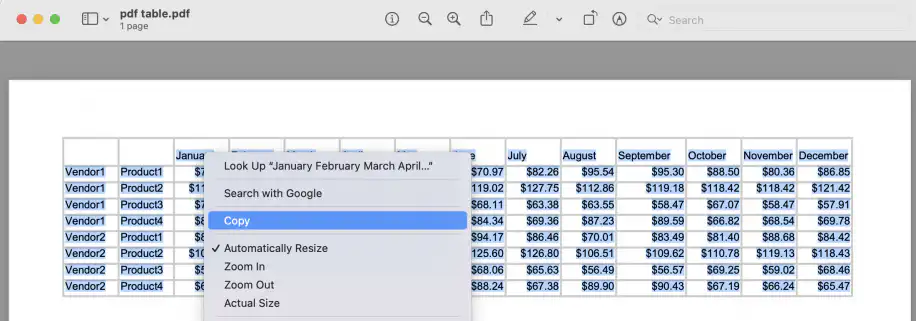
PDF a Excel copiando y pegando — tabla seleccionada en pdf table.pdf con Copiar resaltado en el menú contextual

2. Abre tu archivo de Excel y haz clic con el botón derecho en la celda donde quieras pegar la tabla. Selecciona "Pegar" o usa el atajo Ctrl/Cmd + V.
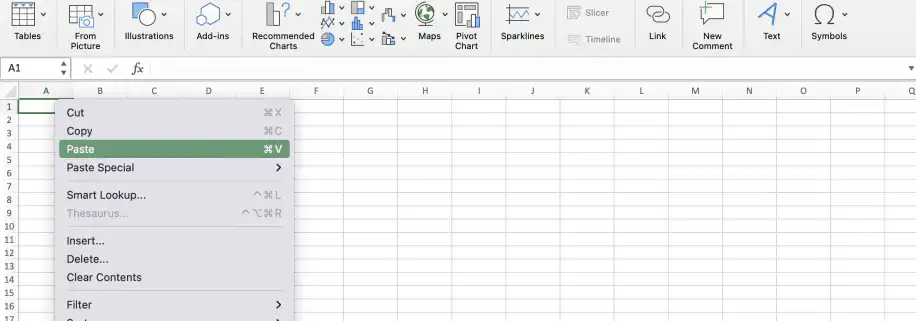
PDF a Excel copiando y pegando — menú contextual de la celda A1 en Excel con Pegar resaltado

3. Como ves, cada valor queda en la columna correcta, con una fila vacía después de cada línea. Si tu tabla tiene una estructura más compleja, probablemente tendrás que editarla a mano.
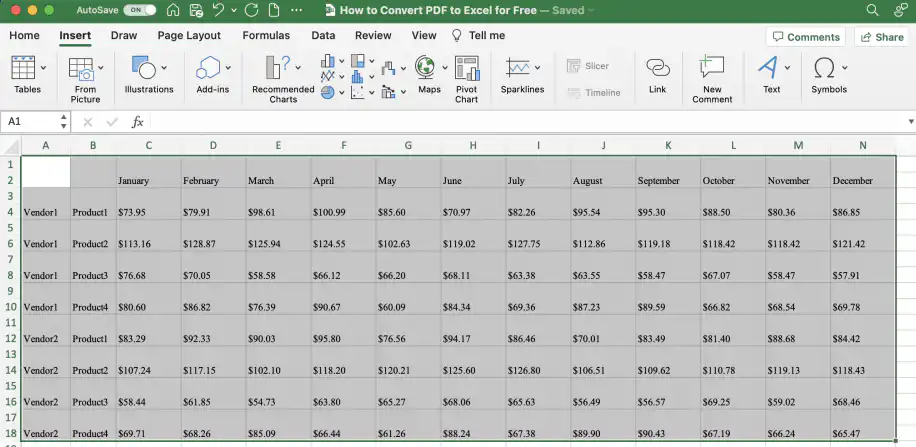
PDF a Excel copiando y pegando — tabla de proveedores pegada en Excel con una fila vacía después de cada línea

Convertir PDF a Excel con Datos desde imagen

Con la función "Datos desde imagen" de Excel puedes extraer los datos de una tabla a partir de imágenes, incluidos los archivos PDF basados en imágenes. Si la imagen es nítida y no está tomada en ángulo ni distorsionada de otra forma, el proceso es muy preciso. Y aunque la imagen no sea perfecta, es más fácil revisar el resultado y hacer algunas correcciones que copiar toda la tabla a mano.

1. Haz una captura de pantalla del PDF que incluya solo la tabla que quieres copiar a Excel.
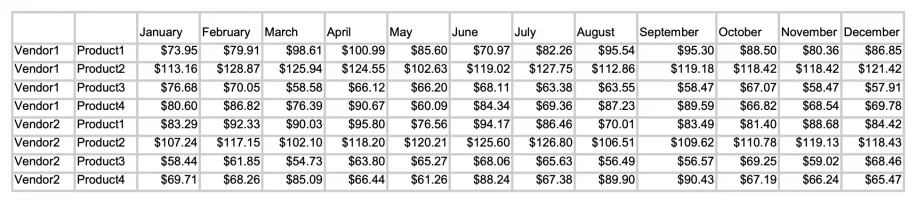
Convertir PDF a Excel con Datos desde imagen — captura de pantalla de la tabla del PDF con proveedores y precios de productos de enero a diciembre

2. En Excel, ve a "Datos" y selecciona "Imagen desde archivo" o "Imagen desde el Portapapeles".
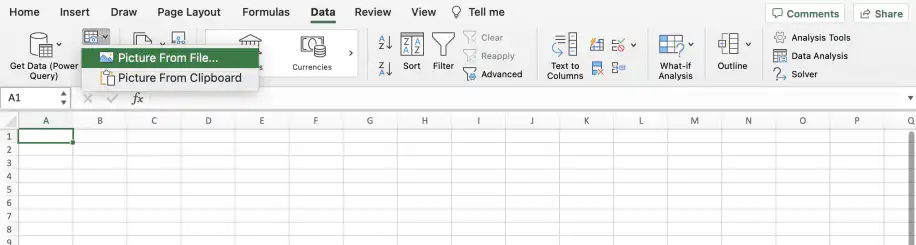
Convertir PDF a Excel con Datos desde imagen — menú de la pestaña Datos con Imagen desde archivo resaltado encima de Imagen desde el Portapapeles

3. Selecciona la captura de pantalla de la tabla y haz clic en "Abrir".
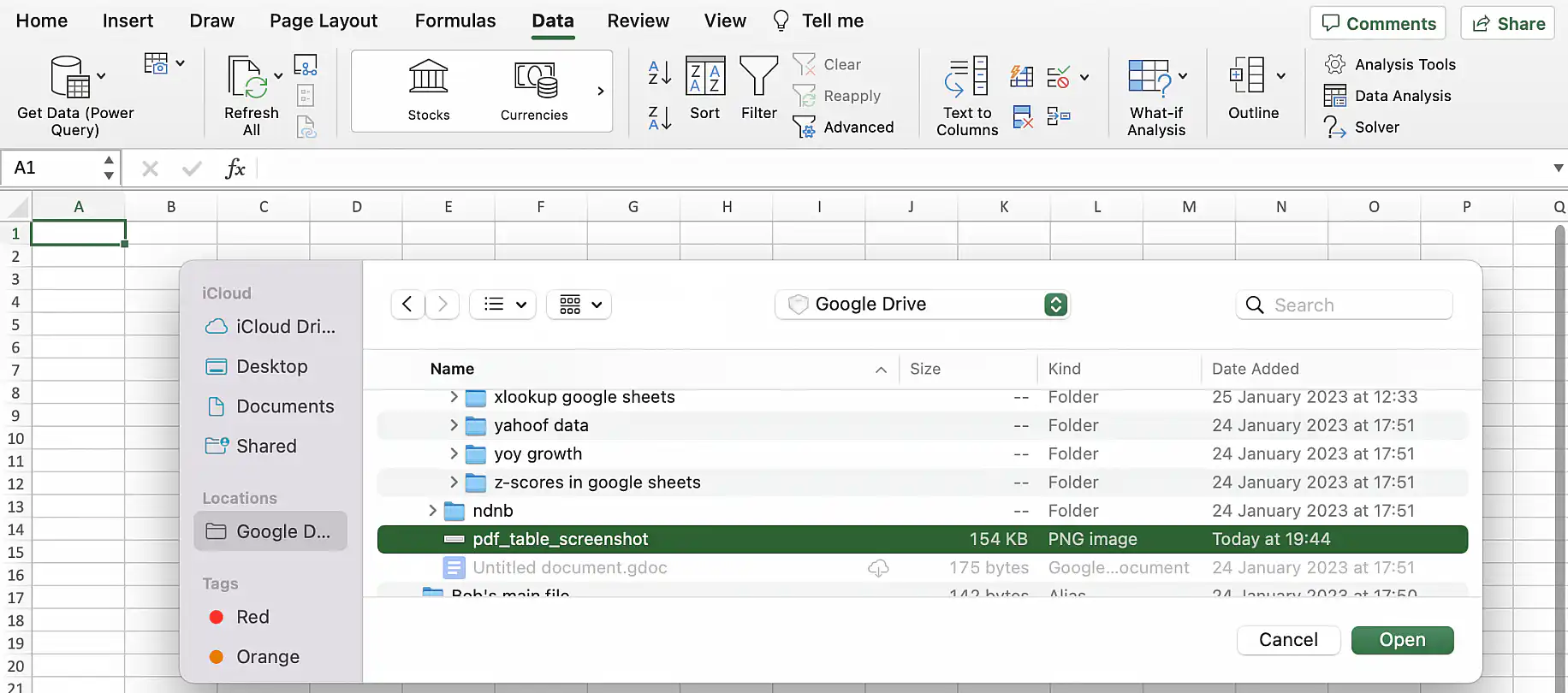
Convertir PDF a Excel con Datos desde imagen — selector de archivos con el PNG pdf_table_screenshot seleccionado y el botón Abrir

4. Se abrirá el panel lateral "Datos desde imagen" y empezará a extraer los datos. Cuando termine, verás una vista previa. Puedes revisar las celdas de las que Excel no está seguro haciendo clic en "Revisar".
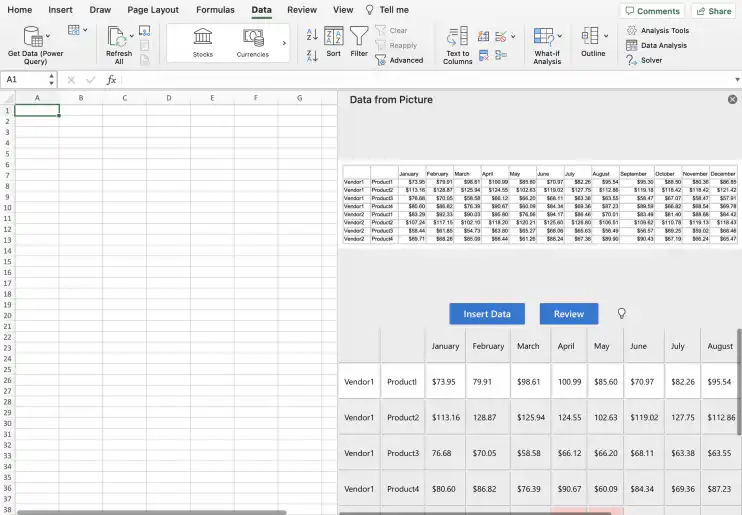
Convertir PDF a Excel con Datos desde imagen — panel Datos desde imagen con la tabla capturada, una vista previa y los botones Insertar datos y Revisar

5. Puedes pasar rápidamente de un elemento a otro y aceptar la sugerencia de Excel o editarla. En este caso, solo tengo que aceptar las sugerencias.
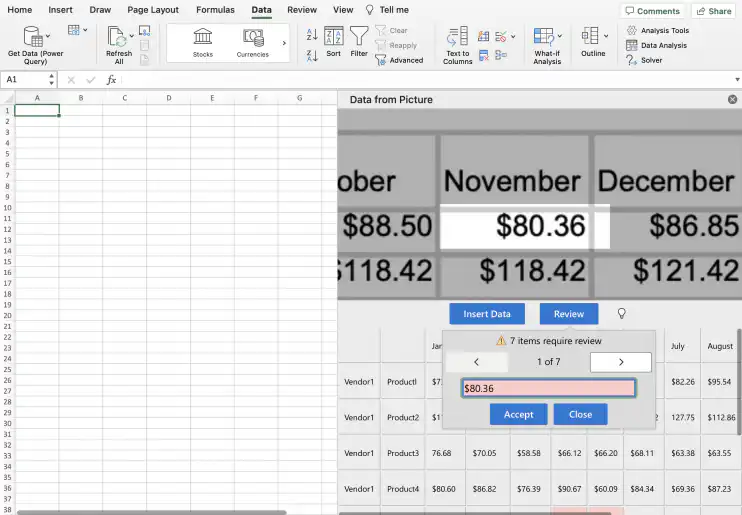
Convertir PDF a Excel con Datos desde imagen — panel de revisión con 7 elementos para revisar, el valor $80.36 y el botón Aceptar

6. Al hacer clic en "Insertar datos", Excel te pedirá que confirmes y te recordará que eres responsable de validar la exactitud de los datos.
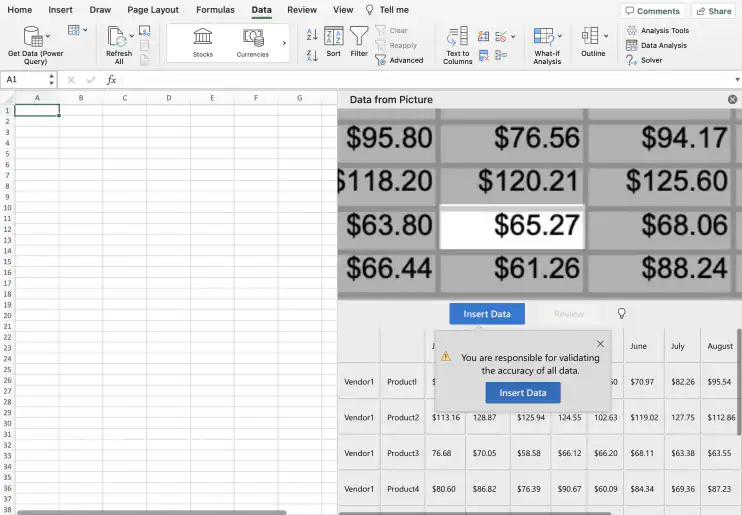
Convertir PDF a Excel con Datos desde imagen — aviso de que eres responsable de validar la exactitud de todos los datos, encima de Insertar datos

7. Y listo. La tabla se ha copiado del PDF a Excel.
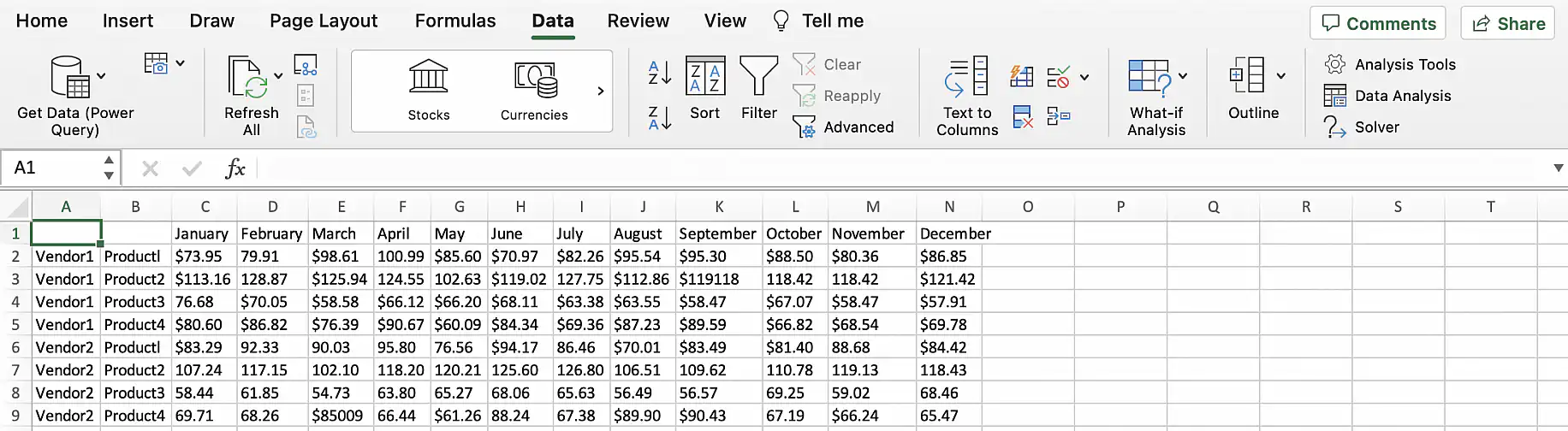
Convertir PDF a Excel con Datos desde imagen — tabla de proveedores insertada en la hoja de cálculo a partir de la celda A1

Conversores de PDF a Excel en línea

Además de los métodos anteriores, hay muchos conversores de PDF a Excel de terceros. Algunos son complementos de Excel, pero la mayoría son sitios web en los que subes un archivo PDF y lo convierten al formato que necesitas.

Sheetgo, una plataforma de automatización de datos con IA, también puede convertir tus PDF en filas de una hoja de cálculo. Le dices a la IA qué campos quieres extraer de un PDF y te los devuelve como filas en CSV, Excel o Google Sheets. Para ver una comparativa más amplia, consulta nuestra selección de herramientas para convertir PDF.

A continuación tienes tres conversores en línea que puedes usar gratis, aunque hay un límite de archivos que puedes convertir en un periodo de tiempo determinado.

Conversor de PDF de Apryse

Este conversor en línea es muy fácil de usar y ni siquiera tienes que dar una dirección de correo electrónico. Solo tienes que subir o arrastrar y soltar el archivo que quieres convertir. Al cabo de unos segundos o minutos, según el tamaño del archivo, podrás descargar el archivo convertido. PDFConverter.com ahora redirige a Xodo, la herramienta de PDF en línea de Apryse, donde puedes convertir un archivo al día gratis.
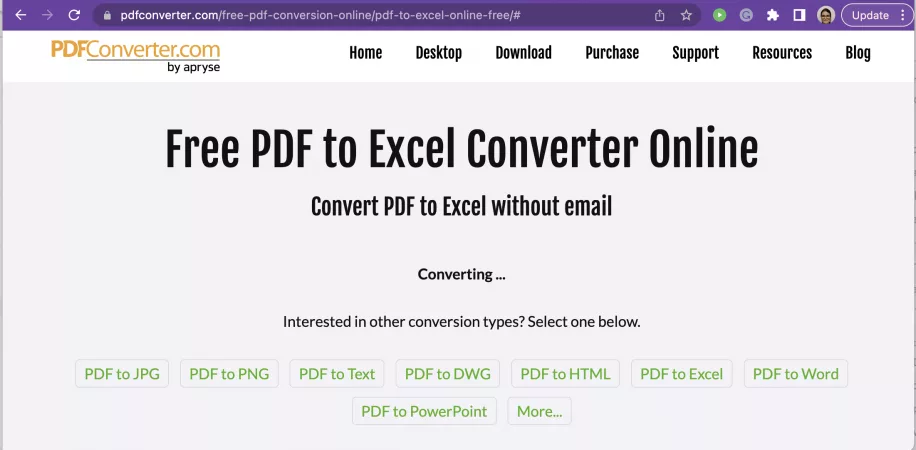
Conversor de PDF a Excel en línea — página de PDFConverter.com de Apryse mientras se convierte el archivo

En cuanto se convierta el archivo, verás un botón "Descargar".
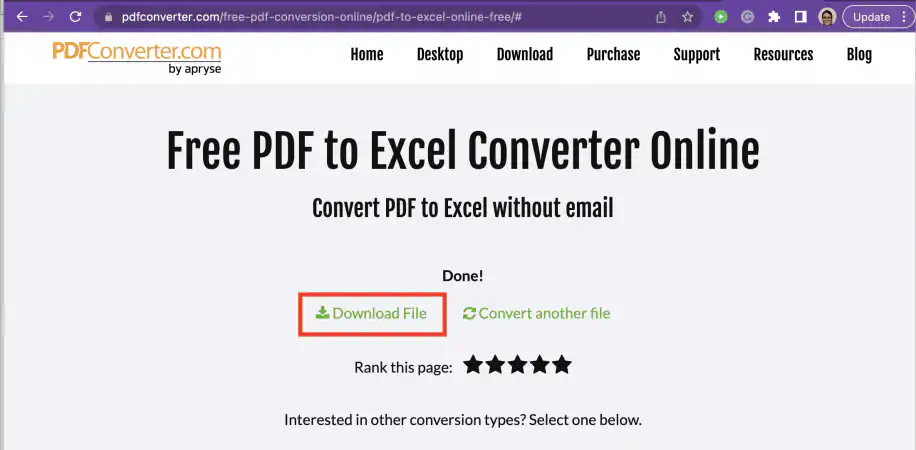
Conversor de PDF a Excel en línea — página de PDFConverter.com con el mensaje Listo y el botón Descargar archivo resaltado

Online2PDF

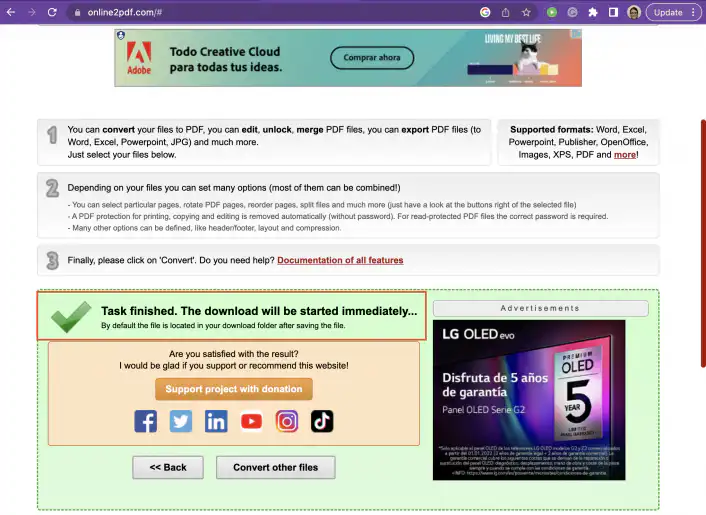
Igual que el conversor anterior, Online2PDF no te pide que te registres. Solo tienes que soltar tu archivo en la zona indicada y elegir la configuración que quieras. Haz clic en "Convertir" para iniciar la conversión y el archivo se descargará automáticamente cuando esté listo.
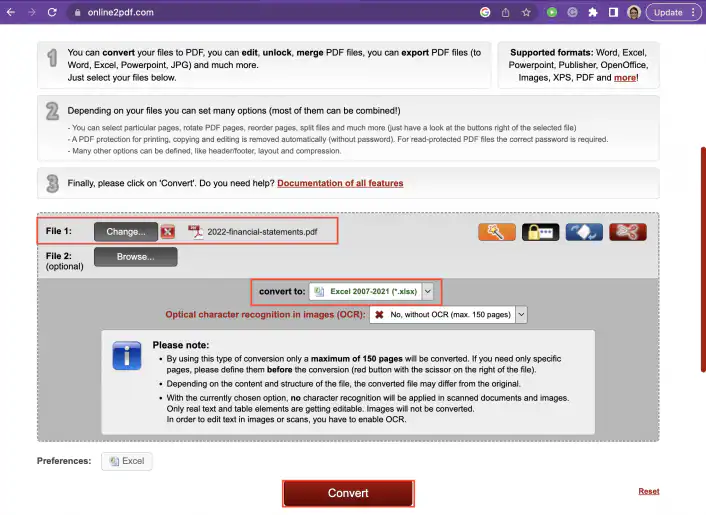
Conversor de PDF a Excel en línea — Online2PDF con un PDF añadido, configurado para convertir a Excel 2007-2021 (xlsx), y el botón Convertir
Conversor de PDF a Excel en línea — mensaje de Online2PDF que indica que la tarea ha terminado y que la descarga empezará

Conversor de PDF gratuito

Este conversor en línea también se puede usar gratis. Eso sí, si no eres miembro, el sitio impone un tiempo de espera entre conversiones. Además, a veces no consigue convertir archivos grandes o que combinan tablas y texto.
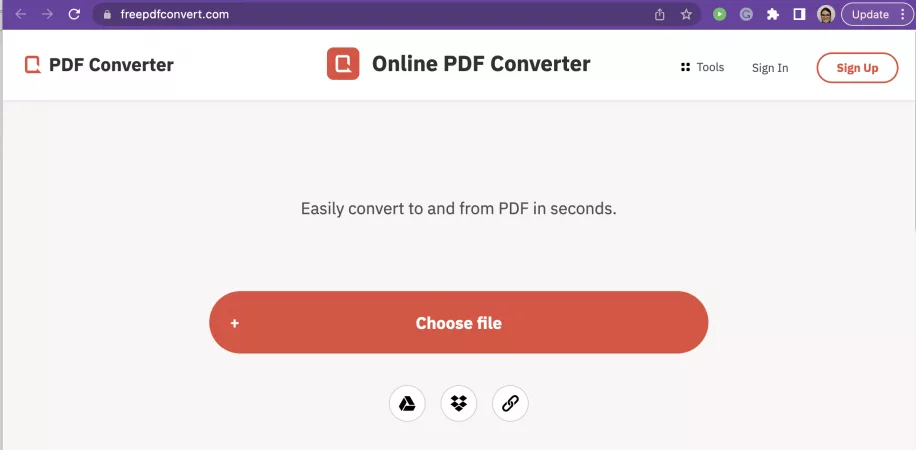
Conversor de PDF a Excel en línea — página Online PDF Converter de freepdfconvert.com con el botón Elegir archivo

Conclusión

Hay muchas formas de importar datos de un PDF a archivos de Excel sin usar software adicional. Si el archivo PDF está basado en texto, puedes usar Power Query para extraer las tablas que quieras importar, e incluso transformarlas y manipularlas como quieras. Copiar y pegar también sirve para pasar tablas de PDF a Excel, pero según lo compleja que sea la tabla, el trabajo de revisión y formato puede ser considerable.

La función "Datos desde imagen" de Excel puede tardar un poco más, pero extrae datos tanto de PDF basados en texto como de PDF basados en imágenes. Por último, si prefieres convertir con software de terceros, ya conoces tres conversores de PDF a Excel en línea.

Para saber más sobre la conversión entre otros tipos de archivo, consulta nuestras guías:

También te puede gustar...

Cómo bloquear celdas en Excel: logotipo de Excel junto a un candado verde sobre un fondo verde menta

¿Cómo bloquear celdas en Excel? (celdas, hojas y fórmulas)

Aprende a bloquear celdas en Excel para evitar cambios accidentales, y a proteger una hoja y bloquear fórmulas, con los pasos para Windows y Mac.

Control de versiones en Excel — icono de archivo XLS apilado en verde azulado sobre fondo azul marino oscuro

Guía para principiantes sobre el control de versiones en Excel

Descubre qué es el control de versiones en Excel, qué funciones ofrece Excel para ello y cómo usarlas para compartir, combinar y revisar cambios en Excel.

Cómo quitar la protección con contraseña de Excel: icono de Excel junto a un candado con una contraseña oculta sobre fondo azul claro

Cómo quitar la contraseña de un archivo de Excel (varios métodos)

Aprende a quitar la protección con contraseña en Excel: desbloquea un archivo o una hoja cuando conoces la contraseña y qué probar si la has olvidado.

