Obtener ayuda

Centro de ayuda

Guías y respuestas

Contactar con el servicio de asistencia

Escribir a nuestro equipo

Iniciar sesión en

Workflows

Crear procesos con tu equipo

Automations

Conectar archivos y automatizar tareas

Un sistema, cuatro partes

Agentes de IA

Empleados virtuales que trabajan 24/7

Automations

Conectar archivos y automatizar tareas

Workflows

Crear procesos con tu equipo

Data Space

Datos compartidos y controlados con confianza

Soluciones por departamento

Finanzas

Informes, presupuestos y conciliaciones

Inventario y fabricación

Existencias, pedidos y producción en una sola vista

RRHH

Hojas de horas, asistencia y evaluaciones

Gestión de proyectos

Estado y carga de trabajo de todos los proyectos

Ventas y CRM

Leads y oportunidades al día

Educación

Expedientes de alumnos y datos escolares

Finanzas

Convierte el trabajo financiero manual en informes que se actualizan solos.

Qué automatizan los equipos de Finanzas

  • Controlar cuentas por pagar y cobrar
  • Crear estados de flujo de caja
  • Comparar presupuesto y resultados reales

Inventario y fabricación

Ve los niveles de existencias y automatiza los pedidos.

Qué automatizan los equipos de inventario y fabricación

  • Controlar el inventario en varias sedes
  • Conectar datos de ventas, compras y almacén
  • Vincular un lector de códigos de barras a tu hoja

RRHH

Gestiona la contratación, la asistencia y el seguimiento de OKR desde tus hojas.

Qué automatizan los equipos de RRHH

  • Controlar contratación e incorporación
  • Registrar los OKR y resultados del equipo
  • Controlar entradas, salidas y ausencias

Gestión de proyectos

Asigna tareas y controla las horas sin actualizaciones manuales.

Qué automatizan los equipos de proyectos

  • Asignar tareas y seguir los cambios de estado
  • Estimar el esfuerzo y registrar las horas trabajadas
  • Seguir los hitos de todos los proyectos

Ventas y CRM

Sigue los leads y el rendimiento de ventas con informes automáticos.

Qué automatizan los equipos de ventas

  • Seguir y convertir leads
  • Fijar objetivos de ventas y seguir las métricas del equipo
  • Supervisar los KPI de ventas en tableros

Educación

Automatiza asistencia, calificaciones y compras escolares.

Qué automatizan los centros educativos

  • Controlar la asistencia y avisar a los padres
  • Registrar y comparar las notas de clase
  • Controlar el material prestado a alumnos y personal

Buscar un caso de uso

Por departamento

Cómo usa Sheetgo cada equipo

Por sector

Cómo usa Sheetgo cada sector

Por tamaño de empresa

Pequeña, mediana o grande

Aprende

Blog

Guías y novedades del producto

Historias de clientes

Cómo usan Sheetgo equipos como el tuyo

Centro de ayuda

Guías y respuestas

Por qué Sheetgo

Comparar

Cómo se compara Sheetgo con otras herramientas

Seguridad

Cómo protegemos tus datos

Centro de confianza

Detalles de cumplimiento

Iniciar sesión en

Workflows

Crear procesos con tu equipo

Automations

Conectar archivos y automatizar tareas

Un sistema, cuatro partes

Agentes de IA

Empleados virtuales que trabajan 24/7

Automations

Conectar archivos y automatizar tareas

Workflows

Crear procesos con tu equipo

Data Space

Datos compartidos y controlados con confianza

Soluciones por departamento

Finanzas

Informes, presupuestos y conciliaciones

Inventario y fabricación

Existencias, pedidos y producción en una sola vista

RRHH

Hojas de horas, asistencia y evaluaciones

Gestión de proyectos

Estado y carga de trabajo de todos los proyectos

Ventas y CRM

Leads y oportunidades al día

Educación

Expedientes de alumnos y datos escolares

Buscar un caso de uso

Por departamento

Cómo usa Sheetgo cada equipo

Por sector

Cómo usa Sheetgo cada sector

Por tamaño de empresa

Pequeña, mediana o grande

Empezar

Plantillas

Flujos de trabajo listos para usar

Aprende

Blog

Guías y novedades del producto

Historias de clientes

Cómo usan Sheetgo equipos como el tuyo

Centro de ayuda

Guías y respuestas

Por qué Sheetgo

Comparar

Cómo se compara Sheetgo con otras herramientas

Seguridad

Cómo protegemos tus datos

Centro de confianza

Detalles de cumplimiento

Centro de ayuda

Guías y respuestas

Contactar con el servicio de asistencia

Escribir a nuestro equipo

Workflows

Crear procesos con tu equipo

Automations

Conectar archivos y automatizar tareas

Cómo combinar filas en Excel y consolidar datos duplicados

Cuando trabajas con hojas de cálculo de Excel, una de las tareas más habituales es unir o combinar datos de distintas hojas. Aunque parezca un procedimiento sencillo, lo más probable es que acabes con entradas duplicadas. Si tu conjunto de datos es pequeño, esos duplicados serán más fáciles de detectar y podrás eliminarlos rápido. Sin embargo, eso supone trabajo manual, y puede volverse inabarcable si trabajas con grandes volúmenes de datos. Excel ofrece dos funciones que te ayudan a hacerlo de forma rápida y eficiente.

En este artículo, aprenderás a combinar filas duplicadas y sumar los valores en Excel usando tres métodos. Primero, verás cómo combinar duplicados usando la función consolidar en Excel. Segundo, un método más avanzado implica usar código VBA para unir duplicados en Excel. Como tercera opción alternativa a usar Excel, aprenderás cómo Sheetgo, una plataforma de automatización de datos con IA, puede consolidar archivos de Excel automáticamente.

¿Cómo combinar filas duplicadas y sumar los valores en Excel?

Excel ofrece muchas funciones para ayudarte a hacer tareas complejas de forma rápida y sencilla. Aquí aprenderás a combinar duplicados en Excel con dos métodos útiles.

Combina filas duplicadas con la función Consolidar de Excel

La función Consolidar de Excel sirve para consolidar varias hojas de cálculo o filas en Excel. Así puedes combinar y sumar filas en Excel con la función Consolidar.

1. Abre Excel y haz clic en la celda donde quieras colocar el resultado combinado.
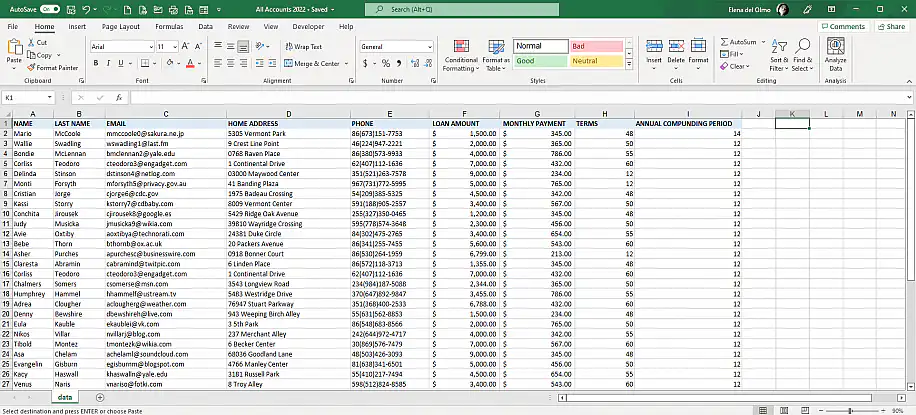
Combinar filas en Excel — celda vacía seleccionada junto a la tabla de datos de préstamos en la pestaña Inicio

2. Ve a Datos > Consolidar.

Combinar filas en Excel — botón Consolidar en la pestaña Datos de la cinta de opciones

3. En la lista desplegable "Función", selecciona "Suma". Haz clic en el botón de la flecha hacia arriba para seleccionar el rango de celdas que quieres consolidar.
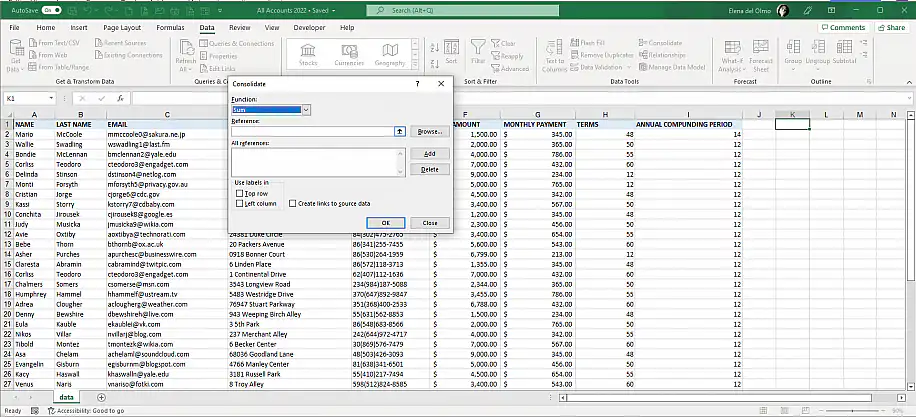
Combinar filas en Excel — cuadro de diálogo Consolidar con Suma seleccionada en la lista Función

4. Selecciona en la hoja el rango de celdas que quieres combinar y vuelve a hacer clic en el botón de la flecha para volver al cuadro de diálogo Consolidar.
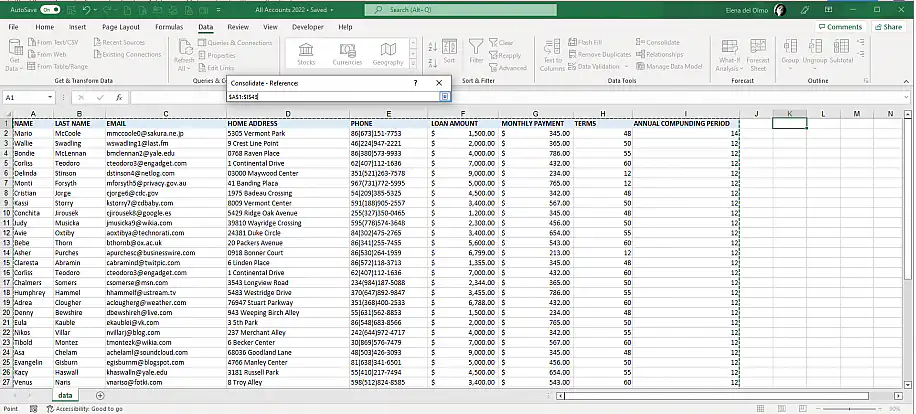
Combinar filas en Excel — cuadro Referencia de Consolidar contraído con el rango seleccionado

5. Haz clic en el botón "Agregar" para incluir la referencia de celda en "Todas las referencias".
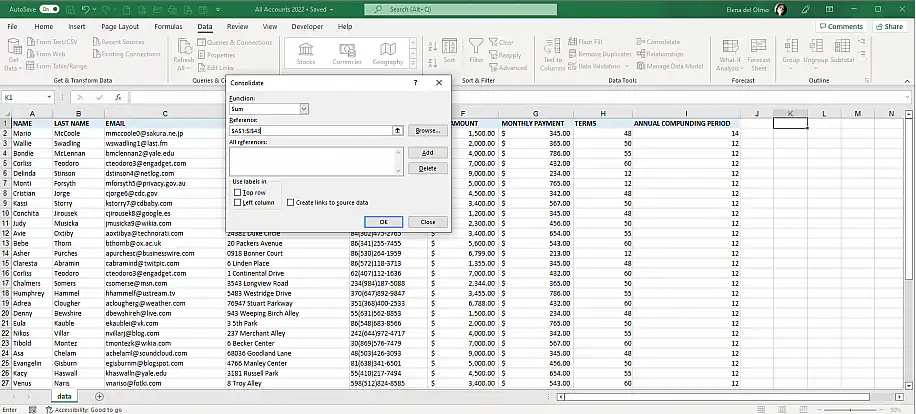
Combinar filas en Excel — rango en el campo Referencia junto al botón Agregar

6. Marca las opciones "Fila superior" y "Columna izquierda" del grupo "Usar rótulos en". Cuando termines, haz clic en "Aceptar" para aplicar los cambios.
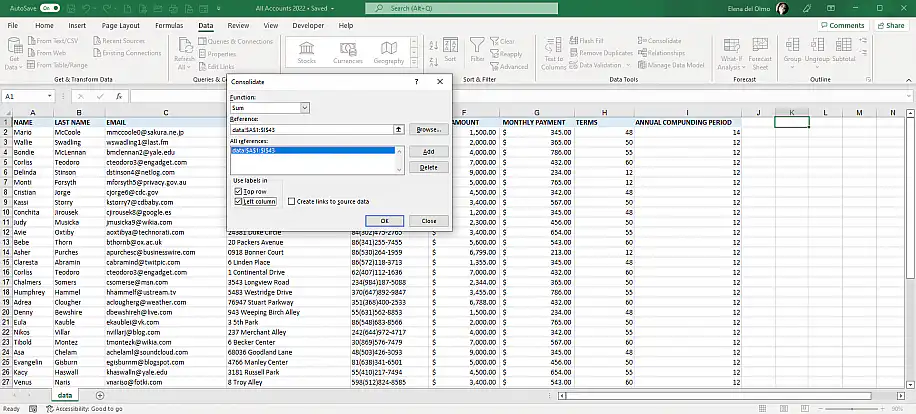
Combinar filas en Excel — rango en Todas las referencias, con Fila superior y Columna izquierda marcadas

Nota: Si tu rango de datos no tiene filas de encabezado, deja sin marcar la opción "Fila superior".

7. Ahora deberías ver una nueva lista de filas que solo contiene valores únicos. Los valores que corresponden al mismo registro se suman.
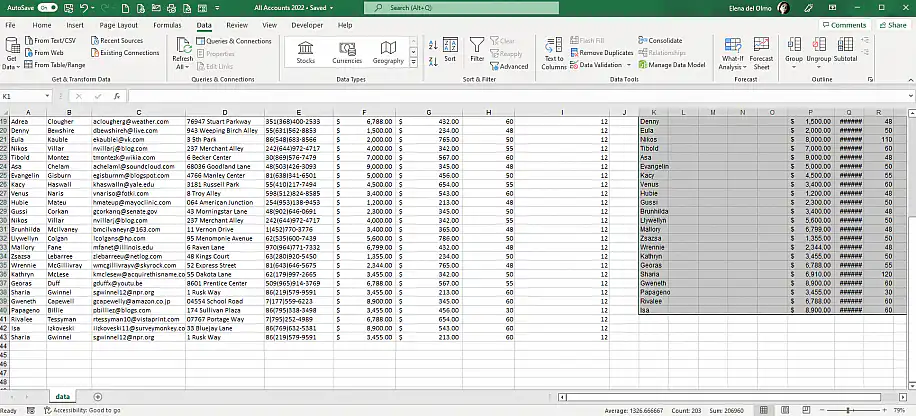
Combinar filas en Excel — lista consolidada de nombres únicos con sus valores sumados

Este método es una buena opción si no te importa perder los datos originales. Si quieres conservar los valores originales de los duplicados, haz una copia de la hoja y aplica el método en la copia.

Une filas duplicadas con código VBA

Una de las grandes ventajas de procesar datos con VBA es que puedes grabar una macro con tus acciones y ejecutarla cada vez que necesites hacer una tarea parecida. Es decir, puedes automatizar la combinación de datos. Así puedes unir duplicados con VBA en Excel.

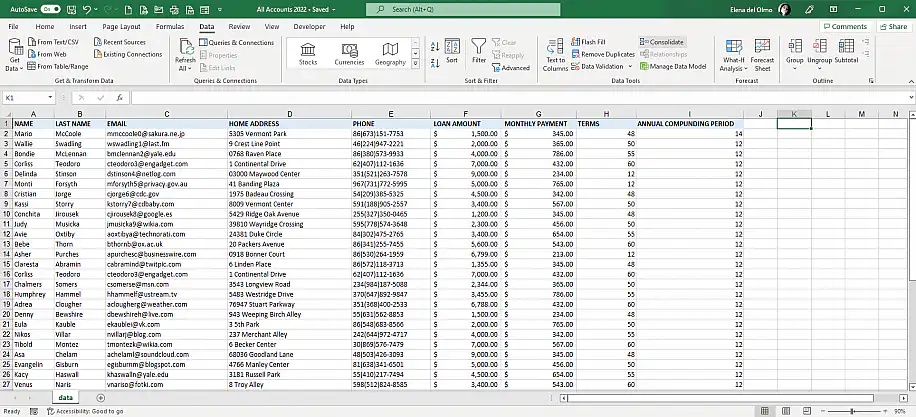
1. Selecciona el rango de celdas que quieres consolidar y ve a Programador > Visual Basic.
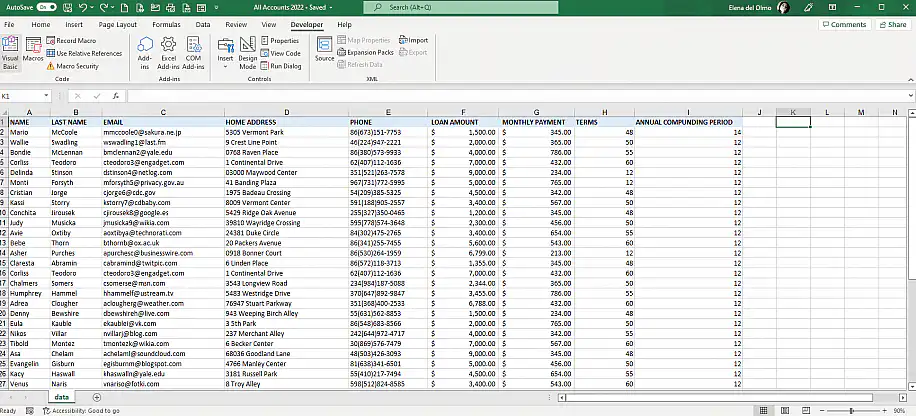
Combinar filas en Excel con VBA — botón Visual Basic en la pestaña Programador

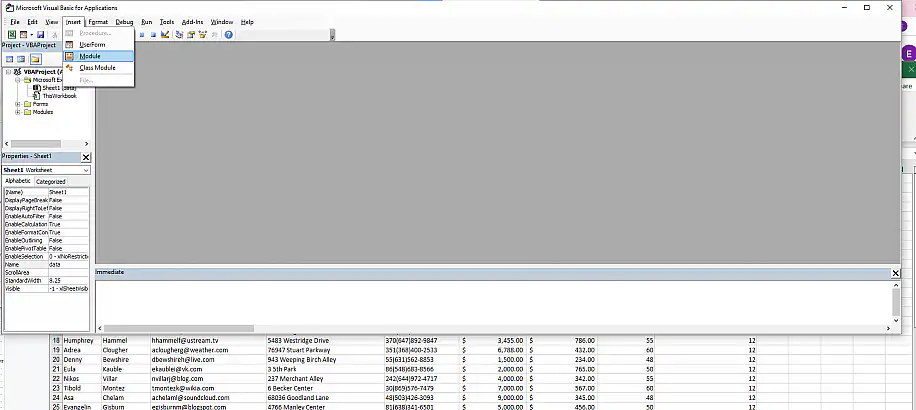
2. Selecciona Insertar > Módulo.

Combinar filas en Excel con VBA — menú Insertar del editor de VBA con Módulo resaltado

3. Escribe en la ventana del módulo la macro que aparece en la captura de pantalla de abajo.
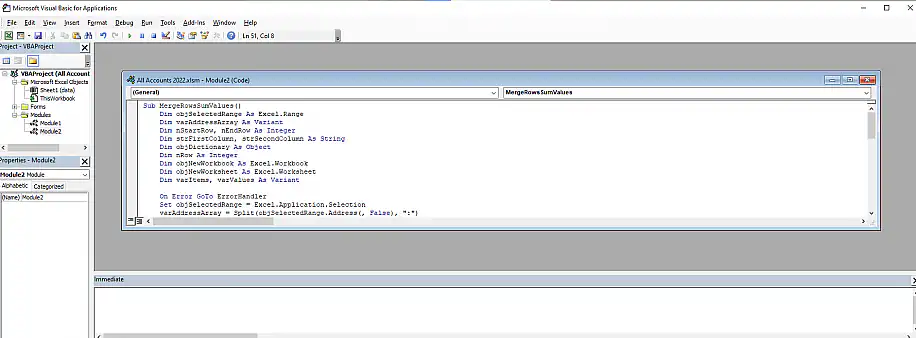
Combinar filas en Excel con VBA — macro MergeRowsSumValues pegada en la ventana del módulo

4. Pulsa "F5" para ejecutar la macro o haz clic en el icono "Ejecutar", como se muestra abajo.
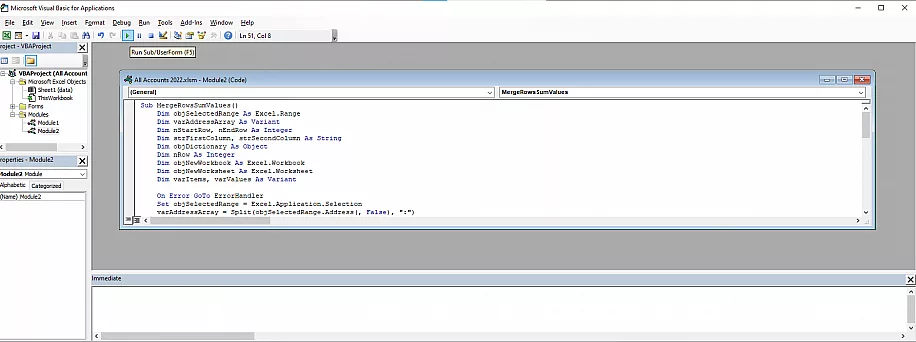
Combinar filas en Excel con VBA — botón Ejecutar Sub/UserForm (F5) encima del código de la macro

5. Excel crea un libro nuevo con las filas combinadas y los datos sumados, como se ve abajo.
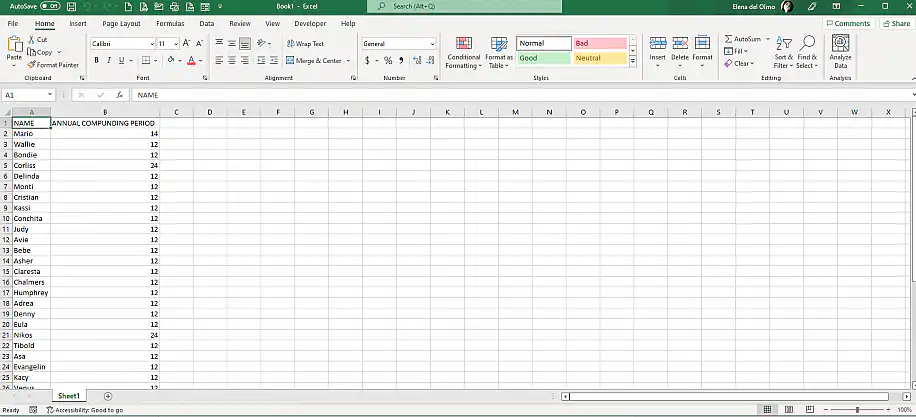
Combinar filas en Excel con VBA — libro nuevo con cada nombre y la suma de sus periodos de capitalización anual

Aunque Excel consolida filas de forma eficiente, sigue haciendo falta algo de trabajo por tu parte. Sheetgo, una plataforma de automatización de datos con IA, también puede encargarse de la consolidación por ti. Combina filas de varios archivos de Excel, Google Sheets o CSV en una sola hoja y la actualiza de forma programada.

Conclusión

Aunque el primer método es más fácil de aplicar, no puede procesar dos columnas que no estén una al lado de la otra. VBA es más práctico si quieres reutilizar la función en el futuro, pero exige más conocimientos de programación. Otra ventaja de VBA es que no modifica la hoja original, ya que los datos se combinan en un archivo nuevo.

Ya puedes consolidar duplicados en Excel según prefieras conservar o no los valores originales. Si quieres que Excel consolide por completo filas con varias columnas, la función Consolidar es un método rápido y fácil de usar. Si prefieres consolidar filas en Excel con criterios más complejos y mantener intactos los valores originales, el código VBA es la mejor opción para ti. Otra alternativa es Sheetgo, que hace este proceso más fácil y rápido, porque sus automatizaciones con IA se encargan de combinar los datos por ti de forma programada.

Si quieres saber más sobre cómo consolidar datos en Excel, echa un vistazo a estos artículos:

También te puede gustar...

Cómo bloquear celdas en Excel: logotipo de Excel junto a un candado verde sobre un fondo verde menta

¿Cómo bloquear celdas en Excel? (celdas, hojas y fórmulas)

Aprende a bloquear celdas en Excel para evitar cambios accidentales, y a proteger una hoja y bloquear fórmulas, con los pasos para Windows y Mac.

Control de versiones en Excel — icono de archivo XLS apilado en verde azulado sobre fondo azul marino oscuro

Guía para principiantes sobre el control de versiones en Excel

Descubre qué es el control de versiones en Excel, qué funciones ofrece Excel para ello y cómo usarlas para compartir, combinar y revisar cambios en Excel.

Cómo quitar la protección con contraseña de Excel: icono de Excel junto a un candado con una contraseña oculta sobre fondo azul claro

Cómo quitar la contraseña de un archivo de Excel (varios métodos)

Aprende a quitar la protección con contraseña en Excel: desbloquea un archivo o una hoja cuando conoces la contraseña y qué probar si la has olvidado.