



Si usas Google Sheets para colaborar en línea, ya habrás visto lo fácil que es compartir tus hojas de Google Sheets con otros usuarios. Basta con que el destinatario tenga una cuenta de Google para hacerlo con un solo clic. Además, Google Sheets ofrece varias formas de compartir solo ciertos datos, ya sea limitando el acceso de los usuarios u ocultando hojas concretas. También facilita mucho ver las hojas o pestañas ocultas que echas en falta en Google Sheets.
En este artículo aprenderás a ocultar pestañas a otros usuarios y a mostrar hojas ocultas en Google Sheets de dos formas rápidas y eficaces. Como estos métodos requieren algo de trabajo manual, también verás cómo Sheetgo, una plataforma de automatización de datos con IA, puede enviar a cada persona solo los datos que necesita, de forma automática.
¿Cómo ocultar pestañas en Google Sheets?
Ocultar pestañas en Google Sheets no sirve para restringir el acceso a los datos. Para eso, lo mejor es que aprendas a proteger hojas o bloquear celdas en Google Sheets. Si solo quieres que a otros usuarios les resulte más fácil moverse por tu hoja de cálculo, así puedes ocultar pestañas en Google Sheets. Ten en cuenta que cualquier persona que pueda editar el archivo puede volver a mostrarlas.
¿Cómo ocultar pestañas a ciertos usuarios en Google Sheets?
Imagina que vas a compartir tu hoja de cálculo de Google con el equipo de finanzas. Como solo les interesan ciertos datos, puedes facilitarles la vida y ocultar las pestañas con información que no les sirve. Así se ocultan una o varias pestañas para usuarios concretos.
1. Abre tu hoja de Google Sheets y haz clic con el botón derecho en la pestaña o en la flecha desplegable que hay junto a su nombre.
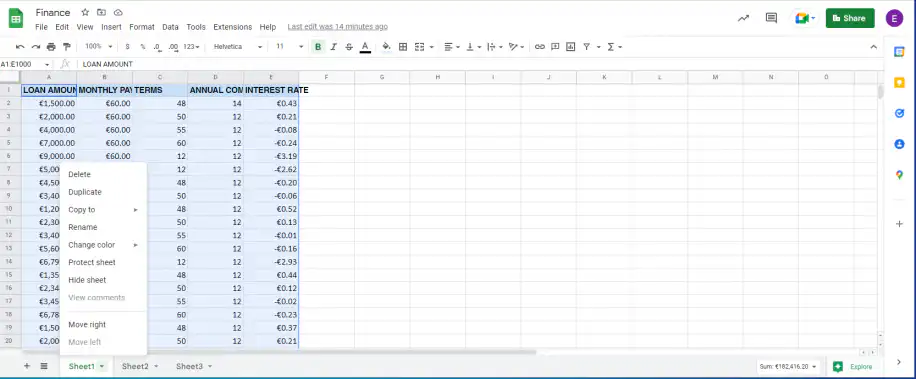
2. Selecciona "Ocultar hoja" en el menú desplegable.
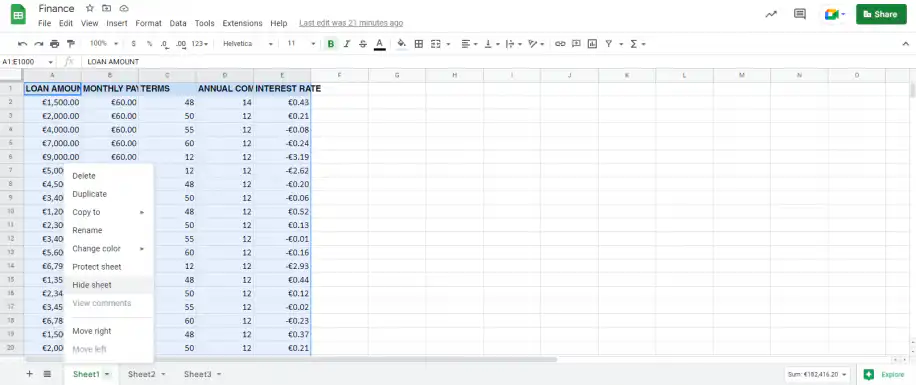
3. Ahora tu hoja de cálculo debería mostrar una pestaña menos. Puedes repetir el proceso con todas las pestañas que necesites.
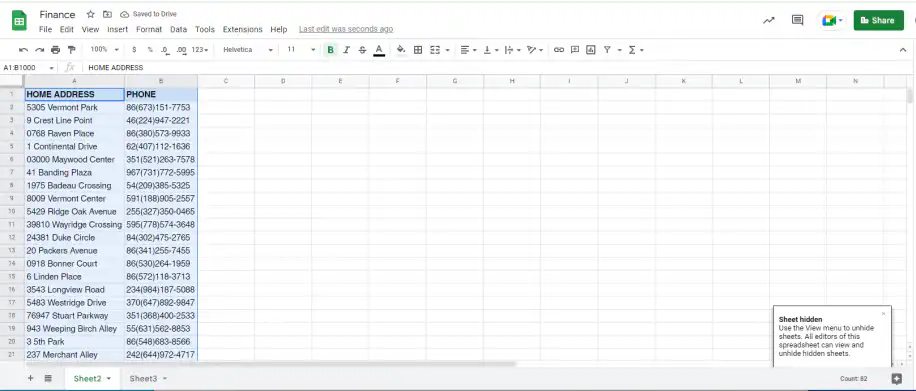
Recuerda que solo podrás ocultar una hoja si el archivo de Google Sheets tiene más de una pestaña. Además, tienes que asegurarte de configurar los permisos de los usuarios antes de compartir el archivo con las pestañas ocultas. Puedes leer más sobre esto en nuestro artículo Permisos de Google Sheets: editar, comentar y ver.
¿Cómo mostrar pestañas ocultas en Google Sheets?
Mostrar pestañas ocultas en Google Sheets es tan fácil como ocultarlas. Hay dos formas rápidas de hacerlo.
¿Cómo mostrar pestañas ocultas en Google Sheets desde el menú superior?
1. Abre tu hoja de Google Sheets y haz clic en "Ver".
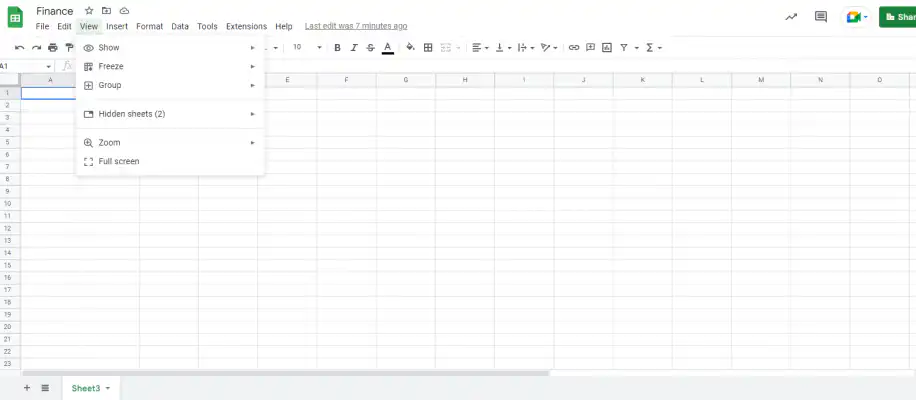
2. Coloca el cursor sobre "Hojas ocultas" para ver la lista de pestañas ocultas.
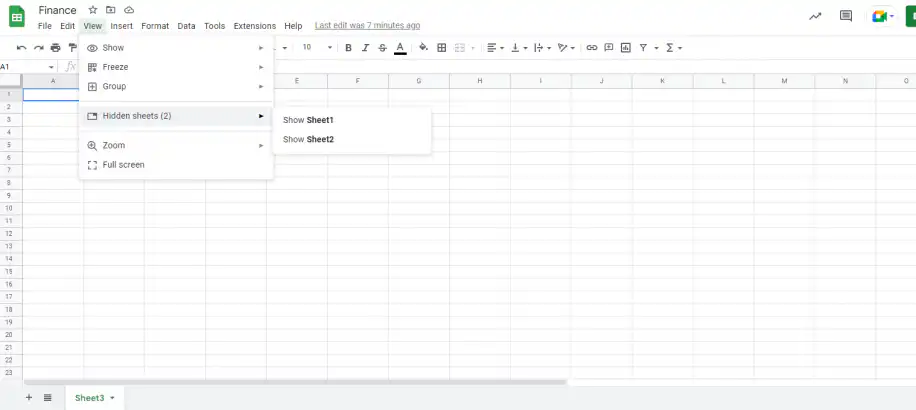
3. Haz clic en la hoja que quieres volver a mostrar.
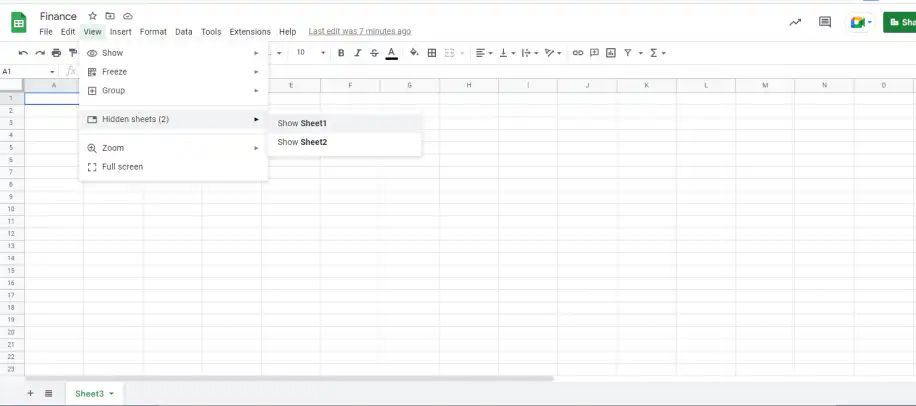
Veamos otra forma de mostrar hojas ocultas que también se hace en pocos pasos.
¿Cómo mostrar pestañas ocultas en Google Sheets desde el menú inferior?
1. En Google Sheets, ve a la parte inferior izquierda de la hoja de cálculo. Verás un icono con tres líneas horizontales. Haz clic en él para ver la lista de hojas ocultas.
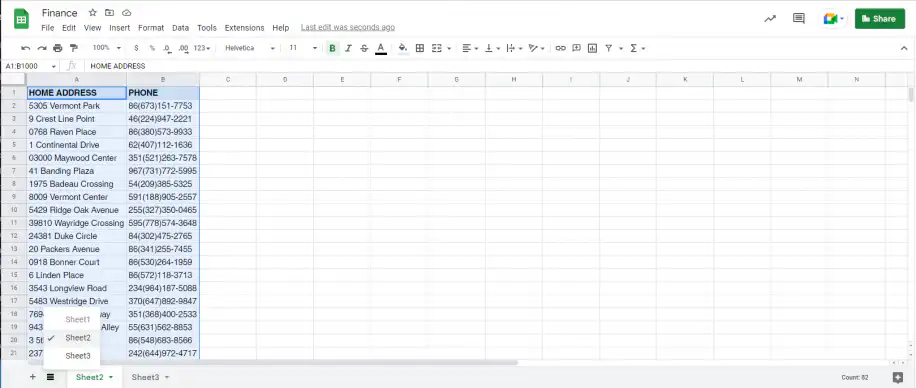
2. Las hojas ocultas aparecen en gris. Haz clic en la que quieras volver a mostrar.
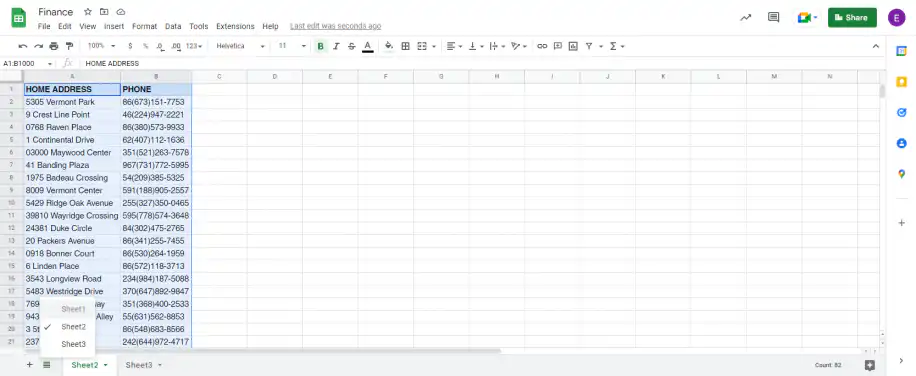
3. Google Sheets mostrará ahora la pestaña oculta.
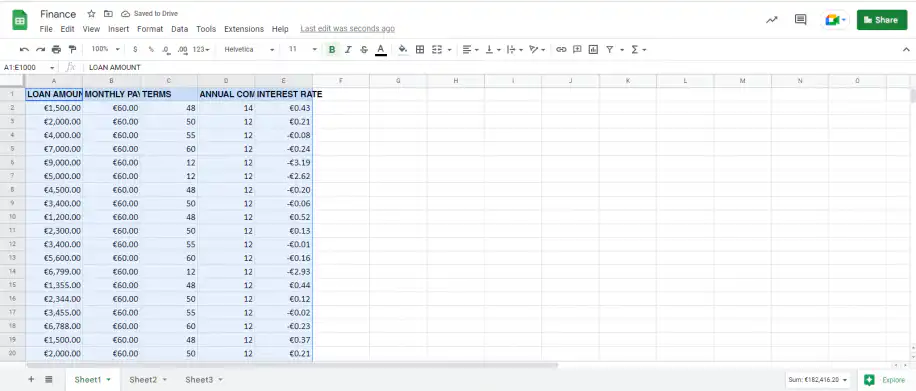
Aunque ocultar y mostrar pestañas en Google Sheets es bastante sencillo, requiere trabajo manual. No pasa nada si tienes pocas pestañas, pero ¿y si tienes más de 5 en cada hoja de cálculo? Para mostrar todas las hojas a la vez, tienes que crear Macros de Google Sheets que graben el proceso de ocultar y mostrar, y después ejecutar cualquiera de estas tareas de forma automática.
Google Sheets también incluye Apps Script, el equivalente al VBA de Excel, con el que puedes integrarte con cualquier producto de Google y automatizar tareas entre ellos.
Conclusión
Ocultar pestañas en Google Sheets nunca debe usarse como método de protección. ¡Ya has visto lo fácil que es volver a mostrarlas! Estas funciones sirven sobre todo para filtrar los datos que quieres compartir con otros usuarios. Si quieres restringir el acceso a los datos, tendrás que usar otros métodos.
Ya sabes cómo ocultar pestañas de distintas formas en Google Sheets y cómo volver a mostrarlas para ver o editar los datos. Si prefieres no compartir el archivo completo, Sheetgo puede exportar datos filtrados a una hoja de cálculo independiente para cada equipo y mantenerla actualizada automáticamente. Como las demás pestañas nunca salen de tu archivo original, no hay nada que nadie pueda volver a mostrar. Sheetgo también incluye un procesador de IA que puede limpiar o clasificar los datos antes de enviarlos.
Para conocer más formas de gestionar el acceso a tus hojas de Google Sheets, estos artículos te guiarán paso a paso:

 English
 Español
 Português do Brasil
 Français