


Hoy en día, es muy difícil imaginar nuestro trabajo sin hojas de cálculo. Las hojas de cálculo convencionales eran utilizadas predominantemente por un solo usuario en modo offline. Y, Google Sheets ha sido pionera en la transición al modo online multiusuario. Ciertamente, la vida es mucho más fácil con tales hojas de cálculo. Podemos almacenarlas en línea y administrarlas en equipo utilizando controles de acceso apropiados. Si bien estos avances han hecho que muchas cosas sean sencillas, no todo está resuelto. Por ejemplo, no podemos exportar automáticamente datos filtrados.
Listo para racionalizar ¿Sus datos?
¿Por qué exportar datos filtrados?
Para ilustrarlo, supongamos que Mike, un responsable de ventas, tiene una lista de leads de todas las regiones. Y necesita compartir los datos correspondientes con cada comercial responsable. Por ejemplo, Nathan es el comercial que se ocupa de la región Norte. A Nathan le interesan los leads de la región Norte, pero no necesita los datos de las demás regiones.
Entonces, ¿qué hace Mike? Cada vez que tiene una nueva lista, la filtra para retener solo los datos de la región Norte y, en consecuencia, comparte esa lista filtrada con Nathan. Fácil, ¿verdad? ¿Qué pasa si hay un número considerable de vendedores y regiones con los que lidiar (digamos unos 50)? Y, si tiene que hacerlo todos los días con la nueva lista? Imagina el esfuerzo que Mike tiene que hacer para entregar toda la información necesaria a las partes interesadas. ¡Ya no es tan fácil! Por decir lo menos, se vuelve muy engorroso. Ciertamente, no es un escenario de trabajo ideal para Mike.
Solución: Automatizar el proceso con Sheetgo
Antes de seguir, ten en cuenta que damos por hecho que usas Google Sheets para gestionar tus hojas de cálculo. Para esta automatización necesitaremos una ayuda: el complemento de Sheetgo. El complemento de Sheetgo para Google Sheets lleva la conexión entre hojas de cálculo a otro nivel. Con Sheetgo podemos importar, exportar, combinar, filtrar y añadir datos, y se encarga automáticamente de todo el trabajo pesado que Mike tenía que hacer a mano (como se explica arriba). Sheetgo nos permite hacer todo esto. Podemos obtenerlo haciendo clic en el botón de abajo:
Con esta herramienta bastante extremadamente útil, podemos configurar Google Sheets para exportar automáticamente datos filtrados sujetos a condiciones predefinidas. Y también a una frecuencia establecida: por hora, diaria, semanal o mensual. La exportación se realiza desde la hoja de cálculo actual a otras hojas de cálculo, tanto nuestras como de otros usuarios.
Configuración: Pasos para exportar datos filtrados automáticamente
A efectos de demostración, utilizaremos cinco hojas de cálculo como se indica a continuación.
- Clientes potenciales de ventas – Todas las regiones
- Clientes potenciales de ventas – Norte
- Clientes potenciales de ventas – Este
- Clientes potenciales de ventas – Oeste
- Prospectos de venta – Sur
As you may have guessed already, we will try and configure auto-export functionality from the first file (Sales Leads – All Regions) to the last four files. It is even more interesting to note that the North, West, and South sheets are external files (i.e. another user shared them with edit access control). Therefore, we will attempt exporting the data to files not only created by us but by other users as well.
Primero probaremos con el archivo Norte. A continuación se detalla la secuencia de pasos para hacerlo.
1. Inicia Sheetgo y crea un enlace de exportación
Ahora que hemos instalado Sheetgo en nuestra aplicación de Google Sheets, abrimos el archivo “Sales Leads – All Regions”. Para iniciar el complemento, navegamos a Complementos > Sheetgo > Iniciar.

Hacer esto abrirá la interfaz de Sheetgo en la pantalla como una barra lateral, como se muestra en la imagen a continuación. Pase el puntero del ratón sobre el círculo verde con un signo más y haga clic en Exportar opción.

Conecte, fusione, filtre o divida sus hojas de cálculo
2. Vincule la hoja de origen con el archivo de destino al que necesitamos enviar los datos
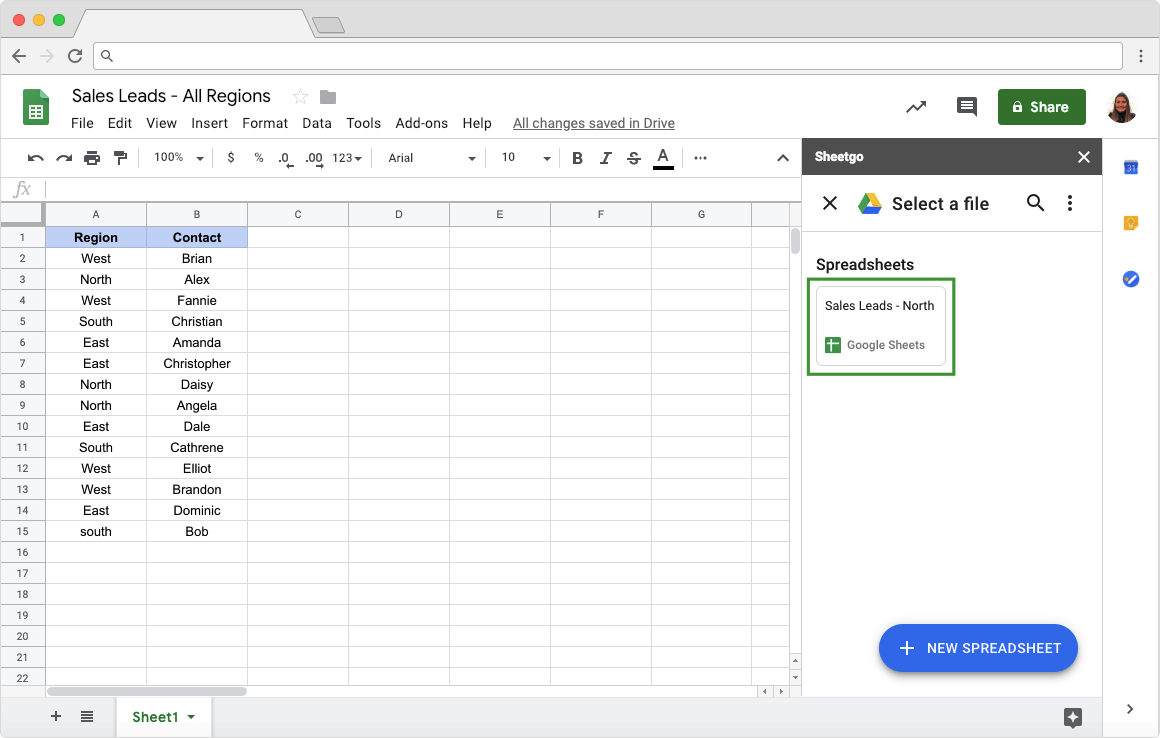
Al hacer clic en el Seleccionar archivo(s) El botón nos lleva a la lista de archivos actualizados más recientemente por defecto. Si no vemos el archivo que queremos, podemos usar el módulo de búsqueda para buscar un archivo dentro de Google Drive. Para este ejemplo, seleccionamos Clientes potenciales de ventas – Norte como 'Destination spreadsheet' y, después, en 'Source Sheet' elige Clientes potenciales de ventas.
Luego llegamos a la pantalla de configuración. Aquí podemos seleccionar la frecuencia de las actualizaciones en el Actualización automática Sección. Lo dejamos en la opción predeterminada., Diario, porque Mike, el responsable de ventas, actualiza la lista cada día. Además, si en el futuro Mike ya no necesita las actualizaciones automáticas, puede desactivarlas en esta sección.
3. Agrega la condición de filtro para la exportación selectiva de datos y crea una conexión
Para hacer esto, quizás tengamos que desplazarnos un poco hacia abajo en la barra lateral hasta que veamos Filtrar por Sección. Por defecto, muestra “Ningún filtro activo”. Haz clic en ‘editar’ para añadir una condición. De la segunda imagen de esta publicación, nos damos cuenta de que el campo de región está en la columna A. Dado que necesitamos crear un filtro basado en la Región, nos aseguramos de que esté Columna A: Región en el primer menú desplegable. Y, dado que necesitamos que los datos de la Región Norte vayan al archivo “Sales Leads – North”, nos aseguramos de que la segunda y tercera opción sean El texto es exactamente y Norte respectivamente. Luego hacemos clic en OK.
El Filtrar por La sección ahora muestra Columna A: el texto es exactamente Norte. Finalmente, para establecer el enlace que puede exportar automáticamente los datos filtrados, hacemos clic Conectar botón.

Al hacerlo, notamos que en pocos segundos Sheetgo crea una nueva conexión cuyo estado muestra Última actualización: Ahora mismo.
¡Felicitaciones! ¡Hemos exportado una lista filtrada de clientes potenciales de ventas específicamente a la región norte! Revisemos Clientes Potenciales de Ventas – Norte archivo para ver si los datos han llegado.

Efectivamente, lo ha hecho, ¡y con razón! Vemos que Sheetgo crea una nueva hoja (el nombre será el mismo que el de la conexión), y en consecuencia, pone solo los datos del Norte en ella.
Podría ser una buena idea usar un nombre de conexión que tenga algún significado, lo cual es especialmente útil si gestionamos muchas conexiones en el futuro. Por lo tanto, cambiamos el nombre a Región_Norte usando la opción de editar contra el campo de nombre de conexión.
Conectar sus hojas de cálculo a sus fuentes de datos
Crea otras conexiones
Repetimos los pasos anteriores para crear conexiones con otros archivos, con el fin de exportar automáticamente los datos filtrados, pero con un par de diferencias.
- Elegimos Clientes potenciales de ventas – Este, Clientes potenciales de ventas – Oeste y Clientes Potenciales de Ventas – Sur Archivos para exportar datos específicos de las regiones Este, Oeste y Sur.
- Los criterios de filtro para los archivos Este, Oeste y Sur en el Filtrar por secciones son Columna A: Este, Columna A: el texto es exactamente West y Columna A: el texto es exactamente Sur“
Así es como se ve la lista de conexiones.

De esta manera, hemos configurado el complemento Sheetgo para exportar automáticamente los datos filtrados, diariamente, sujeto a criterios de filtro de región específicos. Con esta configuración implementada, todo lo que Mike, el gerente de ventas, tiene que hacer ahora es actualizar el archivo "Sales Leads – All Regions". Y no tiene que preocuparse por lo demás.
Si quieres aprender a hacer el mismo proceso en Excel, y así importar y exportar datos filtrados automáticamente desde Excel, revisa este entrada del blog.


 English
 Español
 Português do Brasil
 Français