




Se você usa o Excel para colaborar, provavelmente já viu a mensagem de erro "O documento está bloqueado para edição por outro usuário". Isso significa que outro usuário bloqueou o seu arquivo do Excel para edição, e descobrir como desbloqueá-lo pode levar bastante tempo. Mas e se o arquivo do Excel estiver bloqueado para edição por você mesmo?
Neste artigo, você vai entender primeiro os diferentes motivos pelos quais o Excel mostra essa mensagem de erro. Depois, vai aprender vários métodos para desbloquear um arquivo do Excel bloqueado para edição por outro usuário ou por você.
Por que aparece "arquivo do Excel bloqueado para edição por mim"?
Se você recebeu a mensagem "O documento está bloqueado para edição por outro usuário" ao tentar editar um arquivo do Excel, o motivo pode ser um destes:
- O arquivo do Excel está protegido por senha.
- O Microsoft Excel não foi fechado corretamente e o arquivo de proprietário não foi apagado.
- O arquivo do Excel está compartilhado em uma rede e outro usuário está usando.
- O arquivo do Excel está aberto em outro dispositivo.
- O arquivo do Excel foi aberto em um dispositivo ou sistema que não é compatível com a versão do Excel do Microsoft 365 nem com o Excel para a Web.
Em todos esses casos, o arquivo pode ter sido bloqueado para edição por outro usuário ou por você. Veja como desbloquear o arquivo do Excel de acordo com a origem do erro.
Como desbloquear um "arquivo do Excel bloqueado para edição por mim"?
Não importa quem bloqueou o arquivo: os métodos abaixo vão ajudar você a desbloqueá-lo rapidamente.
Como desbloquear um arquivo do Excel protegido por senha?
Se o Excel não deixa você mover, excluir ou adicionar planilhas no arquivo, veja o que fazer para desbloqueá-lo.
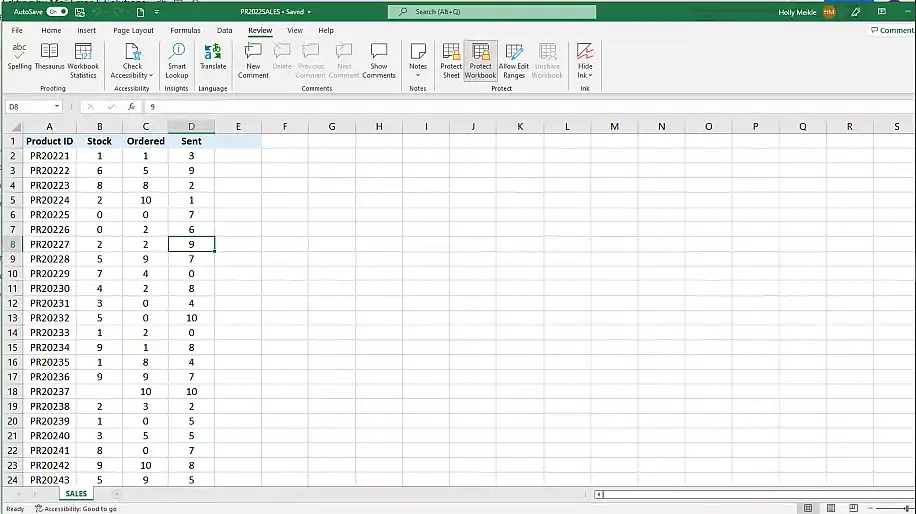
1. Abra o arquivo do Excel do qual você quer remover a senha e vá em Revisão > Proteger Pasta de Trabalho.
2. Digite a senha em "Desproteger Pasta de Trabalho". Clique em "OK".
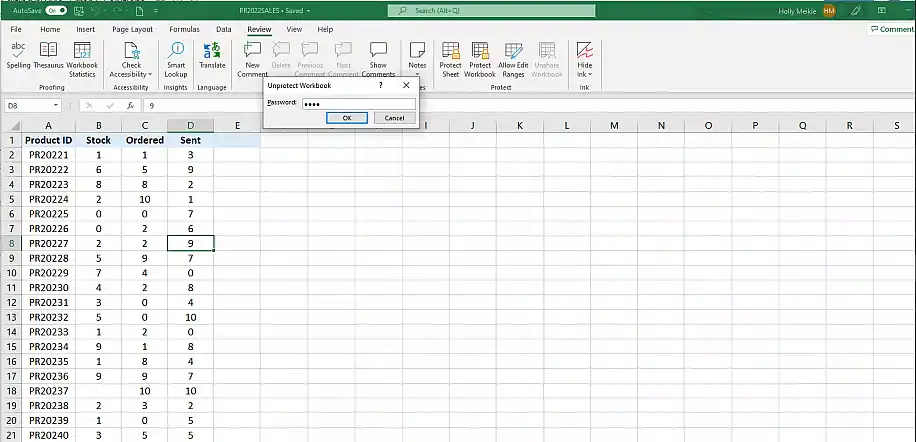
Observe que este método vale para arquivos do Excel protegidos contra alterações na estrutura e quando você sabe a senha. Se não souber a senha, leia nosso artigo do blog sobre como remover uma senha do Excel, que aborda várias situações.
Agora veja como desbloquear um arquivo do Excel bloqueado para edição por outro usuário quando o arquivo não parece estar aberto. Como você não vai conseguir fechá-lo do jeito tradicional, veja como fechar um arquivo do Excel bloqueado para edição "por mim" usando o Gerenciador de Tarefas.
Como desbloquear um arquivo do Excel que não foi fechado corretamente?
Veja o que fazer se o arquivo não foi fechado corretamente.
1. Salve o seu trabalho e feche todos os programas e aplicativos abertos. Depois, pressione Ctrl + Alt + Delete para abrir a Segurança do Windows.
2. Selecione "Gerenciador de Tarefas" e depois a guia "Processos".
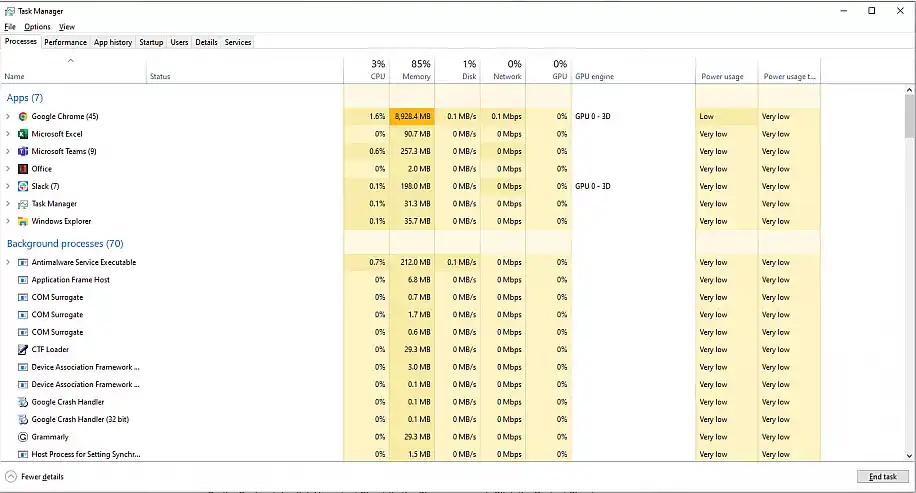
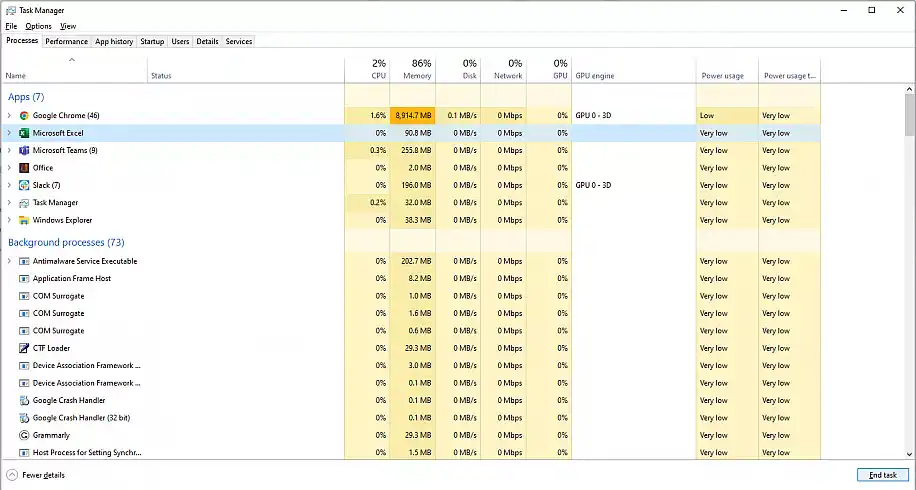
3. Clique no aplicativo Excel e depois em "Finalizar tarefa".
Ao finalizar a tarefa, o Excel fecha sem salvar. Para recuperar as alterações que você não tinha salvado, confira o local dos arquivos de AutoRecuperação do Excel.
Até aqui, você aprendeu a desbloquear um arquivo do Excel salvo na área de trabalho ou enviado para a nuvem. Agora veja como desbloquear um arquivo do Excel bloqueado para edição on-line.
Como desbloquear um arquivo do Excel compartilhado em uma rede?
Este método vale para os três casos restantes mencionados no início deste artigo. Se o seu arquivo do Excel está bloqueado para edição por outro usuário ou por você no SharePoint ou no OneDrive, primeiro confira se você está usando uma versão do Microsoft Excel compatível com a coautoria.
1. Abra o Excel e clique na guia "Arquivo".
2. Depois, selecione "Conta" para ver as informações da versão.
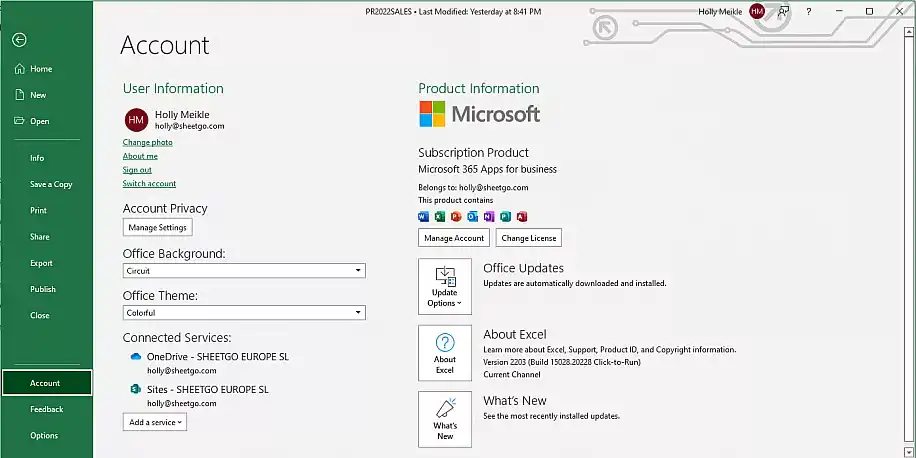
Se a sua versão for Excel para Microsoft 365 no Windows ou Mac, Excel para a Web, Excel para Android, Excel para iOS ou Excel Mobile, você deve conseguir usar a coautoria. Observe que basta um único usuário com outra versão para que a mensagem de erro apareça para todos os outros. Nesse caso, a Microsoft recomenda que todos usem o Excel para a Web.
Você já conhece as diferentes formas de desbloquear um arquivo do Excel bloqueado para edição por outro usuário ou por você. Mas e se quiser bloqueá-lo de novo?
Como bloquear um arquivo do Excel para edição?
Há muitos motivos para bloquear um arquivo do Excel para edição. Isso é conhecido como proteger a planilha em vez da pasta de trabalho. Ao proteger a planilha, você bloqueia as células que ela contém e precisa definir uma senha para desbloqueá-la depois.
1. Abra o seu arquivo do Excel e vá em Revisão > Proteger Planilha.
2. Marque as caixas das ações de edição que você quer restringir para outros usuários.
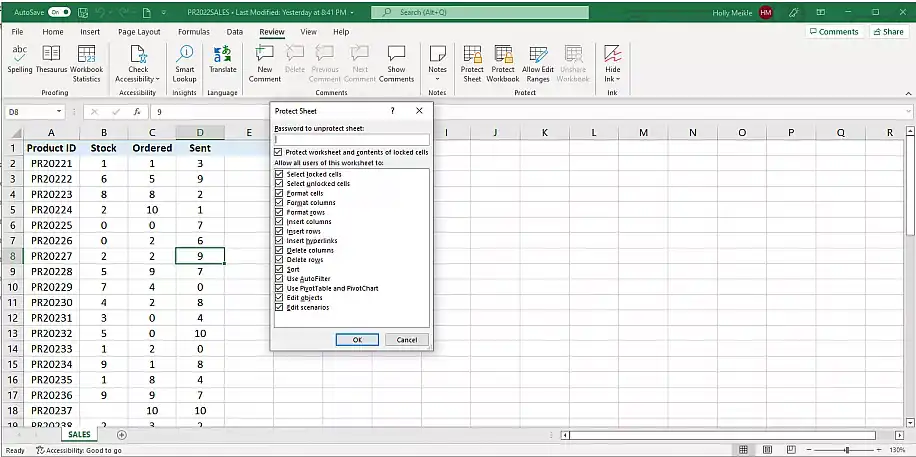
3. Digite a senha para proteger a planilha. Se quiser que determinados usuários possam editar, basta compartilhar essa senha com eles. Quando terminar, clique em "OK".
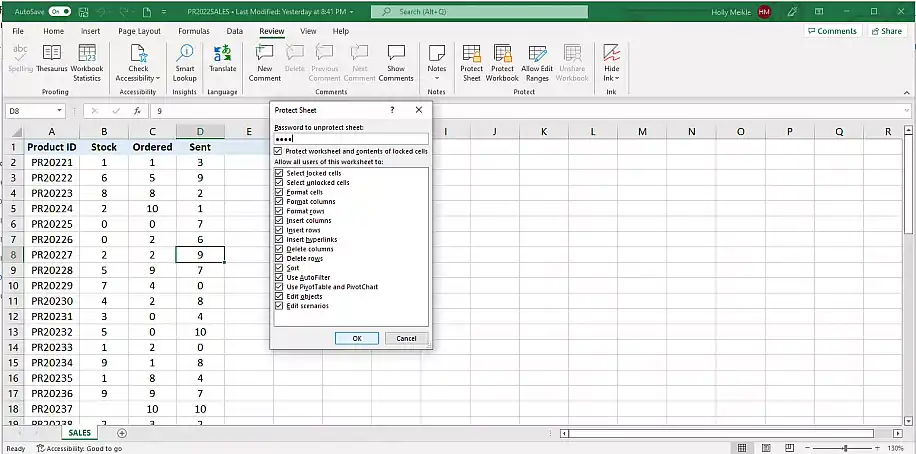
Se você só quer bloquear células específicas do Excel, selecione as células antes de escolher "Proteger Planilha". Leia nosso guia sobre como desbloquear células no Excel para reverter esse processo.
Conclusão
Descobrir como desbloquear um arquivo do Excel bloqueado para edição por outro usuário ou por você pode atrasar bastante o trabalho da sua equipe. Entender a origem do problema economiza muito tempo e esforço.
Agora você sabe como desbloquear um arquivo do Excel bloqueado para edição em diferentes situações. Ainda assim, a melhor forma de evitar todas elas é usar uma versão do Excel que permita a coautoria entre vários usuários.
Se quiser saber mais sobre como colaborar no Excel, leia nosso guia sobre como compartilhar um arquivo do Excel com vários usuários.
Se, em vez disso, o Excel abrir o arquivo como somente leitura, veja nosso guia sobre como remover o modo somente leitura do Excel. Se alterações foram perdidas ou substituídas enquanto você resolvia o bloqueio, você pode restaurar uma versão anterior do arquivo do Excel.
Quando várias pessoas só precisam de parte dos dados, você também pode dar a cada uma o próprio arquivo. Sheetgo, uma plataforma de automação de dados com IA, pode transferir dados filtrados do Excel de uma pasta de trabalho para outra de forma programada, para que ninguém precise esperar o arquivo principal ser desbloqueado.
Se seus colegas ficam classificando e filtrando o mesmo arquivo compartilhado, o modo de exibição de planilha do Excel permite que cada pessoa configure a própria exibição sem mudar o que os outros veem.



 English
 Español
 Português do Brasil
 Français