


Vous avez besoin de calculer le logarithme de vos données dans des feuilles de calcul ? Pas besoin de calculatrice, Google Sheets possède sa propre fonction LOG qui calcule le logarithme pour vous.
Vous avez peut-être déjà appris le comportement des logarithmes naturels et des l'utilisation de la formule LN dans Google Sheets. Bien que cette formule soit utile dans de nombreux domaines, elle n'est pas aussi flexible. Avec le logarithme naturel, vous ne pouvez pas évaluer le logarithme pour une base qui n'est pas le nombre d'Euler (e).
Que se passe-t-il si nous avons besoin d'une valeur logarithmique pour la base de 2 ? Ou pour une base de 10 ? Dans de tels cas, la formule LOG de Google Sheets est la fonction la plus souple et la plus utile, qui peut nous aider à évaluer des valeurs pour la base de notre choix.
Sans plus attendre, nous allons voir ce qu'est exactement la fonction LOG dans Google Sheets, quand vous pouvez l'utiliser et à quoi elle ressemble lorsqu'elle est appliquée à vos propres données Google Sheets.


Qu'est-ce que la fonction LOG dans Google Sheets ?
La fonction LOG de Google Sheets renvoie le logarithme d'un nombre dans n'importe quelle base. Toutefois, dans la plupart des cas, elle est généralement utilisée pour calculer le logarithme d'un nombre en base 10.
Dans l'image ci-dessous, vous pouvez voir la différence entre un logarithme naturel (LN) et un logarithme (LOG), avec deux logarithmes utilisant une base de 2 et de 10.

Bien que complexe par nature, la syntaxe de la formule LOG est simple.
Syntaxe de la fonction LOG
LOG(valeur, base)
- valeur - Valeur pour laquelle il faut calculer le logarithme en fonction de la base.
- base : la base utilisée pour calculer le logarithme. Google Sheets utilise par défaut la base 10.
Il est important de noter que les paramètres de valeur et de base doivent être des valeurs numériques positives. La formule renverra une erreur #NUM ! si vous essayez de l'utiliser avec une valeur et/ou une base nulle ou négative.
Utilisation : Formule LOG dans Google Sheets
Comme il s'agit d'une fonction mathématique, nous avons plus de recul si nous l'appliquons pratiquement à l'application Google Sheets. Nous y voilà.
Il existe de nombreuses façons d'utiliser la fonction LOG dans Google Sheets. D'un point de vue commercial, vous pouvez l'utiliser dans le cadre d'un calcul pour obtenir le pourcentage d'augmentation d'une valeur sur une période donnée. Vous pouvez également utiliser la fonction LOG dans le cadre d'une formule plus large pour calculer le taux de croissance annuel composé (TCAC) d'une valeur.
Si vous avez seulement besoin du taux de croissance, les fonctions POW et RRI sont plus simples. Voici comment calculer le CAGR dans Google Sheets avec ces deux fonctions.
Cas d'utilisation de la fonction LOG dans Google Sheets
Prenons l'une des méthodes ci-dessus pour montrer un cas concret d'utilisation de la fonction LOG dans Google Sheets.
Supposons que je sois le chef du service financier de mon entreprise. Je souhaite calculer la croissance des derniers investissements de l'entreprise en pourcentage, afin de déterminer si ces investissements en valent la peine.
Comment utiliser la fonction LOG dans Google Sheets ?
Vous trouverez ci-dessous un exemple de la façon dont vous pouvez utiliser la fonction LOG pour renvoyer des valeurs spécifiques. Comme vous pouvez le constater, j'utilise la base 10 dans tous les exemples.
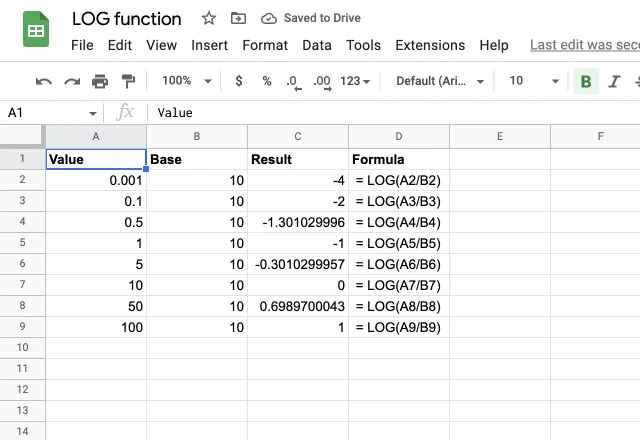
Comme c'est le cas pour la plupart des formules de Google Sheets, la formule LOG accepte également des valeurs numériques directes, ainsi que des références de cellules.
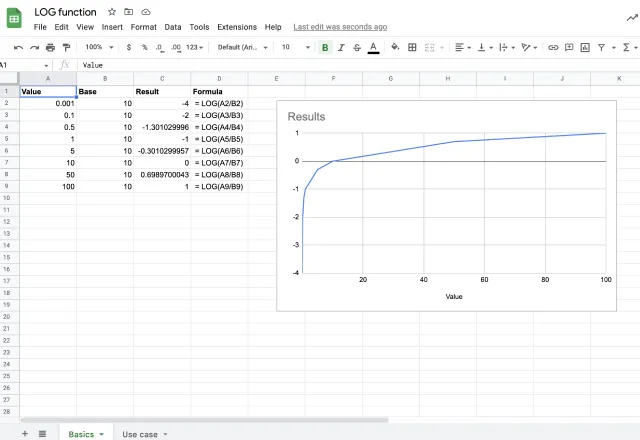
Vous pouvez remarquer, à la lecture de ce tableau de données, que les résultats suivent une augmentation exponentielle similaire, comme le montre le graphique ci-dessus.
Si je représente mes données sous la forme d'un graphique linéaire, vous pouvez voir qu'il s'agit presque d'une réplique du premier graphique.
Exemples d'utilisation de la fonction LOG dans Google Sheets
En tant que responsable du département financier de mon entreprise, je souhaite calculer le temps qu'il me faudra pour atteindre une certaine somme d'argent.
1. Combien de temps vous faudra-t-il pour doubler votre investissement ?
Dans cet exemple, j'aimerais savoir combien de temps il me faudrait pour doubler mon investissement avec un taux d'intérêt mensuel de 1% composé au fil du temps.
Si j'ai investi 1T4T10.000, j'aimerais savoir combien de mois il me faudra attendre avant d'atteindre 1T4T20.000. Dans ce cas, le capital est de 1T4T10.000 et le montant final que je souhaite atteindre est de 1T4T20.000. Le taux d'intérêt est de 1%.
Le résultat est le nombre de fois où les intérêts sont appliqués au capital. Dans ce cas, il me faudrait plus de 69 mois pour doubler mon investissement à un taux d'intérêt mensuel de 1%.

Nous avons appliqué la formule LOG(valeur, base). La valeur est le rapport entre le montant final et le capital, tandis que la base est le taux auquel notre capital va s'apprécier au fil du temps (le taux d'intérêt).
Nous avons divisé le montant final (B4) par le capital (cellule B2) pour obtenir la valeur correcte. Pour obtenir la base, nous avons converti le taux d'intérêt en décimales (cellule B3 divisée par 100) et ajouté 1.
Par conséquent, nous avons utilisé la formule suivante.
=LOG(B4/B2, B3/100+1)
2. Combien de temps vous faudrait-il pour transformer $10.000 en $12.000 ?
Supposons que nous voulions transformer 1T4T10.000 en 1T4T12.000. Nous allons investir la somme principale dans un placement qui produira un gain mensuel de 2%. Dans ce cas, il faudra plus de 9 mois pour obtenir le résultat souhaité.
For a quick estimate without a formula, the règle de 72 divides 72 by the annual interest rate to give the number of years an investment takes to double.

Comment utiliser la formule LOG dans Google Sheets ?
Et voilà ! Vous pouvez désormais utiliser la formule LOG dans Google Sheets pour effectuer des calculs complexes.
Si vous souhaitez calculer rapidement et facilement des valeurs utiles dans le domaine de la finance, lisez cet article sur comment utiliser la formule FV dans Google Sheets.


 English
 Español
 Português do Brasil
 Français