


¿Necesitas calcular el logaritmo de tus datos en una hoja de cálculo? No necesitas una calculadora; las Hojas de cálculo de Google tienen su propia función LOG para encontrar el logaritmo por ti.
Puede que ya hayas aprendido el comportamiento de los logaritmos naturales y los el uso de la fórmula LN en Google Sheets. Aunque esta fórmula es útil en muchos campos, no es tan flexible. Con el logaritmo natural, no se puede evaluar el logaritmo para una base que no sea el número de Euler (e).
¿Y si necesitamos un valor de logaritmo de base 2? ¿O para una base de 10? En estos casos, la fórmula LOG de Google Sheets es la función más flexible y útil que puede ayudarnos a evaluar valores para cualquier base que elijamos.
Sin más preámbulos, vamos a explorar qué es exactamente la función LOG en las Hojas de cálculo de Google, cuándo puedes utilizarla y qué aspecto tiene cuando la aplicas a tus propios datos de las Hojas de cálculo de Google.


¿Qué es la función LOG en Google Sheets?
La función LOG de Google Sheets devuelve el logaritmo de un número en cualquier base. Sin embargo, en la mayoría de los casos, suele utilizarse para calcular el logaritmo de un número en base 10.
En la imagen inferior, puedes ver la diferencia entre un logaritmo natural (LN) y un logaritmo (LOG), con dos logaritmos que utilizan una base de 2 y 10.

Aunque compleja por naturaleza, la sintaxis de la fórmula LOG es sencilla.
Sintaxis de la función LOG
LOG(valor, base)
- valor - El valor para el que calcular el logaritmo dada la base.
- base : la base que se usará para calcular el logaritmo. Google Sheets usa por defecto la base 10.
Es importante tener en cuenta que las entradas de los parámetros valor y base deben ser valores numéricos positivos. La fórmula devolverá un error #NUM! si intenta utilizarla con un valor y/o base cero o negativo.
Utilización: Fórmula LOG en Google Sheets
Dado que se trata de una función matemática, nos da más perspectiva si aplicamos esto prácticamente en la aplicación Google Sheets. Así que, aquí vamos.
Existen muchas formas diferentes de utilizar la función LOG en Google Sheets. Desde una perspectiva empresarial, puedes utilizarla como parte de un cálculo para obtener el porcentaje de incremento de un valor en un periodo de tiempo determinado. También puedes utilizar la función LOG como parte de una fórmula más amplia para calcular la tasa compuesta de crecimiento anual (TCAC) de cualquier valor.
Si solo necesitas la tasa de crecimiento, las funciones POW y RRI son más sencillas. Aquí tienes cómo calcular la CAGR en Google Sheets con las dos.
Caso práctico de la función LOG en Google Sheets
Tomemos uno de los métodos anteriores para mostrar un caso de uso real de cuándo se puede utilizar la función LOG dentro de Hojas de cálculo de Google.
Supongamos que soy el jefe del departamento financiero de mi empresa. Quiero calcular el crecimiento de las últimas inversiones de la empresa en porcentaje, para ver si las inversiones merecen la pena.
Cómo utilizar la función LOG en Google Sheets
A continuación se muestra un ejemplo de cómo se puede utilizar la función LOG para devolver valores específicos. Como puedes ver, utilizo la base 10 en todos los ejemplos.
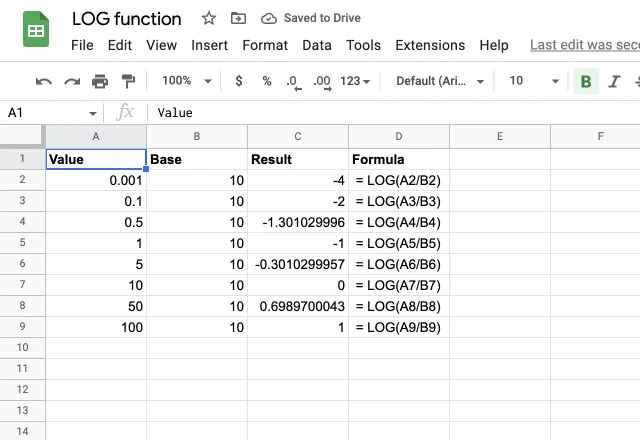
Como ocurre con la mayoría de las fórmulas de Google Sheets, la fórmula LOG también acepta valores numéricos directos, así como referencias a celdas.
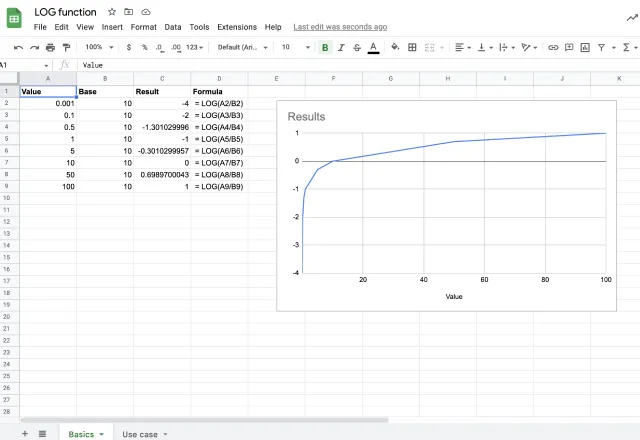
En esta tabla de datos puede observar que los resultados siguen un aumento exponencial similar, como se muestra en el gráfico anterior.
Si trazo mis datos como un gráfico lineal, puedes ver cómo es casi una réplica del primer gráfico.
Ejemplos de uso de la función LOG en Google Sheets
Como responsable del departamento financiero de mi empresa, quiero calcular cuánto tardaría en alcanzar una determinada cantidad de dinero.
1. ¿Cuánto tardarías en duplicar tu inversión?
En este ejemplo, me gustaría saber cuánto tardaría en duplicar mi inversión con un tipo de interés mensual de 1% que se compone con el tiempo.
Si he invertido $10.000, me gustaría saber cuántos meses tendría que esperar hasta alcanzar $20.000. En este caso, el principal sería $10.000 y el importe final que quiero alcanzar sería $20.000. El tipo de interés es 1%.
El resultado es el número de veces que se aplican intereses al principal. En este caso, tardaría más de 69 meses en duplicar mi inversión a un tipo de interés mensual de 1%.

Hemos aplicado la fórmula LOG(valor, base). El valor es la relación entre el importe final y el principal, mientras que la base es la tasa a la que nuestro capital se revalorizará con el tiempo (el tipo de interés).
Hemos dividido el importe final (B4) por la suma del principal (celda B2) para obtener el valor correcto. Para obtener la base, hemos convertido el tipo de interés a decimales (celda B3 dividida por 100) y le hemos sumado 1.
En consecuencia, hemos utilizado la fórmula siguiente.
=LOG(B4/B2, B3/100+1)
2. ¿Cuánto tardarías en convertir $10.000 en $12.000?
Supongamos que queremos convertir $10.000 en $12.000. Vamos a invertir la suma principal en una inversión que produzca una ganancia mensual de 2%. En este caso, tardaríamos más de 9 meses en obtener el resultado deseado.
For a quick estimate without a formula, the regla del 72 divides 72 by the annual interest rate to give the number of years an investment takes to double.

Cómo utilizar la fórmula LOG en Google Sheets
Ya está. Ahora puedes utilizar la fórmula LOG en Google Sheets para realizar algunos cálculos complejos.
Si quieres calcular valores útiles relacionados con las finanzas de forma rápida y sencilla, consulta este artículo sobre cómo utilizar la fórmula FV en Google Sheets.


 English
 Español
 Português do Brasil
 Français