




Le nombre d'emplois qui consistent à saisir des données dans un système a fortement augmenté, bien avant même l'ère du big data. Comme les données sont généralement saisies à la main, cette tâche prend non seulement beaucoup de temps, mais elle est aussi source d'erreurs. Elle risque en outre de nuire à la concentration, qui serait plus utile pour l'analyse de données ou des tâches plus complexes. Si les entreprises externalisaient autrefois la saisie de données, les logiciels de saisie ont permis à la plupart d'entre elles d'automatiser ces tâches tout en conservant le niveau de productivité souhaité.
Comment automatiser la saisie de données ? Cela dépend du type de logiciel ou d'outils que vous utilisez. Mais la plupart des plateformes disponibles sont assez intuitives et s'adaptent à la taille de votre équipe et de vos données. Dans cet article, vous comprendrez ce qu'est la saisie de données automatisée, les principaux avantages d'un logiciel d'automatisation de la saisie de données et comment y parvenir dans Excel et Power Automate.
Qu'est-ce que la saisie de données automatisée ?
La saisie de données automatisée désigne tout processus dans lequel les informations sont saisies sans travail manuel. Un logiciel spécialisé utilise l'intelligence artificielle (IA) et l'apprentissage automatique pour extraire des données d'une source vers un format structuré, comme .csv, JSON, XML, etc.
Ce qui représenterait des heures de travail pour votre équipe peut être supprimé, avec des résultats plus fiables et plus précis. Vous pouvez ainsi vous concentrer sur des tâches plus complexes, comme l'analyse de données ou la création de rapports.
Avantages de la saisie de données automatisée
Il y a de grands avantages à mettre en place un système de saisie de données automatisée dans votre organisation, surtout pour les tâches qui consistent à extraire des informations de grandes bases de données. Par exemple, les factures, les bons de commande, les tickets du service client, la génération de rapports, les procédures de vérification d'identité, les API, etc. Même si les avantages varient selon le type de tâche, voici quatre atouts majeurs pour votre entreprise si vous choisissez un logiciel d'automatisation de la saisie de données :
Réduire les erreurs
Les logiciels de saisie de données automatisée reposent sur l'intelligence artificielle (IA) et l'apprentissage automatique (ML). L'extraction des données peut donc offrir un niveau de précision difficile, voire presque impossible, à atteindre pour un humain. Non seulement cela réduit le temps nécessaire, mais cela vous évite aussi les étapes de correction et la gestion des erreurs manuelles.
Optimisez votre budget
Même si ce type de tâche a été confié à des sociétés spécialisées, les logiciels de saisie de données automatisée sont devenus plus accessibles pour la plupart des utilisateurs. Adopter cette technologie dans votre organisation réduira nettement les coûts opérationnels, car vous supprimerez des processus manuels qui pèsent aussi sur la productivité.
Augmenter la productivité
Confier la saisie de données à un logiciel est non seulement plus rapide, mais c'est aussi le meilleur moyen d'obtenir un bon équilibre entre rapidité et précision. Vous pouvez ainsi réaffecter des ressources humaines et du travail manuel à des tâches qui ont un impact direct sur les résultats, c'est-à-dire sur le bénéfice net.
Maîtrisez la montée en charge
Un logiciel basé sur l'IA pourra gérer un nombre croissant de tâches pour votre entreprise, sans perte de rapidité ni de précision. Comme le volume de données va augmenter, si tout fonctionne bien, vous devrez vous appuyer sur une structuration intelligente des données. Par exemple, le service financier devra classer les documents selon l'origine et l'objet du coût ou du revenu, les factures, les reçus, etc. provenant d'un fournisseur, d'opérations internes, etc.
Maintenant que vous avez vu les nombreux avantages de ce type de logiciel pour votre entreprise, voyons des exemples plus concrets de la façon d'automatiser la saisie de données dans Excel.
Comment utiliser des macros dans Excel pour automatiser des tâches ?
Les macros sont un outil puissant pour automatiser les tâches fastidieuses dans Excel. Voici comment utiliser les macros dans Excel.
Logiciel d'automatisation de la saisie de données
Les logiciels de saisie de données reposent sur des technologies d'IA spécialisées, comme la reconnaissance optique de caractères (OCR). L'OCR permet de convertir des informations en format numérique pour qu'une machine puisse les lire. Par exemple, un scanner utilise cette technologie pour numériser un document manuscrit. L'objectif est le même que celui de la saisie manuelle.
Une autre branche qui a aidé à numériser les données est le traitement automatique du langage naturel (TAL), un domaine à la croisée de la linguistique, de l'informatique et de l'IA. Il vise à aider les ordinateurs à comprendre le langage humain, et l'exemple le plus simple est Alexa ou Siri.
L'automatisation robotisée des processus (RPA) désigne un logiciel qui apprend à imiter des actions humaines pour les reproduire ensuite dans les mêmes circonstances. C'est ce qui permet d'automatiser des tâches pour qu'elles se déclenchent à intervalles donnés, sans aucune intervention de notre part.
Maintenant que nous avons vu les principales technologies derrière l'automatisation de la saisie de données, voyons comment cela fonctionne dans une plateforme bien connue comme Excel.
Automatisation de la saisie de données dans Excel
Même si Excel propose de nombreux outils pour automatiser la saisie de données, les macros VBA et Power Automate offrent les solutions les plus intuitives et les plus puissantes. Dans les deux cas, la saisie peut se faire avec la fonctionnalité de formulaire de saisie de données d'Excel. Voici comment créer un formulaire de saisie de données avec des macros VBA.
Formulaire de saisie de données dans les macros VBA
Pour créer un formulaire de saisie de données dans Excel, vous devrez d'abord activer l'onglet "Développeur". Vous pouvez lire notre article de blog sur comment utiliser les macros Excel pour un guide plus détaillé.
1. Accédez à Développeur > Visual Basic.
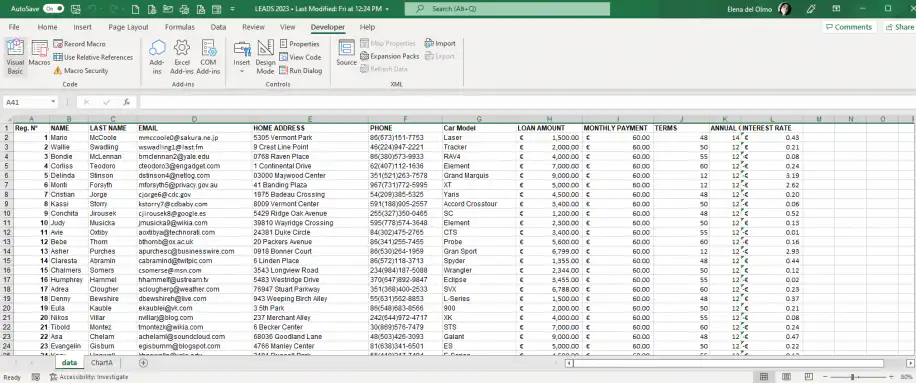
2. Sélectionnez Insertion > UserForm.
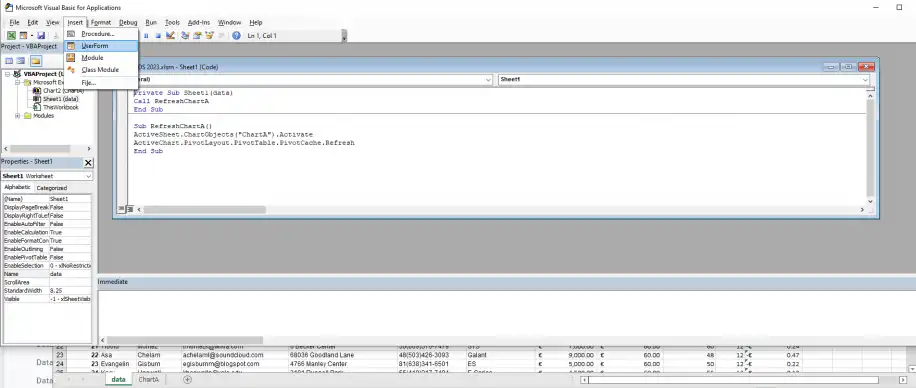
3. La fenêtre "Boîte à outils" et le "UserForm" à droite sont les principaux éléments avec lesquels vous allez créer votre propre formulaire. Il suffit de faire glisser l'un des éléments dans la zone "UserForm1" et de double-cliquer pour le modifier.
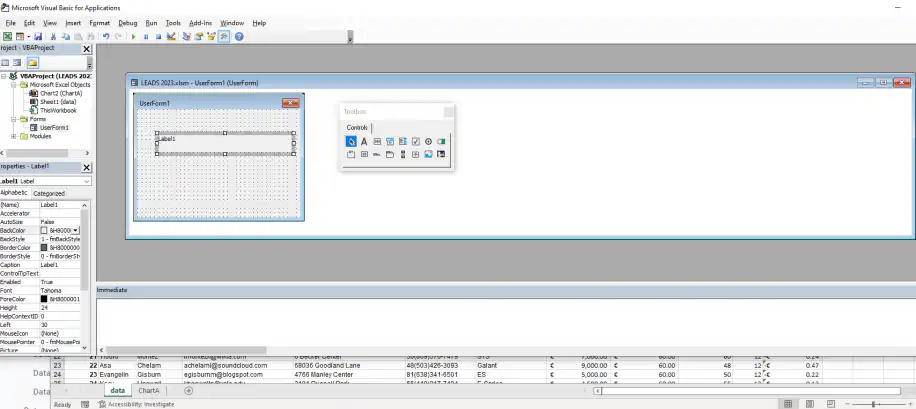
C'est aussi simple que ça ! En créant un formulaire, vous préstructurez les données qui seront saisies par la suite. Ainsi, à chaque nouvelle saisie, vous n'aurez plus à vous soucier de les classer ou de les restructurer manuellement.
Formulaire de saisie de données dans Power Automate
Comme son nom l'indique, Power Automate est actuellement l'outil Microsoft le plus puissant pour automatiser n'importe quel processus métier. Voici comment créer un formulaire de saisie de données dans Power Automate.
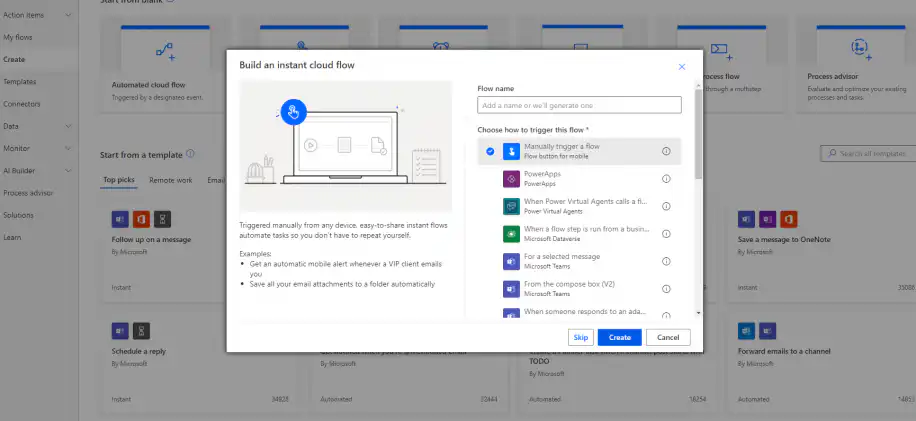
1. Ouvrez votre application Power Automate et cliquez sur Créer > Flux cloud instantané.
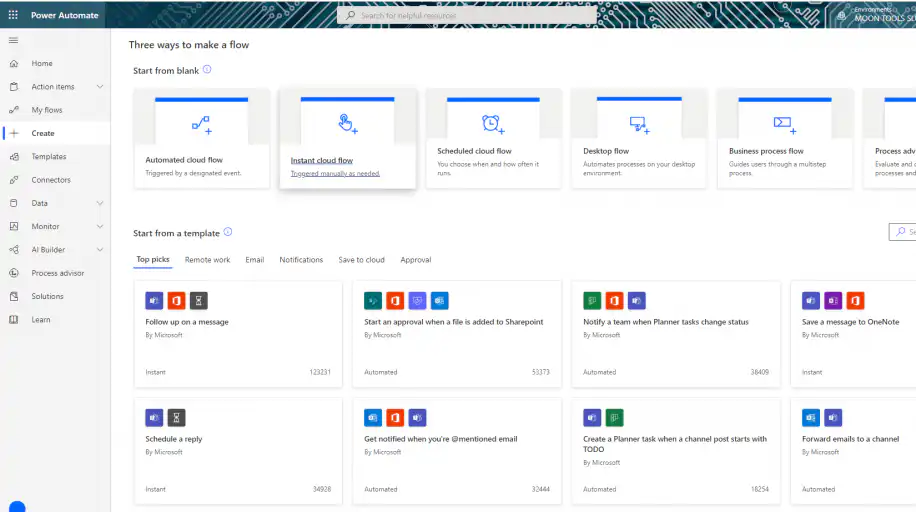
2. Sélectionnez "Déclencher manuellement un flux" parmi les options disponibles.
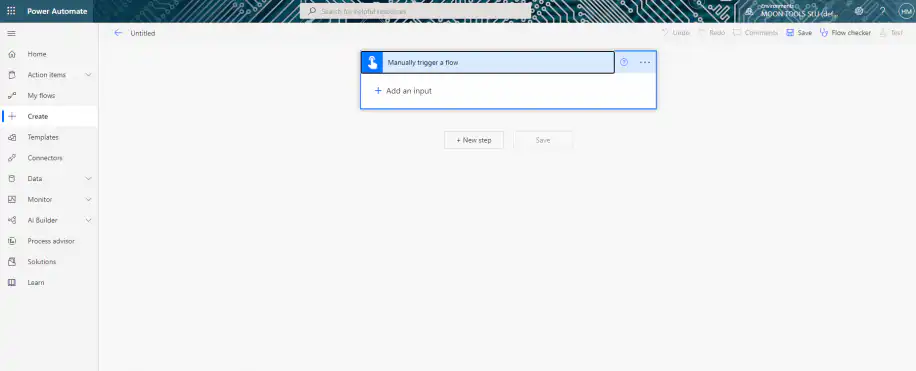
3. Cliquez sur la zone "Déclencher manuellement un flux" pour accéder à l'option "Ajouter une entrée".
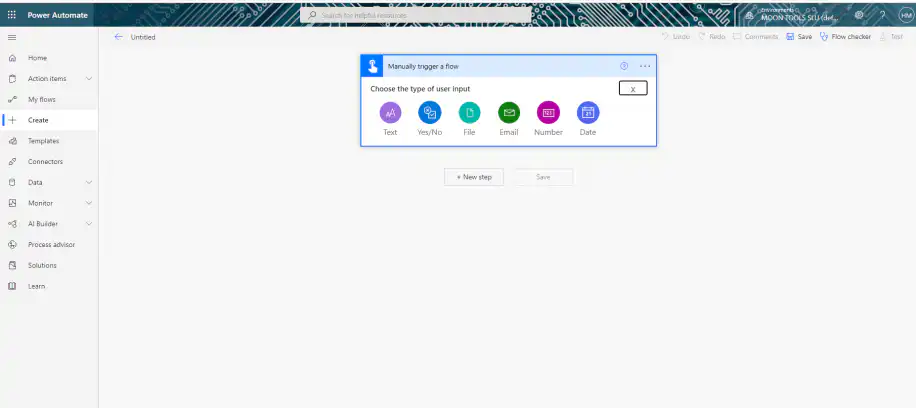
4. Les options correspondent au type de données. Une fois votre choix fait, vous pouvez sélectionner d'autres options en cliquant sur les points de suspension verticaux. Lorsque vous avez terminé, cliquez sur "Nouvelle étape".
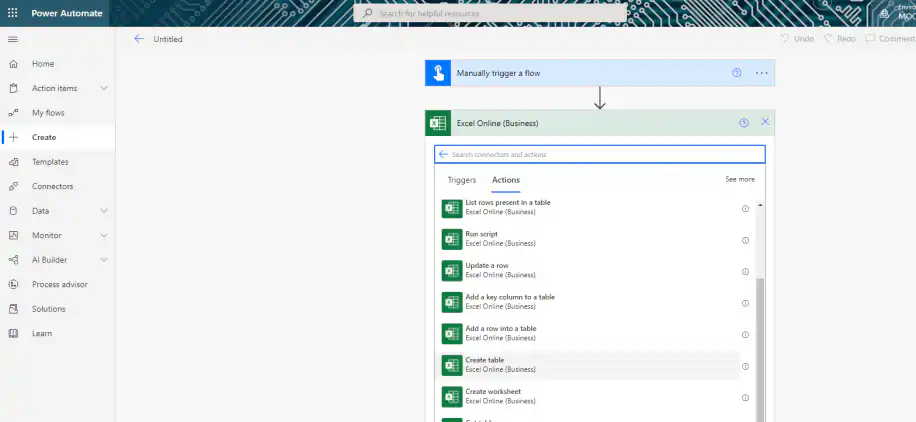
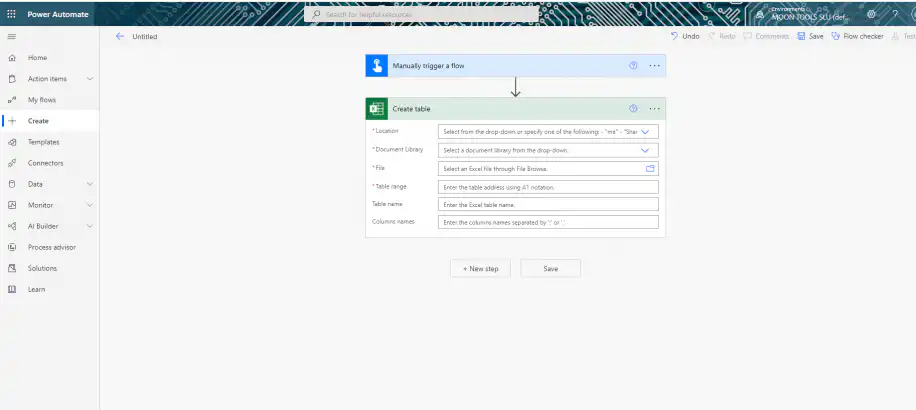
5. Sélectionnez l'une des "Connexions" pour relier votre formulaire au classeur dans lequel vous saisirez les données. Sélectionnez ensuite "Créer un tableau" dans l'onglet "Actions".
6. Les champs de saisie suivants correspondent à l'emplacement où votre formulaire est créé : "Emplacement", "Bibliothèque de documents", "Fichier" et "Plage de tableau". Utilisez un point-virgule pour saisir les "Noms de colonnes". Lorsque vous avez terminé, cliquez sur "Enregistrer".
Conclusion
Il est clair que tout processus métier peut tirer parti des outils d'automatisation de la saisie de données. Ils sont particulièrement utiles pour les tâches qui consistent à extraire des données de factures ou de bons de commande, dont s'occupe l'équipe financière ou comptable.
Vous devriez maintenant bien comprendre ce que signifie automatiser la saisie de données et comment y parvenir sur différentes plateformes, dont Excel et Power Automate. Cependant, les outils d'automatisation d'Excel ne se limitent pas à la saisie de données : ils permettent d'enregistrer n'importe quelle action que vous souhaitez répéter à l'avenir sans aucune intervention humaine.
Si votre équipe travaille dans Google Sheets, la même idée s'applique. Connectez Google Forms à Google Sheets pour que chaque réponse arrive dans sa propre ligne, et utilisez la validation des données pour garder la cohérence des saisies. Pour comparer des outils qui vont au-delà de la saisie de données, consultez notre liste des meilleur logiciel d'automatisation du flux de travail. Et si l'essentiel de votre saisie consiste à copier des lignes d'une feuille de calcul à une autre, Sheetgo, une plateforme d'automatisation des données avec IA, peut déplacer ces données entre vos fichiers Excel et Google Sheets à votre place.



 English
 Español
 Português do Brasil
 Français