


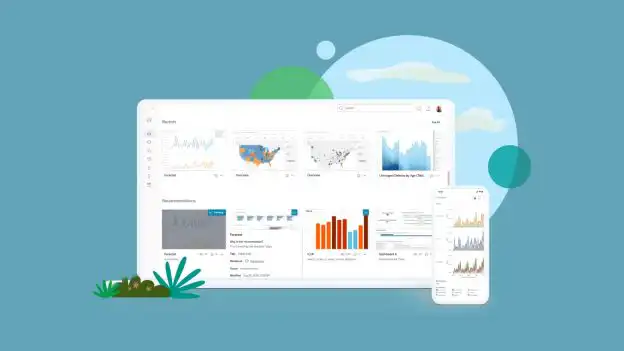

Les tableaux de bord Tableau sont des outils de visualisation de données interactifs qui permettent aux utilisateurs d'analyser et d'explorer les données de manière pertinente. Ils servent à créer de nombreux types de visualisations, comme des graphiques, des cartes et des diagrammes, que l'on peut personnaliser selon les besoins de chaque utilisateur et de chaque organisation.
Avantages des tableaux de bord Tableau
Les tableaux de bord Tableau offrent de nombreux avantages, notamment la possibilité de :
- Visualiser rapidement et facilement des données
- Identifier des tendances et des modèles dans les données
- Prendre des décisions fondées sur les données
- Partager des données et collaborer avec d'autres personnes
- Créer des visualisations interactives et dynamiques
Comprendre les tableaux de bord Tableau
Composants d'un tableau de bord Tableau
Un tableau de bord Tableau comprend généralement plusieurs composants, notamment :
- Feuilles de calcul : Ce sont les visualisations individuelles qui composent le tableau de bord.
- Filtres : permettent aux utilisateurs d'affiner les données affichées dans les visualisations.
- Paramètres : permettent de modifier les données affichées dans les visualisations.
- Actions de tableau de bord : permettent aux utilisateurs d'interagir avec les visualisations de différentes façons.
- Objets de tableau de bord : incluent du texte, des images et des formes que vous pouvez ajouter au tableau de bord pour renforcer l'image de marque et apporter du contexte.
Types de tableaux de bord Tableau
Il existe de nombreux types de tableaux de bord Tableau, notamment :
- Tableaux de bord de type scorecard : pour suivre les indicateurs clés de performance (KPI).
- Tableaux de bord analytiques : pour réaliser des analyses de données détaillées.
- Tableaux de bord opérationnels : pour surveiller des données en temps réel.
- Tableaux de bord stratégiques : pour suivre les tendances et la performance sur le long terme.
Comment créer un tableau de bord Tableau ?
Pour créer un tableau de bord Tableau, suivez ces étapes :
1. Connectez-vous à votre source de données.
2. Créez une nouvelle feuille de calcul.
3. Faites glisser des champs de données sur la feuille de calcul.
4. Personnalisez la visualisation à l'aide des différents outils et options disponibles.
5. Répétez les étapes 2-4 pour chaque feuille de calcul supplémentaire à inclure dans le tableau de bord.
6. Disposez les feuilles de calcul sur le tableau de bord et ajoutez les filtres, paramètres ou actions de votre choix.
Exemples de tableaux de bord Tableau
1. Tableau de bord Tableau de business intelligence
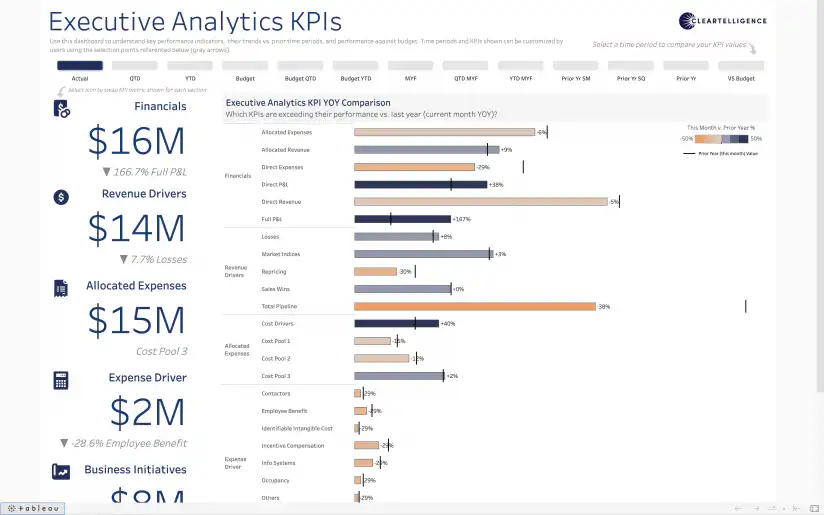
Un tableau de bord de business intelligence (BI) a pour objectif de donner une vue d'ensemble de la performance d'une organisation et de ses indicateurs clés. Il comprend généralement des visualisations comme des graphiques à barres, des graphiques linéaires et des graphiques circulaires qui présentent des données sur les ventes, le chiffre d'affaires, les dépenses et d'autres indicateurs clés de performance.
Fonctionnalités :
- Vue d'ensemble des indicateurs clés de performance (KPI)
- Visualisations comme des graphiques à barres, linéaires et circulaires
- Données sur les ventes, le chiffre d'affaires, les dépenses et d'autres indicateurs clés
Avantages :
- Offre une vue globale de la performance de l'organisation
- Permet aux utilisateurs d'identifier des tendances et des modèles dans les données
- Aide les utilisateurs à prendre des décisions fondées sur les données
Cas d'usage :
- Suivi de la performance globale de l'entreprise
- Identification des axes d'amélioration
- Suivi des progrès vers les objectifs
Exemples :
- Un tableau de bord qui affiche le chiffre d'affaires par gamme de produits, région et trimestre
- Un tableau de bord qui affiche les dépenses par service et par catégorie
- Un tableau de bord qui affiche les indicateurs d'acquisition et de fidélisation des clients
2. Tableau de bord Tableau des ventes
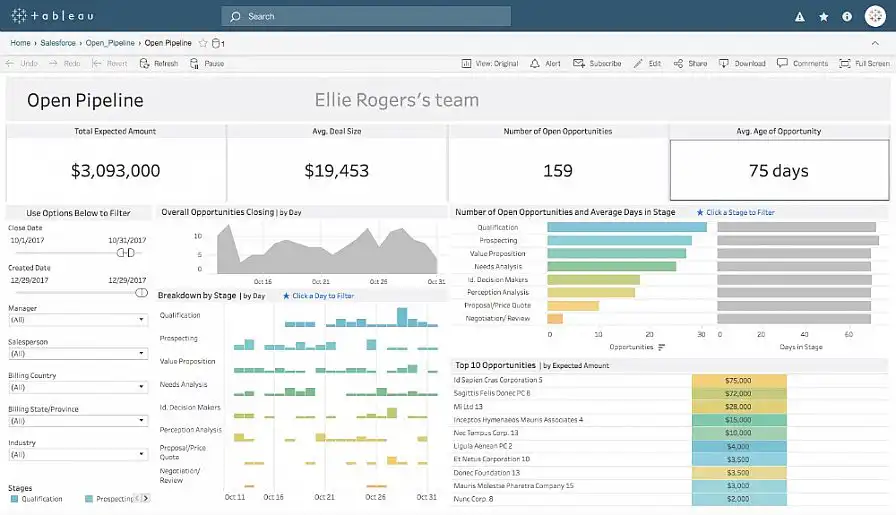
Un tableau de bord des ventes sert à suivre les indicateurs commerciaux clés, comme le chiffre d'affaires, le nombre de ventes et les taux de conversion. Il peut inclure des visualisations comme des graphiques à barres, des graphiques linéaires et des nuages de points présentant les ventes par produit, région ou autre dimension.
Fonctionnalités :
- Indicateurs commerciaux clés comme le chiffre d'affaires, le nombre de ventes et les taux de conversion
- Visualisations comme des graphiques à barres, des graphiques linéaires et des nuages de points
- Données de ventes par produit, région ou autre dimension
Avantages :
- Permet aux utilisateurs de suivre et de surveiller la performance commerciale
- Aide les utilisateurs à identifier des tendances et des modèles dans les données de ventes
- Permet aux utilisateurs de prendre des décisions fondées sur les données pour leur stratégie commerciale
Cas d'usage :
- Suivi de la performance commerciale par produit, région ou autre dimension
- Identification des opportunités ou des points faibles dans les ventes
- Suivi des progrès vers les objectifs de ventes
Exemples :
- Un tableau de bord qui affiche le chiffre d'affaires par produit, région et commercial
- Un tableau de bord qui affiche les taux de conversion par campagne marketing et par canal
- Un tableau de bord qui affiche les ventes par segment de clientèle et par secteur
3. Tableau de bord Tableau marketing
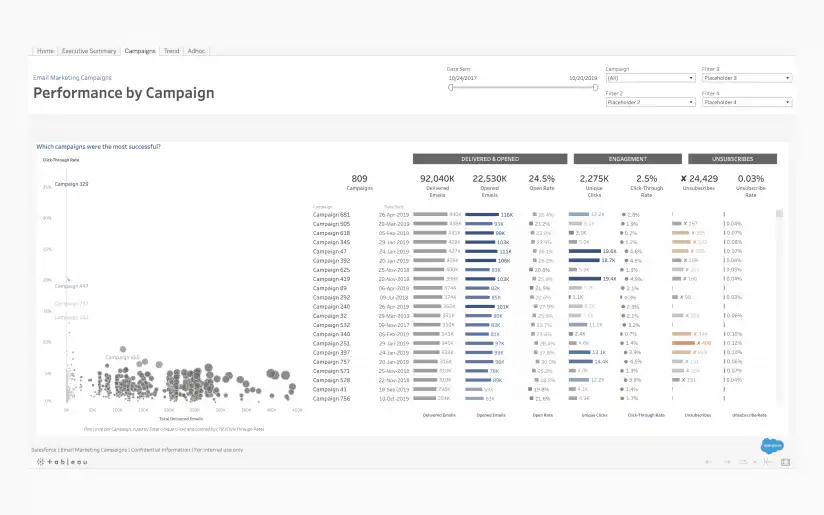
Un tableau de bord marketing suit les indicateurs marketing clés, comme le trafic du site web, l'engagement sur les réseaux sociaux et la génération de leads. Il peut inclure des visualisations comme des graphiques linéaires, des graphiques à barres et des nuages de points présentant des données sur les campagnes marketing, les dépenses publicitaires et d'autres indicateurs importants.
Fonctionnalités :
- Indicateurs marketing clés comme le trafic du site web, l'engagement sur les réseaux sociaux et la génération de leads
- Visualisations comme des graphiques linéaires, des graphiques à barres et des nuages de points
- Données sur les campagnes marketing, les dépenses publicitaires et d'autres indicateurs clés
Avantages :
- Permet aux utilisateurs de suivre et de surveiller la performance marketing
- Aide les utilisateurs à identifier des tendances et des modèles dans les données marketing
- Permet aux utilisateurs de prendre des décisions fondées sur les données pour leur stratégie marketing
Cas d'usage :
- Suivi de la performance marketing par campagne, canal ou autre dimension
- Identification des opportunités ou des points faibles en marketing
- Suivi des progrès vers les objectifs marketing
Exemples :
- Un tableau de bord qui affiche le trafic du site web par source et par page de destination
- Un tableau de bord qui affiche l'engagement sur les réseaux sociaux par plateforme et par publication
- Un tableau de bord qui affiche la génération de leads par campagne et par canal
4. Tableau de bord Tableau des ressources humaines
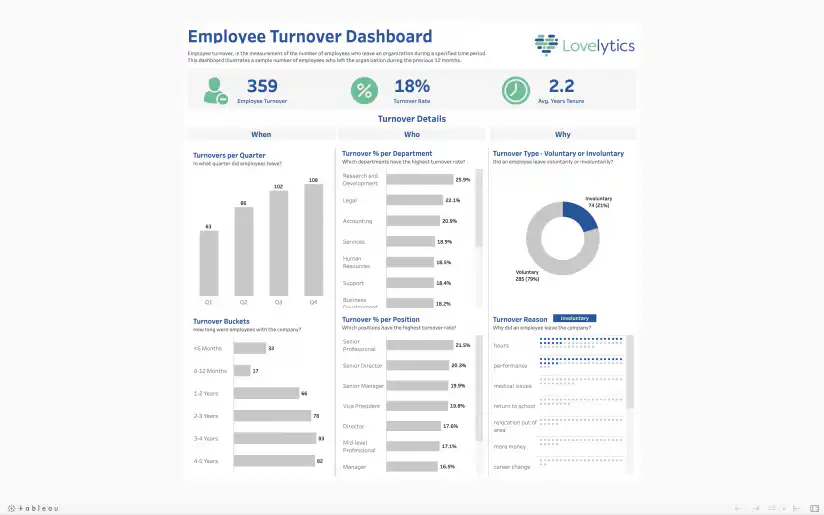
Un tableau de bord des ressources humaines (RH) sert à suivre les indicateurs RH, comme le turnover, les effectifs et le recrutement. Il peut inclure des visualisations comme des graphiques à barres, des graphiques linéaires et des nuages de points présentant des données démographiques sur les salariés, la satisfaction au travail et d'autres indicateurs essentiels.
Fonctionnalités :
- Indicateurs RH clés comme le turnover, les effectifs et le recrutement
- Visualisations comme des graphiques à barres, des graphiques linéaires et des nuages de points
- Données démographiques sur les salariés, satisfaction au travail et autres indicateurs clés
Avantages :
- Permet aux utilisateurs de suivre et de surveiller la performance RH
- Aide les utilisateurs à identifier des tendances et des modèles dans les données RH
- Permet aux utilisateurs de prendre des décisions fondées sur les données pour leur stratégie RH
Cas d'usage :
- Suivi du turnover et des effectifs
- Identification des opportunités ou des points faibles en RH
- Suivi des progrès vers les objectifs RH
Exemples :
- Un tableau de bord qui affiche le turnover par service et par fonction
- Un tableau de bord qui affiche les effectifs par région et par fonction
- Un tableau de bord qui affiche les indicateurs de recrutement par source et par fonction
5. Tableau de bord Tableau financier
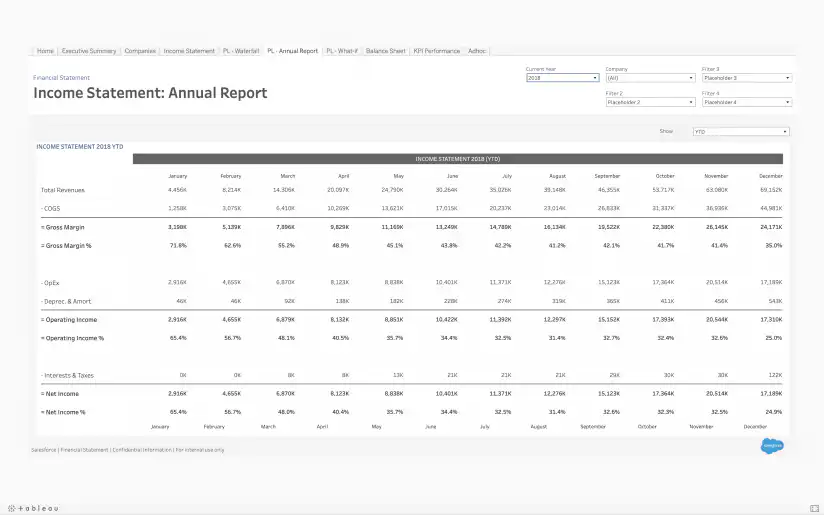
A l'aide d'un tableau de bord financier, vous suivez les indicateurs financiers comme le chiffre d'affaires, les dépenses et le bénéfice. Ce type de tableau de bord peut inclure des visualisations comme des graphiques à barres, des graphiques linéaires et des nuages de points présentant la performance financière, le budget par rapport au réel, et plus encore.
Fonctionnalités :
- Indicateurs financiers clés comme le chiffre d'affaires, les dépenses et le bénéfice
- Visualisations comme des graphiques à barres, des graphiques linéaires et des nuages de points
- Données sur la performance financière, le budget par rapport au réel et d'autres indicateurs clés
Avantages :
- Permet aux utilisateurs de suivre et de surveiller la performance financière
- Aide les utilisateurs à identifier des tendances et des modèles dans les données financières
- Permet aux utilisateurs de prendre des décisions fondées sur les données pour leur stratégie financière
Cas d'usage :
- Suivi de la performance financière par produit, région ou autre dimension
- Identification des opportunités ou des points faibles dans les finances
- Suivi des progrès vers les objectifs financiers
Exemples :
- Un tableau de bord qui affiche le chiffre d'affaires par produit, région et trimestre
- Un tableau de bord qui affiche les dépenses par service et par catégorie
- Un tableau de bord qui affiche le budget par rapport au réel par service et par catégorie
6. Tableau de bord Tableau pour la santé
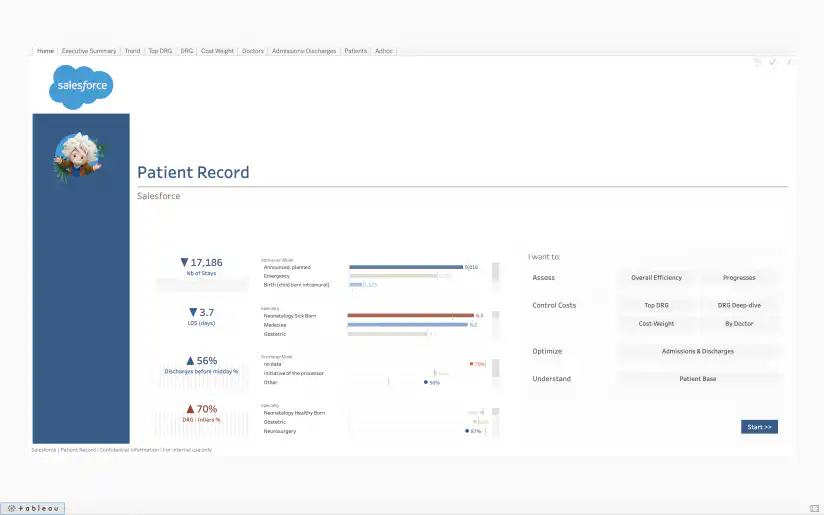
Un tableau de bord santé sert à suivre les indicateurs clés du secteur de la santé, comme les résultats des patients, la performance hospitalière et les coûts de santé. Il peut inclure des visualisations comme des graphiques à barres, des graphiques linéaires et des nuages de points présentant des données démographiques sur les patients, les actes médicaux, et plus encore.
Fonctionnalités :
- Indicateurs de santé clés comme les résultats des patients, la performance hospitalière et les coûts de santé
- Visualisations comme des graphiques à barres, des graphiques linéaires et des nuages de points
- Données démographiques sur les patients, actes médicaux et autres indicateurs clés
Avantages :
- Permet aux utilisateurs de suivre et de surveiller la performance des soins
- Aide les utilisateurs à identifier des tendances et des modèles dans les données de santé
- Permet aux utilisateurs de prendre des décisions fondées sur les données pour leur stratégie de santé
Cas d'usage :
- Suivi des résultats des patients et de la performance hospitalière
- Identification des opportunités ou des points faibles dans les soins
- Suivi des progrès vers les objectifs de santé
Exemples :
- Un tableau de bord qui affiche les résultats des patients par acte et par hôpital
- Un tableau de bord qui affiche la performance hospitalière par région et par indicateur de qualité
- Un tableau de bord qui affiche les coûts de santé par acte et par assureur
7. Tableau de bord Tableau de la supply chain
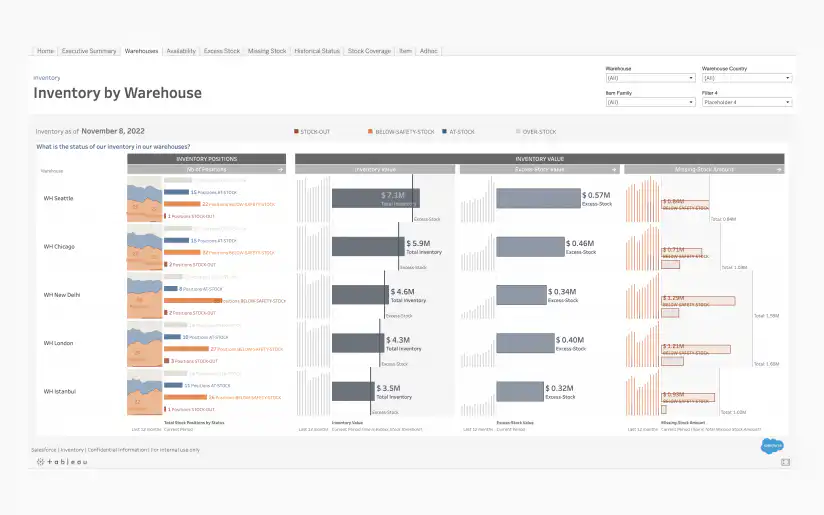
Un tableau de bord supply chain suit les indicateurs de la chaîne d'approvisionnement, comme les niveaux de stock, les délais de livraison et le coût des marchandises vendues. Il peut inclure des visualisations comme des graphiques à barres, des graphiques linéaires et des nuages de points présentant la performance des fournisseurs, la logistique et d'autres indicateurs pertinents.
Fonctionnalités :
- Indicateurs clés de la chaîne d'approvisionnement comme les niveaux de stock, les délais de livraison et le coût des marchandises vendues
- Visualisations comme des graphiques à barres, des graphiques linéaires et des nuages de points
- Données sur la performance des fournisseurs, la logistique et d'autres indicateurs clés
Avantages :
- Permet aux utilisateurs de suivre et de surveiller la performance de la chaîne d'approvisionnement
- Aide les utilisateurs à identifier des tendances et des modèles dans les données de la chaîne d'approvisionnement
- Permet aux utilisateurs de prendre des décisions fondées sur les données pour leur stratégie supply chain
Cas d'usage :
- Suivi des niveaux de stock et des délais de livraison
- Identification des opportunités ou des points faibles dans la chaîne d'approvisionnement
- Suivi des progrès vers les objectifs de la chaîne d'approvisionnement
Exemples :
- Un tableau de bord qui affiche les niveaux de stock par produit et par fournisseur
- Un tableau de bord qui affiche les délais de livraison par transporteur et par région
- Un tableau de bord qui affiche le coût des marchandises vendues par produit et par catégorie
8. Tableau de bord Tableau des opérations IT
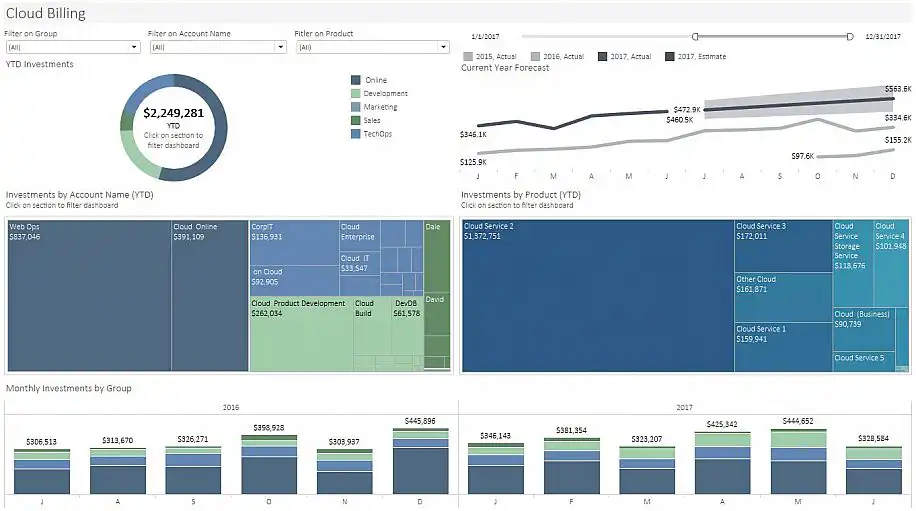
Un tableau de bord des opérations IT sert à suivre les indicateurs informatiques, comme la disponibilité des systèmes, la performance du réseau et les délais de réponse aux incidents. Il peut inclure des visualisations comme des graphiques à barres, des graphiques linéaires et des nuages de points présentant la disponibilité des systèmes, le trafic réseau, et plus encore.
Fonctionnalités :
- Indicateurs IT clés comme la disponibilité des systèmes, la performance du réseau et les délais de réponse aux incidents
- Visualisations comme des graphiques à barres, des graphiques linéaires et des nuages de points
- Données sur la disponibilité des systèmes, le trafic réseau et d'autres indicateurs clés
Avantages :
- Permet aux utilisateurs de suivre et de surveiller la performance IT
- Aide les utilisateurs à identifier des tendances et des modèles dans les données IT
- Permet aux utilisateurs de prendre des décisions fondées sur les données pour leur stratégie IT
Cas d'usage :
- Suivi de la disponibilité des systèmes et de la performance du réseau
- Identification des opportunités ou des points faibles dans les opérations IT
- Suivi des progrès vers les objectifs IT
Exemples :
- Un tableau de bord qui affiche la disponibilité des systèmes par serveur et par site
- Un tableau de bord qui affiche la performance du réseau par site et par appareil
- Un tableau de bord qui affiche les délais de réponse aux incidents par catégorie et par priorité
Ce ne sont que quelques exemples parmi les nombreux types de tableaux de bord que vous pouvez créer avec Tableau. L'essentiel est d'identifier les indicateurs clés pour votre organisation, puis d'utiliser les puissants outils de visualisation de Tableau pour créer des tableaux de bord qui vous aident à comprendre et à analyser ces données.
Mieux vous comprenez vos données, mieux vous êtes armé pour prendre des décisions fondées sur les données et faire progresser votre entreprise.
Bonnes pratiques pour les tableaux de bord Tableau
Concevoir une interface conviviale
- Gardez un design simple et épuré
- Utilisez une mise en forme et des couleurs cohérentes
- Utilisez des visualisations adaptées aux données
- Assurez-vous que le tableau de bord est facile à parcourir
Créer des éléments interactifs
- Utilisez des filtres et des options de tri pour permettre aux utilisateurs d'interagir avec les données
- Utilisez des actions de tableau de bord pour relier les visualisations entre elles
- Utilisez des paramètres pour permettre aux utilisateurs de modifier les données affichées
Utiliser les filtres et les options de tri
- Utilisez des filtres pour permettre aux utilisateurs de se concentrer sur des données précises
- Utilisez les options de tri pour organiser les données de manière pertinente
- Utilisez les types de données adaptés aux filtres et aux options de tri
Appliquer les bonnes pratiques de visualisation de données
- Utilisez des types de graphiques adaptés aux données
- Utilisez les couleurs à bon escient
- Étiquetez clairement les axes et les graphiques
- Utilisez des annotations pour apporter du contexte
Créer un tableau de bord dynamique et réactif
- Utilisez des paramètres pour permettre aux utilisateurs de modifier les données affichées
- Utilisez des filtres et des options de tri pour permettre aux utilisateurs d'interagir avec les données
- Utilisez des actions de tableau de bord pour relier les visualisations entre elles
Tirer parti du storytelling dans la visualisation de données
- Utilisez la visualisation de données pour raconter une histoire
- Utilisez des annotations et des étiquettes pour apporter du contexte
- Utilisez des graphiques, des diagrammes et des cartes pour montrer les relations et les tendances
Conseils pour maintenir et mettre à jour les tableaux de bord
- Gardez les données à jour
- Testez le tableau de bord avec différents jeux de données
- Surveillez les performances du tableau de bord et ajustez-le si nécessaire
Fonctionnalités avancées des tableaux de bord Tableau
Utiliser les champs calculés
- Créez des champs calculés pour effectuer des calculs sur les données
- Utilisez des champs calculés pour créer de nouveaux champs de données
- Utilisez des champs calculés pour créer des agrégations personnalisées
Créer des actions de paramètre
- Utilisez des actions de paramètre pour permettre aux utilisateurs de modifier les données affichées
- Utilisez des actions de paramètre pour créer des filtres dynamiques
- Utilisez des actions de paramètre pour créer des calculs dynamiques
Intégrer d'autres sources de données
- Utilisez le connecteur de données de Tableau pour vous connecter à diverses sources de données
- Utilisez la fonctionnalité de fusion de données de Tableau pour combiner des données issues de plusieurs sources
- Utilisez la fonctionnalité de jointure de Tableau pour joindre des données de plusieurs tables
Créer des tableaux de bord en temps réel
- Utilisez les fonctionnalités de connexion en temps réel de Tableau pour vous connecter à des sources de données en direct
- Utilisez des outils de visualisation en temps réel pour afficher les données quasiment en temps réel
- Utilisez des alertes et des notifications en temps réel pour être informé des changements importants dans les données
Utiliser la fonctionnalité de fusion de données de Tableau
- Utilisez la fusion de données pour combiner des données issues de plusieurs sources
- Utilisez la fusion de données pour réaliser des analyses plus complexes
- Utilisez la fusion de données pour joindre des données de différentes tables
Créer des tables et des champs calculés
- Utilisez des tables calculées pour créer de nouvelles tables de données
- Utilisez des champs calculés pour créer de nouveaux champs de données
- Utilisez des tables et des champs calculés pour effectuer des calculs complexes sur les données
Créer et utiliser des groupes
- Utilisez des groupes pour organiser les données en catégories pertinentes
- Utilisez des groupes pour créer des agrégations personnalisées
- Utilisez des groupes pour créer des filtres dynamiques
Collaborer sur des tableaux de bord Tableau et les partager
Options de partage dans Tableau
- Partagez des tableaux de bord via Tableau Server ou Tableau Cloud
- Partagez des tableaux de bord au format PDF ou image
- Partagez des tableaux de bord avec la fonctionnalité de partage web de Tableau
Créer et gérer Tableau Server et Tableau Cloud
- Créez et gérez des environnements Tableau Server et Tableau Cloud
- Utilisez Tableau Server et Tableau Cloud pour partager des tableaux de bord et collaborer dessus
- Utilisez Tableau Server et Tableau Cloud pour gérer la sécurité et les contrôles d'accès
Fonctionnalités de collaboration dans Tableau
- Utilisez les fonctionnalités de collaboration de Tableau pour travailler à plusieurs sur les tableaux de bord
- Utilisez les fonctionnalités de commentaires et d'annotations de Tableau pour faire des retours
- Utilisez les fonctionnalités de gestion des versions de Tableau pour suivre les modifications apportées aux tableaux de bord
Bonnes pratiques pour partager des tableaux de bord Tableau et collaborer dessus
- Utilisez les fonctionnalités de partage et de collaboration de Tableau pour partager des tableaux de bord et y travailler à plusieurs
- Utilisez les contrôles de sécurité et d'accès de Tableau pour gérer l'accès aux tableaux de bord
- Utilisez les fonctionnalités de gestion des versions de Tableau pour suivre les modifications apportées aux tableaux de bord
Conclusion
Les tableaux de bord Tableau sont de puissants outils de visualisation qui permettent d'analyser et d'explorer les données de manière pertinente. Ils offrent de nombreux avantages : visualiser des données rapidement et facilement, identifier des tendances et des modèles, prendre des décisions fondées sur les données, et partager des données et collaborer avec d'autres personnes.
Tableau propose de nombreuses ressources pour apprendre à utiliser son logiciel, notamment des tutoriels, des webinaires et des formations. De nombreuses communautés et ressources en ligne permettent aussi d'en savoir plus sur Tableau et sur la visualisation de données en général.
Tableau évolue en permanence et ajoute de nouvelles fonctionnalités à son logiciel, comme l'analytique avancée et le machine learning, des fonctionnalités de collaboration améliorées et l'intégration avec d'autres sources de données. À mesure que les données gagnent en volume et en complexité, les tableaux de bord Tableau deviendront des outils de plus en plus importants pour leur donner du sens.
Pour mieux comprendre le fonctionnement des tableaux de bord, lisez notre guide sur ce qu'est un tableau de bord de données. Si vos données se trouvent dans des tableurs, vous pouvez aussi créer un tableau de bord dans Google Sheets. Sheetgo, une plateforme d'automatisation des données basée sur l'IA, peut ensuite tenir à jour les rapports de votre tableau de bord de façon planifiée.


 English
 Español
 Português do Brasil
 Français