




Les intérêts composés sont une notion financière importante à comprendre. Contrairement aux intérêts simples, qui ne s'appliquent qu'au capital initial, les intérêts composés s'appliquent périodiquement au capital augmenté des intérêts déjà acquis. Autrement dit, le capital comme les intérêts acquis augmentent à chaque période.
Que vous ayez contracté un prêt ou réalisé un investissement, si des intérêts composés s'appliquent, vous devez savoir les calculer. Heureusement, Google Sheets vous permet de le faire rapidement et facilement avec la formule des intérêts composés. Par ailleurs, la formule CAGR dans Google Sheets calcule le taux de croissance annuel composé.
Dans cet article, vous allez apprendre à créer un modèle simple pour calculer le montant final d'un investissement à intérêts composés. En modifiant la valeur d'une seule cellule, vous pouvez changer la fréquence de capitalisation : annuelle, mensuelle, quotidienne ou toute autre périodicité. La dernière section ajoute des versements mensuels au même modèle.
Que sont les intérêts composés ?
Avec les intérêts composés, les intérêts accumulés s'ajoutent au capital. Les intérêts de la période suivante sont donc calculés sur un capital plus important. Contrairement aux intérêts simples, toujours calculés sur le montant initial, les intérêts composés sont capitalisés périodiquement : la fréquence de capitalisation peut donc avoir un impact important sur vos finances.
Imaginez que vous avez investi $1,000 avec un intérêt simple de 10% par an. À la fin de la première année, vous aurez $1,100. À la fin de la deuxième année, vous aurez $1,200. Que se passerait-il si vous faisiez le même investissement, mais avec des intérêts composés annuellement ? À la fin de la première année, vous auriez toujours $1,100, mais à la fin de la deuxième année, vous auriez $1,210.
En somme, avec les intérêts composés, vous réinvestissez vos gains et percevez des intérêts supplémentaires sur cette somme plus importante. La fréquence de capitalisation peut varier fortement, d'annuelle à quotidienne. Plus la capitalisation est fréquente, plus le montant final est élevé. Dans la section suivante, vous allez apprendre à créer votre propre calculateur d'intérêts composés dans Google Sheets.
Comment calculer les intérêts composés dans Google Sheets ?
La formule des intérêts composés calcule le montant final d'un investissement :
F = P*(1+r/n)^(n*y)
Dans cette formule :
- F = montant final
- P = capital initial (le montant investi au départ)
- r = taux d'intérêt annuel
- n = nombre de périodes de capitalisation par an
- y = nombre d'années
Le taux r est le taux annuel nominal, avant capitalisation. Les comptes d'épargne affichent souvent un taux annuel effectif (APY), qui inclut déjà la capitalisation : convertissez-le en taux nominal avant de l'utiliser ici. La fonction NOMINAL effectue la conversion : découvrez comment calculer le taux d'intérêt nominal dans Google Sheets.
Vous pouvez facilement créer un modèle simple dans Google Sheets avec les variables utiles. Dans les sections suivantes, j'utiliserai les mêmes valeurs pour toutes les variables, sauf le nombre de périodes de capitalisation par an. Vous verrez ainsi comment la fréquence de capitalisation (annuelle, mensuelle ou quotidienne) influe sur le résultat, même lorsque toutes les autres variables ont les mêmes valeurs.
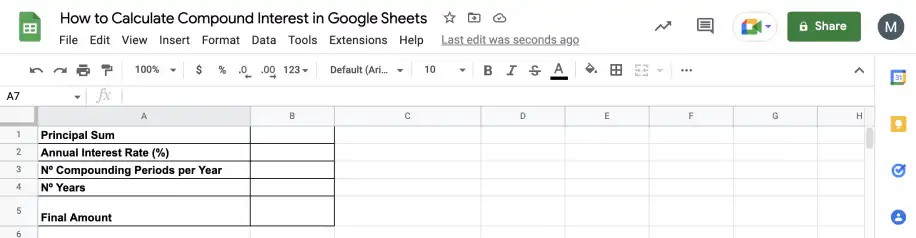
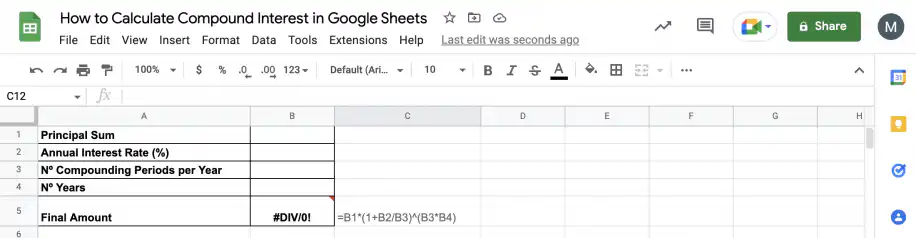
1. Créez un tableau comme celui ci-dessous, en indiquant clairement le nom des variables pour éviter toute confusion lorsque vous modifiez les données.
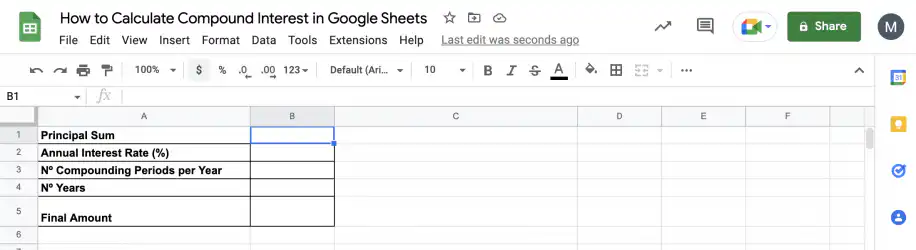
2. Cliquez sur la cellule du capital initial, puis appliquez-lui le format devise. Ci-dessous, la cellule B1.
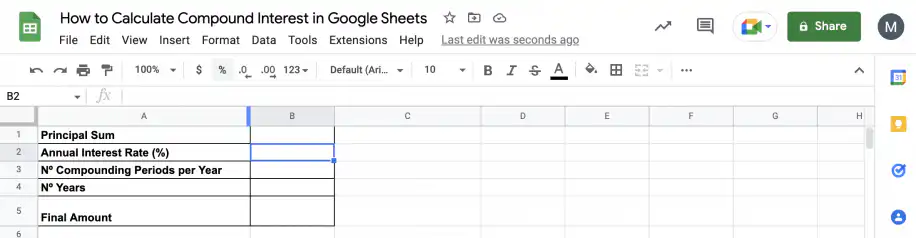
3. Cliquez sur la cellule du taux d'intérêt annuel, puis appliquez-lui le format pourcentage. Dans mon exemple, B2.
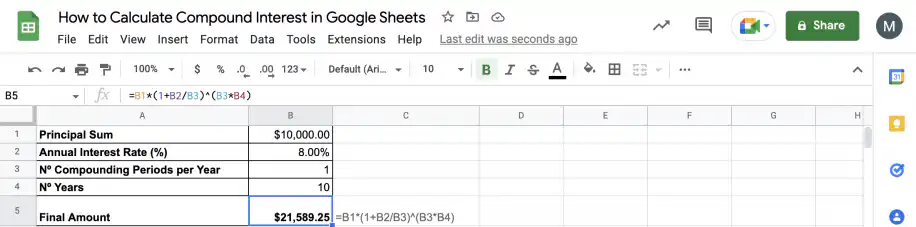
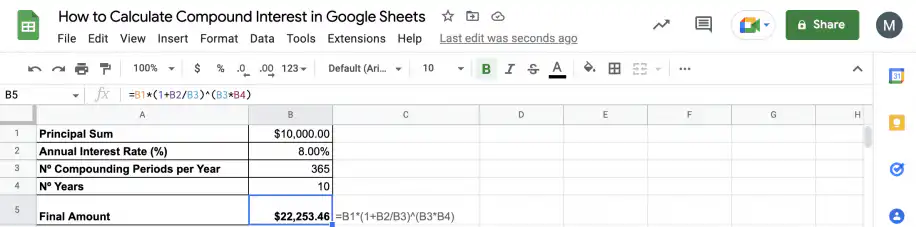
4. Cliquez sur la cellule où vous voulez afficher le montant final ("Final Amount") et saisissez la formule =B1*(1+B2/B3)^(B3*B4), comme ci-dessous.
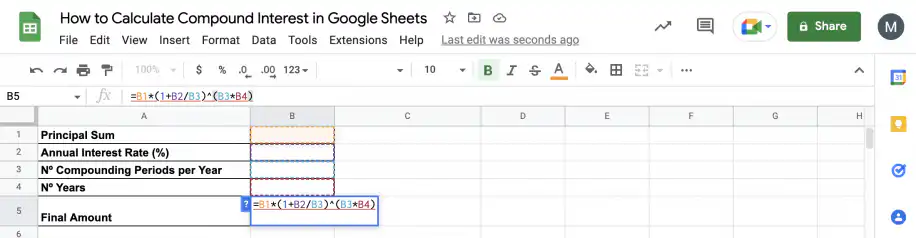
5. Lorsque vous appuyez sur Entrée, l'erreur "#DIV/0!" s'affiche, car les cellules concernées sont encore vides. Elle disparaîtra dès que vous commencerez à saisir les valeurs des variables.
Comment calculer des intérêts composés annuellement ?
Suivez les étapes ci-dessous pour calculer le montant final d'un investissement dont les intérêts sont composés annuellement.
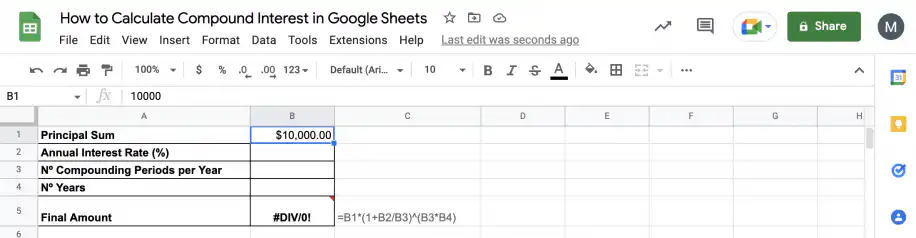
1. Dans le modèle, saisissez la valeur du capital initial ("Principal Sum"). Dans mon exemple, "$10,000" dans la cellule "B1", au format devise.
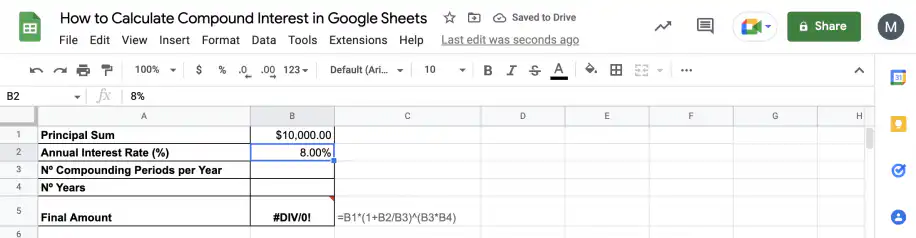
2. Saisissez la valeur du taux d'intérêt annuel ("Annual Interest Rate"). Ci-dessous, "8%" dans la cellule "B2", au format pourcentage.
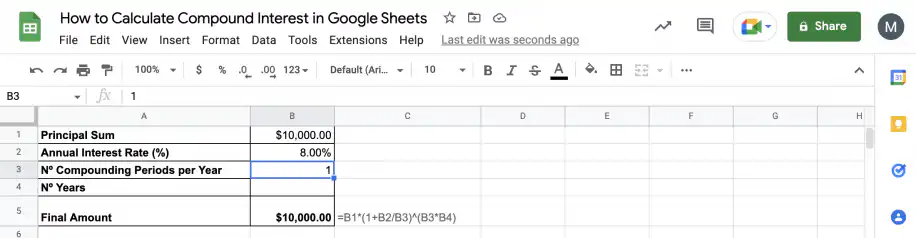
3. Comme je veux une capitalisation annuelle, il n'y a qu'une période de capitalisation par an : "1". Ci-dessous, la cellule "B3".
4. Saisissez le nombre d'années ("Nº Years"). Dans mon exemple, "10" dans la cellule "B4".
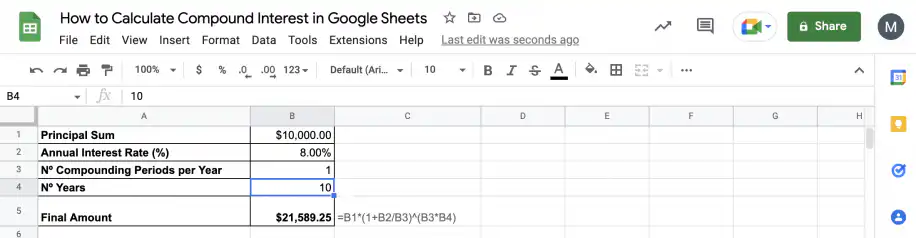
5. Et voilà. Le montant final de cet exemple est de "$21,589.25", dans la cellule "B5".
Comment calculer des intérêts composés mensuellement ?
Voyons comment le montant final ("Final Amount") du même investissement varie avec une capitalisation mensuelle plutôt qu'annuelle.
1. Cliquez sur la cellule du nombre de périodes de capitalisation par an ("Nº Compounding Periods per Year"). Ci-dessous, "B3". Pour une capitalisation mensuelle, la valeur doit être "12".
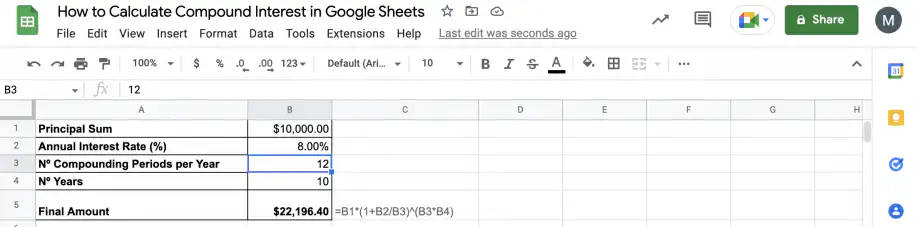
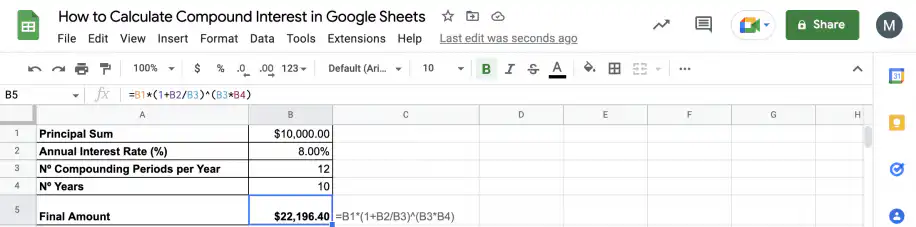
2. Et voilà. Vous obtenez le montant final de votre investissement avec une capitalisation mensuelle. Dans mon exemple, "$22,196.40" dans la cellule "B5".
Comment calculer des intérêts composés quotidiennement ?
Enfin, calculons le montant final du même investissement lorsque les intérêts sont capitalisés chaque jour.
1. Cliquez sur la cellule du nombre de périodes de capitalisation par an ("Nº Compounding Periods per Year"). Ci-dessous, "B3". Pour une capitalisation quotidienne, la valeur doit être "365".
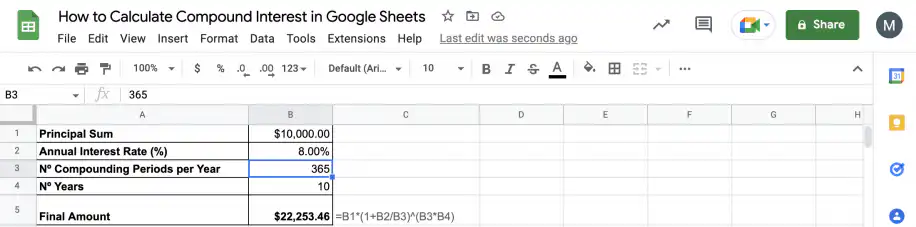
2. Et voilà. Vous obtenez le montant final de votre investissement avec une capitalisation quotidienne. Dans mon exemple, "$22,253.46" dans la cellule "B5".
Intérêts composés avec versements mensuels
La plupart des plans d'épargne continuent de recevoir de l'argent après le premier dépôt. Pour ajouter un montant fixe à la fin de chaque mois, saisissez Versement mensuel dans A6 et le montant dans B6, par exemple $200, puis entrez cette formule dans B7 :
=B1*(1+B2/12)^(12*B4)+B6*((1+B2/12)^(12*B4)-1)/(B2/12)
La première partie fait fructifier le capital, comme avant. La seconde additionne les dépôts et les intérêts que chacun rapporte. La formule utilise 12 au lieu de B3, car elle suppose que les intérêts sont capitalisés chaque mois, au même rythme que les dépôts. Avec $10,000 à 8% pendant 10 ans et $200 par mois, le montant final est de $58,785.61. Vous en avez versé $34,000, et les $24,785.61 restants sont des intérêts.
Google Sheets propose aussi un raccourci pour ce calcul, la fonction FV : =FV(B2/12,12*B4,-B6,-B1) renvoie les mêmes $58,785.61. Le capital et les versements sont saisis en nombres négatifs, car c'est de l'argent que vous versez. Pour tous les arguments et d'autres exemples, consultez la Formule FV dans Google Sheets.
Conclusion
Comme vous l'avez vu, la différence entre intérêts simples et intérêts composés est importante. Pour un même investissement initial de $10,000 à un taux d'intérêt annuel de 8% pendant 10 ans, les intérêts simples vous donnent $18,000. Les intérêts composés vous donnent $21,589.25 avec une capitalisation annuelle, $22,196.40 avec une capitalisation mensuelle et $22,253.46 avec une capitalisation quotidienne.
Vous savez maintenant créer et utiliser un calculateur d'intérêts composés dans Google Sheets. En modifiant la valeur d'une seule cellule, vous pouvez calculer le montant final selon différentes fréquences de capitalisation : annuelle, mensuelle ou quotidienne.
Pour faire le calcul dans l'autre sens, la Formule RATE (TAUX) trouve le taux d'intérêt qui transforme un montant en un autre, la Formule PV indique combien investir aujourd'hui pour atteindre un objectif et la Formule PMT calcule le paiement périodique.

 English
 Español
 Português do Brasil
 Français