




El interés compuesto es un concepto financiero que conviene entender. A diferencia del interés simple, que se aplica solo al capital inicial, el interés compuesto se aplica periódicamente al capital más los intereses ya acumulados. Dicho de otro modo, tanto el capital como los intereses acumulados crecen en cada período.
Tanto si has pedido un préstamo como si has hecho una inversión, si se aplica interés compuesto, necesitas saber calcularlo. Por suerte, puedes hacerlo de forma rápida y sencilla en Google Sheets con la fórmula del interés compuesto. Además, la fórmula CAGR en Google Sheets te permite calcular la tasa de crecimiento anual compuesta.
En este artículo aprenderás a crear una plantilla sencilla para calcular el importe final de una inversión con interés compuesto. Cambiando el valor de una sola celda, puedes cambiar la frecuencia de capitalización: anual, mensual, diaria o la periodicidad que quieras. La última sección añade aportaciones mensuales a la misma plantilla.
¿Qué es el interés compuesto?
Con el interés compuesto, los intereses acumulados se suman al capital. Esto significa que, en el siguiente período, los intereses se calculan sobre un capital mayor. A diferencia del interés simple, que siempre se calcula sobre el importe inicial, el interés compuesto se capitaliza periódicamente, así que la frecuencia de capitalización puede tener un impacto importante en tus finanzas.
Imagina que has invertido $1,000 con un interés simple del 10% anual. Al final del primer año, tendrás $1,100. Al final del segundo año, tendrás $1,200. ¿Qué pasaría si hicieras la misma inversión, pero con interés compuesto anual? Al final del primer año seguirías teniendo $1,100, pero al final del segundo año tendrías $1,210.
En esencia, con el interés compuesto reinviertes tus ganancias y obtienes más intereses sobre esa suma mayor. La frecuencia de capitalización puede variar mucho, de anual a diaria. Cuanto más frecuente sea la capitalización, mayor será el importe final. En la siguiente sección aprenderás a crear tu propia calculadora de interés compuesto en Google Sheets.
Cómo calcular el interés compuesto en Google Sheets
La fórmula del interés compuesto calcula el importe final de una inversión:
F = P*(1+r/n)^(n*y)
En esta fórmula:
- F = importe final
- P = capital inicial (el importe invertido al principio)
- r = tipo de interés anual
- n = número de períodos de capitalización por año
- y = número de años
El tipo r es el tipo nominal anual, antes de la capitalización. Las cuentas de ahorro suelen anunciar una TAE, que ya incluye la capitalización, así que conviértela a un tipo nominal antes de usarla aquí. La función NOMINAL hace la conversión: consulta cómo calcular el tipo de interés nominal en Google Sheets.
Puedes crear fácilmente una plantilla sencilla en Google Sheets con las variables necesarias. En las siguientes secciones usaré los mismos valores para todas las variables excepto el número de períodos de capitalización por año. Así verás cómo la frecuencia de capitalización (anual, mensual o diaria) afecta al resultado, aunque el resto de variables tengan los mismos valores.
1. Crea una tabla como la que se muestra abajo, con los nombres de las variables bien indicados para no confundirte cuando cambies los datos.
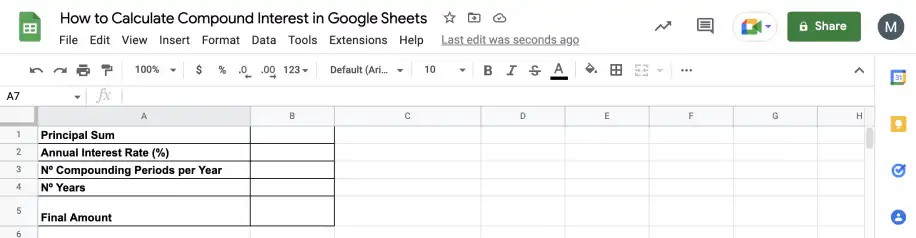
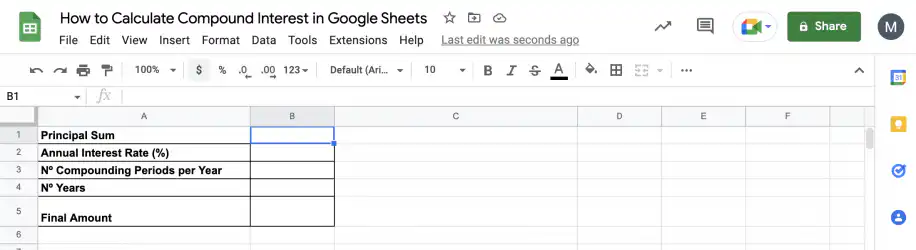
2. Haz clic en la celda del capital inicial y dale formato de moneda. Abajo, la celda B1.
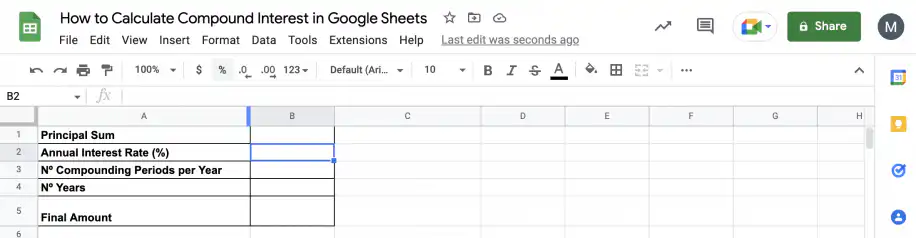
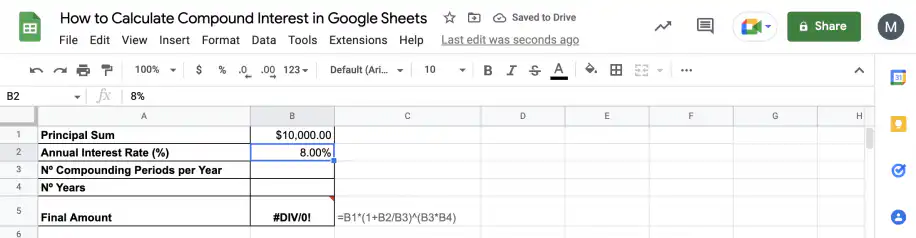
3. Haz clic en la celda del tipo de interés anual y dale formato de porcentaje. En mi ejemplo, B2.
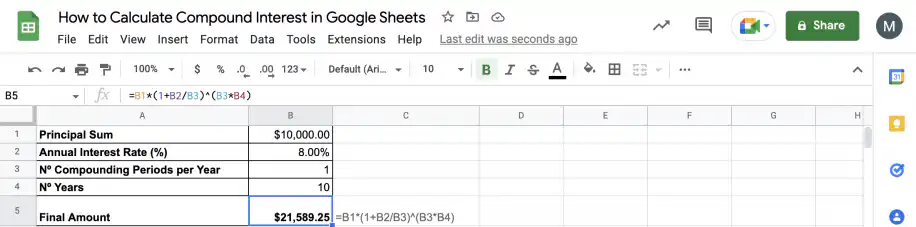
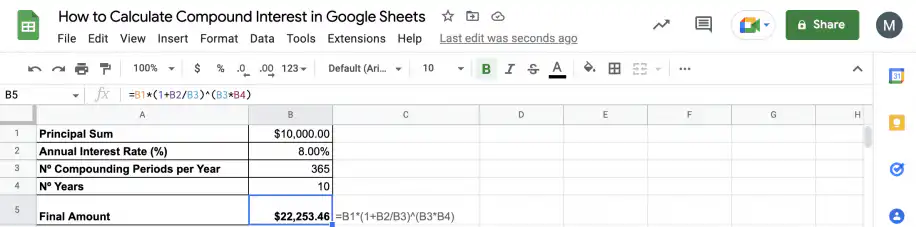
4. Haz clic en la celda donde quieres el importe final ("Final Amount") y escribe la fórmula =B1*(1+B2/B3)^(B3*B4), como se muestra abajo.
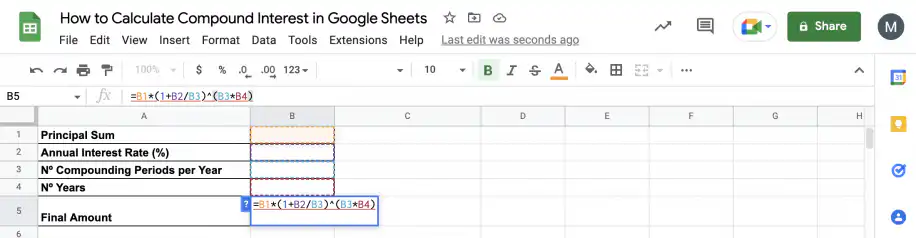
5. Al pulsar Intro, verás el error "#DIV/0!", porque las celdas correspondientes todavía están vacías. Desaparecerá en cuanto empieces a rellenar los valores de las variables.
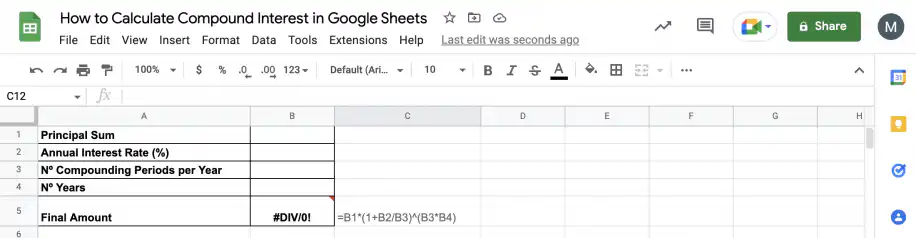
Cómo calcular el interés compuesto anual
Sigue estos pasos para calcular el importe final de una inversión con capitalización anual de intereses.
1. En la plantilla, rellena el valor del capital inicial ("Principal Sum"). En mi ejemplo, "$10,000" en la celda "B1", con formato de moneda.
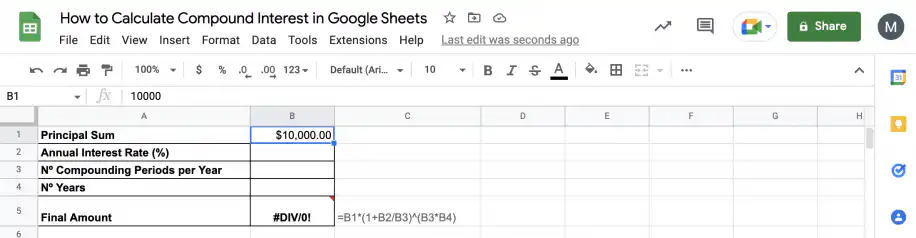
2. Rellena el valor del tipo de interés anual ("Annual Interest Rate"). Abajo, "8%" en la celda "B2", con formato de porcentaje.
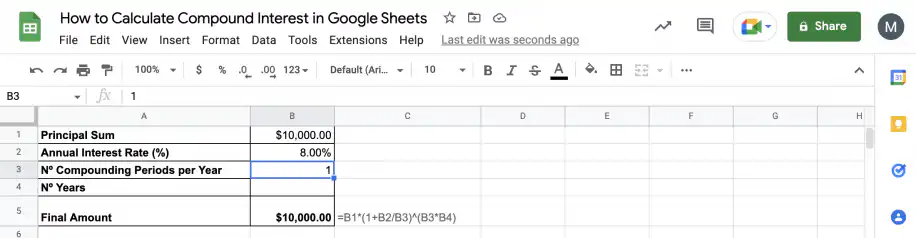
3. Como quiero usar capitalización anual, solo habrá "1" período de capitalización por año. Abajo, la celda "B3".
4. Rellena el número de años ("Nº Years"). En mi ejemplo, "10" en la celda "B4".
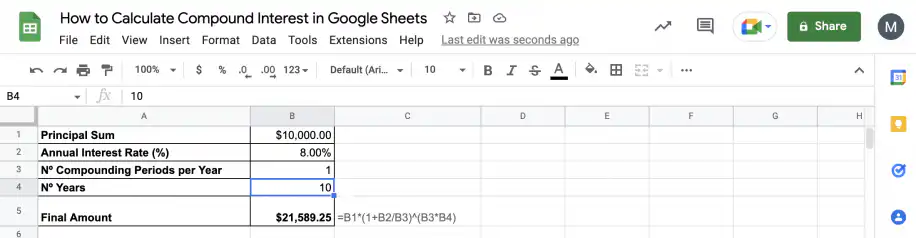
5. Y ya está. El importe final de este ejemplo es "$21,589.25", en la celda "B5".
Cómo calcular el interés compuesto mensual
Veamos cómo varía el importe final ("Final Amount") de la misma inversión si uso capitalización mensual en lugar de anual.
1. Haz clic en la celda con el número de períodos de capitalización por año ("Nº Compounding Periods per Year"). Abajo, "B3". Para la capitalización mensual, el valor debe ser "12".
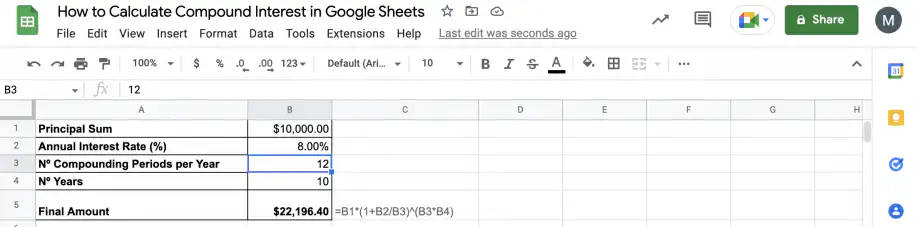
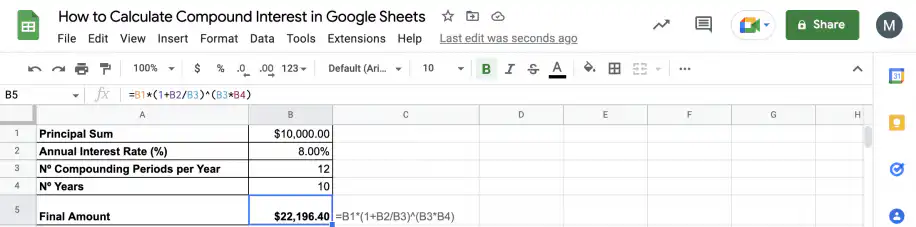
2. Y ya está. Tienes el importe final de tu inversión con capitalización mensual. En mi ejemplo, "$22,196.40" en la celda "B5".
Cómo calcular el interés compuesto diario
Por último, calculemos el importe final de la misma inversión cuando los intereses se capitalizan a diario.
1. Haz clic en la celda con el número de períodos de capitalización por año ("Nº Compounding Periods per Year"). Abajo, "B3". Para la capitalización diaria, el valor debe ser "365".
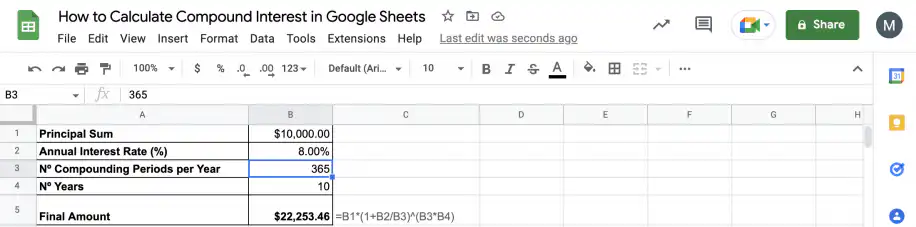
2. Y ya está. Tienes el importe final de tu inversión con capitalización diaria. En mi ejemplo, "$22,253.46" en la celda "B5".
Interés compuesto con aportaciones mensuales
La mayoría de los planes de ahorro siguen sumando dinero después del primer depósito. Para añadir una cantidad fija al final de cada mes, escribe Aportación mensual en A6 y la cantidad en B6, por ejemplo $200, y luego introduce esta fórmula en B7:
=B1*(1+B2/12)^(12*B4)+B6*((1+B2/12)^(12*B4)-1)/(B2/12)
La primera parte hace crecer el capital, como antes. La segunda suma los depósitos y los intereses que genera cada uno. La fórmula usa 12 en lugar de B3 porque supone que los intereses se capitalizan cada mes, al mismo ritmo que los depósitos. Con $10,000 al 8% durante 10 años y $200 al mes, el importe final es de $58,785.61. De esa cantidad, $34,000 los has aportado tú y los otros $24,785.61 son intereses.
Google Sheets también tiene un atajo para este cálculo, la función FV: =FV(B2/12,12*B4,-B6,-B1) devuelve los mismos $58,785.61. El capital y las aportaciones se introducen como números negativos porque es dinero que tú pagas. Para ver todos los argumentos y más ejemplos, consulta la Fórmula FV en Google Sheets.
Conclusión
Como has visto, hay una gran diferencia entre el interés simple y el compuesto. Con la misma inversión inicial de $10,000 a un tipo de interés anual del 8% durante 10 años, el interés simple te da $18,000. El interés compuesto te da $21,589.25 con capitalización anual, $22,196.40 con capitalización mensual y $22,253.46 con capitalización diaria.
Ya sabes crear y usar una calculadora de interés compuesto en Google Sheets. Cambiando el valor de una sola celda, puedes calcular el importe final con distintas frecuencias de capitalización: anual, mensual o diaria.
Para hacer el cálculo a la inversa, la Fórmula RATE (TASA) calcula el tipo de interés que convierte una cantidad en otra, la Fórmula PV te dice cuánto invertir hoy para alcanzar un objetivo y la Fórmula PMT calcula el pago periódico.

 English
 Español
 Português do Brasil
 Français