




La combinaison de QUERY et d'IMPORTRANGE vous permet d'extraire des données de différentes feuilles de calcul et d'effectuer des requêtes avancées. Que vous gériez l'avancement d'un projet, des données financières ou des travaux d'équipe, la maîtrise de ces fonctions peut améliorer votre productivité et votre gestion des données.
IMPORTRANGE est l'une des fonctions les plus utiles de Google Sheets. Comme son nom l'indique, elle importe une plage de cellules d'une feuille de calcul à une autre.
D'autre part, QUERY est une formule incroyablement polyvalente, qui vous permet d'utiliser votre feuille de calcul comme une base de données. Grâce à un langage d'interrogation de type SQL, vous pouvez rechercher, additionner, compter, moyenner, filtrer et trier des données.
Vous trouverez ci-dessous la syntaxe, cinq exemples et une configuration pas à pas dans deux fichiers réels, notamment comment autoriser l'accès et comment regrouper et trier les données importées.

Comment utiliser QUERY avec IMPORTRANGE dans Google Sheets ?
Cette combinaison applique QUERY directement aux données transférées avec IMPORTRANGE pour filtrer des colonnes, des lignes et des plages spécifiques.
C'est un véritable gain de temps lorsque vous travaillez avec plusieurs feuilles de calcul, car vous ne récupérez que les données exactes dont vous avez besoin. Il vous permet également de formater les données dans votre requête plutôt qu'après, ce qui vous épargne une étape supplémentaire.
Syntaxe
- tableur_url - le lien vers la feuille de calcul à partir de laquelle les données sont importées.
- chaîne_de_gamme - la plage de cellules à importer. Cette opération peut être décomposée en deux éléments :
- nom_de_la_feuille - le nom de la feuille contenant les données souhaitées
- plage de cellules - la plage des cellules de cette feuille
- requête - les critères de sélection des données à transférer. Les fonctions de langage (Sélectionner, Grouper par, etc.) et les fonctions de manipulation des données (Moyenne, Somme, Comptage et Multiplication) sont gérées par Query.
Comment cette combinaison fonctionne-t-elle ?
Lorsque vous combinez des fonctions, les choses peuvent devenir un peu confuses. Pour éviter cela, voyons ce qui se passe dans cette syntaxe.
Tout d'abord, concentrons-nous sur la fonction QUERY. Cette fonction peut manipuler des données de différentes manières, mais doit toujours commencer par une source de données.
Dans de nombreux cas, il s'agit de données provenant d'un autre onglet de la même feuille de calcul. Mais comme vous le savez, cet article traite de l'importation de données à partir d'une autre feuille de calcul. Par conséquent, nous utiliserons la fonction IMPORTRANGE pour introduire des données dans QUERY.
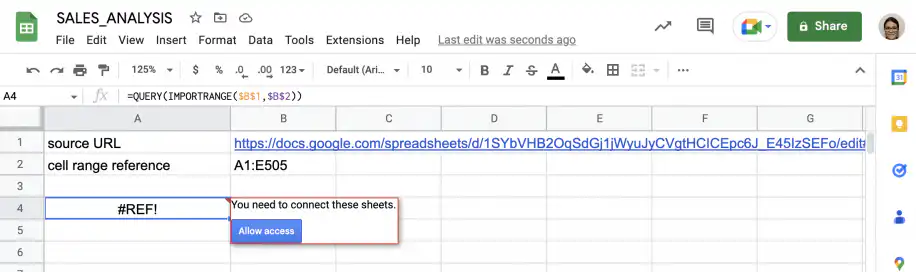
IMPORTRANGE est une fonction simple : il suffit de saisir le lien de la feuille de calcul et la plage à importer. La première fois que vous connectez deux fichiers, elle affiche une erreur #REF! tant que vous n'avez pas autorisé l'accès. La configuration pas à pas plus bas montre où cliquer.
Ces données importées peuvent être insérées dans la fonction QUERY. Il ne vous reste plus qu'à saisir les paramètres de la requête, qui déterminent la manière dont les données seront manipulées et affichées. Les exemples ci-dessous l'illustrent.
N'oubliez pas que la structure de la syntaxe reste similaire, quelle que soit la fonction que vous placez à l'intérieur de la fonction QUERY de Google Sheets.
Exemple 1 : Importation et interrogation
Dans les exemples suivants, j'utiliserai ces données géographiques comme données sources :

Tout d'abord, j'importe les données de 186 pays dans une feuille de calcul commerciale. J'ai fusionné des éléments d'un ensemble de données distinct en fonction de certains critères.
Supposons que je ne veuille importer que les données des pays d'Amérique. Pour n'afficher que ces cellules spécifiques, il vous suffit d'appliquer la propriété Sélectionner et Où à l'intérieur de la fonction QUERY.

Dans cette formule, QUERY recherche des données dans une plage/un tableau prédéfini(e) en fonction de critères spécifiques. Simultanément, IMPORTRANGE importe les données dans la feuille de calcul cible.
En plaçant QUERY avant IMPORTRANGE, vous pouvez rechercher (interroger) des informations spécifiques dans les données importées avec IMPORTRANGE. Ainsi, vous n'importez que les données que vous souhaitez voir apparaître dans votre feuille de calcul.
Après IMPORTRANGE, vous devez ajouter des critères de recherche. Pour importer les données des pays des Amériques, nous avons utilisé cette requête : Select * Where Col1=’Americas’ (Sélectionner * où Col1='Amériques')’. En clair, cela se traduit par “sélectionner toutes les données qui ont “Amériques” dans la colonne 1”.
Cette formule est particulièrement utile lorsque vous souhaitez fusionner des données. Si vous travaillez dans le domaine du marketing en ligne, par exemple, vous voudrez peut-être regrouper le trafic provenant de différentes sources dans une seule feuille de calcul. Elle vous donne une meilleure vue d'ensemble de plusieurs sources de données telles que Google Analytics, Ahrefs, SEMrush ou Google Search Console.
Exemple 2 : Importer des données à l'intérieur d'une plage de dates
Dans l'exemple suivant, j'ai ajouté des critères de recherche après IMPORTRANGE. Dans ce cas, where Col3 > date ‘2019-07-01’ and Col3 < date ‘2019-12-30’ importe les mêmes données, mais uniquement pour les articles de la liste qui ont été publiés entre ces dates.
Notez que lorsque vous saisissez une date dans votre requête, vous devez faire précéder le mot date. N'oubliez pas non plus de mettre la date entre guillemets. C'est ainsi que la fonction sait qu'il s'agit d'une date.
Vous pouvez appliquer cette formule à la logistique ou même à la caisse enregistreuse d'une petite entreprise. Vous pouvez additionner des lignes, des colonnes et des plages de données avec des changements dans les données au fil du temps. Si vous vous intéressez à l'évolution des gammes de produits, des ventes et d'autres indicateurs clés de performance au cours de l'année, cette formule permet d'effectuer une analyse comparative mensuelle ou trimestrielle.

Exemple 3 : Importer et combiner plusieurs feuilles de calcul avec des critères spécifiques
Si vous souhaitez extraire certaines cellules ou une plage de plusieurs feuilles de calcul, utilisez la formule suivante. Voici comment fusionner les données de plusieurs feuilles de calcul en une seule :

Vous devez utiliser IMPORTRANGE pour chaque feuille de calcul que vous souhaitez fusionner. Dans la première formule IMPORTRANGE, j'ai ajouté les en-têtes dans A1:P.
Les autres feuilles de calcul contiennent également les en-têtes. Cependant, ils ne doivent pas être importés plusieurs fois. Pour éviter d'importer l'en-tête trois fois, j'ai changé la plage en A2:P sur les deuxième et troisième feuilles.
Enfin, la clause Where (where Col1’’) indique simplement que toutes les cellules qui ne sont pas vides doivent être importées.
Voici quelques conseils pour importer plusieurs feuilles :
- La liste des importations doit être placée entre accolades et un point-virgule doit séparer chaque IMPORTRANGE.
- Les feuilles importées doivent toutes avoir la même présentation. Par exemple, si la première colonne de toutes les feuilles n'était pas Nom du pays, les données ne se combineraient pas correctement.
- N'importez pas les en-têtes sur chaque feuille - vous n'en avez besoin que d'un seul.
- N'oubliez pas d'autoriser l'accès à toutes les feuilles de calcul à partir desquelles vous souhaitez effectuer l'importation.
Cette formule est très utile pour les enquêtes auprès des entreprises (lorsque vous collectez plusieurs feuilles de calcul ayant le même format). Elle l'est également dans le domaine de l'éducation. Lorsque vous distribuez des exercices similaires à des étudiants ou lorsque vous recueillez les notes de plusieurs professeurs.
Exemple 4 : Importer et interroger les valeurs moyennes
Avec cette formule, j'importe la population moyenne de chaque continent. Comme vous pouvez le voir, j'ajoute “avg” après la clause ‘Select’ et je mets la colonne entre parenthèses. Ensuite, ajoutez la requête (les données que vous recherchez) après la clause Where. Dans ce cas, la requête est ‘Europe’.
Remarquez que sur le reste de cette feuille de calcul, j'utilise plusieurs fonctions QUERY/IMPORTRANGE pour obtenir les populations moyennes et les PIB totaux des différentes régions. Comme QUERY est hautement personnalisable, vous pouvez obtenir toutes sortes de résultats différents en fonction de votre objectif !
La fonction QUERY permet d'extraire toutes les fonctions arithmétiques. Il s'agit d'un outil très utile pour les traders et les analystes financiers. Il vous permet de rechercher des valeurs dans divers tableurs d'investissement et d'effectuer des calculs tels que la valeur actuelle =PV, la valeur future =FV et les fonctions de taux d'intérêt telles que =IRR et =RATE.
En outre, il s'agit d'une version plus intuitive, en langage naturel, de l'outil complexe qu'est le INDEX-MATCH formules dans Excel.

Exemple 5 : Importer et interroger les valeurs de la somme
Dans ce dernier exemple, la formule filtre par continent, additionne le PIB de chaque pays et importe les données d'une feuille de calcul distincte.
Cette fonction est particulièrement utile pour créer des tableaux de bord et des rapports de toutes sortes.

Comment configurer QUERY avec IMPORTRANGE entre deux fichiers
Les exemples ci-dessus utilisent un espace réservé pour l'URL de la feuille de calcul. Voici la configuration complète avec deux fichiers réels, l'URL et la plage étant placées dans leurs propres cellules pour que la formule reste courte.
L'exemple ci-dessous repose sur deux fichiers. Le fichier source contient les données de ventes de tous les commerciaux et de tous les produits. Le fichier de destination est celui dans lequel je veux importer et analyser les données selon des conditions précises.
Copiez l'URL source et la plage de cellules
1. Ouvrez le fichier source et le fichier de destination dans Google Sheets.
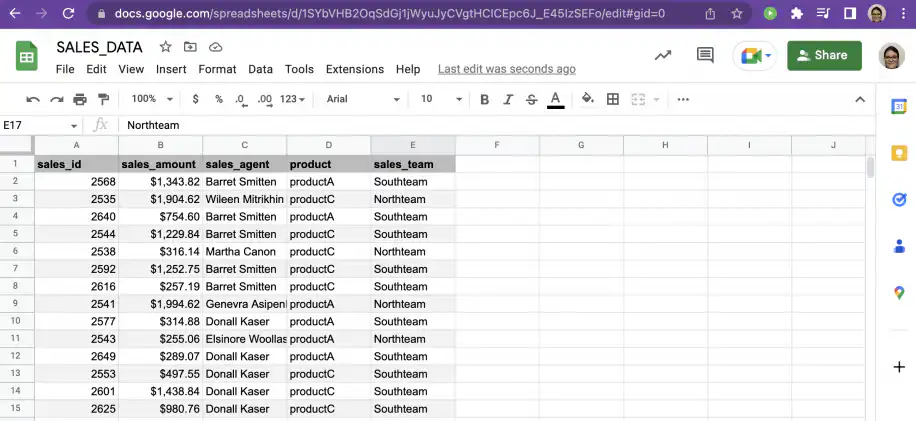
2. Copiez l'URL du fichier source.
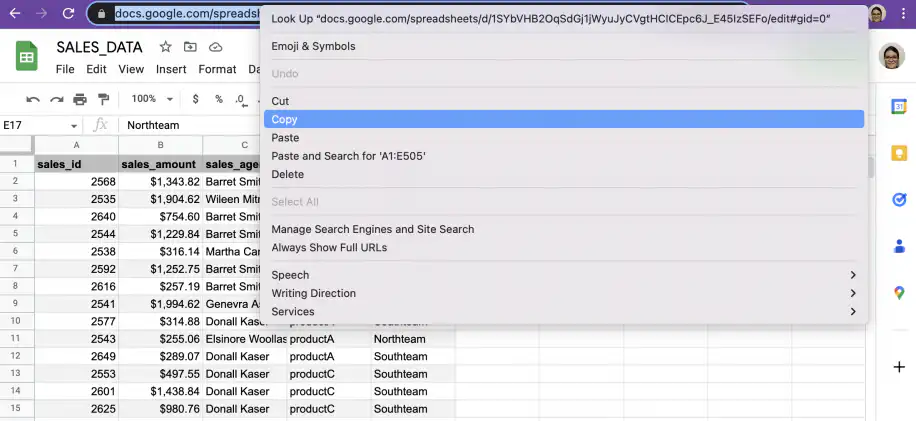
3. Collez l'URL dans le fichier de destination.

4. Revenez au fichier source et sélectionnez la plage de cellules. Vous pouvez copier la référence de la plage dans l'angle supérieur gauche, comme ci-dessous.

5. Collez la référence de la plage de cellules dans le fichier de destination. Je n'ai pas besoin de préciser la feuille, car elle se trouve dans "Sheet1".
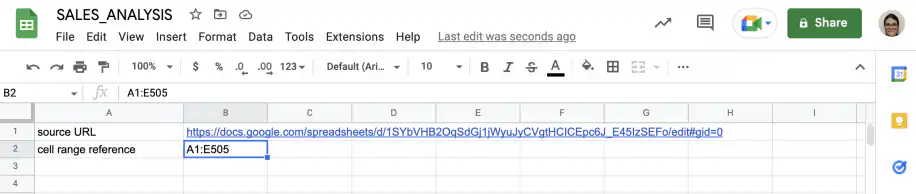
Ajoutez la fonction QUERY
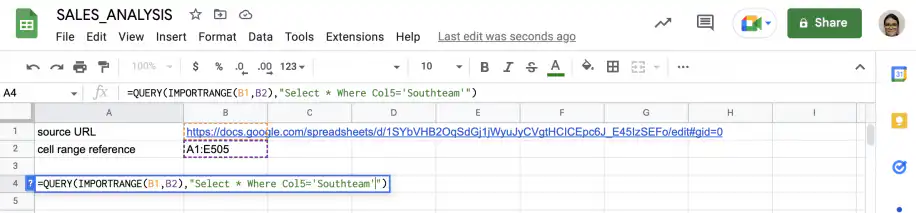
J'utiliserai une requête simple avec les clauses 'select' et 'where' pour importer les lignes où "sales_team" vaut 'Southteam'.
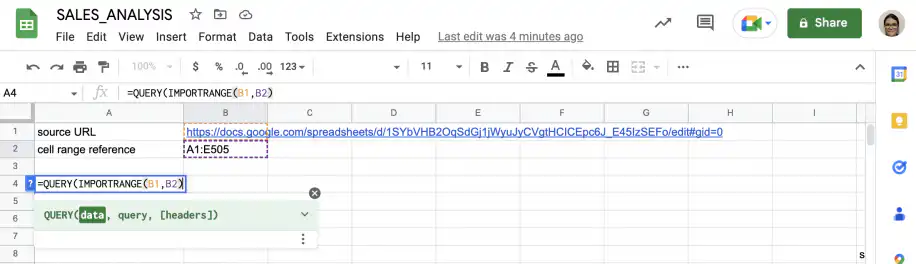
1. Commencez à taper la formule QUERY.
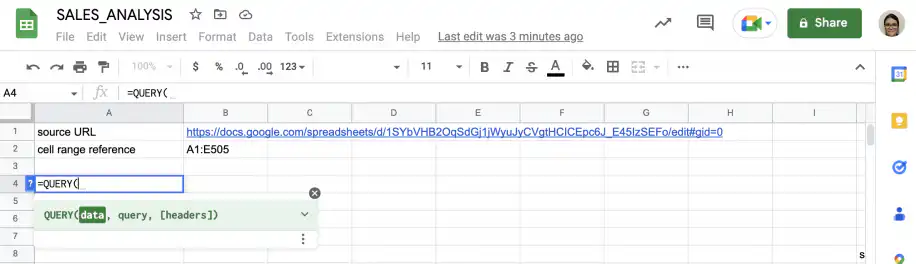
2. Pour l'argument 'data', ajoutez IMPORTRANGE et faites référence aux cellules qui contiennent ses arguments, B1 et B2.
3. Pour l'argument 'query', j'utiliserai "Select * Where Col5='Southteam'". 'Col5' est la colonne "sales_team", qui doit correspondre à "Southteam".
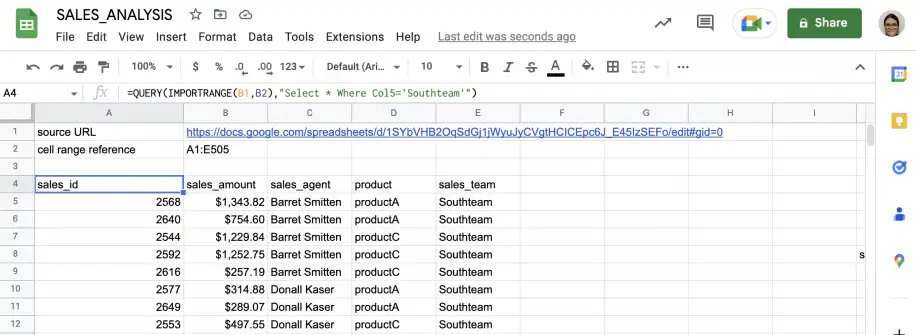
4. Appuyez sur Entrée pour voir les résultats.
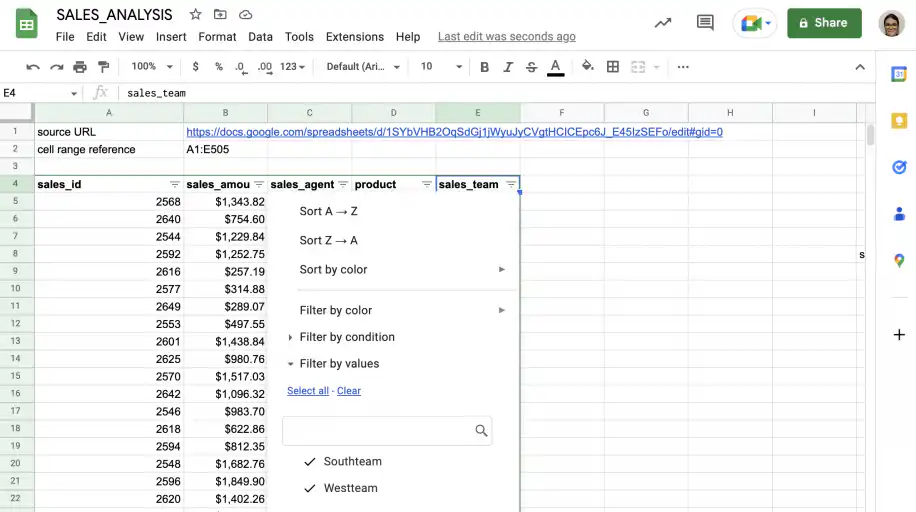
5. Vous pouvez facilement ajouter une autre condition avec l'opérateur 'OR'. Par exemple, je peux importer les résultats de deux équipes différentes en ajustant la requête comme ci-dessous.
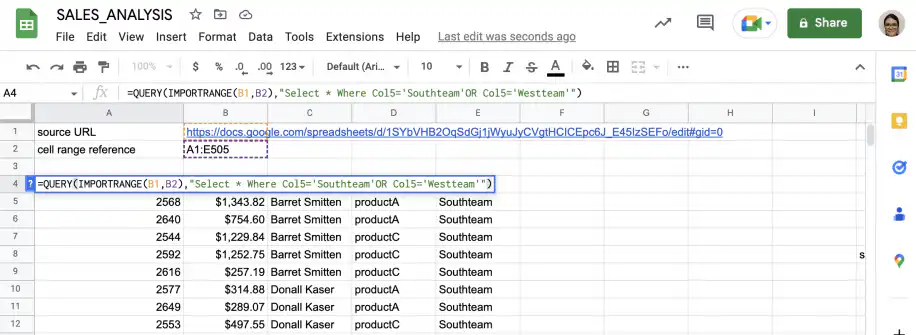
6. Comme vous pouvez le voir dans la capture d'écran ci-dessous, les résultats contiennent désormais aussi les données de 'Westteam'.
Autorisez l'accès entre les fichiers
Si vous travaillez avec des fichiers qui n'ont jamais été connectés, vous verrez un message d'erreur au lieu de la valeur en appuyant sur Entrée. Pour voir la valeur réelle, vous devrez autoriser l'accès entre les feuilles. Cliquez sur la cellule contenant l'erreur #REF!, puis sur Autoriser l'accès. Vous n'avez à le faire qu'une seule fois par paire de fichiers.
Comment regrouper et trier des données importées avec QUERY
Pour plus de simplicité, j'utiliserai les données de la section précédente. Pour mon analyse, je veux voir le total des ventes par équipe, ainsi que le total des ventes par commercial.
Regrouper par équipe commerciale
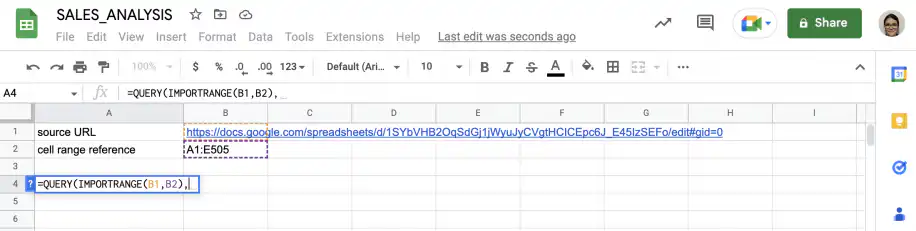
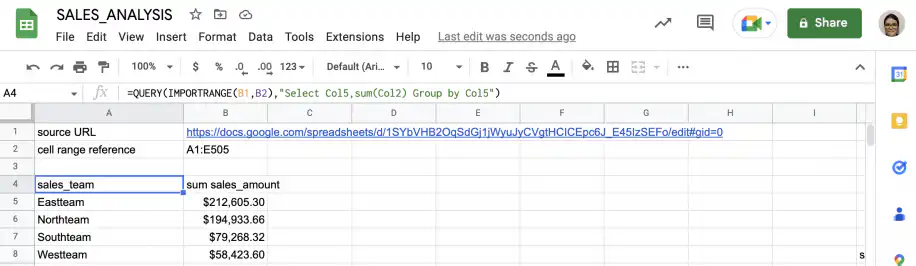
Pour regrouper les résultats, je dois sélectionner la colonne 'sales_team' (5) et la somme de la colonne 'sales_amount', puis regrouper par 'sales_team'.
La requête se présente ainsi : "Select Col5,sum(Col2) Group by Col5".
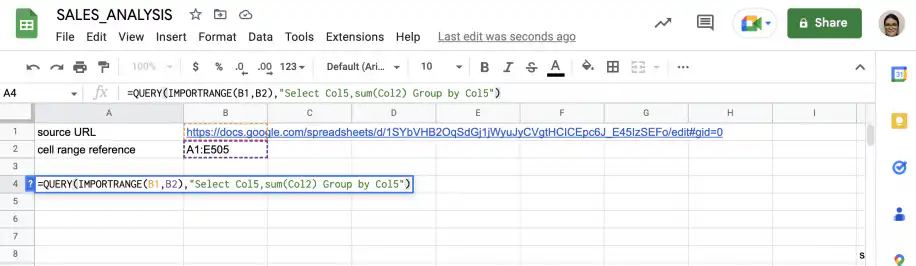
Appuyez sur "Entrée" pour voir les résultats.
Regrouper par commercial
Comme le nom du commercial se trouve dans la colonne 3, je dois modifier la requête et remplacer les références à 'Col5' par 'Col3'.
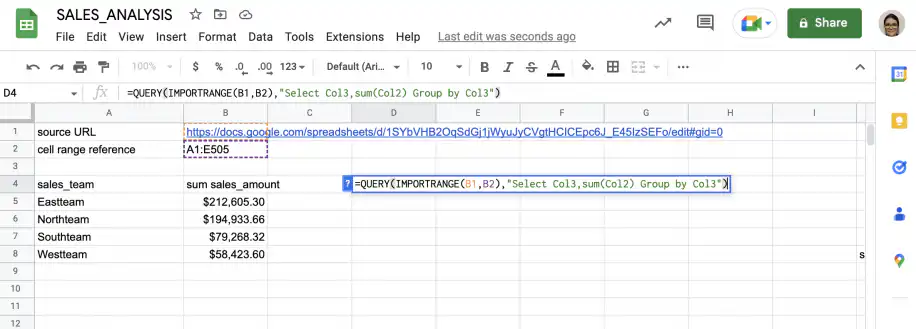
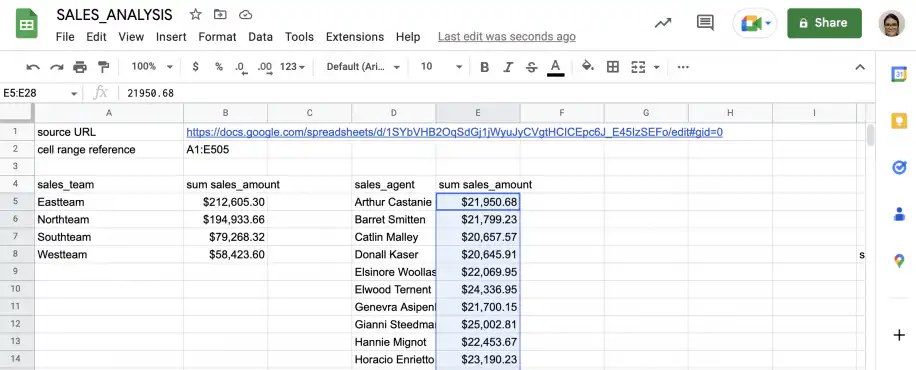
Appuyez sur "Entrée" pour voir les résultats.
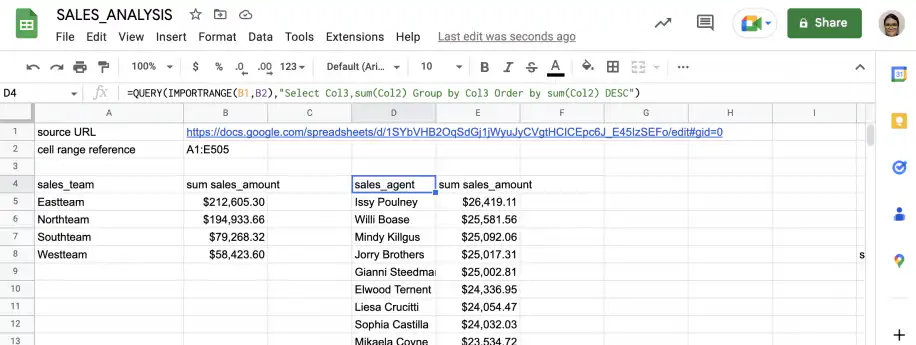
Trier par montant des ventes
Comme vous pouvez le voir dans la capture d'écran précédente, la fonction trie automatiquement la colonne par ordre alphabétique du nom du commercial. Je veux cependant voir les résultats par montant des ventes, par ordre décroissant.
Je peux modifier la requête précédente en ajoutant "Order by sum(Col2) DESC" à la fin.
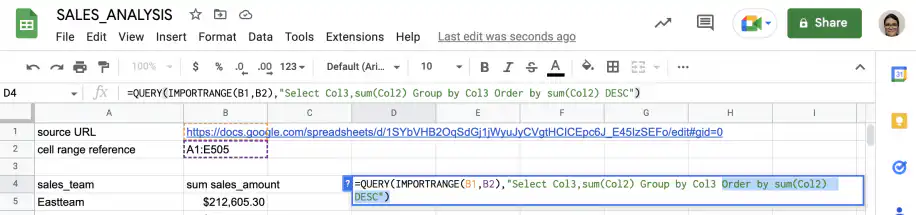
Appuyez sur Entrée pour voir les résultats triés par montant des ventes.
Obtenez les mêmes résultats avec les connexions Sheetgo
Sheetgo offre une alternative intuitive et puissante à la combinaison de QUERY et IMPORTRANGE dans Google Sheets. Avec Sheetgo, vous pouvez importer et traiter des données automatiquement, pour que les données de vos feuilles de calcul soient prêtes pour les rapports, les tableaux de bord et l'IA.
Par coïncidence, l'une des principales fonctionnalités de traitement des données de Sheetgo offre un filtre QUERY. Cette fonctionnalité vous permet d'effectuer des requêtes de données avancées similaires à la fonction QUERY de Google Sheets. Vous pouvez filtrer, trier et manipuler les données au fur et à mesure qu'elles circulent entre vos feuilles de calcul, sans avoir recours à des formules complexes.
Pourquoi utiliser Sheetgo plutôt qu'IMPORTRANGE ? Voici trois raisons :
- Gestion améliorée des données : Contrairement à IMPORTRANGE, Sheetgo fournit un tableau de bord centralisé où vous pouvez gérer toutes vos connexions de données.
- Évolutivité : Sheetgo peut gérer de grands ensembles de données et de multiples connexions sans les problèmes de performance qu'IMPORTRANGE pourrait rencontrer. Il est donc idéal pour les entreprises ayant des besoins en données complexes.
- Filtrage avancé : Avec le filtre QUERY de Sheetgo, vous pouvez effectuer des manipulations de données sophistiquées directement dans vos flux de travail. Cela permet des capacités de traitement de données plus avancées que celles d'IMPORTRANGE.
Découvrez toutes les raisons pourquoi Sheetgo est la meilleure alternative à IMPORTRANGE.
Conclusion
Vous savez maintenant comment utiliser QUERY avec IMPORTRANGE, de l'autorisation de l'accès entre fichiers au regroupement et au tri des données importées. Vous pouvez désormais combiner la puissance de ces deux fonctions. Pour une autre excellente combinaison, consultez Comment utiliser VLOOKUP et IMPORTRANGE ?.
Si votre jeu de données est trop volumineux pour QUERY+IMPORTRANGE, consultez l'alternative à IMPORTRANGE sans formule : elle montre comment filtrer et connecter des fichiers Google Sheets à grande échelle sans plantage.

 English
 Español
 Português do Brasil
 Français