




La combinación de QUERY con IMPORTRANGE le permite extraer datos de diferentes hojas de cálculo y realizar consultas avanzadas sobre ellos. Tanto si gestionas el progreso de un proyecto, datos financieros o los esfuerzos de un equipo, dominar estas funciones puede mejorar tu productividad y la gestión de tus datos.
IMPORTRANGE es una de las funciones más útiles de Google Sheets. Como su nombre indica, importa un rango de celdas de una hoja de cálculo a otra.
Por otro lado, QUERY es una fórmula increíblemente versátil que te permite utilizar tu hoja de cálculo como una base de datos. Con un lenguaje de consulta similar a SQL, puedes buscar, sumar, contar, promediar, filtrar y ordenar datos.
A continuación encontrarás la sintaxis, cinco ejemplos y una configuración paso a paso con dos archivos reales, incluido cómo permitir el acceso y cómo agrupar y ordenar los datos importados.

Cómo utilizar QUERY con IMPORTRANGE en Google Sheets
Esta combinación aplica QUERY directamente a los datos transferidos con IMPORTRANGE para filtrar columnas, filas y rangos específicos.
Es un verdadero ahorro de tiempo cuando se trabaja con varias hojas de cálculo, ya que sólo se extraen los datos exactos que se necesitan. También te permite formatear los datos dentro de la consulta en lugar de hacerlo después, lo que te ahorra un paso adicional.
Sintaxis
- URL_hoja_de_datos - el enlace a la hoja de cálculo desde la que se importan los datos.
- cadena_de_rango - rango de celdas a importar. Esto puede desglosarse en dos componentes:
- nombre_hoja - el nombre de la hoja con los datos deseados
- rango_celdas - el rango de las celdas dentro de esta hoja
- consulta - criterios de qué datos transferir. Consulta maneja funciones de lenguaje (Seleccionar, Agrupar por, etc.) y funciones de manipulación de datos (Avg, Suma, Recuento y Multiplicar).
¿Cómo funciona esta combinación?
Cuando se combinan funciones, las cosas pueden resultar un poco confusas. Para evitarlo, veamos qué ocurre en esta sintaxis.
En primer lugar, centrémonos en QUERY. Esta función puede manipular datos de muchas maneras, pero siempre necesita comenzar con una fuente de datos.
En muchos casos se trata de datos de otra pestaña de la misma hoja de cálculo. Pero como ya sabes, este artículo trata de la importación de datos desde otra hoja de cálculo. En consecuencia, utilizaremos la función IMPORTRANGE para introducir datos en QUERY.
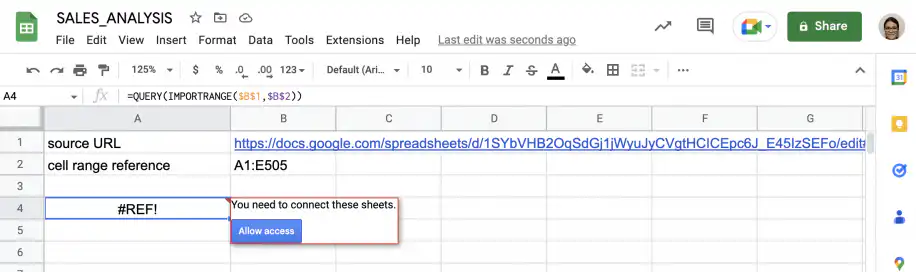
IMPORTRANGE es una función sencilla: solo tienes que introducir el enlace de la hoja de cálculo y el rango que quieres importar. La primera vez que conectas dos archivos, muestra un error #REF! hasta que permites el acceso. La configuración paso a paso que encontrarás más abajo muestra dónde hacer clic.
Estos datos importados pueden introducirse en la función QUERY. A continuación, lo único que hay que introducir son los parámetros de consulta, que dictan cómo se manipularán y mostrarán los datos. Los ejemplos siguientes lo ilustran.
Recuerda que la estructura de la sintaxis sigue siendo similar, independientemente de la función que anides dentro de la función QUERY de Google Sheets.
Ejemplo 1: Importación y consulta
En los siguientes ejemplos, utilizaré estos datos geográficos como datos de origen:

En primer lugar, importo los datos de 186 países a una hoja de cálculo empresarial. He fusionado elementos de un conjunto de datos independiente en función de determinados criterios.
Digamos que sólo quiero importar los datos de los países de América. Para mostrar sólo esas celdas específicas, basta con aplicar el método Seleccione y Donde dentro de la función QUERY.

En esta fórmula, QUERY busca datos de un rango/array predefinido según criterios específicos. Simultáneamente, IMPORTRANGE importa los datos a la hoja de cálculo de destino.
Colocar QUERY antes de IMPORTRANGE le permite buscar (consultar) información específica de los datos que se importan con IMPORTRANGE. De este modo, sólo importará los datos que desee ver en su hoja de cálculo.
Después de IMPORTRANGE, debe añadir criterios de búsqueda. Para importar datos de países de América, utilizamos esta consulta: Select * Where Col1=’Americas’. En inglés sencillo, esto se traduce como “seleccione todos los datos que tengan “Américas” en la columna 1”.
Esta fórmula resulta especialmente útil en situaciones en las que se desea combinar datos. Si trabajas en marketing online, por ejemplo, puede que quieras reunir el tráfico de varias fuentes en una sola hoja de cálculo. Te ofrece una mejor visión general de varias fuentes de datos como Google Analytics, Ahrefs, SEMrush o Google Search Console.
Ejemplo 2: Importar datos dentro de un intervalo de fechas
En el siguiente ejemplo, he añadido criterios de búsqueda después de IMPORTRANGE. En este caso, where Col3 > fecha ‘2019-07-01’ and Col3 < fecha ‘2019-12-30’ importa los mismos datos pero sólo para los artículos de la lista que se publicaron entre esas fechas.
Tenga en cuenta que cuando introduzca una fecha en su consulta, debe escribir la palabra fecha antes de ella. No olvides entrecomillar la fecha. Así es como la función sabe que te estás refiriendo a una fecha.
Puede aplicar esta fórmula en logística o incluso para la caja registradora de una pequeña empresa. Puede sumar filas, columnas y rangos de datos con cambios en los datos a lo largo del tiempo. Si te interesan los cambios en las líneas de productos, las ventas y otros KPI a lo largo del año, esta fórmula puede realizar análisis comparativos mensuales o trimestrales.

Ejemplo 3: Importar y combinar varias hojas de cálculo con criterios específicos
Si quieres extraer determinadas celdas o un rango de varias hojas de cálculo, utiliza la siguiente fórmula. A continuación se explica cómo combinar datos de varias hojas de cálculo en una sola:

Debe utilizar IMPORTRANGE para cada hoja de cálculo que desee combinar. Dentro de la primera fórmula IMPORTRANGE, añadí las cabeceras en A1:P.
Las otras hojas de cálculo también contienen las cabeceras. Sin embargo, no deben importarse varias veces. Para evitar importar la cabecera tres veces, he cambiado el rango a A2:P en la segunda y tercera hoja.
Por último, la cláusula Where (where Col1’’) simplemente establece que deben importarse todas las celdas que no estén en blanco.
Estos son algunos consejos para importar varias hojas:
- La lista de importaciones debe ir entre llaves y un punto y coma debe separar cada IMPORTRANGE.
- Las hojas importadas deben tener todas el mismo diseño. Por ejemplo, si la primera columna de todas las hojas no fuera Nombre del país, los datos no se combinarían correctamente.
- No importe las cabeceras de cada hoja: sólo necesita una.
- Recuerda permitir el acceso a todas las hojas de cálculo desde las que quieras importar.
Esta fórmula es realmente útil para encuestas empresariales (cuando se recopilan varias hojas de cálculo con el mismo formato). También para fines educativos. Cuando repartes ejercicios similares a los alumnos o cuando recoges las notas de varios profesores.
Ejemplo 4: Importación y consulta de valores medios
Con esta fórmula, importo la población media de cada continente. Como puedes ver, añado “avg” después de la cláusula ‘Select’ y pongo la columna entre paréntesis. A continuación, añade la consulta (los datos que buscas) después de la cláusula Where. En este caso, la consulta es ‘Europa’.
Observe que en el resto de la hoja de cálculo utilizo varias funciones QUERY/IMPORTRANGE para obtener la población media y el PIB total de las distintas regiones. Como QUERY es muy personalizable, puedes obtener todo tipo de resultados diferentes en función de tu objetivo.
La función QUERY permite extraer todas las funciones aritméticas. Se trata de una herramienta muy útil para operadores y analistas financieros. Con ella, puede consultar valores de diversas hojas de cálculo de inversiones y realizar cálculos como Valor Actual =PV, Valor Futuro =FV y funciones de tipos de interés como =IRR y =RATE.
Además: es una versión más intuitiva y en lenguaje natural del complejo INDEX-MATCH fórmulas en Excel.

Ejemplo 5: Importación y consulta de valores de suma
En este último ejemplo, la fórmula filtra por continentes, suma el PIB de cada país e importa datos de una hoja de cálculo independiente.
Esto es especialmente útil para crear cuadros de mando e informes de todo tipo.

Cómo configurar QUERY con IMPORTRANGE entre dos archivos
Los ejemplos anteriores usan un marcador de posición para la URL de la hoja de cálculo. Aquí tienes toda la configuración con un par de archivos reales, con la URL y el rango en sus propias celdas para que la fórmula sea corta.
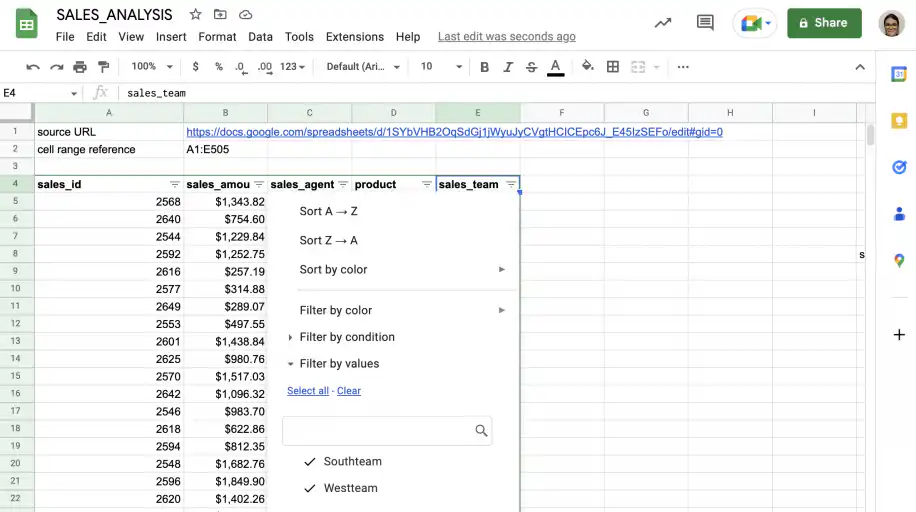
El ejemplo siguiente se basa en dos archivos. El archivo de origen contiene datos de ventas de todos los comerciales y productos. El archivo de destino es donde quiero importar y analizar los datos según condiciones concretas.
Copia la URL de origen y el rango de celdas
1. Abre los archivos de origen y de destino en Google Sheets.
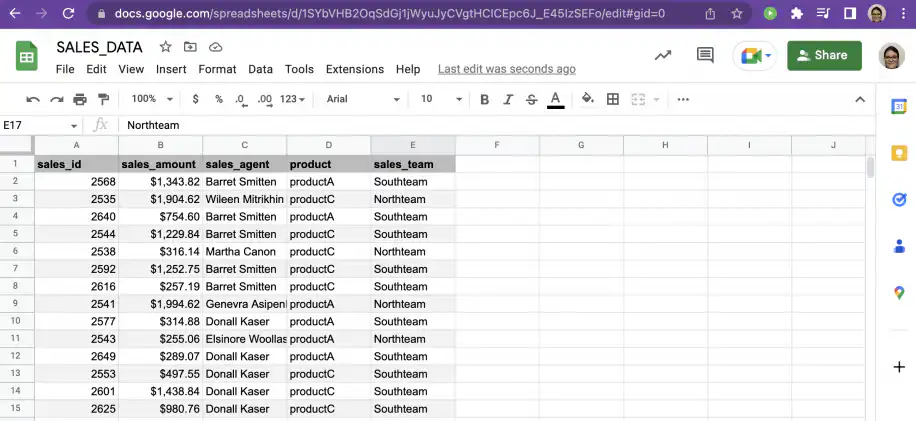
2. Copia la URL del archivo de origen.
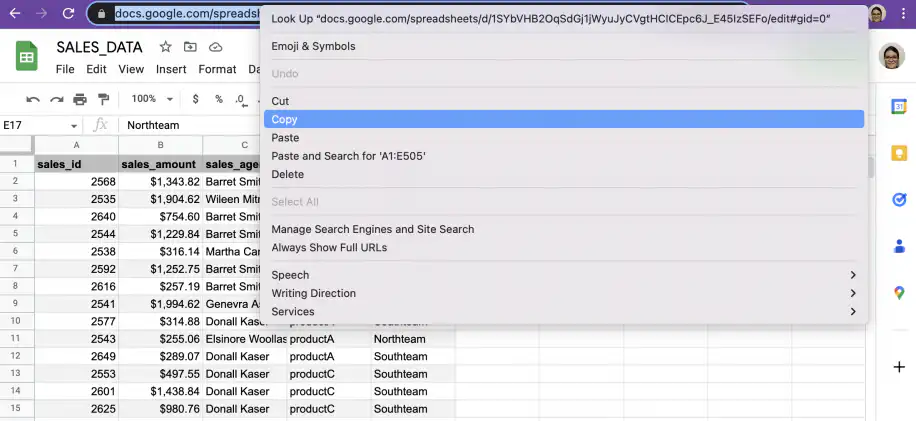
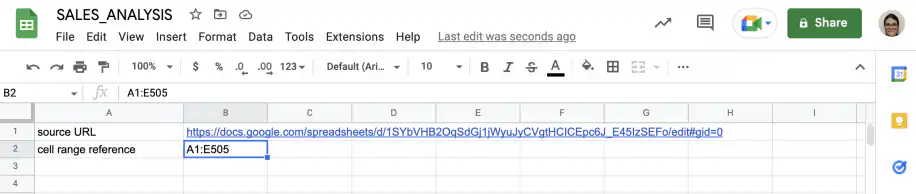
3. Pega la URL en el archivo de destino.

4. Vuelve al archivo de origen y selecciona el rango de celdas. Puedes copiar la referencia del rango desde la esquina superior izquierda, como se ve abajo.

5. Pega la referencia del rango de celdas en el archivo de destino. No necesito especificar la hoja porque está en "Sheet1".
Añade la función QUERY
Usaré una consulta sencilla con las cláusulas 'select' y 'where' para importar las filas en las que "sales_team" es 'Southteam'.
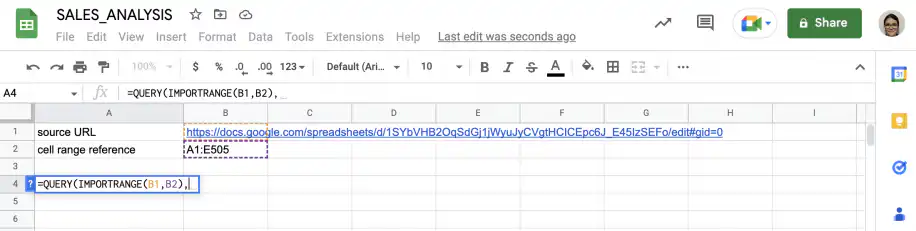
1. Empieza a escribir la fórmula de QUERY.
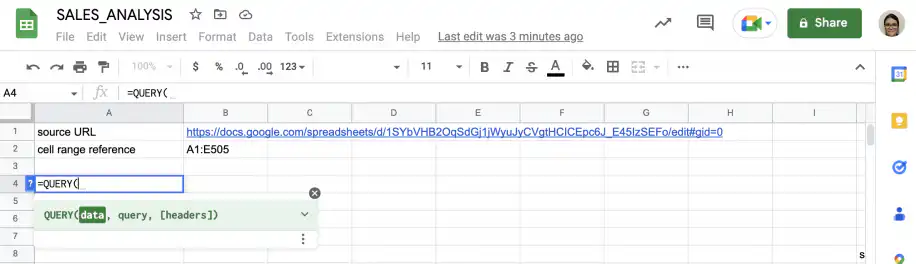
2. En el argumento 'data', añade IMPORTRANGE y haz referencia a las celdas que contienen sus argumentos, B1 y B2.
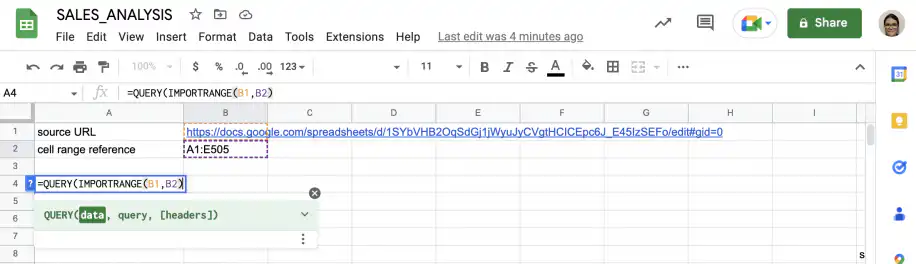
3. En el argumento 'query', usaré "Select * Where Col5='Southteam'". 'Col5' es la columna "sales_team", que debe coincidir con "Southteam".
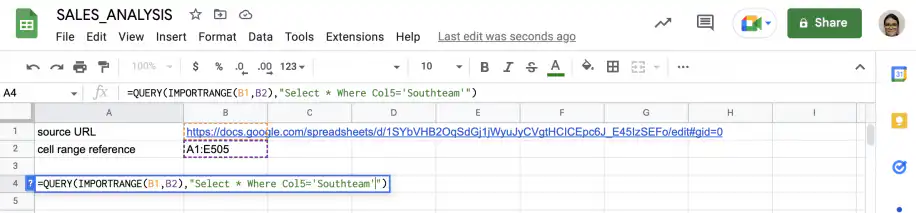
4. Pulsa Intro para ver los resultados.
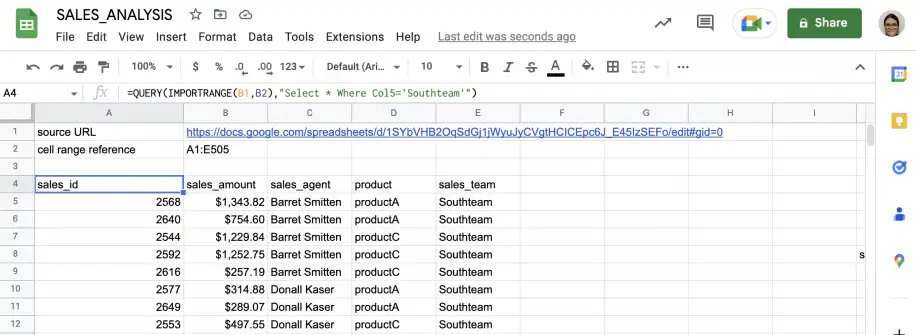
5. Puedes añadir fácilmente otra condición con el operador 'OR'. Por ejemplo, puedo importar los resultados de dos equipos distintos ajustando la consulta como se muestra a continuación.
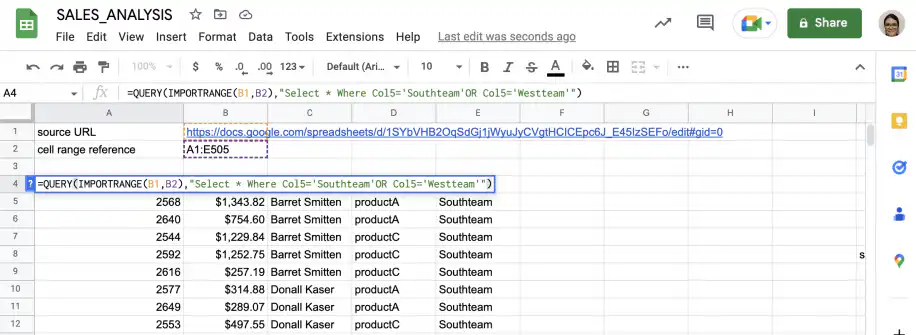
6. Como ves en la captura de pantalla siguiente, los resultados ahora también incluyen los datos de 'Westteam'.
Permite el acceso entre los archivos
Si trabajas con archivos que nunca se han conectado, al pulsar Intro verás un mensaje de error en lugar del valor. Para ver el valor real, tendrás que aprobar el acceso entre las hojas. Haz clic en la celda con el error #REF! y, después, en Permitir acceso. Solo tienes que hacerlo una vez por cada par de archivos.
Cómo agrupar y ordenar datos importados con QUERY
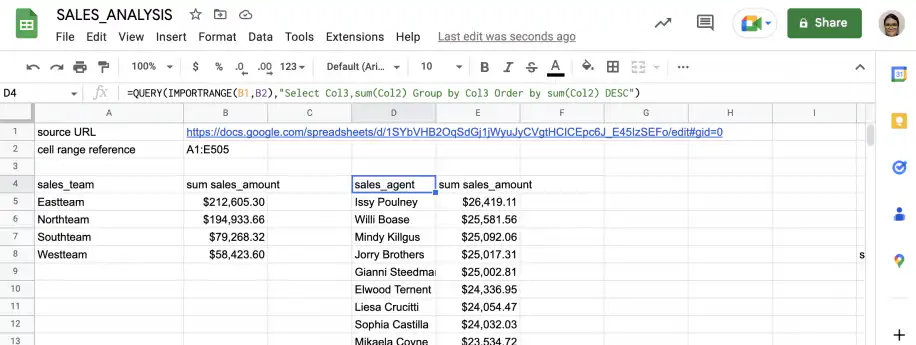
Para simplificar, usaré los datos de la sección anterior. En mi análisis, quiero ver el total de ventas por equipo y también el total de ventas por comercial.
Agrupar por equipo de ventas
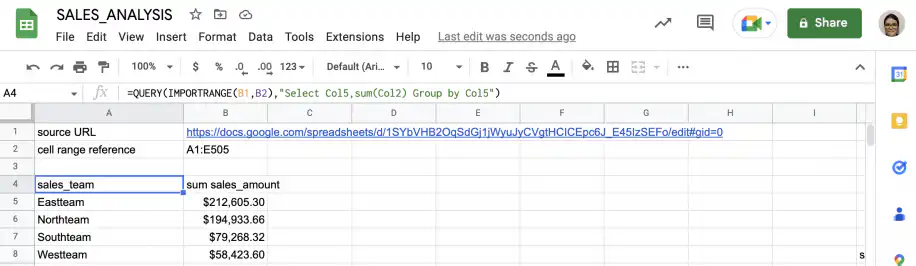
Para agrupar los resultados, tengo que seleccionar la columna 'sales_team' (5) y la suma de la columna 'sales_amount', y después agrupar por 'sales_team'.
La consulta queda así: "Select Col5,sum(Col2) Group by Col5".
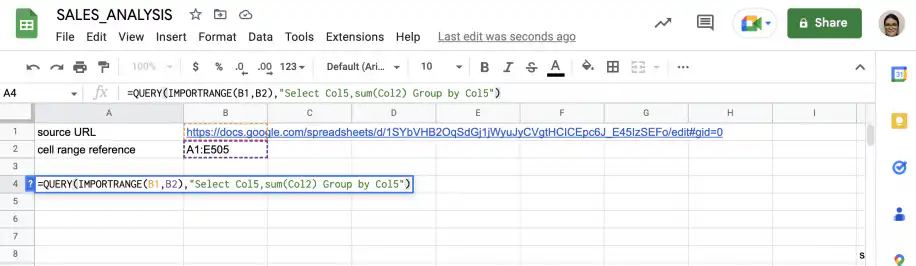
Pulsa "Intro" para ver los resultados.
Agrupar por comercial
Como el nombre del comercial está en la columna 3, tengo que modificar la consulta y sustituir las referencias a 'Col5' por 'Col3'.
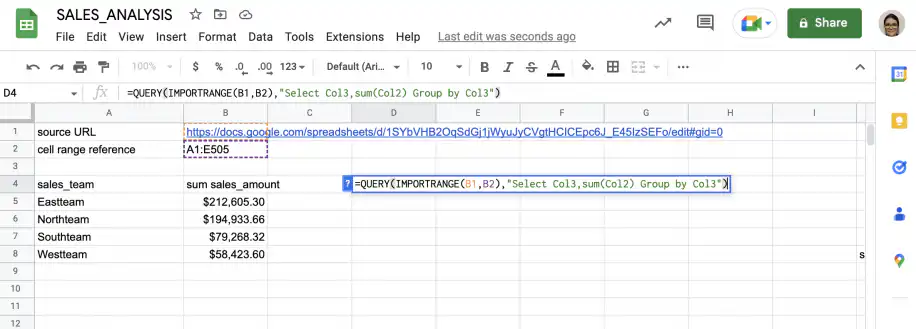
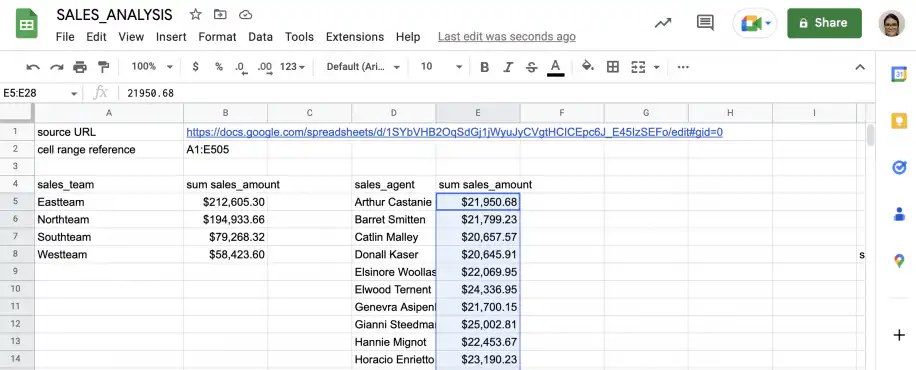
Pulsa "Intro" para ver los resultados.
Ordenar por importe de ventas
Como ves en la captura anterior, la función ordena automáticamente la columna alfabéticamente por el nombre del comercial. Sin embargo, quiero ver los resultados por importe de ventas, en orden descendente.
Puedo modificar la consulta anterior añadiendo "Order by sum(Col2) DESC" al final.
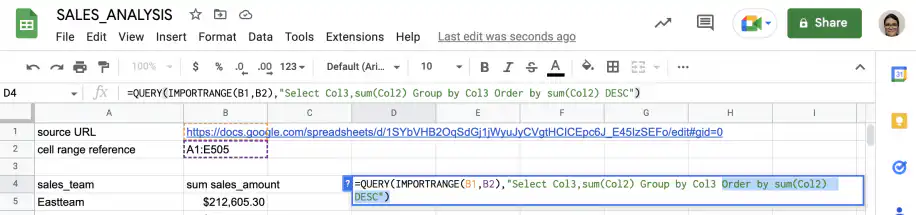
Pulsa Intro para ver los resultados ordenados por importe de ventas.
Consigue los mismos resultados con las conexiones Sheetgo
Sheetgo ofrece una alternativa intuitiva y potente a la combinación de QUERY e IMPORTRANGE en Google Sheets. Con Sheetgo, puedes importar y procesar datos automáticamente, para que los datos de tus hojas de cálculo estén listos para informes, paneles e IA.
Casualmente, una de las principales capacidades de procesamiento de datos de Sheetgo ofrece el filtro QUERY. Esta característica le permite realizar consultas avanzadas de datos similares a la función QUERY en Google Sheets. Puede filtrar, ordenar y manipular los datos a medida que fluyen entre sus hojas de cálculo, todo ello sin necesidad de fórmulas complejas.
¿Por qué utilizar Sheetgo en lugar de IMPORTRANGE? Aquí tiene tres razones:
- Gestión de datos mejorada: A diferencia de IMPORTRANGE, Sheetgo proporciona un panel de control centralizado donde puede gestionar todas sus conexiones de datos.
- Escalabilidad: Sheetgo puede manejar grandes conjuntos de datos y múltiples conexiones sin los problemas de rendimiento que podría encontrar IMPORTRANGE. Esto lo hace ideal para empresas con requisitos de datos complejos.
- Filtrado avanzado: Con el filtro QUERY de Sheetgo, puede realizar sofisticadas manipulaciones de datos directamente dentro de sus flujos de trabajo. Esto permite capacidades de procesamiento de datos más avanzadas en comparación con IMPORTRANGE.
Descubra todas las razones por qué Sheetgo es la mejor alternativa a IMPORTRANGE.
Conclusión
Ya sabes cómo usar QUERY con IMPORTRANGE, desde permitir el acceso entre archivos hasta agrupar y ordenar los datos importados. Ahora puedes combinar la potencia de estas dos funciones. Si quieres ver otra gran combinación, consulta Cómo utilizar VLOOKUP e IMPORTRANGE.
Si tu conjunto de datos es demasiado grande para que QUERY+IMPORTRANGE lo maneje, la alternativa a IMPORTRANGE sin fórmula muestra cómo filtrar y conectar Hojas de Cálculo de Google a escala sin atascarse.

 English
 Español
 Português do Brasil
 Français