


La validation des données dans Google Sheets vous permet de décider ce que les utilisateurs peuvent saisir dans vos cellules. Vous définissez une règle une seule fois, et Sheets signale ou refuse tout ce qui ne correspond pas, comme un service mal orthographié ou une date au mauvais format.
Elle est surtout utile lorsque plusieurs personnes travaillent dans la même feuille de calcul, car vous repérez les erreurs au moment de la saisie au lieu de les corriger plus tard. Ce guide explique ce qu'est la validation des données, comment ajouter une règle, comment fonctionne chaque critère et comment copier, modifier et supprimer des règles.
Qu'est-ce que la validation des données dans Google Sheets ?
La validation des données dans Google Sheets est un ensemble de règles qui contrôle ce que l'on peut saisir dans une cellule ou une plage. Vous choisissez les cellules et un critère, comme une liste déroulante, une plage de nombres ou une date valide. Sheets signale ou refuse ensuite toute saisie qui ne respecte pas la règle.
Vous la trouverez dans Données > Validation des données, qui ouvre les règles dans un panneau latéral à droite.
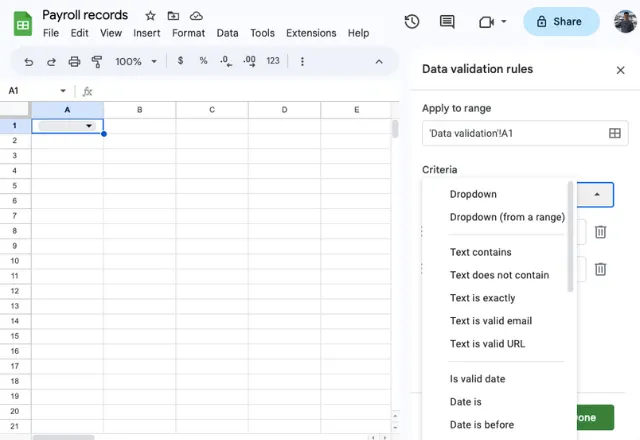
Examinons chaque élément de la fonction de validation des données :
- Appliquer à la gamme : Il s'agit de la plage de cellules à laquelle la validation des données sera appliquée.
- Critères : Il s'agit du type de validation des données que vous souhaitez appliquer. Les options sont les suivantes : Liste déroulante, Liste déroulante à partir d'une plage, Texte, Date, Nombre, Formule personnalisée et Case à cocher. Vous trouverez une explication détaillée dans la section "Comment effectuer la validation des données dans Google Sheets".
- Options avancées : Texte d'aide facultatif pour la cellule, et choix entre afficher un avertissement ou refuser la saisie lorsque les données ne sont pas valides.
Pourquoi valider vos données dans Google Sheets ?
Il existe de nombreuses raisons d'utiliser la validation des données dans Google Sheets. Voici quelques-uns des avantages les plus importants :
- Des données précises : En définissant des paramètres pour la saisie des données, les utilisateurs ne pourront pas saisir des données ou des formats erronés sans que Google Sheets ne le reconnaisse ou ne rejette entièrement la saisie.
- Des données cohérentes : Vous pouvez vous assurer que chaque ligne de données suit les mêmes règles en ajoutant des plages de données spécifiques - par exemple, si vous traitez des pourcentages, vous pouvez ajuster la plage de données de sorte qu'aucun utilisateur ne puisse saisir une valeur supérieure à 100.
- Gagnez du temps lors de l'édition : Comme cette fonction contrôle les données pour vous, il n'est pas nécessaire de lire et d'éditer les données incorrectes, ce qui vous fait gagner beaucoup de temps.
- Contrôler les entrées des autres utilisateurs : La validation des données est particulièrement utile si vous partagez votre fichier Google Sheets avec d'autres personnes ou si vous recevez des données provenant d'autres sources. Vous aurez alors un contrôle total sur les données qu'ils peuvent ou ne peuvent pas saisir.
Cas d'utilisation
Ces avantages s'appliquent à la gestion quotidienne des données, de sorte que la validation des données peut effectivement être utilisée dans presque tous les processus et cas d'utilisation des feuilles de calcul.
Par exemple, supposons que je sois chargé de collecter les données relatives aux employés afin de contrôler le versement des salaires mensuels. Je peux utiliser la validation des données pour contrôler le type de données reçues, comme le formatage de leur date de naissance, le département auquel ils appartiennent ou leur numéro d'employé.
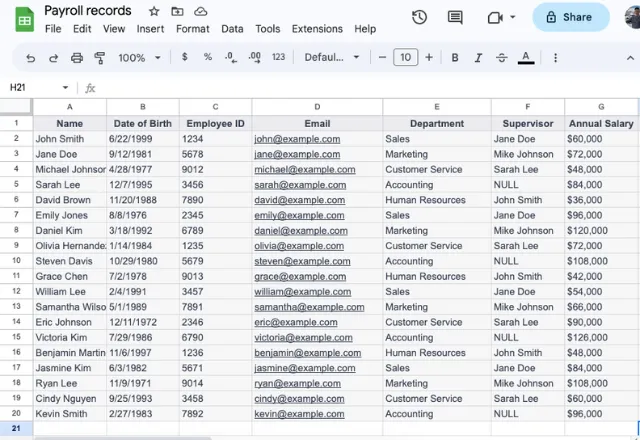
Grâce à la validation des données, il n'y a pas de risque d'erreurs accidentelles dues à des saisies manuelles ou à la saisie de données incorrectes par les employés.
Je disposerai ainsi d'un grand fichier de données précises sur les employés, que je n'aurai pas à lire et à éditer, ce qui me fera gagner des heures de travail.
Comment ajouter une règle de validation des données dans Google Sheets
Dans Google Sheets, vous pouvez ajouter et gérer vos règles de validation des données dans Données > Validation des données.
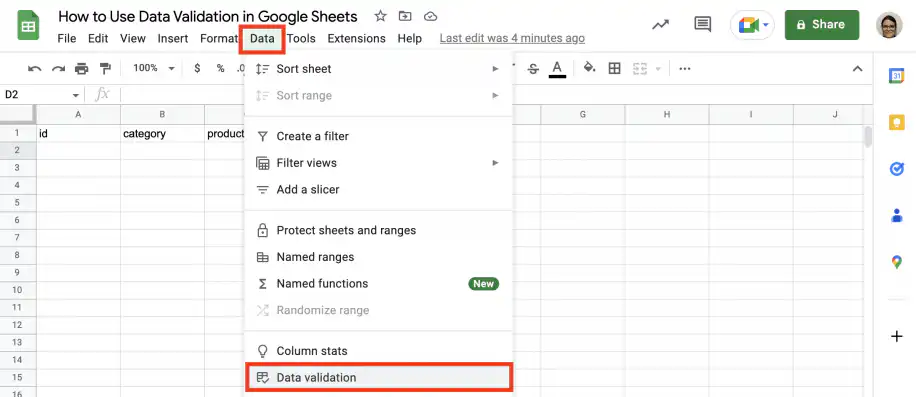
Dans le panneau latéral, cliquez sur 'Ajouter une règle' pour créer une nouvelle règle.
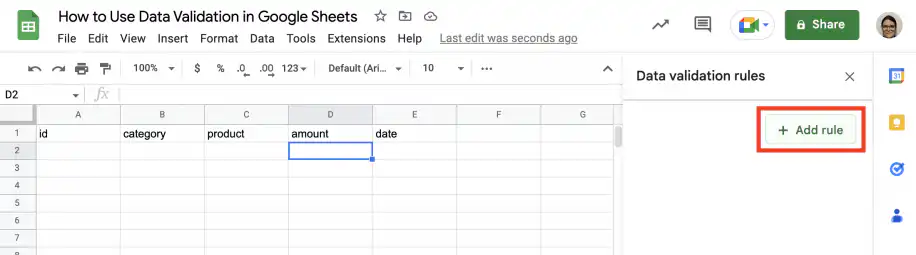
Vous allez découvrir ci-dessous les options disponibles et comment ajouter une règle simple : la valeur 'montant' doit être supérieure à zéro.
Appliquer à la plage
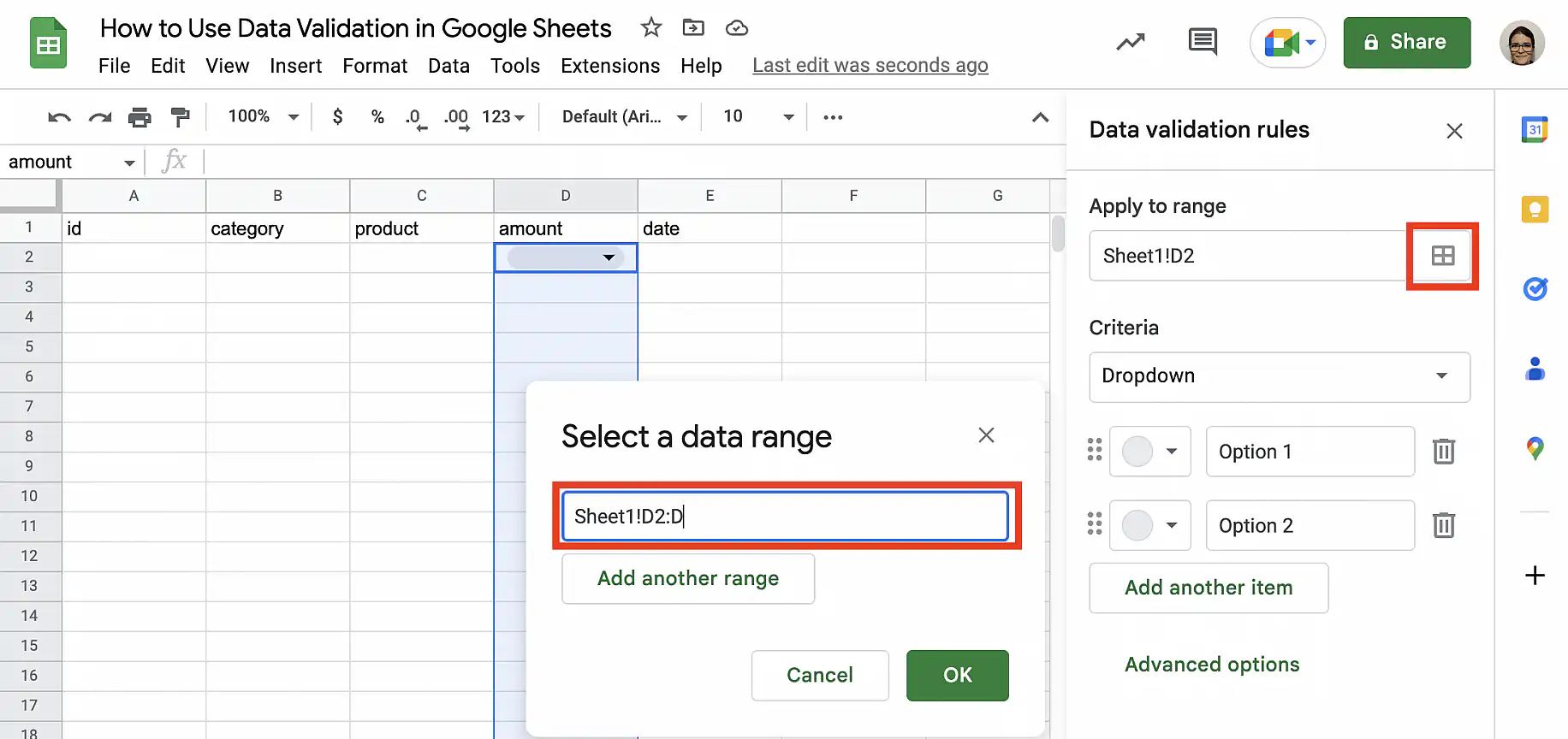
Dans le champ 'Appliquer à la plage', sélectionnez la cellule ou la plage de cellules à laquelle vous voulez appliquer la règle de validation des données. Vous pouvez aussi sélectionner les cellules avant d'ajouter la règle. Ici, j'ai sélectionné toute la colonne D, sauf l'en-tête. Pour choisir les cellules à la souris, cliquez sur l'icône de grille au bout du champ, sélectionnez-les, puis cliquez sur 'OK'.
Critères
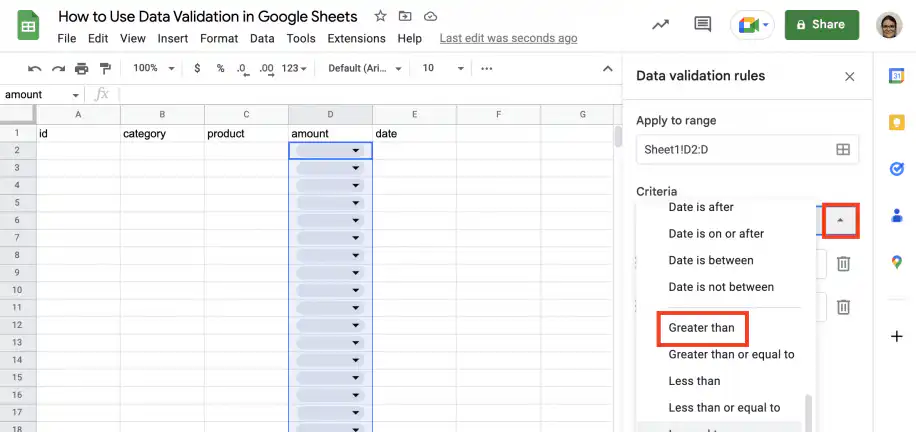
Il existe plusieurs options pour ajouter des critères. Cliquez sur la flèche vers le bas pour en choisir une dans le menu déroulant. Ici, je veux l'option 'Supérieur à'.
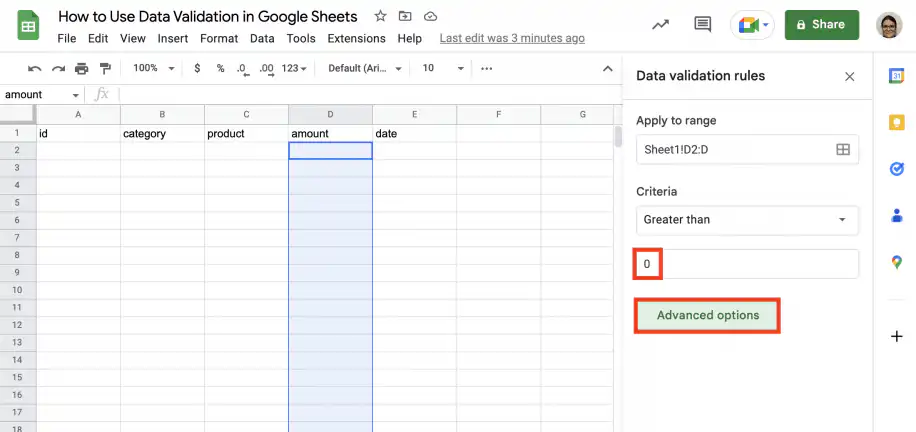
Saisissez zéro dans le champ de valeur, comme ci-dessous. Cliquez sur 'OK' pour appliquer la règle ou sur 'Options avancées' pour voir plus d'options.
Options avancées : afficher un avertissement ou refuser la saisie
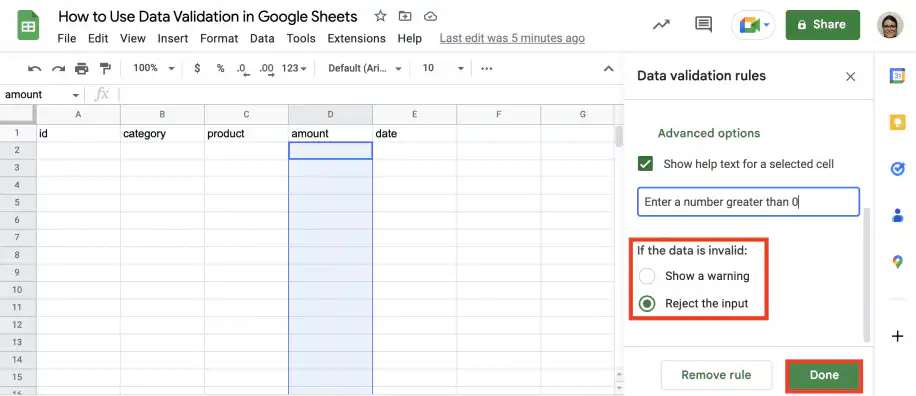
Les options avancées vous permettent d'indiquer ce qui se passe en cas de saisie non valide. Cochez d'abord la case 'Afficher le texte d'aide pour une cellule sélectionnée'. Vous pouvez utiliser le message suggéré ou saisir le vôtre.
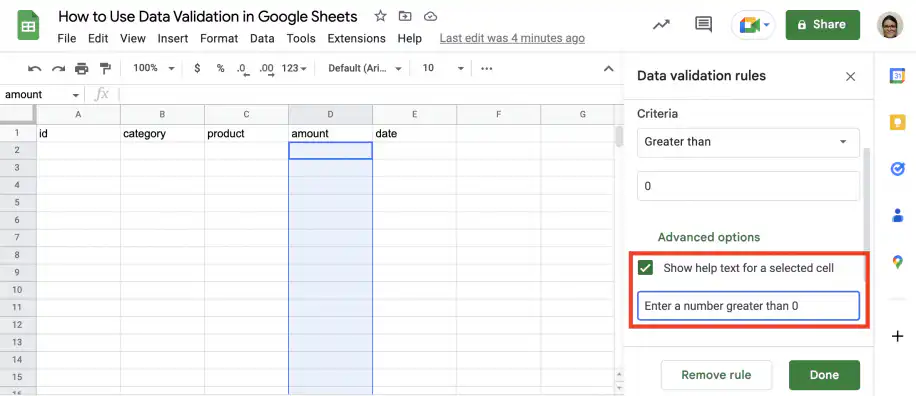
Vous pouvez ensuite choisir d'afficher un avertissement ou de refuser la saisie. Le texte d'aide s'affiche dans les deux cas. Avec 'Afficher un avertissement', Sheets conserve la saisie, mais marque la cellule d'un triangle rouge et d'une note Non valide. Avec 'Refuser la saisie', Sheets bloque la saisie et affiche un message d'erreur : la cellule garde sa valeur précédente. Cliquez sur 'OK' pour appliquer la règle de validation.
Comment valider des données dans Google Sheets
Reprenons le cas d'utilisation ci-dessus pour passer en revue un processus de validation des données étape par étape.
Comme indiqué précédemment, il existe plusieurs critères différents pour la validation des données dans Google Sheets.
Examinons chacun d'entre eux pour comprendre exactement ce qu'ils font et à quoi ils peuvent ressembler dans votre propre fichier Google Sheets, en utilisant le cas d'utilisation mentionné ci-dessus.
Menu déroulant et menu déroulant à partir d'une plage
Cette option permet de créer un menu déroulant dans la feuille en saisissant les choix manuellement. Pour les couleurs et les listes dépendantes, consultez ce guide sur les listes déroulantes dans Google Sheets.
Premièrement, sous Critères, sélectionner Liste déroulante.
Choisissez ensuite la plage de cellules dans laquelle vous souhaitez créer la liste déroulante.
Ajoutez le texte dans les cases. Dans cet exemple, j'ajouterai tous les départements.

Vous pouvez aussi choisir une couleur différente pour chaque option. Pour colorer une ligne entière selon l'option choisie, utilisez la mise en forme conditionnelle basée sur une autre cellule.

Si vous préférez, vous pouvez sélectionner les options dans une série de cellules au lieu de taper tout le texte dans les cases.
Dans ce cas, sélectionnez Liste déroulante (à partir d'une plage) dans le Critères section.
Après avoir sélectionné la plage dans laquelle vous souhaitez créer la liste déroulante, choisissez la plage de cellules contenant toutes les options à ajouter à la liste.


Désormais, je n'ai plus besoin de saisir les données manuellement. Il me suffit de choisir l'une des options de la liste déroulante.

Texte
Le Texte vous permet de contrôler le type de texte qu'un utilisateur saisit dans une plage de cellules. Ce critère vous offre de nombreuses possibilités de contrôle des données, qu'il s'agisse d'accepter uniquement une correspondance exacte de texte ou une adresse électronique ou une URL valide.
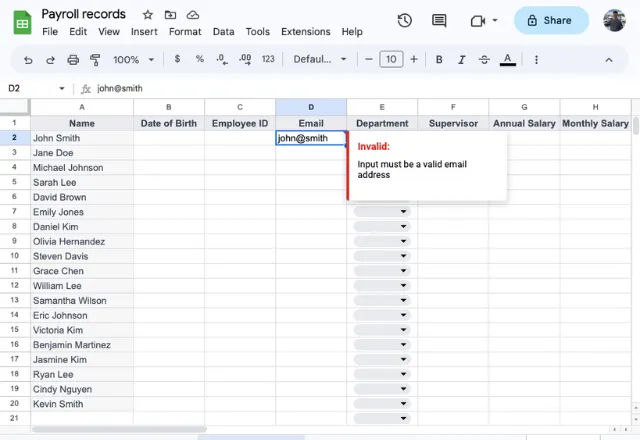
Dans cet exemple, je peux m'assurer que les employés saisissent une adresse électronique valide dans la colonne ‘Email’ en sélectionnant Le texte est un email valide.
Sous Options avancées, Vous pouvez choisir ce qui se passera si j'introduis des données non valides. Google Sheets peut afficher un avertissement ou rejeter l'entrée lorsque les données ne sont pas valides.
Je choisirai Afficher un avertissement et cliquez sur Terminé.

Maintenant, si je saisis des données non valides, Google Sheets affichera un message d'avertissement.
Date
Le Date vous permet de vous assurer que seules les dates valides sont ajoutées aux cellules et vous permet même de contrôler les entrées de dates avant ou après une certaine date, ou entre certaines dates.
Par exemple, dans ma colonne “Date de naissance”, je veux m'assurer que chaque employé ajoute correctement sa date. En choisissant l'option Date et le critère Date de validité toute date invalide sera rejetée par Google Sheets.

Désormais, Google Sheets n'acceptera une date valide que lorsque vous saisirez des données dans les cellules où la validation des données est appliquée. Si vous double-cliquez sur une cellule située dans cette plage, un calendrier s'affiche.

Nombre
Le critère Nombre vous permet de définir une plage de nombres que les utilisateurs peuvent saisir. Vous avez la possibilité de valider des nombres supérieurs ou inférieurs à une certaine valeur, ou compris entre deux valeurs.
Par exemple, dans ma colonne “ID de l'employé”, je veux m'assurer que les employés ajoutent correctement leur numéro d'identification à 4 chiffres. Je peux choisir Nombre se situe entre et ajoutez la valeur la plus basse (1000) et la plus haute (9999).
Cela signifie que les utilisateurs ne peuvent saisir qu'un numéro à 4 chiffres.

Case à cocher
Le Case à cocher est peut-être la validation de données la plus simple. Il vous permet de formater la cellule comme une case à cocher.
Par exemple, supposons que je veuille ajouter une case à cocher à ma colonne ‘Payé ?’ afin que les employés puissent cocher cette case lorsqu'ils ont reçu leur chèque de paie. Il suffit de sélectionner le champ Case à cocher comme indiqué ci-dessous.

Comment copier des règles de validation des données dans Google Sheets
Copier la validation des données vers d'autres cellules est simple. Sélectionnez d'abord la ou les cellules qui contiennent la validation des données. Faites un clic droit sur la cellule et choisissez Copier, ou appuyez sur Ctrl + C (Cmd + C sur Mac).
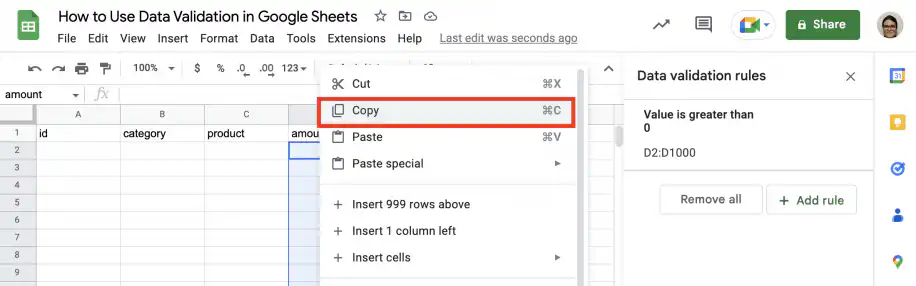
Collez dans la cellule à laquelle vous voulez ajouter la règle. Pour coller uniquement la règle et conserver les valeurs et la mise en forme des cellules cibles, faites un clic droit et choisissez 'Collage spécial' > 'Validation des données uniquement'.
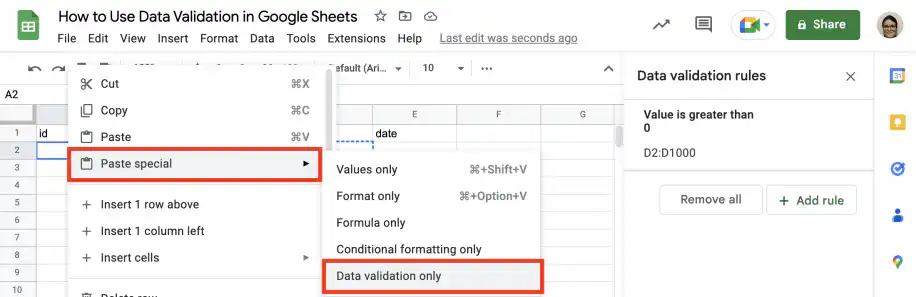
Comme vous pouvez le voir, la nouvelle plage a été ajoutée à la règle de validation des données existante.
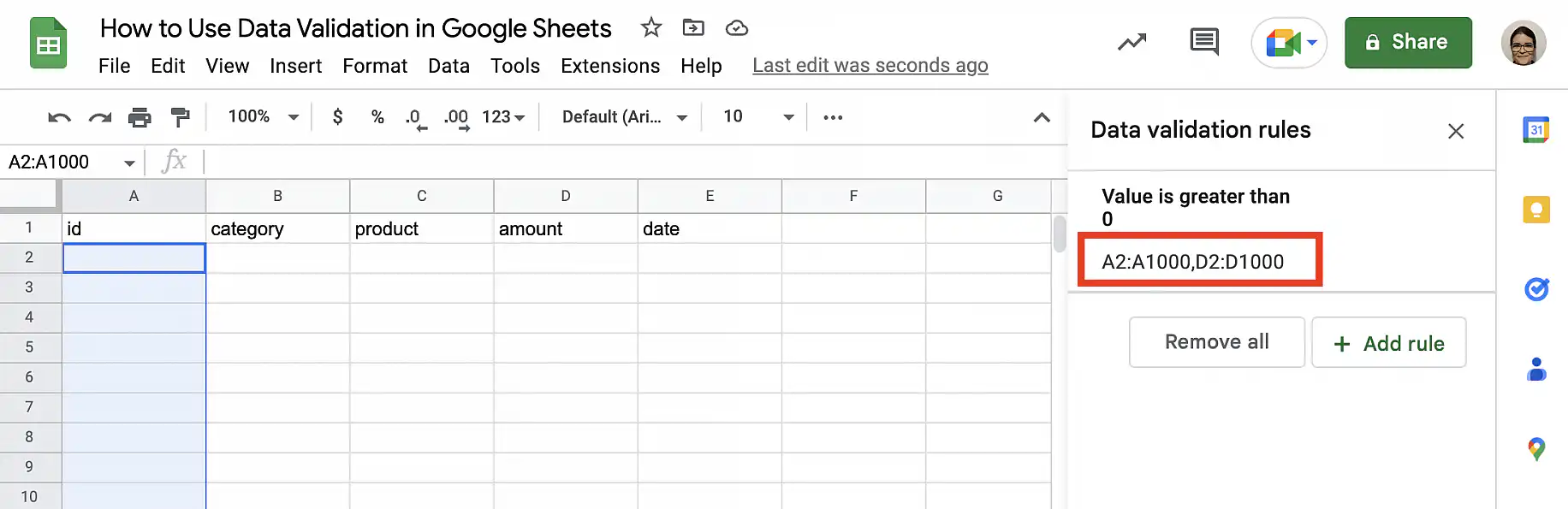
Vous pouvez aussi copier une règle avec la poignée de recopie. Sélectionnez la cellule qui contient la règle et faites glisser le petit carré de son angle inférieur droit sur les cellules à couvrir. La valeur de la cellule est copiée avec la règle : partez donc d'une cellule vide si vous ne voulez que la règle.
Pour appliquer une règle à une colonne entière, ouvrez-la dans le panneau latéral et remplacez Appliquer à la plage par une plage ouverte, comme Sheet1!D2:D. Si vous omettez le numéro de la dernière ligne, la règle couvre toutes les lignes sous l'en-tête, y compris celles que vous ajouterez plus tard.
Le copier-coller fonctionne aussi entre les feuilles d'un même fichier. Dans l'autre feuille, Collage spécial > Validation des données uniquement crée une nouvelle règle avec les mêmes critères.
Comment modifier la validation des données dans Google Sheets
Vous pouvez modifier n'importe quel aspect de vos règles dans Données > Validation des données. Dans le panneau latéral, sélectionnez la règle à modifier.
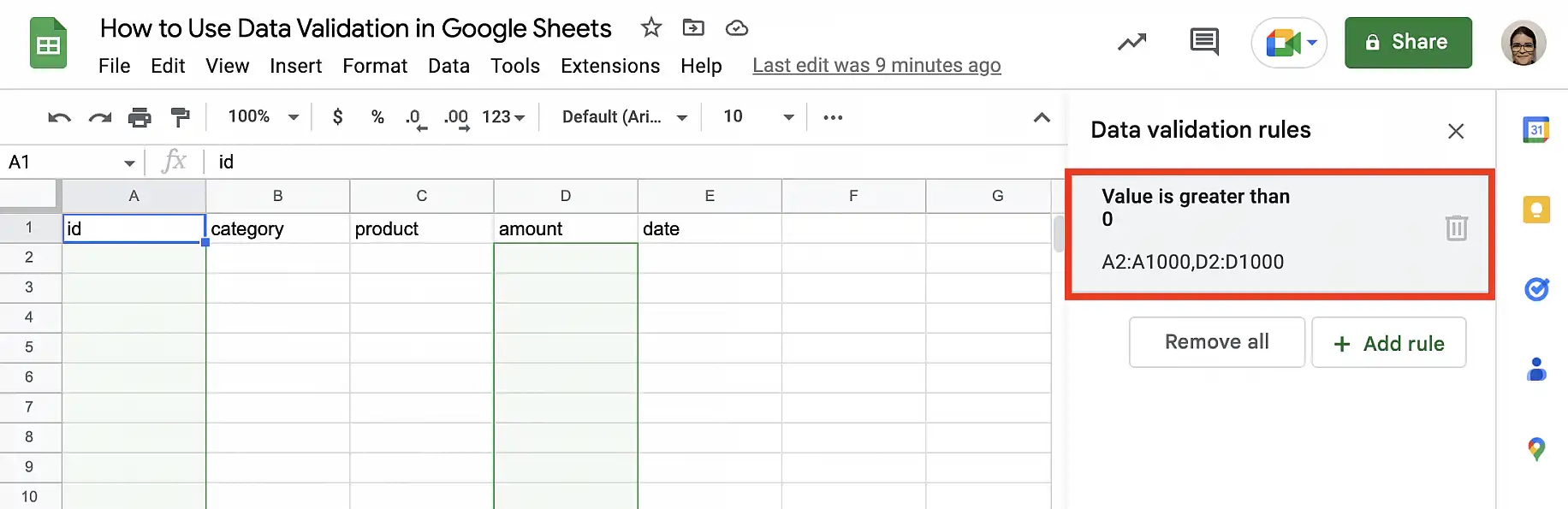
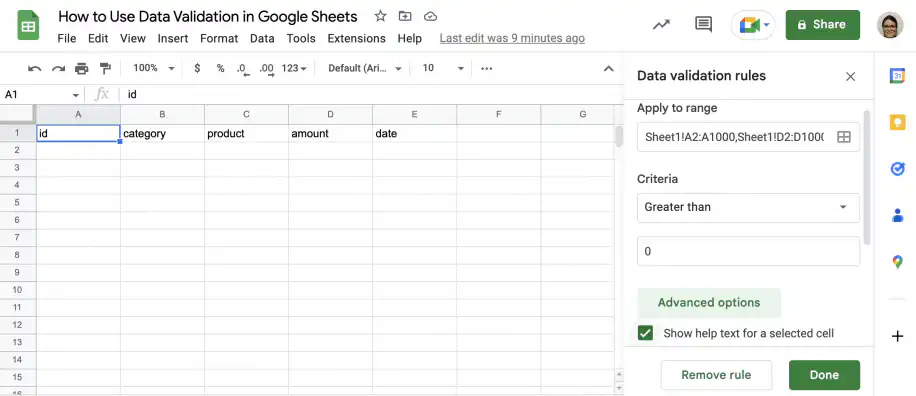
Vous retrouvez les mêmes options que lors de la création de la règle. Modifiez la plage, les critères ou les options avancées, puis cliquez sur 'OK' pour enregistrer.
Comment supprimer la validation des données dans Google Sheets
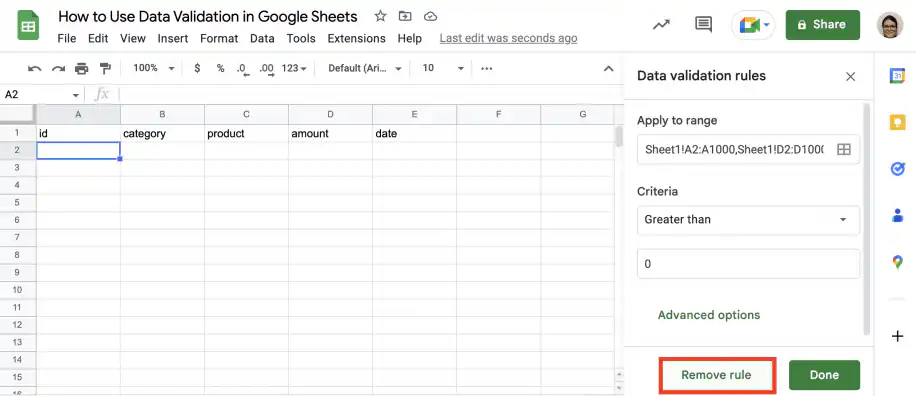
Supprimer la validation des données est simple. Allez dans Données > Validation des données et passez la souris sur la règle à supprimer dans le panneau latéral. Cliquez sur l'icône de corbeille pour la supprimer.
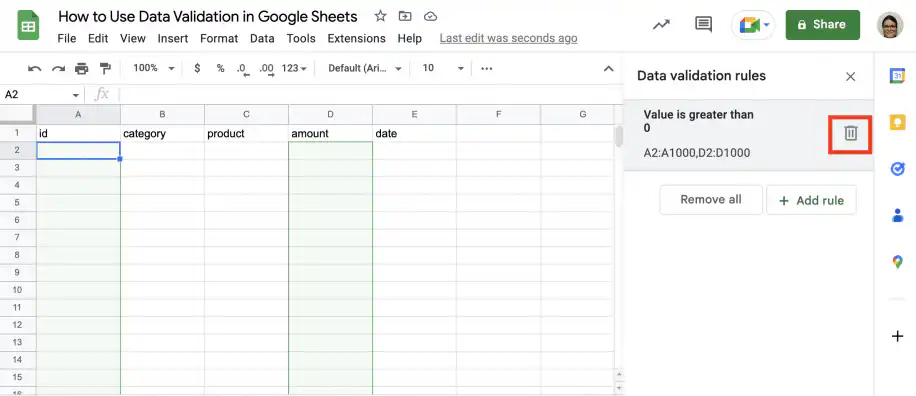
Vous pouvez aussi sélectionner la règle et cliquer sur 'Supprimer la règle'. Pour supprimer toutes les règles de la liste en une fois, cliquez sur 'Tout supprimer'. Dans les deux cas, les valeurs déjà présentes dans les cellules restent en place.
Pourquoi ma validation des données ne fonctionne-t-elle pas ?
Si vous ne pouvez pas modifier les options de validation des données, vérifiez d'abord vos droits d'accès. Vous devez avoir le droit de modifier le fichier, et les cellules ne doivent pas se trouver dans une plage protégée par quelqu'un d'autre. Allez dans Données > Protéger des feuilles et des plages pour voir ce qui est verrouillé, ou découvrez comment protéger des cellules ou des feuilles dans Google Sheets. Si une règle précise ne s'applique pas, vérifiez que la cellule se trouve bien dans la plage de la règle. Allez dans Données > Validation des données pour le vérifier. Un collage classique peut aussi supprimer une règle : si vous collez une cellule sans validation sur une cellule qui en a une, la règle est remplacée. Utilisez 'Collage spécial' > 'Valeurs uniquement' pour conserver la règle.
Collectez des données validées avec Sheetgo Forms
La validation des données protège une feuille de calcul que les utilisateurs modifient directement. Lorsque les données viennent de personnes qui ne devraient pas du tout ouvrir la feuille de calcul, comme des équipes terrain ou des clients, un formulaire est une porte d'entrée plus sûre.
Formulaires Sheetgo vérifie chaque réponse selon les règles que vous définissez et ajoute chaque envoi à Google Sheets sous forme de nouvelle ligne. Vous partagez le formulaire, pas la feuille de calcul. Ensuite, les workflows de Sheetgo optimisés par l'IA transmettent les données aux rapports et fichiers qu'utilise votre équipe, pour qu'elles restent propres et prêtes pour l'IA dès la première saisie.
En savoir plus pourquoi Sheetgo Forms offre une meilleure alternative à Google Forms.
Comment valider des données dans Google Sheets ?
Et voilà, c'est fait ! Vous devriez maintenant être en mesure de valider vos propres données dans Google Sheets en utilisant l'un des critères présentés ci-dessus. Vous constaterez que la validation des données vous permet non seulement de mieux contrôler les données saisies par d'autres utilisateurs dans vos feuilles, mais aussi de gagner le temps que vous passeriez habituellement à examiner et à modifier vos données.
Si vous souhaitez en savoir plus sur les différentes fonctionnalités de Google Sheets, pourquoi ne pas commencer par notre article sur les Trier et filtrer des données dans Google Sheets?
Vous pouvez également consulter nos articles de blog ci-dessous !
Note de la rédaction: Il s'agit d'une version révisée d'un article précédent qui a été mis à jour pour plus de précision et d'exhaustivité.

 English
  Español
  Português do Brasil
  Français