


A validação de dados no Google Sheets permite que você decida o que as pessoas podem digitar nas suas células. Você define uma regra uma vez, e o Sheets avisa ou rejeita tudo o que não se encaixa, como um departamento escrito errado ou uma data no formato errado.
Ela é mais útil quando várias pessoas trabalham na mesma planilha, porque você pega os erros no momento em que são digitados, em vez de corrigi-los depois. Este guia explica o que é a validação de dados, como adicionar uma regra, como cada critério funciona e como copiar, editar e remover regras.
O que é a validação de dados no Google Sheets?
A validação de dados no Google Sheets é um conjunto de regras que controla o que pode ser inserido em uma célula ou intervalo. Você escolhe as células e um critério, como uma lista suspensa, um intervalo de números ou uma data válida. Depois, o Sheets sinaliza ou rejeita qualquer entrada que não cumpra a regra.
Você a encontra em Dados > Validação de dados, que abre as regras em uma barra lateral à direita.
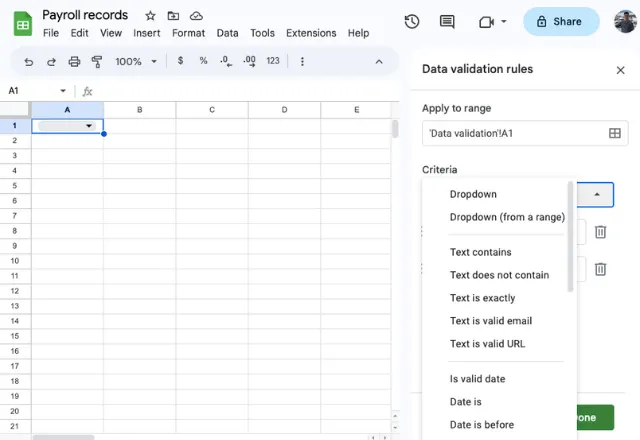
Vamos dar uma olhada em cada elemento do recurso de validação de dados:
- Aplicar ao intervalo: Esse é o intervalo de células ao qual a validação de dados será aplicada.
- Critérios: Esse é o tipo de validação de dados que você deseja aplicar. As opções são as seguintes: Menu suspenso, Menu suspenso de um intervalo, Texto, Data, Número, Fórmula personalizada e Caixa de seleção. Você verá uma explicação detalhada na seção Como fazer a validação de dados no Planilhas Google.
- Opções avançadas: Texto de ajuda opcional para a célula e se o Sheets mostra um aviso ou rejeita a entrada quando os dados são inválidos.
Por que validar seus dados no Planilhas Google?
Há muitos motivos pelos quais você deve usar a validação de dados no Planilhas Google. Aqui estão alguns dos benefícios mais importantes:
- Dados precisos: Ao definir parâmetros para a entrada de dados, os usuários não poderão inserir dados ou formatação incorretos sem que o Planilhas Google reconheça isso ou rejeite totalmente a entrada.
- Dados consistentes: Você pode garantir que cada linha de dados siga as mesmas regras adicionando intervalos de dados específicos - por exemplo, se estiver lidando com porcentagens, você pode ajustar o intervalo de dados para que nenhum usuário possa inserir um valor acima de 100.
- Economize tempo de edição: Como esse recurso controla os dados para você, não há necessidade de ler e editar dados incorretos, o que economiza muito tempo.
- Controle as entradas de outros usuários: A validação de dados é particularmente útil se você estiver compartilhando o arquivo do Planilhas Google com outras pessoas ou recebendo dados de outras fontes. Você terá controle total sobre os dados que podem ou não ser inseridos.
Caso de uso
Esses benefícios se aplicam ao gerenciamento diário de dados, de modo que a validação de dados pode, de fato, ser usada em quase todos os processos de planilhas e casos de uso.
Por exemplo, digamos que eu esteja encarregado de coletar dados de funcionários para monitorar os pagamentos mensais de salários. Posso usar a validação de dados para controlar o tipo de entrada recebida, como a formatação da data de nascimento, o departamento ao qual pertence ou o ID do funcionário.
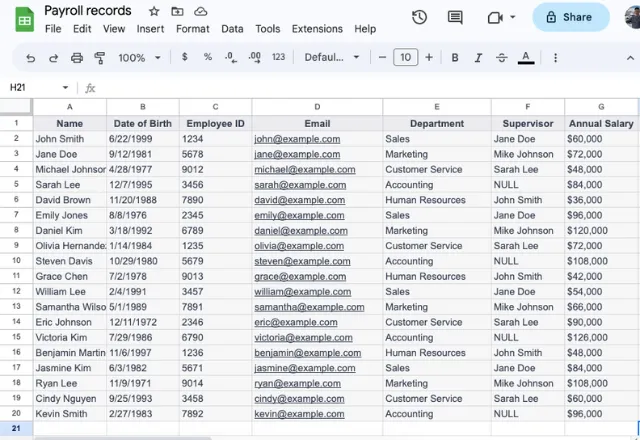
Com a validação de dados, não há risco de erros acidentais de entrada manual ou de funcionários inserindo dados incorretos.
Como resultado, terei um grande arquivo de dados precisos de funcionários que não precisarei ler e editar, o que me poupará horas de trabalho.
Como adicionar uma regra de validação de dados no Google Sheets
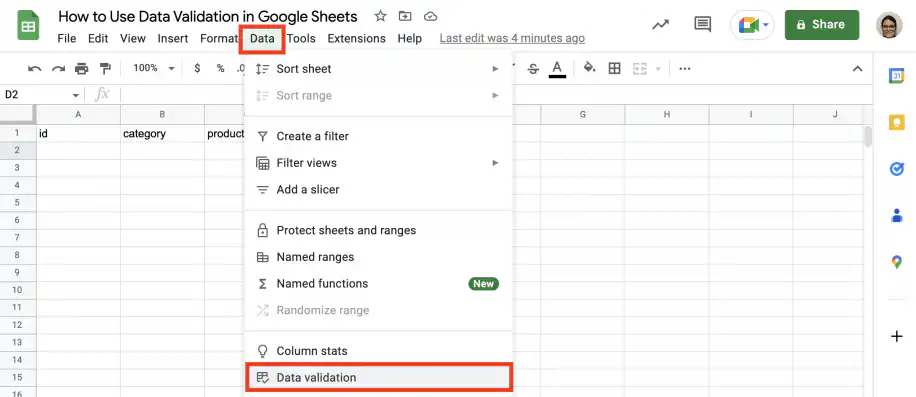
No Google Sheets, você pode adicionar e gerenciar suas regras de validação de dados em Dados > Validação de dados.
No painel lateral, clique em 'Adicionar regra' para criar uma nova regra.
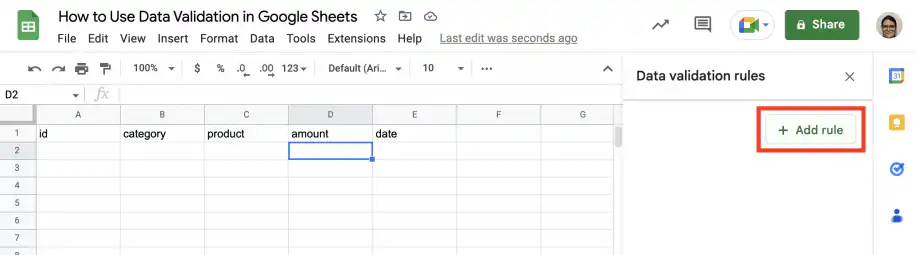
A seguir, você vai conhecer as opções disponíveis e ver como adicionar uma regra simples: o valor de 'valor' deve ser maior que zero.
Aplicar ao intervalo
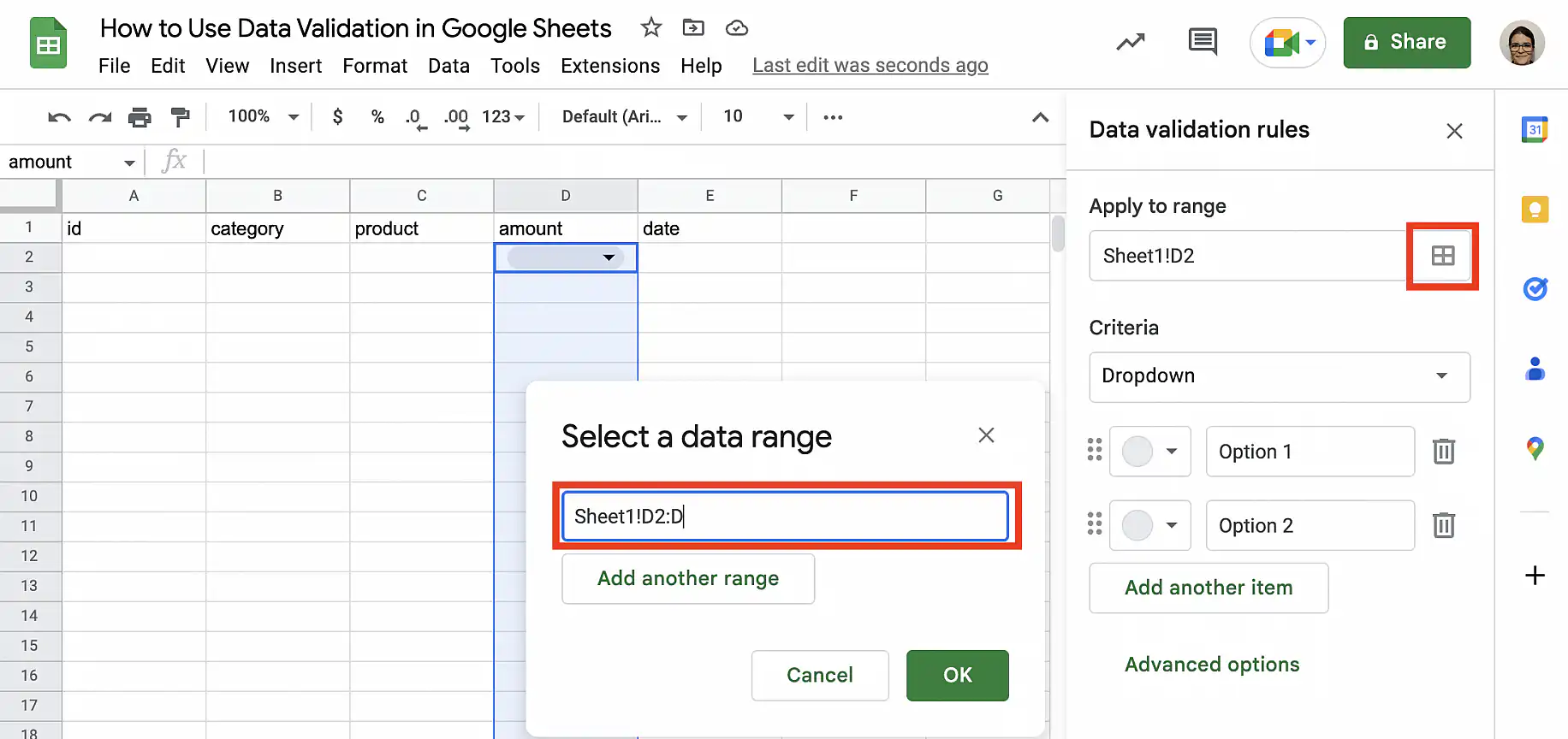
Na caixa 'Aplicar ao intervalo', selecione a célula ou o intervalo de células em que você quer aplicar a regra de validação de dados. Você também pode selecionar as células antes de adicionar a regra. No exemplo, selecionei toda a coluna D, exceto o cabeçalho. Para escolher as células com o mouse, clique no ícone de grade no fim da caixa, selecione-as e clique em 'OK'.
Critérios
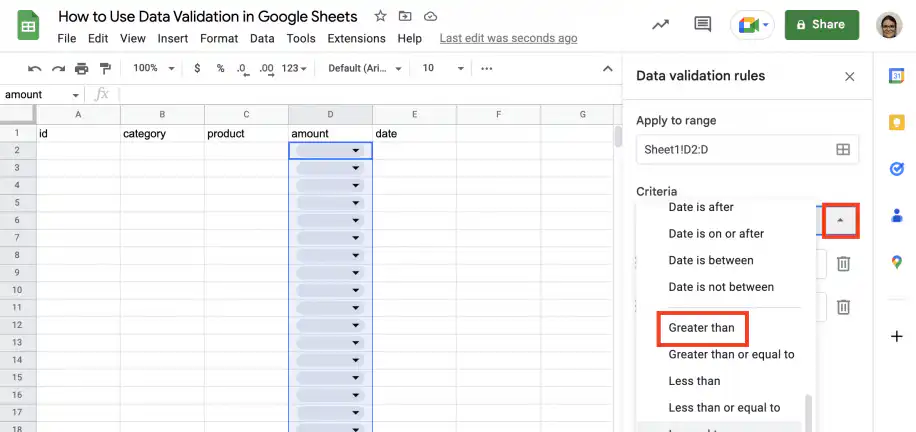
Há várias opções para adicionar critérios. Clique na seta para baixo para escolher uma no menu suspenso. Neste caso, quero a opção 'Maior que'.
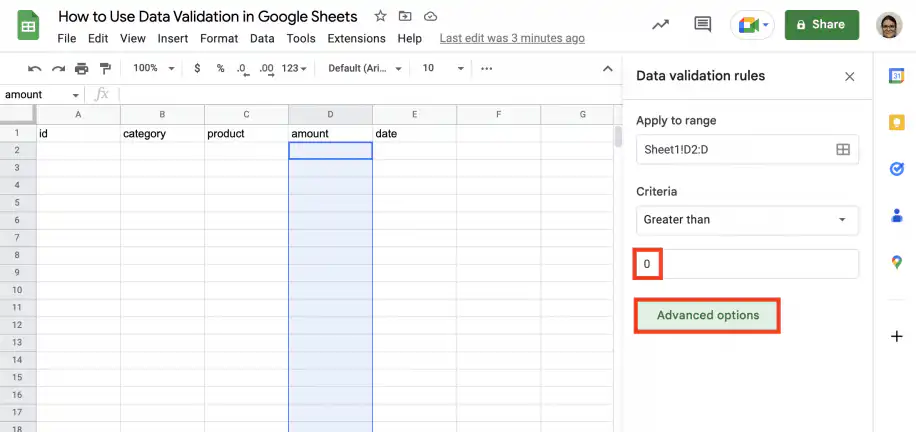
Digite zero na caixa do valor, como mostrado abaixo. Clique em 'Concluído' para aplicar ou em 'Opções avançadas' para ver mais opções.
Opções avançadas: mostrar um aviso ou rejeitar a entrada
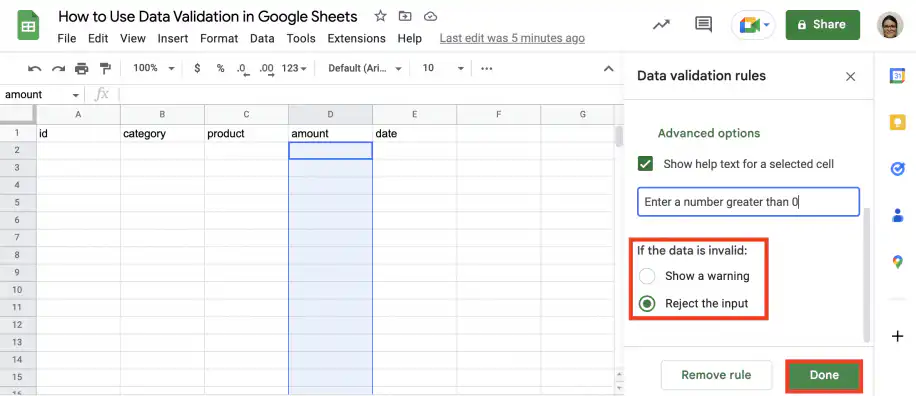
As opções avançadas permitem definir o que acontece quando uma entrada inválida é inserida. Primeiro, marque a caixa 'Mostrar texto de ajuda para uma célula selecionada'. Você pode usar a mensagem sugerida ou escrever a sua.
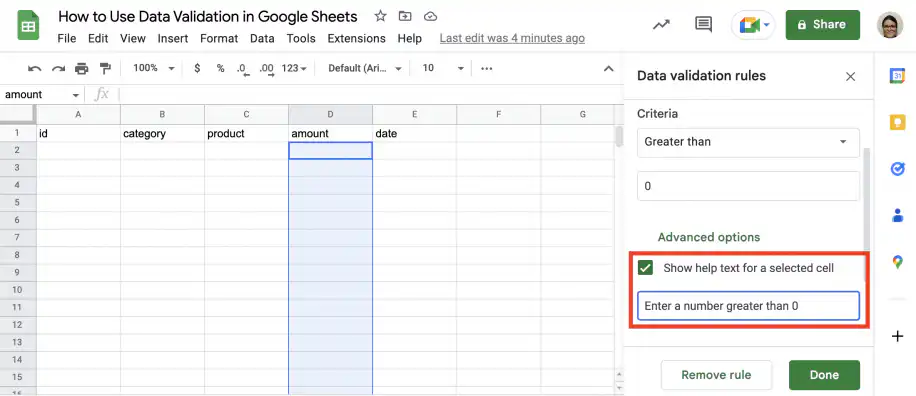
Em seguida, você pode escolher entre mostrar um aviso ou rejeitar a entrada. O texto de ajuda aparece nos dois casos. Com 'Mostrar um aviso', o Sheets mantém a entrada, mas marca a célula com um triângulo vermelho e uma nota de Inválido. Com 'Rejeitar a entrada', o Sheets bloqueia a entrada e mostra uma mensagem de erro, e a célula mantém o valor anterior. Clique em 'Concluído' para aplicar a regra de validação.
Como fazer a validação de dados no Planilhas Google
Vamos usar o caso de uso acima para passar por um processo de validação de dados passo a passo.
Conforme mencionado anteriormente, há vários critérios diferentes para a validação de dados no Planilhas Google.
Vamos examinar cada um deles para entender exatamente o que fazem e como podem parecer em seu próprio arquivo do Planilhas Google, usando o caso de uso mencionado acima.
Lista suspensa e lista suspensa de um intervalo
Essa é a opção para criar um menu suspenso na planilha, inserindo as opções manualmente. Para cores e listas dependentes, veja este guia sobre listas suspensas no Google Sheets.
Primeiro, em Critérios, selecione Menu suspenso.
Em seguida, escolha o intervalo de células em que você deseja criar a lista suspensa.
Adicione o texto às caixas. Neste exemplo, adicionarei todos os departamentos.

Você também pode escolher uma cor diferente para cada opção. Para colorir uma linha inteira de acordo com a opção escolhida, use a formatação condicional com base em outra célula.

Se preferir, você pode selecionar as opções em um intervalo de células em vez de digitar todo o texto nas caixas.
Nesse caso, selecione Menu suspenso (de um intervalo) no Critérios seção.
Depois de selecionar o intervalo em que deseja criar o menu suspenso, escolha o intervalo de células que contém todas as opções que você precisa adicionar à lista.


Agora, não preciso inserir os dados manualmente. Tudo o que preciso fazer é escolher uma das opções da lista suspensa.

Texto
O Texto permite controlar o tipo de texto que um usuário insere em um intervalo de células. Esse critério oferece muitas opções de controle de dados, desde aceitar apenas uma correspondência de texto exata até aceitar um endereço de e-mail ou URL válido.
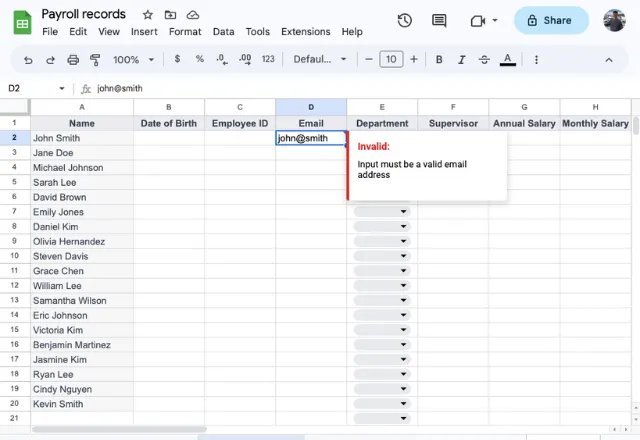
Neste exemplo, posso garantir que os funcionários insiram um endereço de e-mail válido em minha coluna ‘E-mail’ selecionando O texto é um e-mail válido.
Abaixo de Opções avançadas, Se eu inserir dados inválidos, você poderá escolher o que acontecerá. O Planilhas Google pode mostrar um aviso ou rejeitar a entrada quando os dados são inválidos.
Eu escolherei Mostrar um aviso e clique em Feito.

Agora, se eu inserir dados inválidos, o Planilhas Google mostrará uma mensagem de aviso.
Data
O Data O critério ajuda a garantir que somente datas válidas sejam adicionadas às células e permite até mesmo controlar as entradas de datas antes ou depois de uma determinada data, ou entre determinadas datas.
Por exemplo, digamos que, em minha coluna “Data de nascimento”, eu queira garantir que cada funcionário adicione suas datas corretamente. Ao escolher a opção Data e o critério É uma data válida qualquer data inválida será rejeitada pelo Planilhas Google.

Agora, o Planilhas Google só aceitará uma data válida quando você inserir dados nas células em que a validação de dados for aplicada. Se você clicar duas vezes em uma célula dentro desse intervalo, um calendário será exibido.

Número
O critério Número permite definir um intervalo de números que os usuários podem inserir. Você tem opções para validar números acima ou abaixo de um determinado valor, ou entre dois valores.
Por exemplo, em minha coluna “Employee ID” (ID do funcionário), quero garantir que os funcionários adicionem corretamente seu número de ID de 4 dígitos. Posso escolher Número está entre e adicione o valor mais baixo como 1000 e o mais alto como 9999.
Isso significa que os usuários só podem inserir um número de 4 dígitos.

Caixa de seleção
O Caixa de seleção é talvez a validação de dados mais simples. Ele permite que você formate a célula como uma caixa de seleção.
Por exemplo, digamos que eu queira adicionar uma caixa de seleção à minha coluna ‘Paid?’ para que os funcionários possam marcar essa opção quando receberem o pagamento. Basta selecionar a caixa de seleção Caixa de seleção conforme mostrado abaixo.

Como copiar regras de validação de dados no Google Sheets
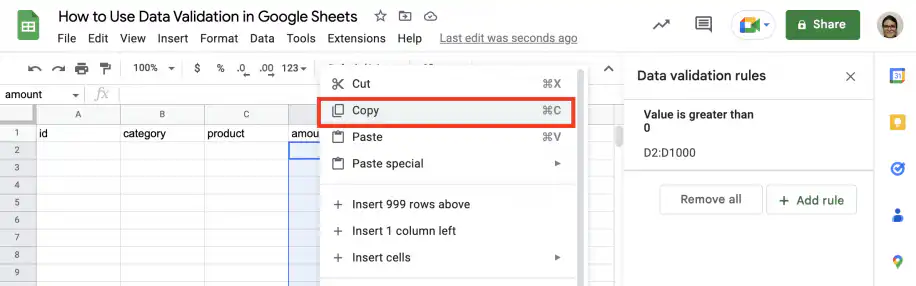
Copiar a validação de dados para outras células é simples. Primeiro, selecione a célula ou as células com a validação de dados. Clique com o botão direito na célula e selecione Copiar ou pressione Ctrl + C (Cmd + C no Mac).
Cole na célula em que você quer adicionar a regra. Para colar apenas a regra e manter os valores e a formatação das células de destino, clique com o botão direito e escolha 'Colar especial' > 'Somente validação de dados'.
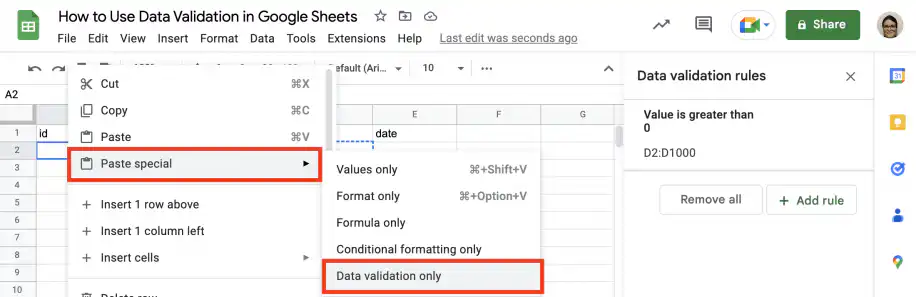
Como você pode ver, o novo intervalo foi adicionado à regra de validação de dados existente.
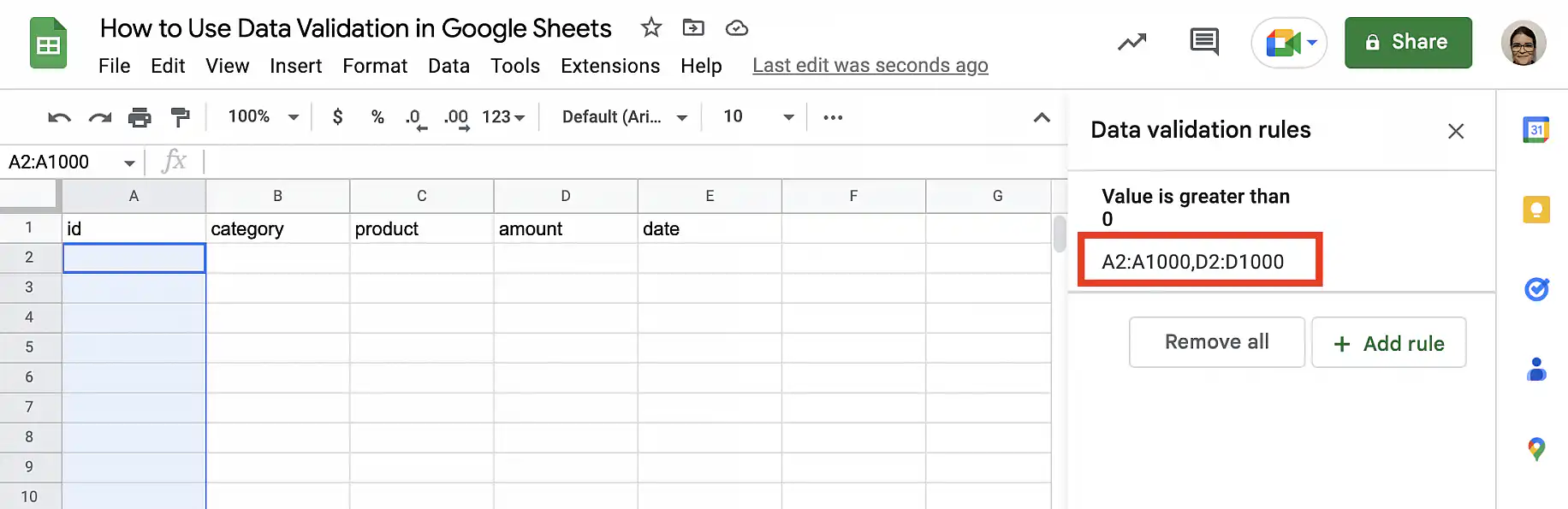
Você também pode copiar uma regra com a alça de preenchimento. Selecione a célula com a regra e arraste o pequeno quadrado no canto inferior direito dela sobre as células que quer cobrir. O valor da célula é copiado junto com a regra, então comece por uma célula vazia se quiser apenas a regra.
Para aplicar uma regra a uma coluna inteira, abra-a na barra lateral e altere Aplicar ao intervalo para um intervalo aberto, como Sheet1!D2:D. Se você omitir o número da última linha, a regra cobre todas as linhas abaixo do cabeçalho, incluindo as que você adicionar depois.
Copiar e colar também funciona entre páginas do mesmo arquivo. Na outra página, Colar especial > Somente validação de dados cria uma nova regra com os mesmos critérios.
Como editar a validação de dados no Google Sheets
Você pode editar qualquer aspecto das suas regras em Dados > Validação de dados. No painel lateral, selecione a regra que quer editar.
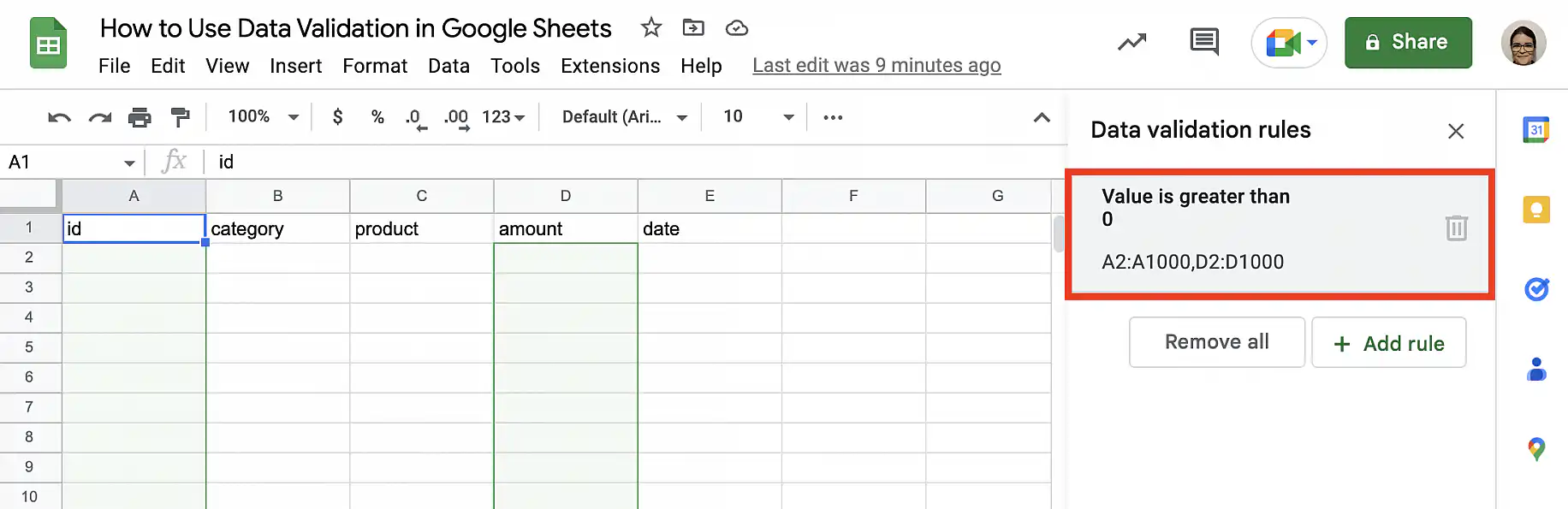
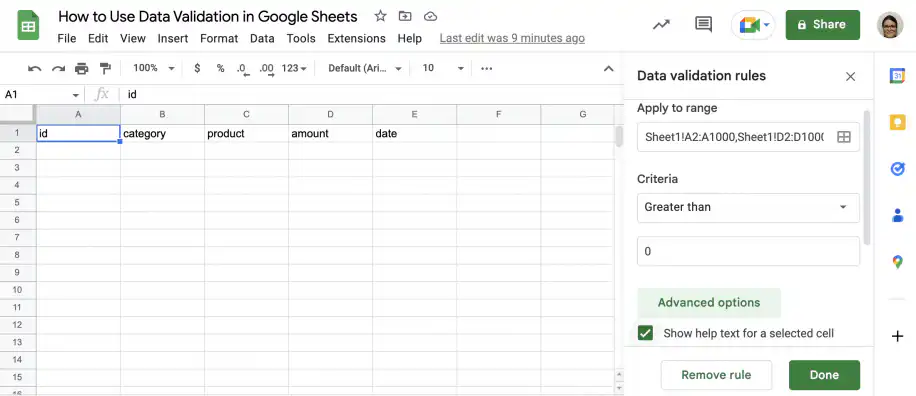
Você verá as mesmas opções de quando criou a regra. Altere o intervalo, os critérios ou as opções avançadas e clique em 'Concluído' para salvar.
Como remover a validação de dados no Google Sheets
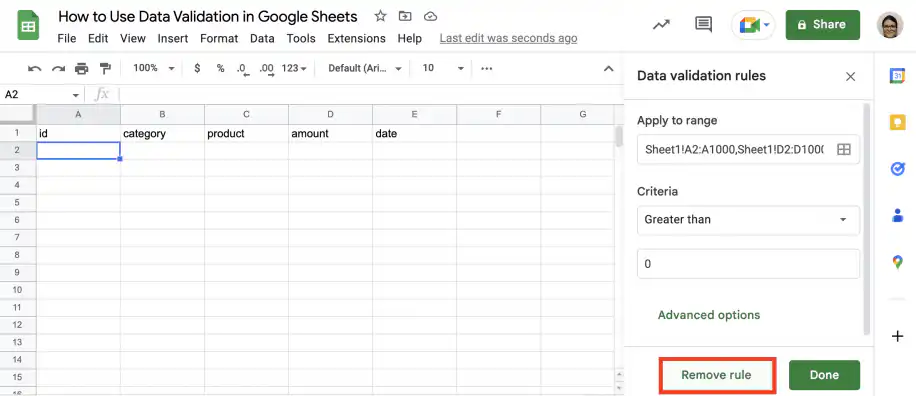
Remover a validação de dados é simples. Acesse Dados > Validação de dados e passe o cursor sobre a regra que você quer excluir no painel lateral. Clique no ícone da lixeira para excluí-la.
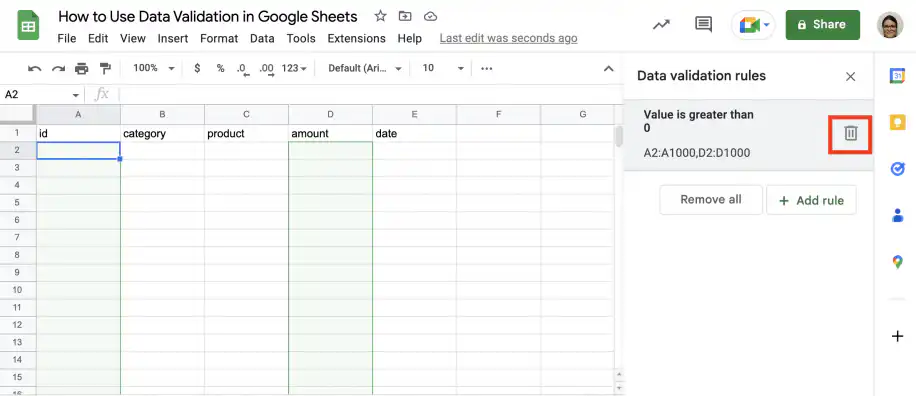
Você também pode selecionar a regra e clicar em 'Remover regra' para excluí-la. Para excluir todas as regras da lista de uma vez, clique em 'Remover tudo'. Em ambos os casos, os valores que já estão nas células permanecem.
Por que minha validação de dados não está funcionando?
Se você não consegue alterar as opções de validação de dados, verifique primeiro o seu acesso. Você precisa de permissão de edição no arquivo, e as células não podem estar em um intervalo protegido por outra pessoa. Acesse Dados > Proteger páginas e intervalos para ver o que está bloqueado, ou veja como proteger células ou páginas no Google Sheets. Se uma regra específica não está sendo aplicada, verifique se a célula está dentro do intervalo da regra. Acesse Dados > Validação de dados para conferir. Uma colagem comum também pode remover uma regra: quando você cola uma célula sem validação sobre outra que tem validação, a regra é substituída. Use 'Colar especial' > 'Somente valores' para manter a regra.
Colete dados validados com o Sheetgo Forms
A validação de dados protege uma planilha que as pessoas editam diretamente. Quando os dados vêm de pessoas que nem deveriam abrir a planilha, como equipes de campo ou clientes, um formulário é um caminho mais seguro.
Formulários Sheetgo verifica cada resposta com base nas regras que você define e adiciona cada envio ao Google Sheets como uma nova linha. Você compartilha o formulário, não a planilha. A partir daí, os fluxos de trabalho com IA do Sheetgo levam os dados para os relatórios e arquivos que sua equipe usa, para que fiquem limpos e prontos para IA desde a primeira entrada.
Saiba mais Por que o Sheetgo Forms oferece uma alternativa melhor ao Google Forms.
Como validar dados no Planilhas Google?
E aí está! Agora você deve ser capaz de validar seus próprios dados no Planilhas Google usando qualquer um dos vários critérios demonstrados acima. Você perceberá que, ao usar a validação de dados, não só terá mais controle sobre os dados que outros usuários inserem nas planilhas, como também economizará o tempo que normalmente gastaria revisando e editando os dados.
Se você quiser saber mais sobre os vários recursos do Planilhas Google, por que não começar com nosso artigo sobre Classificação e filtragem de dados no Planilhas Google?
Como alternativa, dê uma olhada em nossas postagens de blog relacionadas abaixo!
Nota do editor: Esta é uma versão revisada de uma postagem anterior que foi atualizada para maior precisão e abrangência.

 English
 Español
 Português do Brasil
 Français