


Le IMPORTRANGE La fonction de Google Sheets est la seule fonction permettant de transférer des données entre feuilles de calcul. Il vous permet d'importer facilement des données d'un fichier Google Sheets à un autre sans avoir à effectuer de travail manuel. Vous gagnez du temps et éliminez le risque d'erreur humaine.
Cependant, IMPORTRANGE a des exigences complexes et quelques limitations. Il s'agit d'une fonction facile à utiliser pour les maîtres du tableur, mais qui peut être déroutante pour les utilisateurs inexpérimentés.
Dans cet article, nous aborderons les utilisations possibles d'IMPORTRANGE, la manière de le mettre en œuvre, ainsi que ses avantages et ses inconvénients. Nous verrons également comment Sheetgo, une plateforme d'automatisation des données basée sur l'IA, peut être la solution idéale, une Alternative à IMPORTRANGE pour améliorer la gestion des données de votre feuille de calcul.
Qu'est-ce que IMPORTRANGE dans Google Sheets ?
IMPORTRANGE est une fonction qui importe les valeurs d'une plage de cellules d'une feuille de calcul vers une autre. Il vous suffit d'avoir accès à la feuille de calcul source et à son URL.
Compte tenu de l'infrastructure de Google Sheets basée sur le cloud, IMPORTRANGE est très simple. Chaque fichier possède une URL unique, ce qui vous permet de référencer des fichiers individuels en incluant la ’clé“ du fichier (nous y reviendrons). Vous ajoutez ensuite de la spécificité en référençant une page et une plage de cellules dans ce fichier.
IMPORTRANGE est idéal pour les importations de données ponctuelles et sporadiques d'une feuille à une autre. Vous pouvez l'utiliser pour effectuer des transferts de données simples, comme :
- Importer des données spécifiques pour créer des rapports généraux
- Transférer des données anciennes pour les comparer à des données plus récentes
- Récupérer des données dynamiques pour obtenir les informations les plus récentes
- Combiner plusieurs grands ensembles de données dans une seule feuille de calcul
- Envoyer des données privées vers un fichier partageable
Malgré toute sa puissance, elle présente aussi quelques inconvénients. Par exemple, il n'est pas recommandé d'effectuer plusieurs importations entre plusieurs feuilles de calcul.

Comment utiliser IMPORTRANGE dans Google Sheets ?
Pour apprendre à utiliser IMPORTRANGE dans Google Sheets, il est important de comprendre sa syntaxe et ses paramètres requis.
Syntaxe de IMPORTRANGE
=IMPORTRANGE(spreadsheet_url, range_string)
Comme vous pouvez le constater, pour importer une série de données à partir d'une autre feuille de calcul, vous n'avez besoin que de deux choses :
- L'url de la feuille de calcul.
- L'intervalle de cette feuille de calcul.
Ces deux paramètres sont assez explicites, mais ils méritent tout de même d'être passés en revue.
1. URL de la feuille de calcul
Il y a deux façons d'inclure cette information :
- Vous pouvez copier l'URL complet de la feuille de calcul source.
- Vous pouvez utiliser uniquement la clé du tableur pour raccourcir la formule. Il s'agit de l'identifiant unique que Google Sheets utilise pour chaque feuille de calcul.
Vous trouverez ci-dessous une URL complète avec la clé du tableur en gras.
https://docs.google.com/spreadsheets/d/1sqWKxq4mbsJVqy2mZbeV2H7MWF9TZ2V-yU6Ne0NGL0g/
Si vous voulez pour ne copier que la feuille de calcul clé voici à quoi ressemblerait la formule :
=IMPORTRANGE("1sqWKxq4mbsJVqy2mZbeV2H7MW9TZ2V-yU6Ne0NGL0g", range_string)
2. Chaîne de portée
La chaîne de portée est la plage de cellules à importer de la feuille de calcul source. Vous pouvez spécifier le nom de la feuille ou l'omettre pour qu'IMPORTRANGE importe la plage de cellules de la première feuille.
Comme pour l'URL, la chaîne de l'intervalle doit être placée entre guillemets. Voici à quoi ressemblerait la formule avec un nom de feuille spécifique dans la chaîne de plage :
=IMPORTRANGE("1sqWKxq4mbsJVqy2mZbeV2H7MW9TZ2V-yU6Ne0NGL0g", "Sheet2!A:B")
Exemple d'IMPORTRANGE
Pour cet exemple, comparons les performances de l'équipe de vente en 2020 et en 2021 afin de générer un rapport de performance.
La première chose à faire est d'utiliser IMPORTRANGE pour transférer la colonne des performances de vente de 2020 dans la feuille de vente de 2021. Cela nous permettra de comparer directement les données.
La capture d'écran ci-dessous montre les données de 2020 à transférer. La plage exacte que nous voulons importer est “Sales 2020!C2:C19”.

Dans ce cas, la fonction entière devrait être :
=IMPORTRANGE("1hrH0ix0aqO9okS4T5mL_Atte8D_iKOzmSF4h_weDDhA", "Ventes 2020!C2:C19")
La première fois que la fonction sera exécutée, elle renverra une erreur et vous devrez relier vos deux feuilles. Cliquez sur Autoriser l'accès pour le réparer.
La fonction importe des données et les affiche dans la feuille, comme indiqué ci-dessous.

Maintenant que les deux ensembles de données sont réunis en un seul endroit, je peux calculer des indicateurs clés pour mon rapport de performance. Par exemple, je peux analyser les tendances des ventes entre 2020 et 2021.
Gardez à l'esprit que les transferts de données sont presque instantanés pour les petits ensembles de données. Mais naturellement, les ensembles de données plus importants prendront plus de temps.
Comment utiliser IMPORTRANGE pas à pas
Il faut d'abord savoir que, pour utiliser la fonction IMPORTRANGE dans Google Sheets, vous devez connaître l'URL du fichier. Tous les fichiers enregistrés dans votre Google Drive ont une URL unique, qui permet de faire référence à la feuille de calcul. Selon les données auxquelles vous souhaitez faire référence, vous pouvez indiquer la feuille ou la plage à importer.
Supposons que nous voulions importer les notes des élèves du fichier 'Assignment Scores' dans 'Full Student List' :
1. Allez dans le dossier Google Drive où se trouve la feuille de calcul source et faites un clic droit sur "Obtenir le lien".
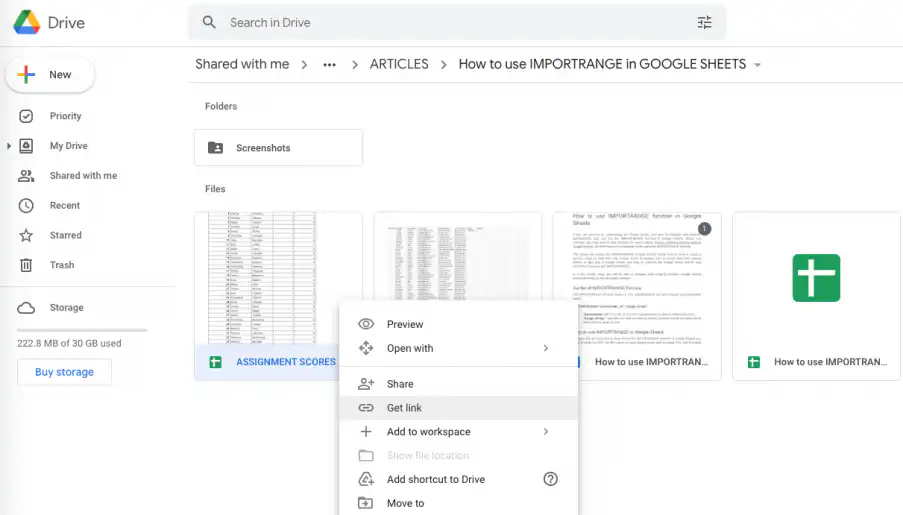
2. Pensez aussi à cliquer sur "Copier le lien".

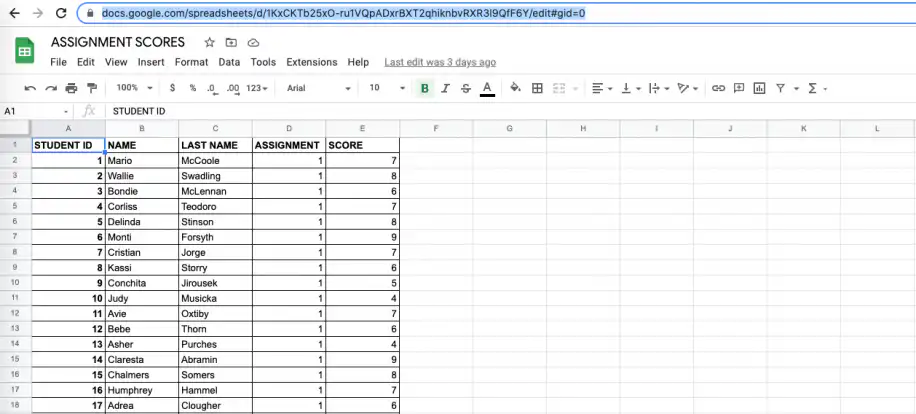
3. Une autre méthode, plus simple et plus rapide, consiste à ouvrir la feuille de calcul source et à cliquer sur la barre d'adresse ou d'URL pour sélectionner le lien.
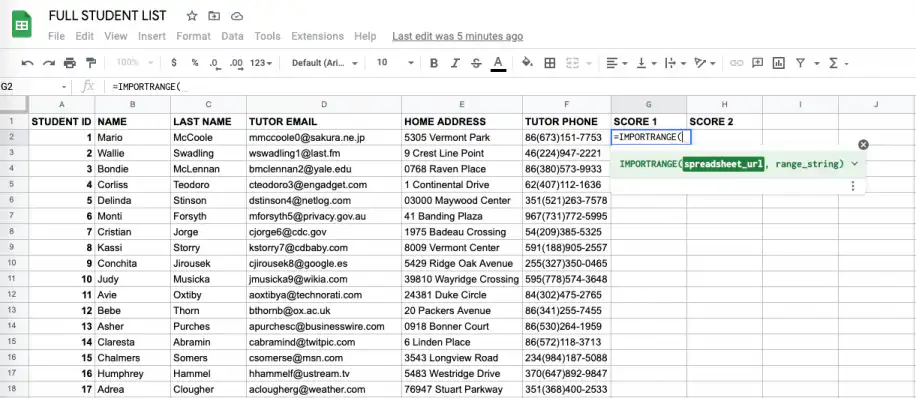
4. Maintenant que le lien est copié, allez dans la feuille de calcul de destination et collez-le dans l'argument tableur_url de la formule IMPORTRANGE.
5. Ensuite, la chaîne_de_gamme peut être ajoutée de deux façons. La première consiste à sélectionner la plage que vous souhaitez importer, puis à copier la plage affichée à l'extrême gauche. Ici, E2:E41.
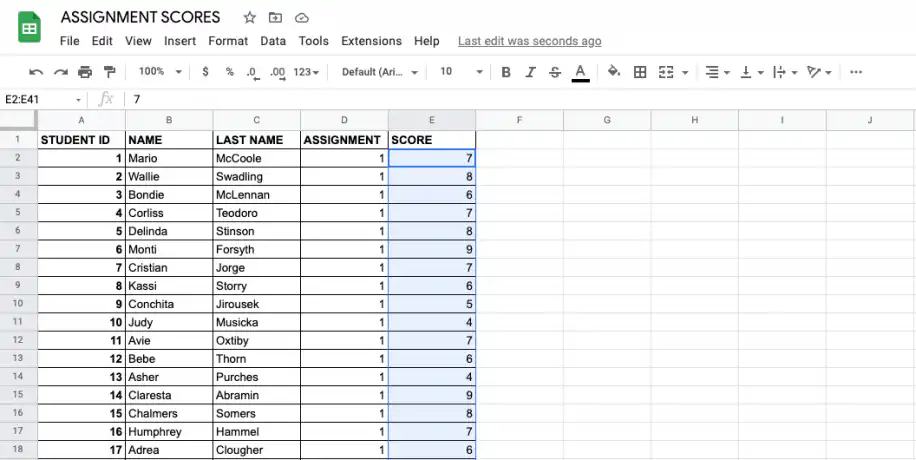
6. La seconde méthode consiste à nommer la plage et à l'enregistrer pour la réutiliser. Pour cela, cliquez sur la flèche à côté de E2:E41, puis sur "Gérer les plages nommées".
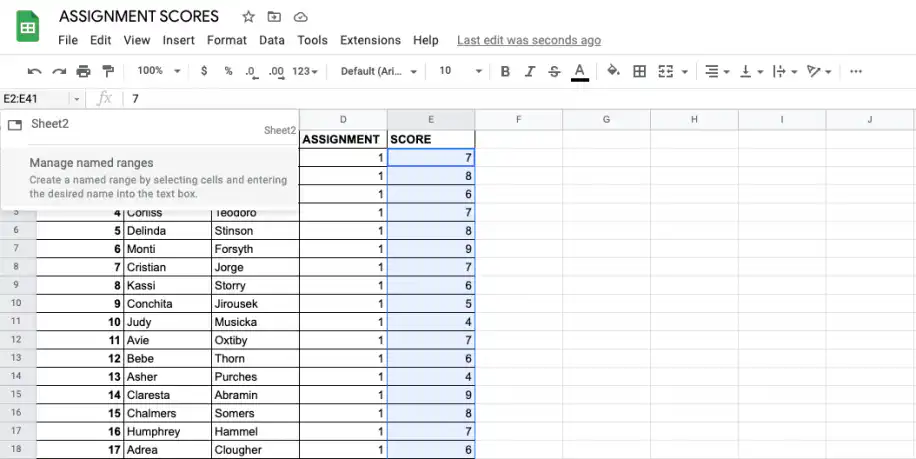
7. Saisissez le nom de votre plage dans le champ de la fenêtre contextuelle. Dans cet exemple, je l'appellerai 'Score'. Vérifiez que la plage et le nom sont corrects avant de cliquer sur Terminé.
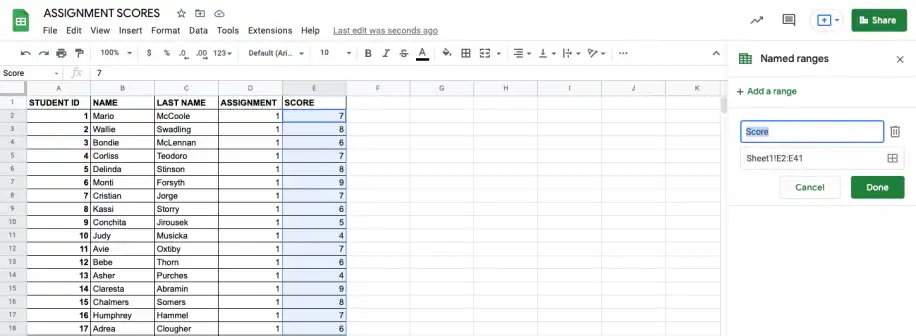
8. Essayez maintenant de saisir 'Score' comme chaîne_de_gamme. N'oubliez pas de mettre des guillemets de chaque côté, comme illustré ci-dessous.
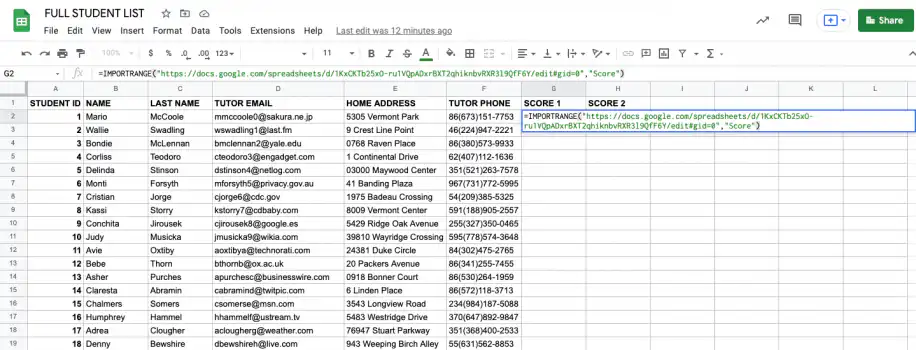
9. Appuyez maintenant sur la touche Entrée. Un message peut vous demander d'associer ces feuilles. Cliquez simplement sur "Autoriser l'accès" pour les associer.
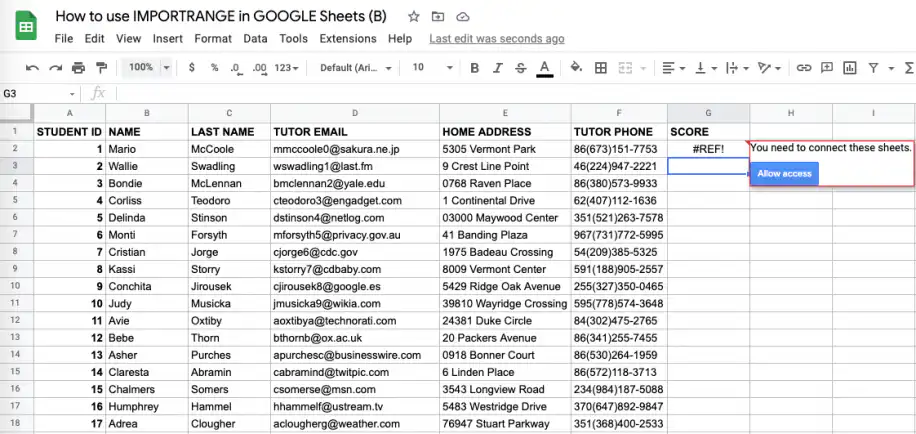
REMARQUE : N'oubliez pas que, si plusieurs utilisateurs travaillent dans Google Sheets, vous devrez autoriser l'accès pour que IMPORTRANGE fonctionne correctement.
10. Une fois l'accès à l'autre fichier autorisé, le chargement devrait démarrer. Selon la quantité de données importées, cela peut prendre plus de quelques secondes.
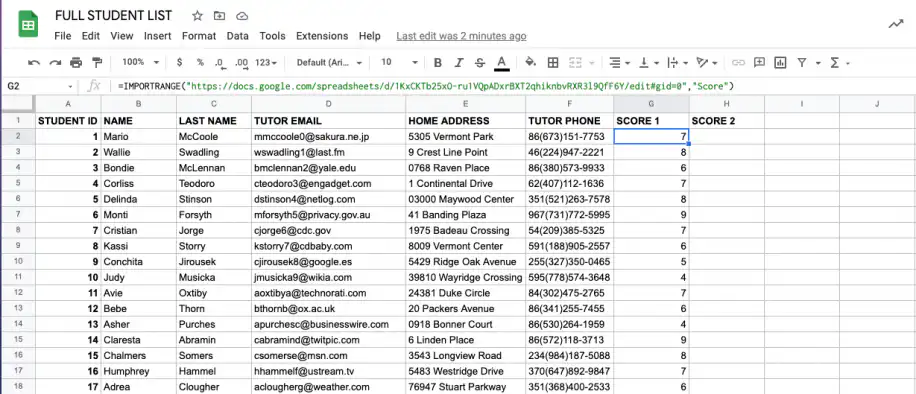
Nous rappelons que la fonction IMPORTRANGE n'importe pas les données avec leur mise en forme, mais uniquement les valeurs.
Comment importer des données d'une autre feuille
IMPORTRANGE ne peut pas importer des données d'une autre feuille à l'intérieur de la même feuille de calcul. Cette contrainte peut être frustrante, surtout si vous effectuez beaucoup de travail dans une seule feuille de calcul. Heureusement, il existe quelques moyens de surmonter cette limitation.
L'une de ces alternatives consiste à utiliser la fonction FILTRE. La fonction FILTRE vous permet d'extraire des données spécifiques d'une plage en fonction de critères précis. Elle constitue donc un outil polyvalent pour l'importation de données à partir d'autres feuilles de la même feuille de calcul.
Supposons que les données que nous voulions importer dans l'exemple ci-dessus se trouvent sur la même feuille de calcul.
Cette méthode nous permet de le transférer sur une autre feuille. Nous sélectionnerions la même plage, puis nous définirions les critères de la fonction de filtrage. Ce critère doit correspondre à toutes les cellules, ce qui peut être réalisé en apportant toutes les cellules qui ne sont pas vides.
=FILTER('Ventes 2020'!C2:C19, 'Ventes 2020'!C2:C19 "")
Ce n'est pas vraiment l'objectif de la fonction FILTRE, mais elle est efficace. Pour en savoir plus sur cet outil puissant, consultez Comment utiliser la fonction FILTRE dans Google Sheets ?.
Pour récupérer une seule cellule d'un autre onglet plutôt qu'une plage entière, découvrez comment faire référence à une autre feuille dans Google Sheets.
Dépannage des erreurs IMPORTRANGE
Bien que la fonction IMPORTRANGE soit puissante, elle renvoie souvent des erreurs. Ces problèmes peuvent aller de problèmes d'autorisation à des plages de données incorrectes.
Les erreurs les plus courantes sont les suivantes :
- La feuille de calcul est introuvable: Cela se produit lorsque l'URL de la feuille de calcul source est incorrecte ou que la feuille de calcul a été supprimée.
- Vous n'avez pas l'autorisation d'accéder à cette feuille de calcul : Cela se produit lorsque vous n'avez pas le droit d'afficher la feuille de calcul source.
- Erreur d'analyse de la formule : Cela se produit lorsqu'il y a une erreur de syntaxe dans votre formule, comme des références de plage incorrectes ou des fonctions mal utilisées.
- #REF! avec "Vous devez associer ces feuilles" : La première fois qu'une feuille de calcul récupère des données d'un nouveau fichier source, IMPORTRANGE attend votre autorisation. Cliquez sur la cellule en erreur, puis sur Autoriser l'accès.
- #REF! "Le résultat de la matrice n'a pas été développé" : La plage importée écraserait des cellules qui contiennent déjà des données. Videz les cellules situées en dessous et à droite de la formule.
- Fichier source appartenant à un autre compte Google : Vous avez besoin au minimum d'un accès en lecture à la feuille de calcul source. Demandez à son propriétaire de la partager avec vous, puis cliquez sur Autoriser l'accès.
Dépanner et résoudre efficacement ces problèmes lire notre guide détaillé sur les erreurs d'IMPORTRANGE.
Combinaison d'IMPORTRANGE avec d'autres fonctions
Trois fonctions s'associent très bien à cette fonction : QUERY, FILTER et VLOOKUP. Elles vous permettent toutes de modifier les résultats d'IMPORTRANGE en fonction de vos besoins.
Nous allons les passer en revue, mais nous allons d'abord voir quand utiliser chaque combinaison.
| Pour | Cons | |
| IMPORTRANGE + QUERY | ✔️ Agréger des données et effectuer des calculs | ❌ Vous devez apprendre les bases du langage SQL pour l'utiliser |
| IMPORTRANGE + FILTRE |
✔️ Simple à utiliser ✔️ Pas besoin d'inclure d'autres fonctions |
❌ Limité au filtrage de base |
| IMPORTRANGE + VLOOKUP |
✔️ Simple à utiliser ✔️ Utile pour rechercher des valeurs dans de grands ensembles de données
|
❌ A probablement besoin d'autres fonctions pour fonctionner efficacement ❌ Peut être plus lent avec de grands ensembles de données en raison de la multiplicité des recherches |
Si vous hésitez encore sur la combinaison à utiliser, nous vous recommandons de commencer par FILTRE et IMPORTRANGE. Elle offre un bon équilibre entre efficacité et simplicité.
QUERY et IMPORTRANGE
Le fonction QUERY est une autre fonction puissante de Google Sheets.
Vous pouvez utiliser ces deux fonctions conjointement en utilisant IMPORTRANGE comme ensemble de données dans les paramètres de la fonction QUERY :
=QUERY(IMPORTRANGE(spreadsheet_url, range_string), query, [headers])
Lorsque vous intégrez les formules QUERY et IMPORTRANGE, vous devez faire référence aux colonnes avec leur numéro de colonne plutôt qu'avec leur nom de lettre.
=QUERY(IMPORTRANGE("1sqWKxq4mbsJVqy2mZbeV2H7MW9TZ2V-yU6Ne0NGL0g", "sheet1!A1:C10"), "select * where Col2 contains 'denied'")
Lisez notre article de blog sur comment combiner QUERY avec IMPORTRANGE pour gagner du temps lorsque vous travaillez avec plusieurs feuilles de calcul.
FILTRE et IMPORTRANGE
La fonction FILTRE est idéale pour extraire rapidement un sous-ensemble de données sur la base de critères spécifiques. Combinée à IMPORTRANGE, elle vous permet d'extraire des données d'une autre feuille de calcul et de les filtrer simultanément. Cette combinaison est simple et très efficace pour les besoins de filtrage de données de base.
Voici un exemple d'utilisation de FILTER avec IMPORTRANGE :
=FILTER(IMPORTRANGE("spreadsheet_url", "sheet1!A1:C10"), IMPORTRANGE("spreadsheet_url", "sheet1!A1:A10") = critères)
Cette formule importe des données de la plage spécifiée et les filtre en fonction des critères fournis. Il s'agit d'un moyen puissant mais simple de gérer les données sur plusieurs feuilles.
Pour un guide détaillé, lisez comment utiliser efficacement FILTER avec IMPORTRANGE.
VLOOKUP et IMPORTRANGE
VLOOKUP est une fonction polyvalente utilisée pour rechercher des valeurs spécifiques dans une plage et renvoyer les données correspondantes. Combinée à IMPORTRANGE, elle permet d'effectuer des recherches dans différentes feuilles de calcul.
Voici un exemple d'utilisation de VLOOKUP avec IMPORTRANGE.
=VLOOKUP(search_key, IMPORTRANGE("spreadsheet_url", "sheet1!A1:C10"), index, false)
Cette formule recherche la clé de recherche dans la plage importée et renvoie la valeur dans la colonne spécifiée. Bien que simple à utiliser, VLOOKUP avec IMPORTRANGE peut nécessiter des fonctions supplémentaires pour optimiser l'efficacité et les performances.
Pour aller plus loin, consultez notre article sur les Utilisation de VLOOKUP avec IMPORTRANGE.
Pourquoi utiliser IMPORTRANGE Google Sheets ?
Bien qu'IMPORTRANGE soit un excellent outil pour transférer rapidement des données dans des feuilles de calcul, il est également important de noter ses inconvénients.
Avantages d'IMPORTRANGE
- Il n'est pas nécessaire d'ajouter ou de télécharger quoi que ce soit.
- Importer à partir de n'importe quelle feuille de calcul dans laquelle vous avez accès à l'URL.
- Choisissez la plage de données exacte que vous souhaitez importer.
- Placez la formule dans n'importe quelle cellule de votre feuille.
- Obtenez des mises à jour en temps réel lorsque vous ouvrez votre feuille de calcul.
Inconvénients d'IMPORTRANGE
- Difficile d'organiser ou de visualiser les connexions. Si vous devez utiliser souvent cette fonction, elle devient désordonnée et sujette à des erreurs.
- Il est facile d'oublier où se trouvent les formules dans votre feuille de calcul et d'où vous importez les données.
- Délais importants pour le chargement des données si vous les utilisez sur plusieurs feuilles. Par exemple, si vous importez des données de la feuille de calcul A vers B, puis de B vers C. Dans ce cas, vous devez attendre qu'IMPORTRANGE s'exécute sur l'ensemble de la séquence.
- Risque de données incorrectes ou d'erreurs en cas d'utilisation multiple des formules. Il n'y a aucun moyen de vérifier que toutes les données ont été transférées à travers la chaîne (sans vérifier chaque feuille). Ceci est dangereux si vous utilisez ces données pour prendre des décisions ou les mettre dans des rapports.
- Impossible d'importer le format des cellules sources, y compris la graisse, la taille, la couleur ou l'arrière-plan de la police.
- Impossible de savoir à quelle fréquence les données sont transférées.
Existe-t-il une fonction IMPORTRANGE dans Excel ?
Non. IMPORTRANGE ne fonctionne que dans Google Sheets, et Excel n'a aucune fonction capable de lire une URL Google Sheets. Pour importer dans Excel des données d'un autre fichier, utilisez Power Query : allez dans Données > Obtenir des données > À partir d'un fichier, choisissez le classeur source, chargez le tableau dont vous avez besoin et cliquez sur Actualiser quand la source change. Si vos données sont à la fois dans Excel et dans Google Sheets, Sheetgo, une plateforme d'automatisation des données basée sur l'IA, peut relier les deux types de fichiers et les mettre à jour selon un calendrier, sans formules.
IMPORTRANGE vs. Sheetgo
IMPORTRANGE est une fonction utile pour transférer des données entre feuilles de calcul, mais elle s'accompagne des éléments suivants limitations-surtout lorsqu'il s'agit de travailler avec de grands ensembles de données.
Sheetgo reprend le principe d'IMPORTRANGE et étend ses fonctionnalités, afin que vous puissiez exploiter au mieux les données de votre tableur.
Avec Sheetgo, une plateforme d'automatisation des données basée sur l'IA, vous pouvez facilement relier vos différentes feuilles de calcul pour transférer des données automatiquement, sans formules ni code ! De plus, Sheetgo se connecte aussi à d'autres formats de fichiers comme XLS, XLSX et CSV. Vous pouvez ainsi transférer des données entre n'importe quels fichiers de feuille de calcul.
Voici quelques-uns des avantages de l'utilisation de Sheetgo comme alternative à IMPORTRANGE :
- Gagner du temps : Avec Sheetgo, plus besoin de saisir manuellement une formule. Il suffit de connecter vos feuilles de calcul à l'aide du module complémentaire, et Sheetgo fait le reste pour vous.
- Éviter les erreurs humaines : Grâce à l'automatisation complète, il n'y a aucun risque d'introduire des formules incorrectes. Cela signifie que les transferts de données sont toujours fiables.
- Conserver la mise en forme originale : Contrairement à IMPORTRANGE, Sheetgo peut transférer efficacement le poids, la taille, la couleur ou l'arrière-plan des polices.
- Éviter les erreurs de transfert de données : Évitez les formules multiples dans une feuille Google qui peuvent corrompre vos données. Sheetgo veille à ce que les informations soient disponibles lorsque vous en avez besoin.
- Connexions personnalisables : Connectez autant de feuilles de calcul (de tous types) que vous le souhaitez au sein d'un même flux de travail.
- Visualisez vos connexions : Sheetgo offre une vue facile du flux de travail afin que vous puissiez visualiser les connexions et identifier facilement l'endroit où les données sont transférées.
- Programmer des mises à jour automatiques : Sheetgo vous permet de programmer des mises à jour automatiques toutes les 15 minutes. Vos feuilles de calcul seront mises à jour avec les dernières données importées - il n'est pas nécessaire d'ouvrir les feuilles de calcul pour déclencher les mises à jour.
- N'importez que les données dont vous avez besoin: avec IMPORTRANGE, vous devez importer des plages de colonnes entières, même si vous n'avez besoin que de quelques lignes. La fonction Import Range de Sheetgo vous permet de sélectionner des plages de données précises dès le départ, ce qui rend les transferts plus rapides et plus efficaces.

Vous pouvez bénéficier de tous ces avantages et bien plus encore en utilisant Sheetgo avec vos fichiers Google Sheets.
Vous pouvez également installer le module complémentaire dans votre fichier Google Sheets en vous rendant à l'adresse suivante Extensions > Modules complémentaires > Obtenir des modules complémentaires et rechercher Sheetgo. Sélectionnez ensuite le module complémentaire Sheetgo et cliquez sur Installer.

Vous devrez ensuite vous inscrire à Sheetgo avant de commencer. Mais ne vous inquiétez pas, vous pouvez le faire en quelques secondes et gratuitement !
Une fois connecté, ouvrez le module complémentaire Sheetgo dans votre Google Sheets en vous rendant à l'adresse suivante Extensions > Sheetgo > Démarrer. Vous pouvez maintenant commencer à importer automatiquement vos propres données !
Comment utiliser Google Sheets IMPORTRANGE
La fonction IMPORTRANGE de Google Sheets est une solution rapide pour importer de petits volumes de données. Avec une seule formule, vous pouvez transférer une quantité donnée de données dans une autre feuille en un rien de temps.
Cependant, ce n'est peut-être pas le bon choix si la connexion de feuilles de calcul est une activité quotidienne. De plus, IMPORTRANGE a quelques limitations qui peuvent avoir un impact sur l'exactitude de vos données si elles ne sont pas utilisées correctement.
Lorsque vous dépendez de ces connexions pour vos analyses, vos rapports et vos décisions, nous vous recommandons vivement d'utiliser Sheetgo, une plateforme d'automatisation des données basée sur l'IA. Elle s'intègre à Google Sheets pour tirer le meilleur parti de votre gestion des données et vous permet de transférer facilement des données de plusieurs feuilles de calcul, le tout automatiquement !
Jetez un coup d'œil à notre IMPORTRANGE vs Sheetgo si vous souhaitez en savoir plus sur la différence entre les deux.
Si vous avez dépassé les limites d'IMPORTRANGE — grands jeux de données, enjeux de sécurité ou fusions de plusieurs fichiers —, consultez l'alternative évolutive à IMPORTRANGE avec deux cas d'usage réels qui remplacent la formule sans écrire de références au niveau des cellules.
 English
 Español
 Português do Brasil
 Français