


Una celda es la entidad más pequeña y el elemento más importante de una hoja de cálculo. Todos los datos que contiene la hoja de cálculo se almacenan en estas celdas. Aunque el almacenamiento de datos es la utilidad fundamental de una celda, disponemos de herramientas integradas para presentar bien estos datos. En esta entrada del blog, hablaremos de las formas en que podemos formato de celdas en Google Sheets.
Formato de celdas en Google Sheets
El formateo es el proceso de mejorar el aspecto de la hoja de cálculo. A menudo, con sólo unos pocos ajustes, podemos hacer que los datos sean más fáciles de leer y estéticamente atractivos. En la siguiente imagen se destacan los comandos para dar formato a las celdas de Google Sheets.

A grandes rasgos, podemos clasificarlos en comandos de formato numérico, de texto y de celda. Para dar formato a las celdas, sólo tenemos que seleccionarlas y elegir las opciones de formato disponibles en función de nuestras necesidades. Eche un vistazo a la siguiente captura de pantalla. Excepto Más formatos y Fusionar celdas opciones de formato, intentamos demostrar todas las demás.
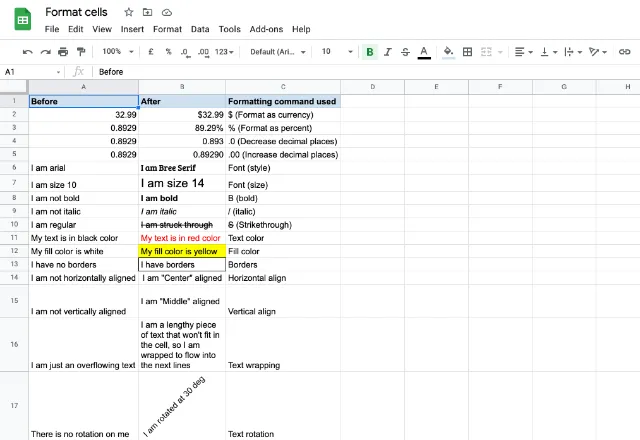
Tenga en cuenta que podemos aplicar varios formatos a las celdas, que van juntos. Por ejemplo, el contenido puede estar en negrita y en cursiva al mismo tiempo. Sin embargo, hay ciertas combinaciones que no funcionarán. Por ejemplo, no podemos aplicar formato numérico a una celda de texto. Del mismo modo, un número no puede ser a la vez una moneda y una fecha, si eso tiene sentido.
Más formatos [números]
Disponemos de innumerables representaciones de un valor numérico en Google Sheets. Podemos presentarlo como moneda, hora, fecha, fecha larga, fecha-hora, texto, cifras contables, etc. La dirección Más formatos consiste en todas estas opciones de formato de números, como se muestra en la siguiente imagen.
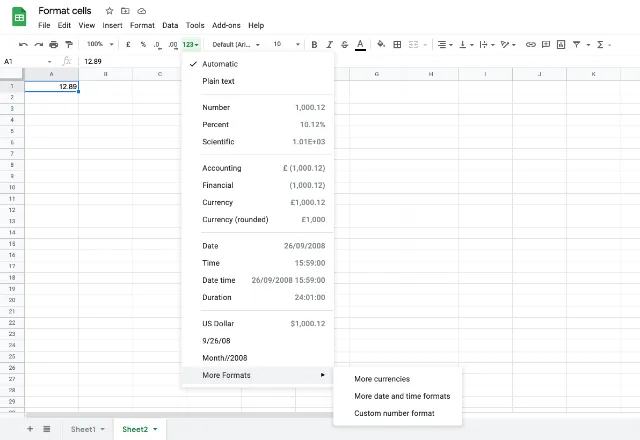
Además de los formatos numéricos predefinidos, también podemos optar por opciones personalizadas, con las que podemos definir nuestros propios formatos para adaptarlo a nuestros fines.
Un ejemplo sencillo
Ahora ya sabemos qué herramientas nos ofrece Google Sheets para hacer nuestra presentación del contenido de las celdas. Apliquemos estos conocimientos para dar formato a las celdas. Como ejemplo, consideremos las celdas A2:D9 y F2:I9 en la imagen inferior. Ambos conjuntos de datos representan las puntuaciones de unos pocos alumnos, aunque para diferentes asignaturas. Dejamos la tabla de puntuaciones de matemáticas tal cual, mientras que formateamos las celdas de la tabla de puntuaciones de ciencias. Así podemos ver claramente la diferencia que crean unos pocos pasos de formateo.
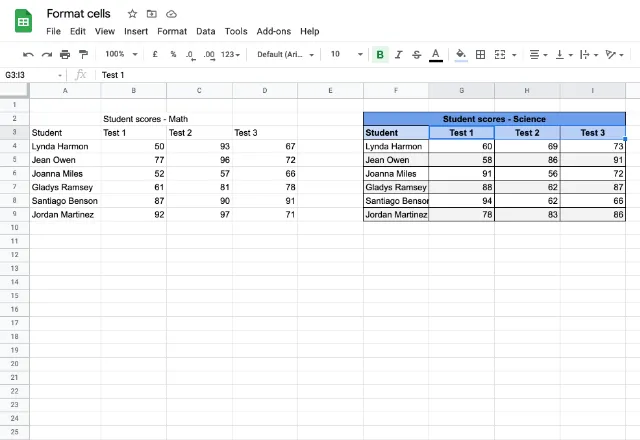
Observará que el texto “Puntuaciones de los alumnos - Ciencias” abarca cuatro celdas - F2:I2. Pero su contraparte Matemáticas reside en una sola célula - B2. Puede que ya lo hayas adivinado. Hemos utilizado el Fusionar celdas opción de formato en el rango de celdas F2:I2.
Alterar el tamaño de las células
Aparte de lo comentado hasta ahora, es posible que tengamos que aumentar o disminuir el tamaño de las filas y/o columnas, para que el contenido quepa en las celdas. Para ello, sitúe el cursor en la intersección de las etiquetas de columna y/o fila. El cursor cambia a una flecha de 2 direcciones, y vemos que la intersección aparece más gruesa y de color azul. Ahora haga clic y arrastre la fila/columna para ajustar los tamaños. En lugar de arrastrar, también podemos hacer doble clic para que Google Sheets redimensione automáticamente la altura/anchura para ajustar el contenido de la celda.

Alternativamente, seleccione toda la fila/columna haciendo clic en la cabecera de la fila/columna. A continuación, haga clic con el botón derecho y seleccione redimensionar fila/redimensionar columna para introducir el número de píxeles de alto/ancho.
Desplazamiento de células
A menudo necesitamos desplazar el contenido de las celdas. Google Sheets nos permite hacerlo de varias maneras. Basta con seleccionar la(s) celda(s) que hay que mover. Veremos que el cursor se convierte en una mano, lo que indica que ahora puede sostenerlas. Ahora arrastra la(s) celda(s) a cualquier lugar adecuado dentro de la hoja de cálculo.
Como alternativa, haga clic con el botón derecho después de seleccionar la(s) celda(s) y, a continuación, elija cualquiera de las opciones Insertar [fila(s)/columna(s)/celda(s)] . Sin embargo, cabe señalar que el método más rápido y el más antiguo es la opción de cortar y pegar utilizando el atajo de teclado Ctrl + Xy Ctrl + V.
Proteger las células
Otra característica útil que tiene Google Sheets, es la de proteger celdas o incluso páginas enteras. Si aún no conoces esta posibilidad, lee más sobre ella en esta entrada del blog.


 English
  Español
  Português do Brasil
  Français