
Obtener ayuda

Centro de ayuda

Guías y respuestas

Contactar con el servicio de asistencia

Escribir a nuestro equipo

Iniciar sesión en

Workflows

Crear procesos con su equipo

Automations

Conectar archivos y automatizar tareas

Un sistema, cuatro partes

Agentes de IA

Empleados virtuales que trabajan 24/7

Automations

Conectar archivos y automatizar tareas

Workflows

Crear procesos con su equipo

Data Space

Datos compartidos y controlados con confianza

Soluciones por departamento

Finanzas

Informes, presupuestos y conciliaciones

Inventario y fabricación

Existencias, pedidos y producción en una sola vista

RRHH

Hojas de horas, asistencia y evaluaciones

Gestión de proyectos

Estado y carga de trabajo de todos los proyectos

Ventas y CRM

Leads y oportunidades al día

Educación

Expedientes de alumnos y datos escolares

Finanzas

Convierta el trabajo financiero manual en informes que se actualizan solos.

Qué automatizan los equipos de Finanzas

  • Controlar cuentas por pagar y cobrar
  • Crear estados de flujo de caja
  • Comparar presupuesto y resultados reales

Inventario y fabricación

Vea los niveles de existencias y automatice los pedidos.

Qué automatizan los equipos de inventario y fabricación

  • Controlar el inventario en varias sedes
  • Conectar datos de ventas, compras y almacén
  • Vincular un lector de códigos de barras a su hoja

RRHH

Gestione la contratación, la asistencia y el seguimiento de OKR desde sus hojas.

Qué automatizan los equipos de RRHH

  • Controlar contratación e incorporación
  • Registrar los OKR y resultados del equipo
  • Controlar entradas, salidas y ausencias

Gestión de proyectos

Asigne tareas y controle las horas sin actualizaciones manuales.

Qué automatizan los equipos de proyectos

  • Asignar tareas y seguir los cambios de estado
  • Estimar el esfuerzo y registrar las horas trabajadas
  • Seguir los hitos de todos los proyectos

Ventas y CRM

Siga los leads y el rendimiento de ventas con informes automáticos.

Qué automatizan los equipos de ventas

  • Seguir y convertir leads
  • Fijar objetivos de ventas y seguir las métricas del equipo
  • Supervisar los KPI de ventas en tableros

Educación

Automatice asistencia, calificaciones y compras escolares.

Qué automatizan los centros educativos

  • Controlar la asistencia y avisar a los padres
  • Registrar y comparar las notas de clase
  • Controlar el material prestado a alumnos y personal

Buscar un caso de uso

Por departamento

Cómo usa Sheetgo cada equipo

Por sector

Cómo usa Sheetgo cada sector

Por tamaño de empresa

Pequeña, mediana o grande

Aprende

Blog

Guías y novedades del producto

Historias de clientes

Cómo usan Sheetgo equipos como el suyo

Centro de ayuda

Guías y respuestas

Por qué Sheetgo

Comparar

Cómo se compara Sheetgo con otras herramientas

Seguridad

Cómo protegemos sus datos

Centro de confianza

Detalles de cumplimiento

Iniciar sesión en

Workflows

Crear procesos con su equipo

Automations

Conectar archivos y automatizar tareas

Un sistema, cuatro partes

Agentes de IA

Empleados virtuales que trabajan 24/7

Automations

Conectar archivos y automatizar tareas

Workflows

Crear procesos con su equipo

Data Space

Datos compartidos y controlados con confianza

Soluciones por departamento

Finanzas

Informes, presupuestos y conciliaciones

Inventario y fabricación

Existencias, pedidos y producción en una sola vista

RRHH

Hojas de horas, asistencia y evaluaciones

Gestión de proyectos

Estado y carga de trabajo de todos los proyectos

Ventas y CRM

Leads y oportunidades al día

Educación

Expedientes de alumnos y datos escolares

Buscar un caso de uso

Por departamento

Cómo usa Sheetgo cada equipo

Por sector

Cómo usa Sheetgo cada sector

Por tamaño de empresa

Pequeña, mediana o grande

Empezar

Plantillas

Flujos de trabajo listos para usar

Aprende

Blog

Guías y novedades del producto

Historias de clientes

Cómo usan Sheetgo equipos como el suyo

Centro de ayuda

Guías y respuestas

Por qué Sheetgo

Comparar

Cómo se compara Sheetgo con otras herramientas

Seguridad

Cómo protegemos sus datos

Centro de confianza

Detalles de cumplimiento

Centro de ayuda

Guías y respuestas

Contactar con el servicio de asistencia

Escribir a nuestro equipo

Workflows

Crear procesos con su equipo

Automations

Conectar archivos y automatizar tareas

Gráficos de embudo explicados (guía completa)

Cuando quieres ilustrar los datos de tu embudo de ventas, ¿qué mejor que un gráfico de embudo? De hecho, sirven para ilustrar cualquier proceso de varias etapas en el que las cifras disminuyen en cada una. Además del embudo de ventas, estos gráficos se usan a menudo para representar el embudo de selección de personal, el cumplimiento de pedidos y la interacción del tráfico web.

En esta guía aprenderás qué es un gráfico de embudo y para qué se usa, además de cómo crear uno en Google Sheets. Microsoft Excel incluye un tipo de gráfico de embudo, pero en Google Sheets necesitarás unos pasos extra. Por suerte, son muy sencillos. Tienes instrucciones detalladas para preparar los datos y convertir el gráfico de barras apiladas estándar en un gráfico de embudo. También encontrarás ejemplos de cómo crear un gráfico de embudo de ventas y uno de selección de personal.

¿Qué es un gráfico de embudo?

Los gráficos de embudo ofrecen una visión general de un proceso de varias etapas en el que el valor medido disminuye en cada una. Cada etapa se representa con una barra, empezando por el valor total inicial en la parte superior. Cada barra es más pequeña que la anterior, y así el gráfico parece un embudo.

Aunque la longitud o el ancho de estas barras horizontales cambia según el valor, su altura es la misma. Los valores que se usan suelen ser los totales de cada etapa, por lo que los "escalones" entre etapas son bastante grandes. Si tienes datos muy detallados de cada etapa, puedes crear un gráfico de embudo con trapecios en lugar de barras, de modo que la parte inferior de una etapa coincida con la superior de la siguiente. Eso sí, ten cuidado al dividir las etapas y subetapas, porque podrías obtener una imagen distorsionada de tus datos.

¿Para qué se usa un gráfico de embudo?

El gráfico de embudo es ideal para ilustrar procesos de varias etapas en los que los valores disminuyen en cada una. Lo ideal es que estos procesos tengan más de tres etapas; si no, es más adecuado un gráfico circular o de barras. Por ejemplo, los gráficos de embudo son una excelente forma de ilustrar las etapas del embudo de ventas o del embudo de selección de personal.

¿Cómo crear un gráfico de embudo en Google Sheets?

Como Google Sheets no ofrece una opción integrada para gráficos de embudo, tendrás que hacer algunos ajustes en un gráfico de barras apiladas. Para ello hay que crear una columna auxiliar con datos, que después ocultarás en el propio gráfico. Sigue los pasos siguientes para preparar tus datos, insertar el gráfico de barras apiladas y, por último, personalizarlo para que parezca un gráfico de embudo.

1. Prepara los datos

Primero, prepara tus datos y añade una columna auxiliar.

1. Abre Google Sheets y escribe tus etapas y los valores correspondientes.
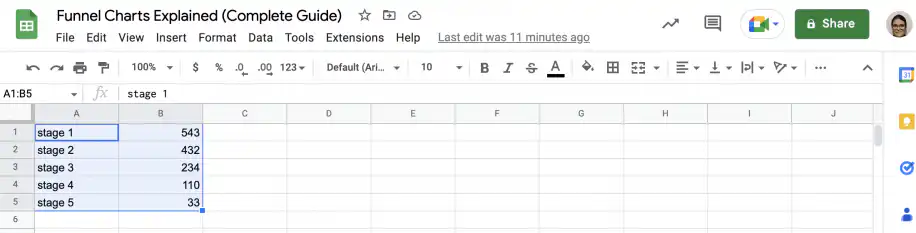
Gráfico de embudo en Google Sheets: cinco etapas en la columna A con sus valores en la columna B

2. Inserta una columna auxiliar a la izquierda de la columna con los valores.
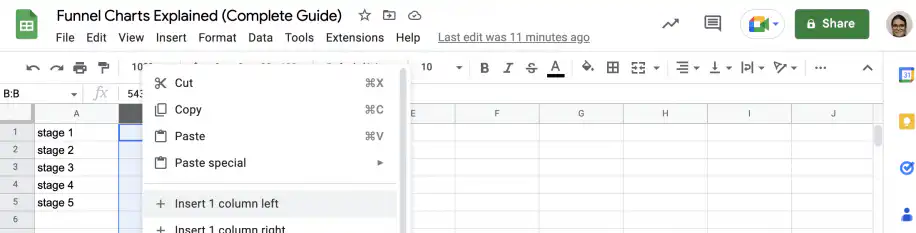
Gráfico de embudo en Google Sheets: menú contextual de la columna B con Insertar 1 columna a la izquierda

3. Escribe un signo igual y un paréntesis de apertura, y después selecciona el valor más alto usando referencias absolutas. También podrías usar la función MAX, pero si los datos son adecuados para un gráfico de embudo, el valor más alto debería ser el primero.
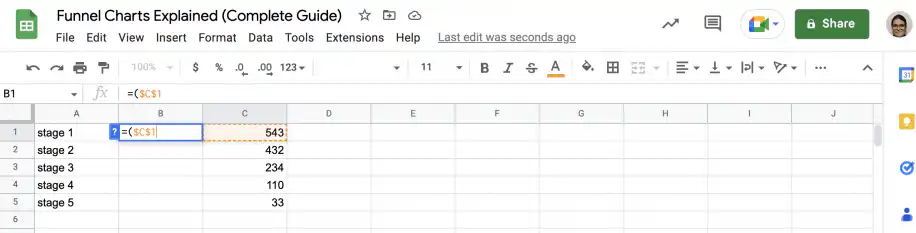
Gráfico de embudo en Google Sheets: fórmula de la columna auxiliar que empieza por =($C$1

4. Añade un signo menos y selecciona el valor de la etapa uno (en este caso, es el más alto), pero con referencias relativas en lugar de absolutas. Cierra el paréntesis.
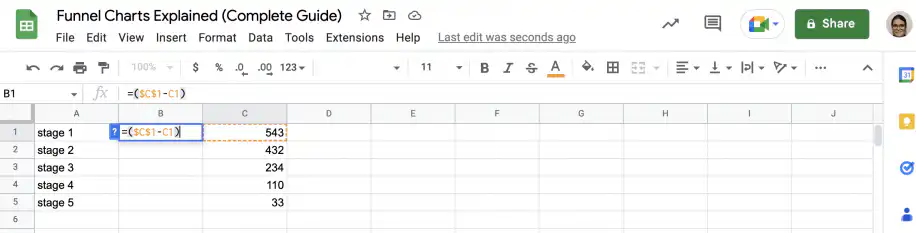
Gráfico de embudo en Google Sheets: fórmula =($C$1-C1) en la columna auxiliar

5. Divide el resultado entre dos y pulsa "Intro".
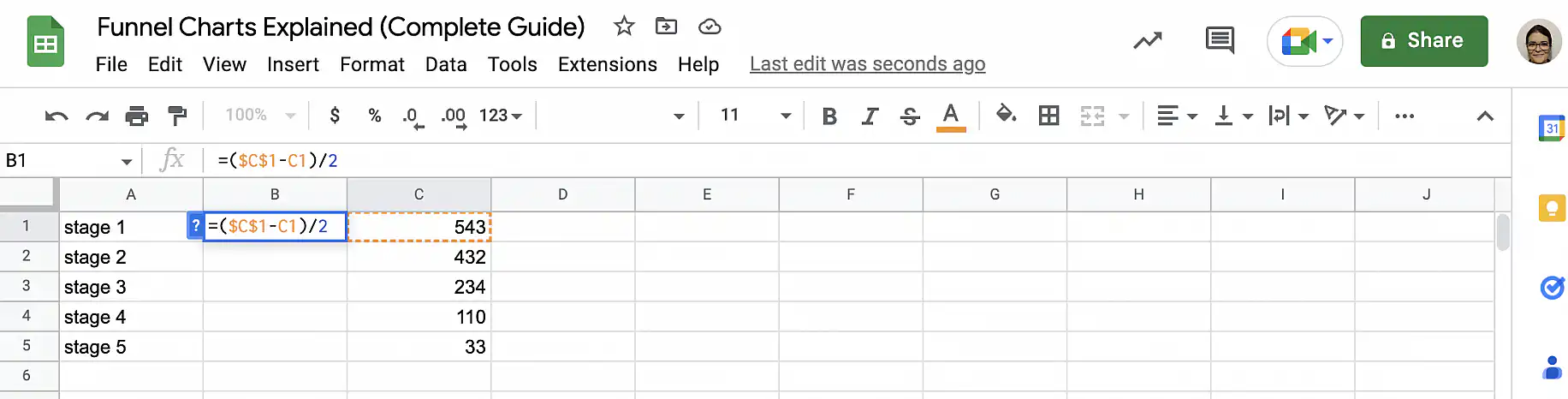
Gráfico de embudo en Google Sheets: fórmula =($C$1-C1)/2 en la celda B1

6. Toma el controlador de relleno y arrástralo hacia abajo hasta la última etapa.
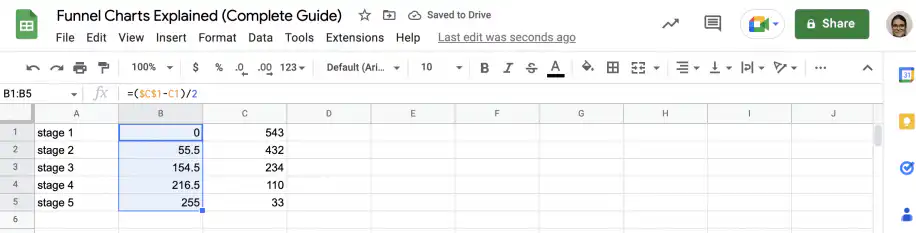
Gráfico de embudo en Google Sheets: fórmula auxiliar rellenada hasta B5 con valores de 0 a 255

2. Inserta el gráfico de barras

Como Google Sheets no tiene un tipo de gráfico de embudo integrado, tendrás que partir de un gráfico de barras apiladas estándar.

1. Selecciona las tres columnas y ve a Insertar > Gráfico.
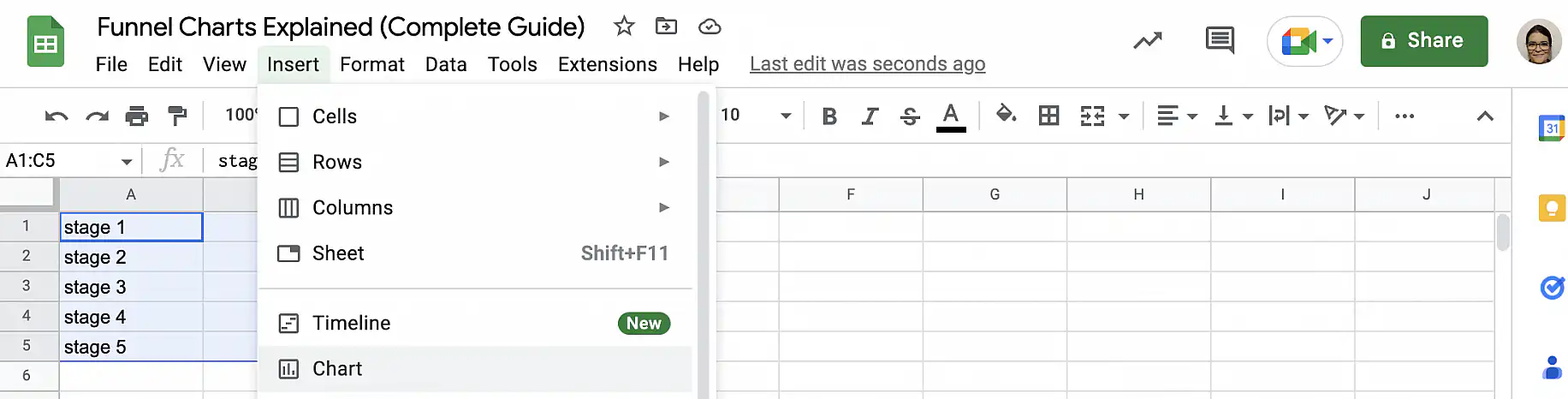
Gráfico de embudo en Google Sheets: datos seleccionados y menú Insertar abierto con Gráfico

2. En el "Editor de gráficos", comprueba que el tipo de gráfico sea "Gráfico de barras apiladas" con apilamiento "Estándar".
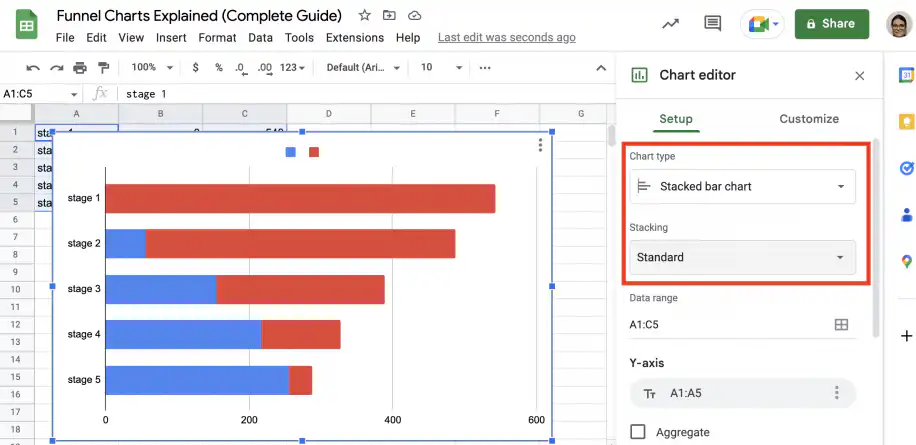
Gráfico de embudo en Google Sheets: Editor de gráficos con Gráfico de barras apiladas y apilamiento Estándar

3. Personaliza el gráfico de embudo

Como ya hemos dicho, tendrás que hacer algunos ajustes en tu gráfico para convertirlo en un gráfico de embudo.

1. En "Personalizar", dentro del "Editor de gráficos", ve a "Serie" y selecciona los datos de la columna auxiliar: "Barra 1". Cambia el color de la barra para que coincida con el color de fondo; en este caso, he elegido el blanco.
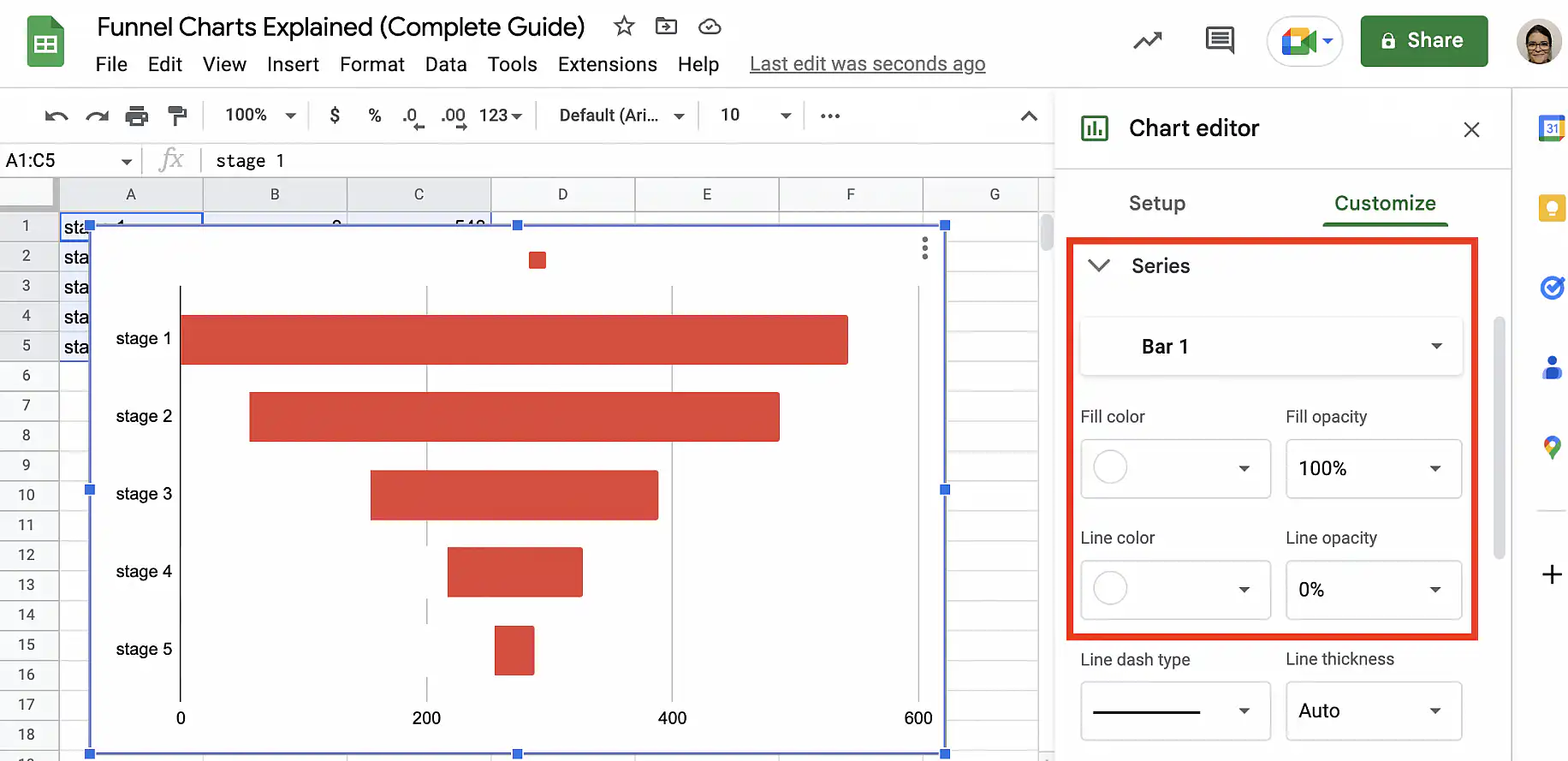
Gráfico de embudo en Google Sheets: color de relleno de la serie Barra 1 en blanco, dejando un embudo de barras rojas

2. Selecciona "Barra 2" en la lista desplegable y marca la casilla "Etiquetas de datos". En "Posición", selecciona "Centro".
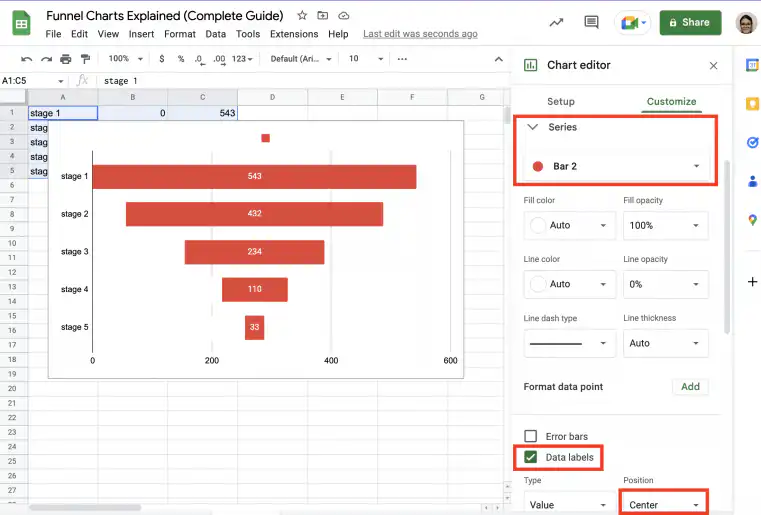
Gráfico de embudo en Google Sheets: serie Barra 2 con Etiquetas de datos marcadas y posición Centro

3. Haz clic en "Leyenda" para desplegar las opciones y selecciona "Ninguna" en "Posición".
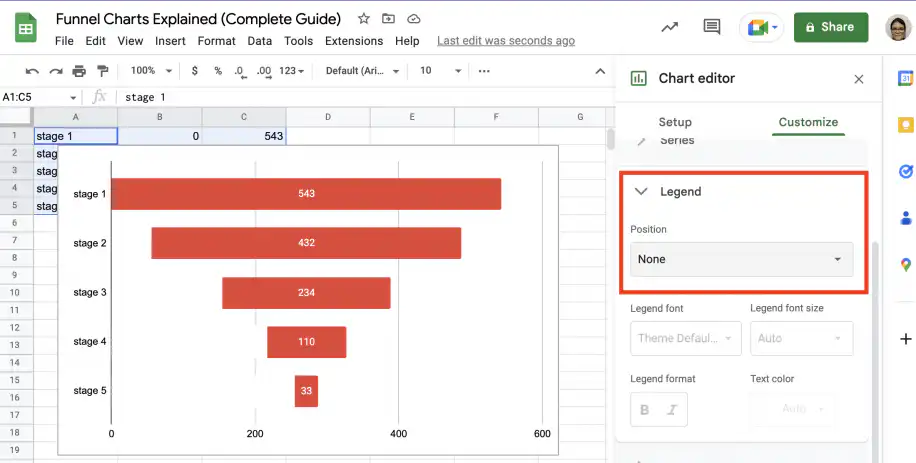
Gráfico de embudo en Google Sheets: posición de la leyenda definida como Ninguna en el Editor de gráficos

4. En "Líneas de cuadrícula y marcas de graduación", desmarca la casilla "Líneas de cuadrícula principales".
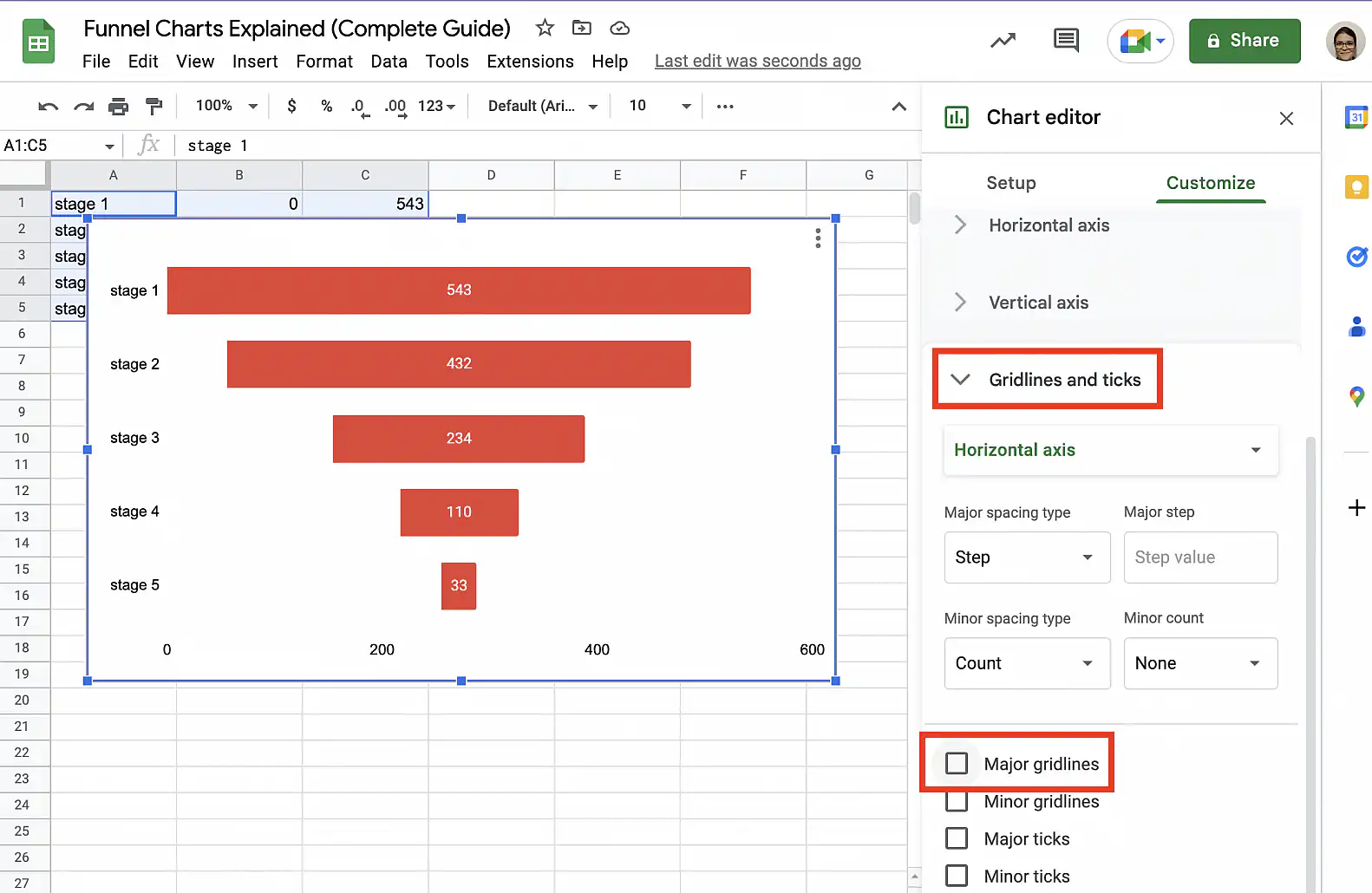
Gráfico de embudo en Google Sheets: líneas de cuadrícula y marcas de graduación con Líneas de cuadrícula principales desmarcadas

5. Para ocultar el eje horizontal, cambia el "Color del texto" para que coincida con el color de fondo.
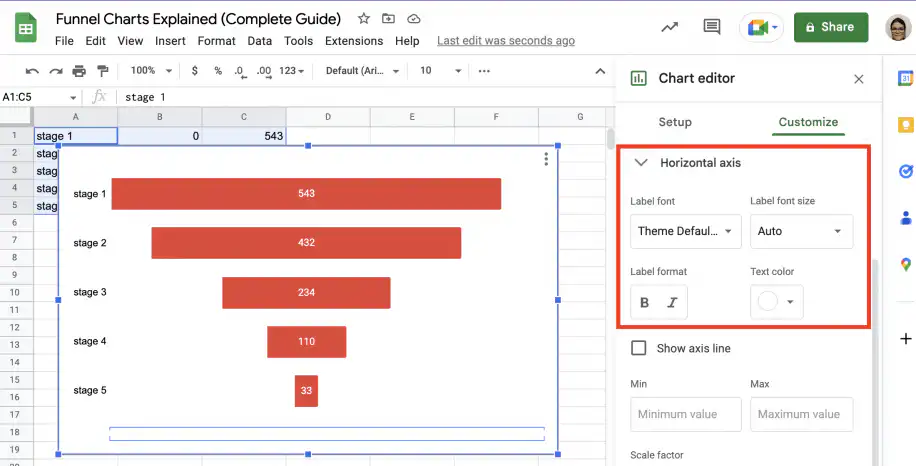
Gráfico de embudo en Google Sheets: color del texto del eje horizontal definido en blanco

6. Por último, puedes añadir un título a tu gráfico en "Títulos de gráficos y ejes".
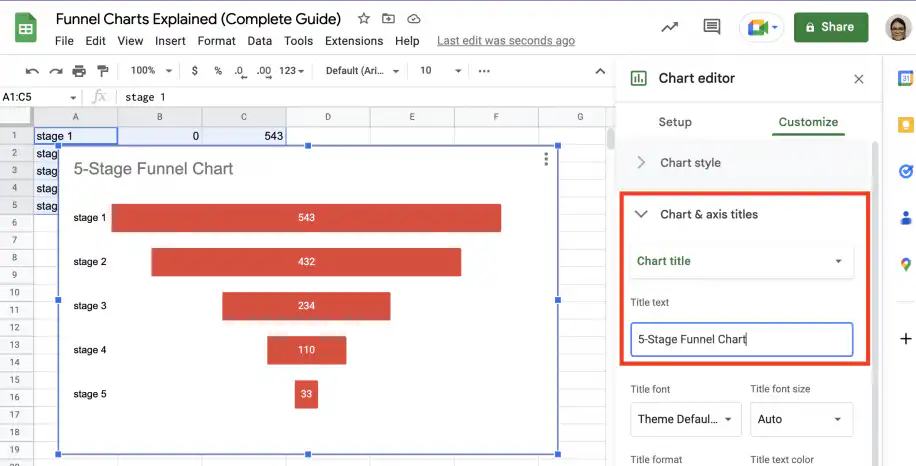
Gráfico de embudo en Google Sheets: título del gráfico Gráfico de embudo de 5 etapas escrito en Títulos de gráficos y ejes

Ejemplos de gráficos de embudo

A continuación tienes dos ejemplos típicos de gráficos de embudo y el tipo de datos con el que puedes usarlos: el embudo de ventas y el embudo de selección de personal.

Embudo de ventas

Sigue los pasos siguientes para crear un gráfico de embudo a partir de tus datos de conversión de ventas.

1. Prepara tus datos y añade la columna auxiliar, como se explica en la sección anterior.
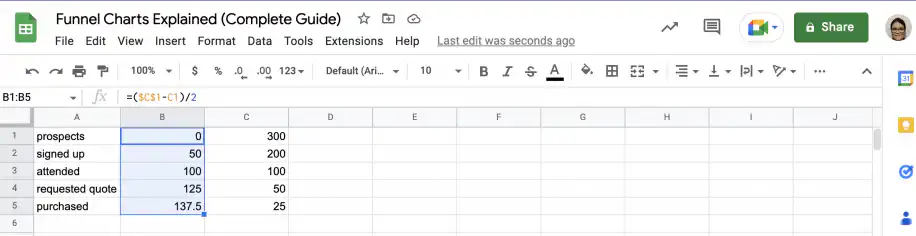
Gráfico de embudo en Google Sheets: etapas de ventas desde prospectos hasta compra con una columna auxiliar

2. Selecciona los datos y ve a Insertar > Gráfico.
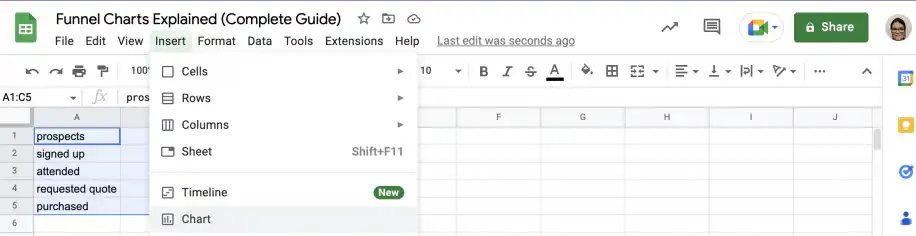
Gráfico de embudo en Google Sheets: datos de ventas seleccionados y menú Insertar abierto con Gráfico

3. Asegúrate de que esté seleccionado el "Gráfico de barras apiladas" estándar.
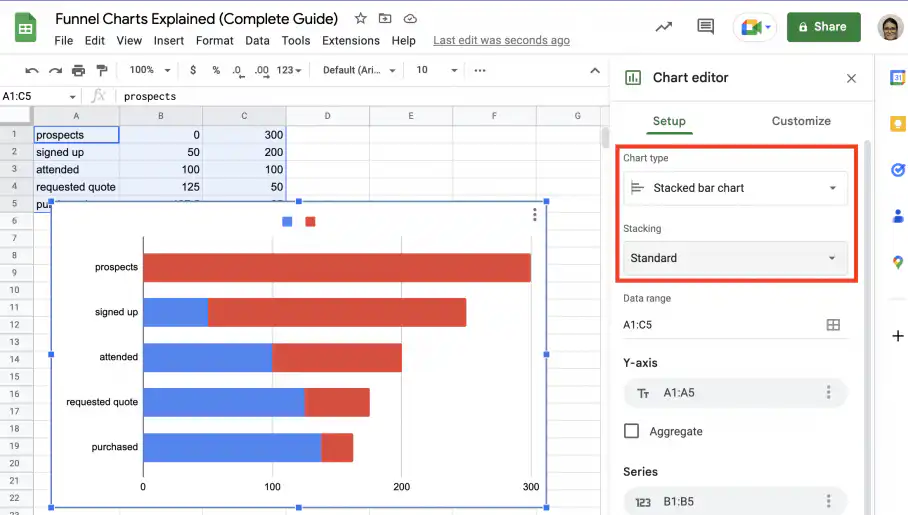
Gráfico de embudo en Google Sheets: datos de ventas como gráfico de barras apiladas estándar en el Editor de gráficos

4. Sigue las instrucciones de la sección anterior para personalizar el gráfico y convertirlo en un gráfico de embudo.
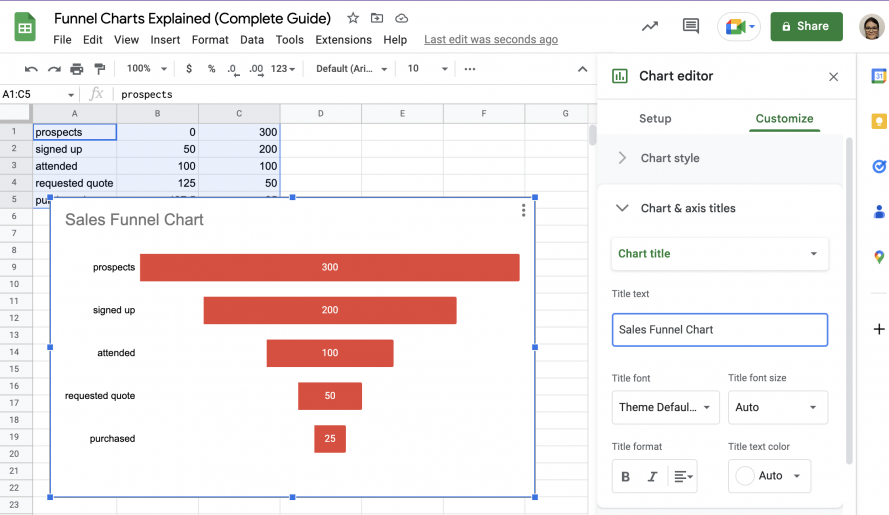
Gráfico de embudo en Google Sheets: gráfico de embudo de ventas terminado, de 300 prospectos a 25 compras

Embudo de selección de personal

Sigue los pasos siguientes para crear un gráfico de embudo a partir de los datos de tu proceso de selección de personal.

1. Añade la columna auxiliar a los datos de tu embudo de selección de personal, como se explica en una sección anterior.
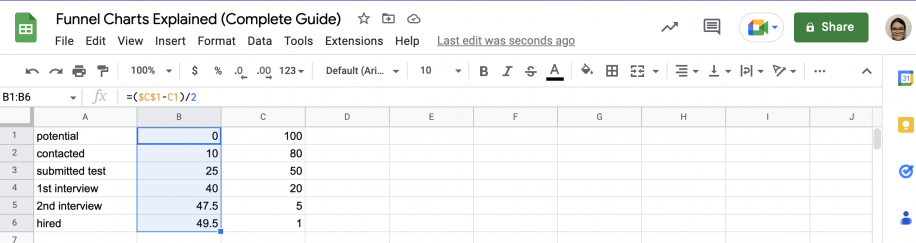
Gráfico de embudo en Google Sheets: etapas de selección de personal desde candidatos potenciales hasta contratados con una columna auxiliar

2. Selecciona las tres columnas de datos y ve a Insertar > Gráfico.
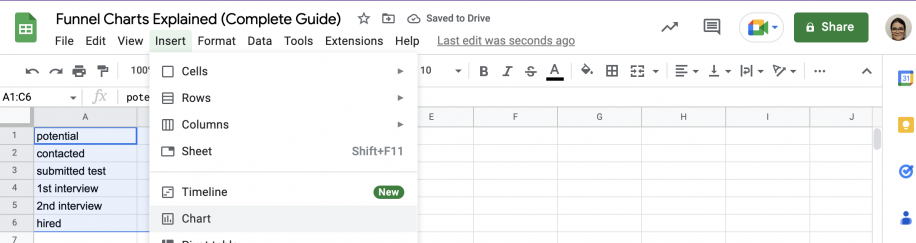
Gráfico de embudo en Google Sheets: datos de selección de personal seleccionados y menú Insertar abierto con Gráfico

3. Selecciona el "Gráfico de barras apiladas" y elige el apilamiento "Estándar".
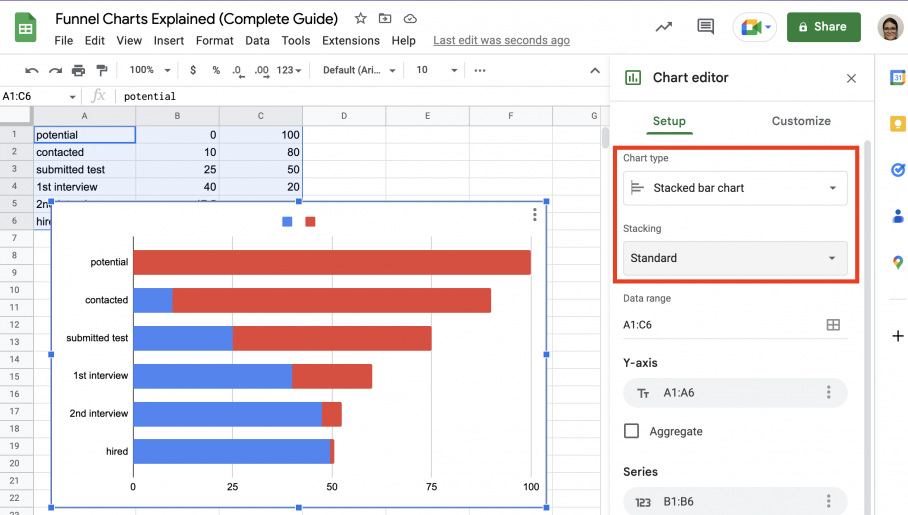
Gráfico de embudo en Google Sheets: datos de selección de personal como gráfico de barras apiladas estándar

4. Personaliza tu gráfico de embudo de selección de personal, como se explica en una sección anterior.
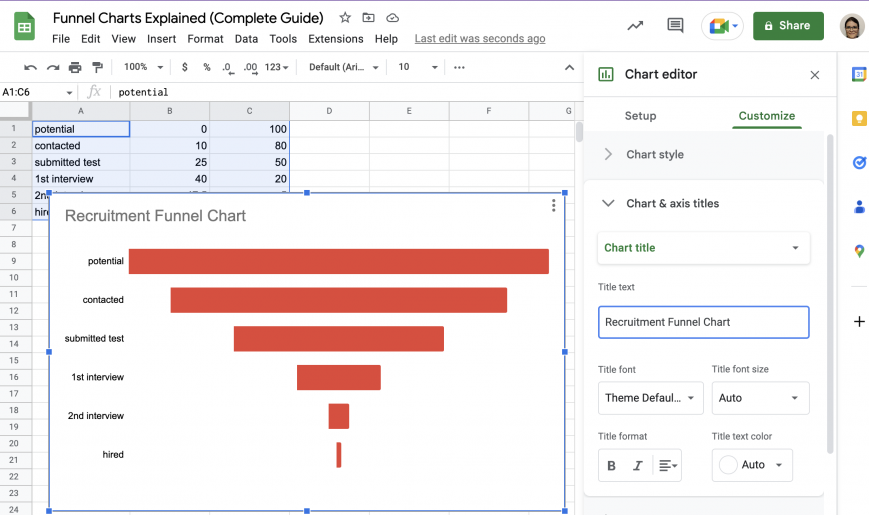
Gráfico de embudo en Google Sheets: gráfico de embudo de selección de personal terminado, de candidatos potenciales a contratados

Conclusión

Los gráficos de embudo ofrecen una ilustración sencilla pero eficaz de cómo disminuyen los valores a medida que avanza un proceso de varias etapas. Puedes usarlos para mostrar tus datos de conversión de ventas, de cumplimiento de pedidos o de selección de personal. Cuanto más detallados y estructurados estén tus datos, con más claridad podrás identificar posibles cuellos de botella en tus procesos. Si los datos de tu embudo están repartidos en varias hojas de cálculo, Sheetgo, una plataforma de automatización de datos con IA, puede reunirlos en una sola hoja para que tu gráfico de embudo siempre esté actualizado.

Ya sabes qué es un gráfico de embudo y con qué tipos de datos se suele usar. También sabes que, a diferencia de Microsoft Excel, Google Sheets no tiene un tipo de gráfico de embudo integrado, pero cuentas con instrucciones paso a paso para preparar los datos y añadir una columna auxiliar, insertar un gráfico de barras apiladas y personalizarlo para convertirlo en un gráfico de embudo.

Consulta las guías siguientes para saber más sobre cómo crear distintos tipos de gráficos en Google Sheets.

También te puede gustar...

funciones y fórmulas de google sheets

Las 5 mejores fórmulas de matrices dinámicas de Google Sheets 

Google Sheets ha evolucionado más allá de las hojas de cálculo básicas. Con la introducción de fórmulas de matriz dinámica, los usuarios ahora pueden manipular y analizar...
funciones y fórmulas de google sheets

Dominio de la fórmula FILTER: 4 casos de uso con ejemplos

La fórmula FILTRO de Google Sheets es una herramienta versátil para extraer datos que cumplen unas condiciones específicas. A diferencia de la fórmula QUERY,...
funciones y fórmulas de google sheets

Cómo liberar el poder de SUMIF y SUMIFS en Google Sheets: 4 casos de uso reales

Las fórmulas SUMIF y SUMIFS de Google Sheets son herramientas indispensables para realizar sumas condicionales. Simplifican las complejas...