



¿Excel no guarda? Si trabajas con Excel a menudo, seguro que alguna vez te has encontrado con errores al guardar. Aunque parezca un paso sencillo, guardar un archivo puede llevarte mucho tiempo si no entiendes la causa del error.
En este artículo encontrarás soluciones a los errores de guardado más comunes en Excel para Microsoft 365 en Windows. ¿Y si no puedes guardar tu archivo de Excel en Mac? Aunque algunas soluciones paso a paso son parecidas, visita esta página de soporte si no puedes guardar tu archivo en Excel para Mac 2011.
¿Por qué Excel no me deja guardar?
Antes de responder por qué "Excel no me deja guardar", tienes que averiguar cuál es el origen del problema. A continuación encontrarás los motivos más comunes por los que Excel no te permite guardar tu hoja de cálculo.
- "No se puede acceder al documento de solo lectura". Este mensaje de error aparece cuando no tienes permisos suficientes para acceder a la red donde está el archivo.
- "El disco de arranque está casi lleno". Si te aparece este mensaje de error, es porque no tienes suficiente espacio libre en la unidad principal.
- "Documento no guardado". Excel muestra este mensaje de error si algo inesperado interrumpe el proceso de guardado, por ejemplo, que Excel o tu sistema se bloqueen.
- "El nombre que ha especificado no es válido". Por suerte, si te sale este error de nombre de archivo, Microsoft explica cómo resolverlo en el propio mensaje. La causa habitual es un carácter que Excel no acepta en los nombres de archivo o una ruta de archivo demasiado larga.
Otros posibles motivos de los mensajes de error al guardar son los complementos de terceros, el antivirus o los archivos dañados. Sin embargo, dependen del tipo de complemento, del software y del origen del archivo. Si quieres saber más sobre estos problemas, te será muy útil esta guía de soluciones de Microsoft . Veamos las soluciones paso a paso para los errores generales anteriores.
¿Cómo guardar un archivo de Excel de solo lectura?
Esta solución solo sirve si tienes derechos de administrador para modificar los permisos. Para guardar un archivo de Excel de solo lectura, haz lo siguiente.
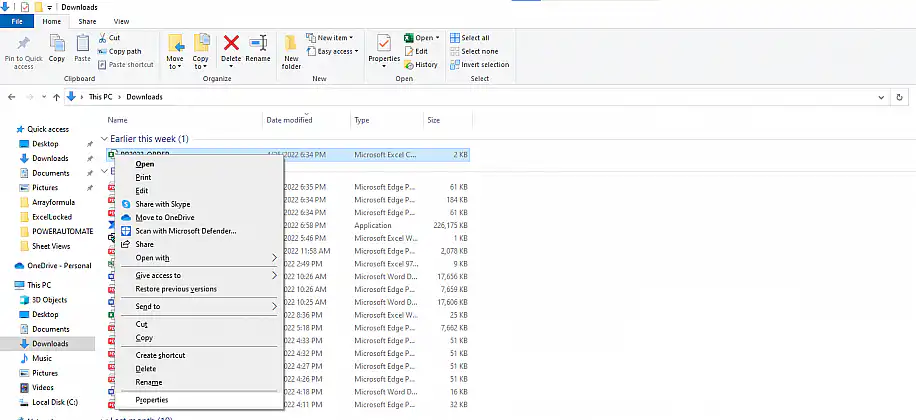
1. Haz clic con el botón derecho en el archivo que quieres guardar y selecciona "Propiedades".
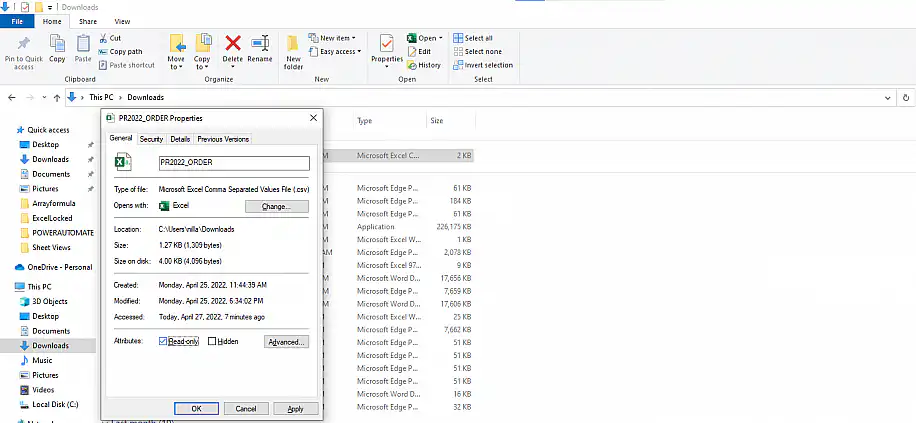
2. Si tienes derechos de administrador, podrás desmarcar la casilla "Solo lectura". Haz clic en "Aplicar" y luego en "Aceptar".
Si Excel te dice que "no tienes permiso para guardar archivos en esta ubicación" y no tienes derechos de administrador, seguirás sin poder guardar el archivo de Excel en unidades de red compartidas. Para hacerlo, tendrás que pedir al autor que te conceda los permisos necesarios o guardar el archivo en una ubicación a la que tengas acceso completo.
Si, en cambio, Excel dice que el archivo está bloqueado para edición, otro usuario o una sesión anterior de Excel todavía lo tiene abierto.
¿Cómo guardar un archivo de Excel cuando el disco está lleno?
Otra situación habitual es que el guardado falle por falta de memoria o de espacio en disco. Una solución fácil es copiar el archivo a tu disco duro o a cualquier otro disco con espacio disponible. ¿Y si no llegaste a guardar el archivo? Sigue estos pasos para hacerlo sin perder las últimas modificaciones del archivo.
1. Con el archivo de Excel abierto, haz clic en la primera hoja y mantén pulsada la tecla Mayús mientras seleccionas la última hoja. Así seleccionas todo el libro.
2. Haz clic con el botón derecho en cualquiera de las hojas seleccionadas y haz clic en "Mover o copiar".
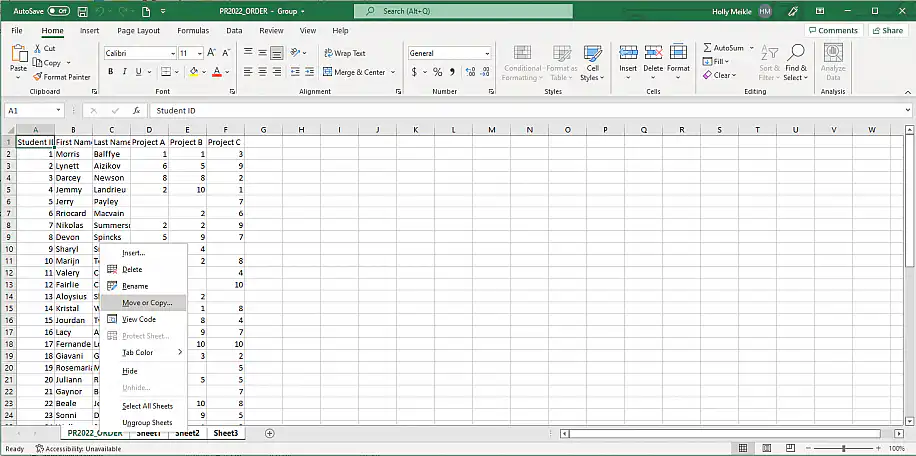
3. Marca la casilla "Crear una copia". Selecciona "(nuevo libro)" en la lista desplegable "Al libro". Después, haz clic en "Aceptar".
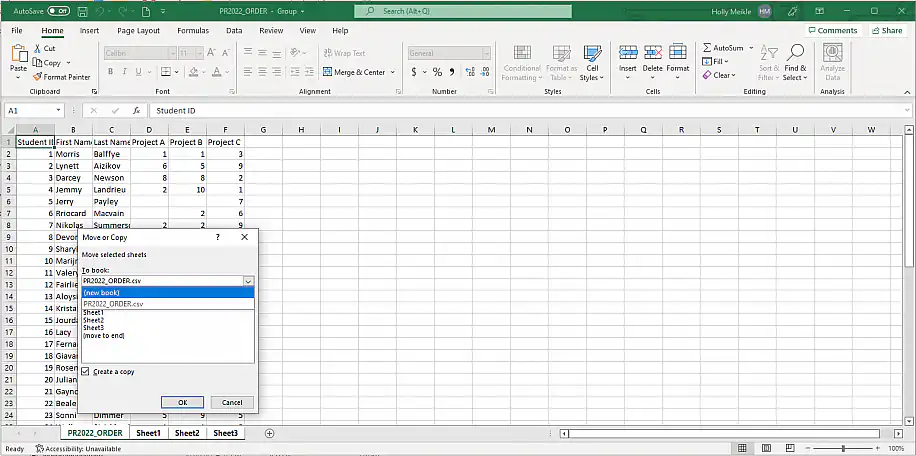
Ahora ya puedes guardar el archivo de Excel y descartar el anterior sin perder ningún dato. Pero si cerraste el archivo por error sin haberlo guardado, la siguiente solución te será útil.
¿Cómo guardar un archivo de Excel que no se guardó?
Aunque parezca imposible, es un error muy habitual. Para evitar este tipo de problemas, asegúrate siempre de tener activado el Autoguardado en Excel, para que al menos se guarden los últimos cambios. Así puedes acceder a un archivo de Excel que no se llegó a guardar.
1. Abre Excel y revisa el panel "Recuperación de documentos".
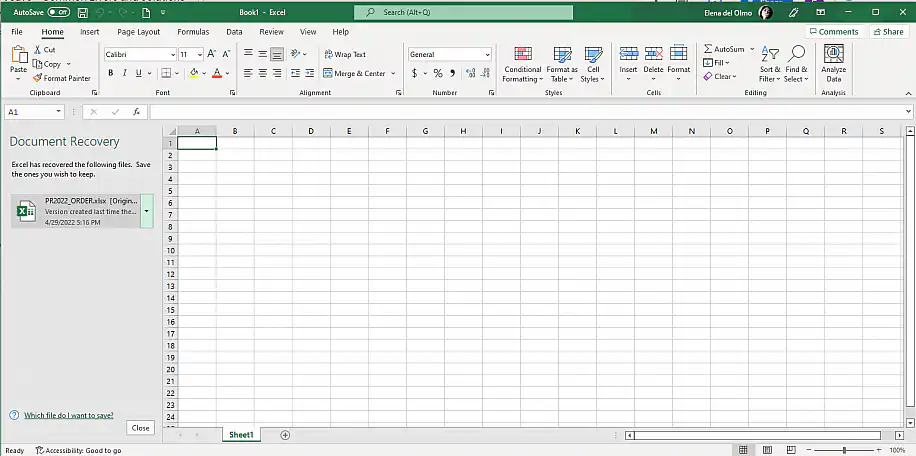
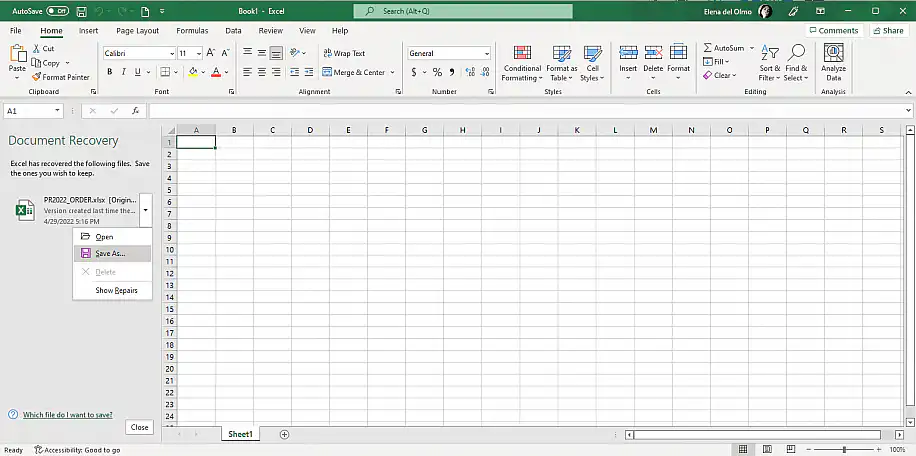
2. Selecciona "Guardar como…" en el menú desplegable.
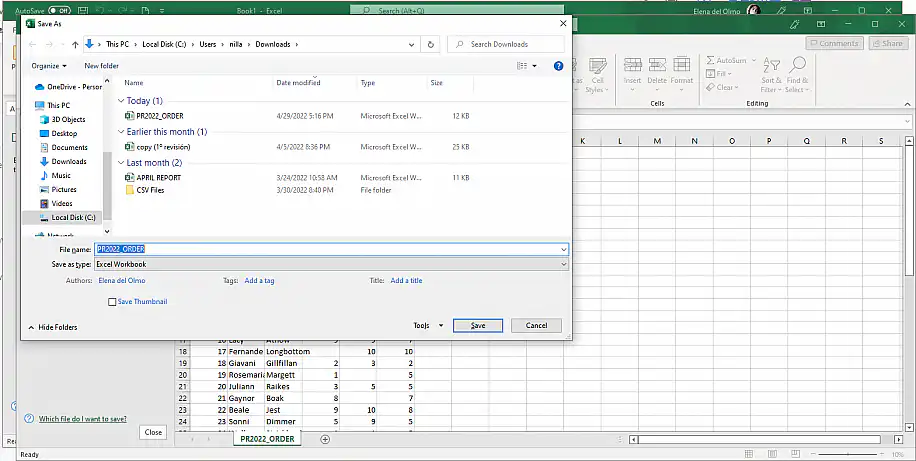
3. Guárdalo con otro nombre y en otra carpeta. Recuerda que Excel guarda los archivos recuperados en una ubicación temporal.
Para que el panel "Recuperación de documentos" esté disponible en cuanto abras Excel, comprueba que la Autorrecuperación de Excel funciona correctamente. Así también evitarás perder datos si tu sistema se bloquea o sufre imprevistos parecidos.
¿Cómo guardar un archivo de Excel cambiando el nombre de archivo?
Excel para Microsoft 365 no guarda un archivo que tiene un formato o un nombre de archivo incorrecto. En ese caso, Excel te pedirá "Volver a cambiar el nombre", como se ve a continuación.
Los siguientes pasos muestran cómo corregir rápidamente el error del nombre o de la extensión del archivo.
1. Haz clic en el botón "Volver a cambiar el nombre".
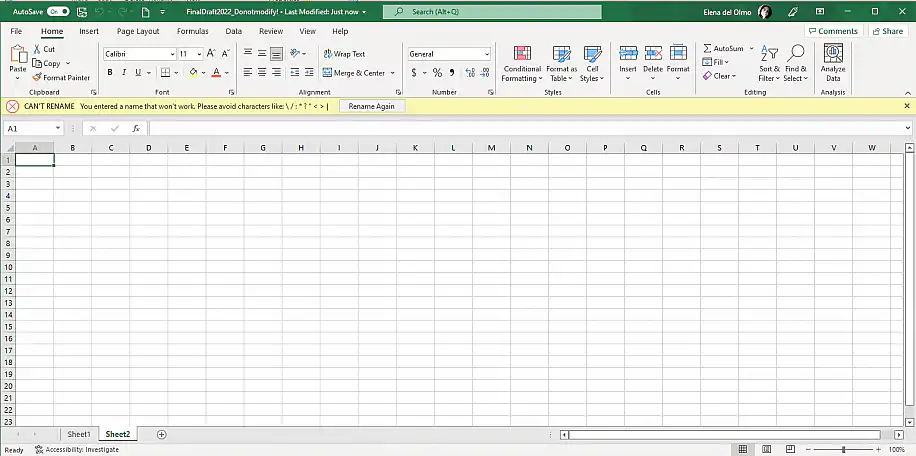
2. Cambia el nombre del archivo. Importante: evita usar los siguientes caracteres: \ /:*?"<>|
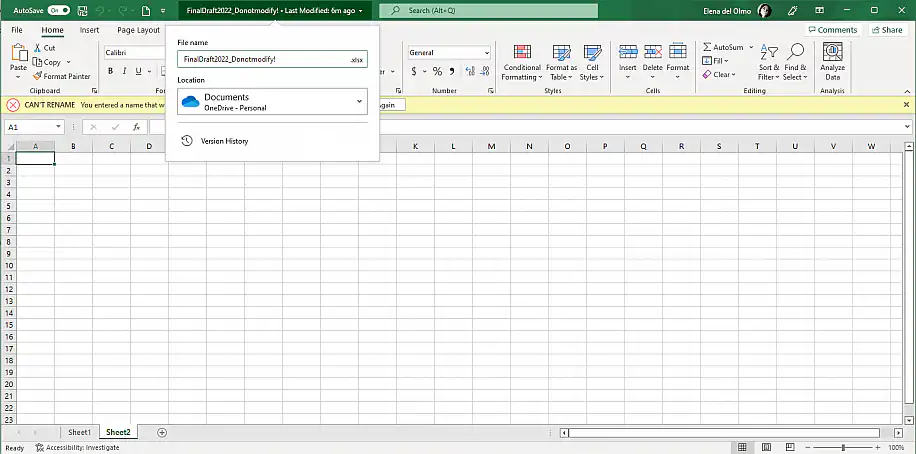
En cuanto a los tipos de extensión compatibles, ten en cuenta que los más comunes para que Excel guarde sin problemas son '.xlsx' o '.xls'. Consulta el soporte de Microsoft para ver otros formatos de archivo compatibles con Excel.
Excel no guarda los cambios
Puede que Excel no esté guardando los cambios automáticamente. Un antivirus o un complemento de terceros podría estar interrumpiendo el guardado automático. Para descartar los complementos, mantén pulsada la tecla Ctrl mientras abres Excel para iniciarlo en modo seguro y vuelve a intentar guardar.
Si Excel se cerró antes de que pudieras guardar tu trabajo, consulta cómo recuperar archivos de Excel no guardados.
Conclusión
Entender el origen del problema cuando un archivo de Excel no se guarda es clave para mantener tu productividad. Además, entender la raíz del problema también puede evitar pérdidas de datos.
Ahora ya conoces los errores más comunes que encuentran los usuarios de Excel al guardar un archivo. Y lo más importante: deberías sentirte capaz de resolver cualquiera de ellos y de configurar tu versión de Excel para evitarlos en el futuro. Si te interesa recuperar una versión guardada anteriormente de un archivo, lee cómo restaurar una versión anterior de un archivo de Excel.
Si tus archivos de Excel alimentan informes de los que dependen otras personas, Sheetgo, una plataforma de automatización de datos con IA, puede mover sus datos entre archivos de forma programada, para que los informes estén siempre al día y los datos listos para la IA. Aquí te explicamos cómo consolidar archivos de Excel automáticamente.



 English
 Español
 Português do Brasil
 Français