




Os dashboards são uma ótima forma de acompanhar métricas importantes sem precisar vasculhar montanhas de dados. O Microsoft Excel oferece muitas ferramentas e recursos que permitem criar, de forma rápida e fácil, dashboards interativos simples e também dashboards altamente complexos e automatizados. Você pode obter e transformar dados de várias fontes de tipos diferentes e analisá-los com ferramentas como funções integradas, tabelas dinâmicas e gráficos. As segmentações de dados e as linhas do tempo permitem que o usuário interaja com o dashboard e escolha em que quer se concentrar. Além disso, você pode gravar macros e usar scripts VBA para automatizar tarefas e criar interações mais avançadas entre o dashboard e seus usuários.
Neste guia, você vai aprender a criar um dashboard simples e interativo no Excel em quatro etapas principais. Primeiro, dedique todo o tempo necessário ao planejamento do dashboard. Segundo, importe os dados de que precisa para a planilha e não se esqueça de limpá-los. Terceiro, escolha o tipo de visualização que melhor representa as métricas escolhidas. Por fim, junte tudo no seu dashboard.
O que é um dashboard no Excel?
Um dashboard no Excel é uma única planilha que mostra rapidamente as métricas mais importantes dos seus dados. Em vez de linhas brutas, ele resume os números com tabelas dinâmicas, gráficos e números de destaque, como o total de vendas do trimestre. As segmentações de dados e as linhas do tempo permitem que o leitor filtre a visualização, por exemplo por produto ou por equipe de vendas, sem mexer nos dados de origem.
O dashboard costuma ficar em uma planilha própria na mesma pasta de trabalho dos dados, ou puxa os dados pelo Power Query. Quando a tabela de origem mudar, atualize as tabelas dinâmicas e o dashboard vai mostrar os novos números.
Como criar um dashboard no Excel?
Siga as etapas abaixo para criar um dashboard interativo simples no Microsoft Excel.
1. Planeje seu dashboard no Excel
A primeira e mais importante etapa é planejar o dashboard com cuidado. O tempo investido nessa etapa vai ajudar você a evitar erros e perda de tempo na hora de montar o dashboard. O segredo é focar no objetivo do dashboard e no público a que ele se destina. Em quais KPIs o seu público está interessado? Que dados você pode usar para visualizar os KPIs escolhidos e onde eles estão? O Excel tem tantas ferramentas e recursos interessantes que é tentador sobrecarregar o dashboard. Mas lembre-se de que o dashboard precisa ser limpo e fácil de entender.
Neste exemplo, vou criar um dashboard de vendas simples e de alto nível. O foco será o total de vendas do primeiro trimestre deste ano. Mas as partes interessadas também querem ver o total de vendas por mês, por produto e por equipe de vendas.
2. Importe os dados para o seu dashboard no Excel
Uma das coisas que você precisa decidir é se quer importar os dados ou se conectar a eles. Ao criar uma conexão, você garante que as atualizações na origem apareçam no seu dashboard. Felizmente, conectar dados ao Excel é muito fácil. Com o Power Query, você pode consultar e importar dados de praticamente qualquer fonte, incluindo diferentes tipos de documentos, pastas, bancos de dados, sites e aplicativos. O recurso "Dados da Imagem" chega a extrair dados diretamente de imagens.
Neste exemplo, os dados de que preciso já estão em uma pasta de trabalho do Excel. Se ainda não estiverem, lembre-se de converter seus dados em uma tabela do Excel, pois isso facilita muito ter um dashboard dinâmico que muda assim que os dados da tabela são atualizados. Além disso, verifique se os dados estão limpos e formatados corretamente para evitar surpresas desagradáveis mais tarde.
Para saber mais sobre como importar dados para o Excel, confira estes guias:
- Como usar o Power Query no Excel para iniciantes?
- Conexões do Excel: obtenha dados de fontes externas
- Importar e exportar do SharePoint para o Excel (e vice-versa)
3. Visualize os dados no Excel
Como mencionado acima, o Microsoft Excel oferece muitas opções de visualização de dados, mas isso não significa que você deva usar todas no seu dashboard. Lembre-se de focar no que o usuário quer ver e de encontrar a forma mais clara de visualizar isso. As tabelas dinâmicas são uma ótima forma de resumir dados, e é muito fácil conectar segmentações de dados e gráficos para que os usuários possam se concentrar em diferentes aspectos. Para saber mais sobre o assunto, confira nosso guia sobre como criar uma tabela dinâmica no Excel.
O Excel também oferece uma grande variedade de gráficos para visualizar diferentes tipos de dados, incluindo gráficos de linhas e de áreas, gráficos de barras e de colunas, gráficos de pizza, histogramas, gráficos de dispersão, gráficos de explosão solar e de mapa de árvore, gráficos de cascata, gráficos de funil, gráficos de mapa e muitos outros.
Considerando as métricas que quero incluir no dashboard de vendas, vou usar tabelas dinâmicas e gráficos para ilustrar os seguintes itens do meu dashboard.
- Total de vendas: tabela dinâmica para resumir
- Vendas mensais: tabela dinâmica e gráfico de colunas
- Vendas por produto/equipe: tabela dinâmica, gráfico de colunas e segmentações de dados
4. Monte seu dashboard
Agora que você sabe quais dados quer mostrar e como quer visualizá-los, é hora de juntar tudo. Para evitar que os usuários movam ou excluam partes do dashboard sem querer, tome as precauções necessárias protegendo ou bloqueando células e outros objetos. Para saber mais sobre o assunto, confira estes guias:
- Como bloquear células no Excel? (células, planilhas e fórmulas)
- Como bloquear e proteger uma pasta de trabalho do Excel contra edição
- Como reexibir e ocultar planilhas no Excel?
- Proteger e desproteger uma planilha no Excel
Adicione uma tabela dinâmica com o total de vendas
Vamos começar criando uma tabela dinâmica para resumir os dados e obter o valor total de vendas.
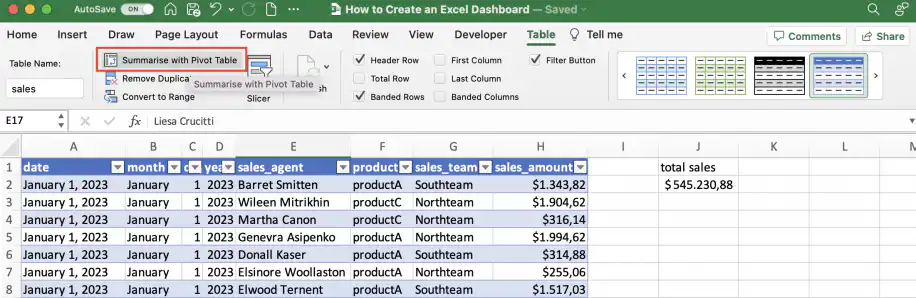
1. Clique em qualquer lugar da tabela e vá até a guia "Tabela". Clique em "Resumir com Tabela Dinâmica".
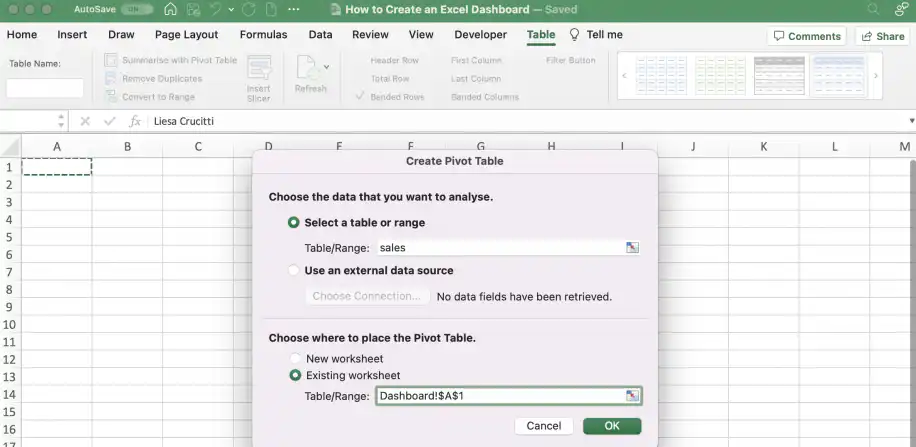
2. A tabela deve ser selecionada automaticamente.
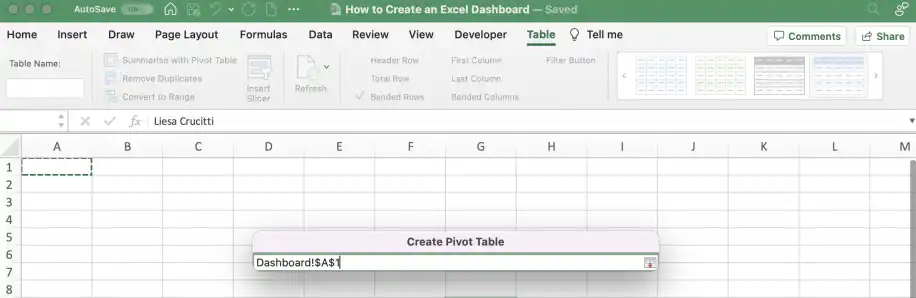
3. Selecione o destino da tabela dinâmica. Neste caso, a planilha "Dashboard".
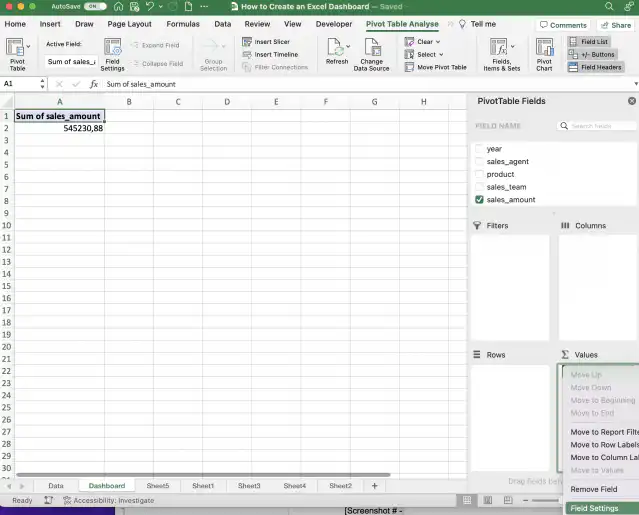
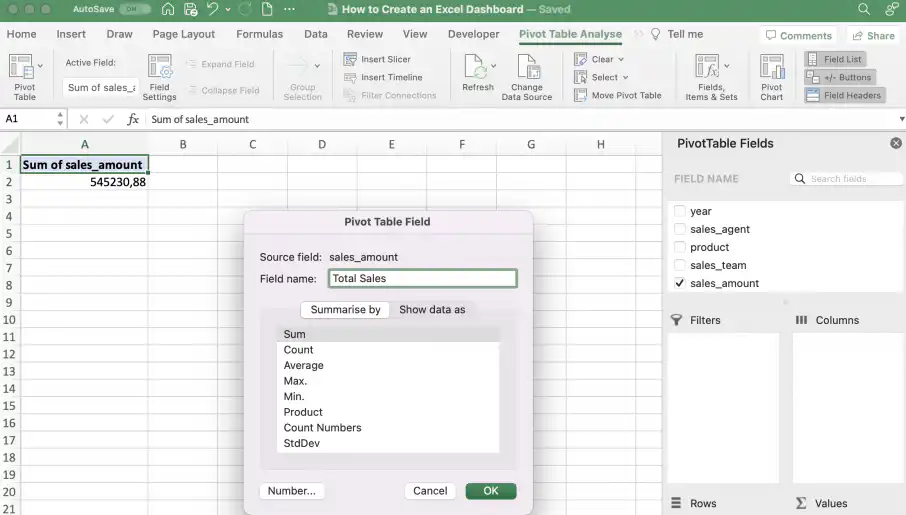
4. Adicione o campo "sales_amount" à área "Valores". Clique com o botão direito e selecione "Configurações do Campo de Valor".
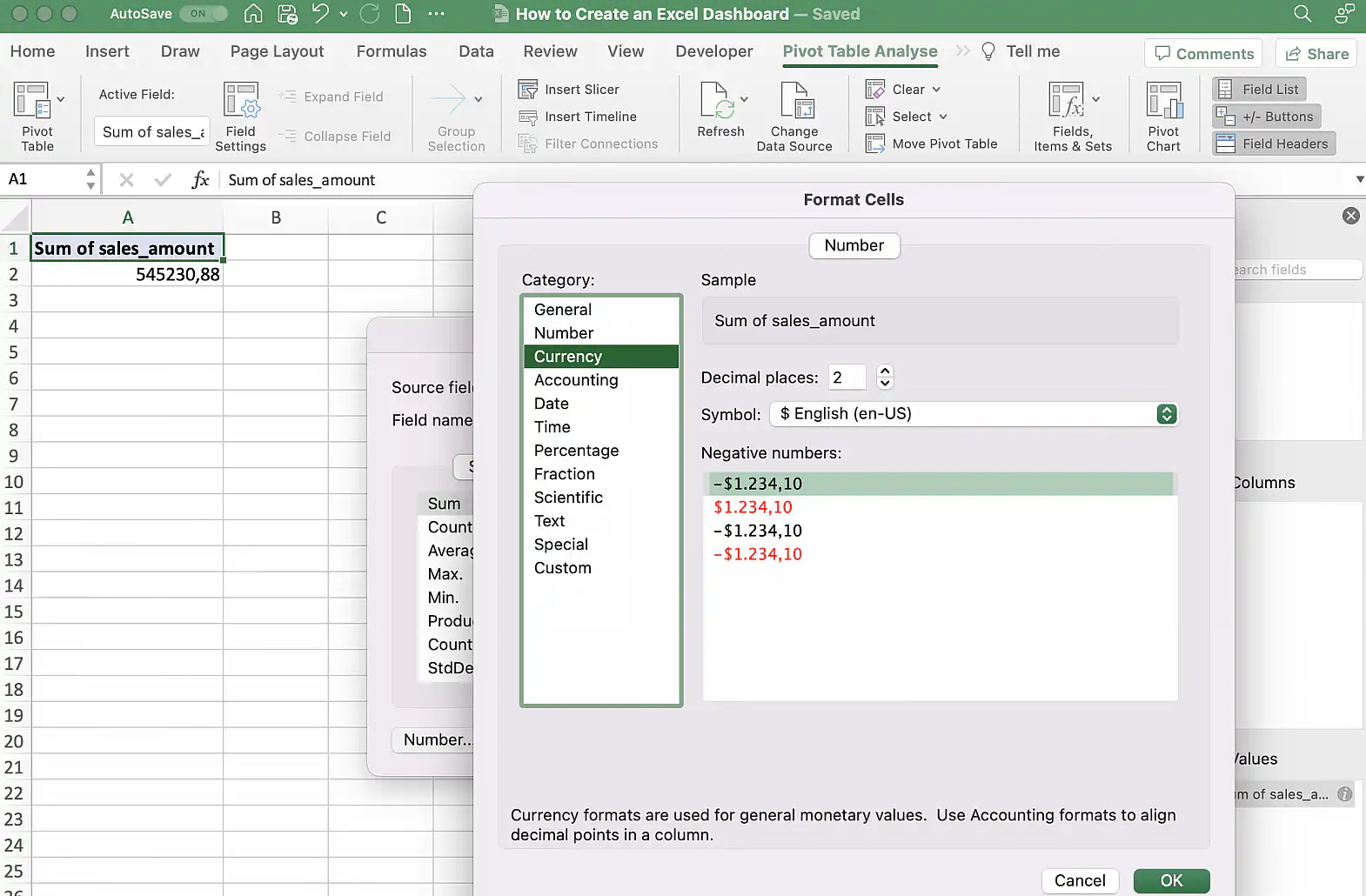
5. Mude o nome do campo para o que quiser e clique em "Número..." para alterar a exibição. Como vou copiar esta tabela dinâmica para criar as outras, quero garantir que os valores apareçam como moeda.
6. Selecione o formato adequado e clique em "OK" nas duas janelas para aplicar.
Adicione uma tabela dinâmica e segmentações de dados com as vendas por produto e equipe
Agora é hora de adicionar a segunda tabela dinâmica, copiando e colando a primeira.
1. Selecione a tabela dinâmica e copie-a.
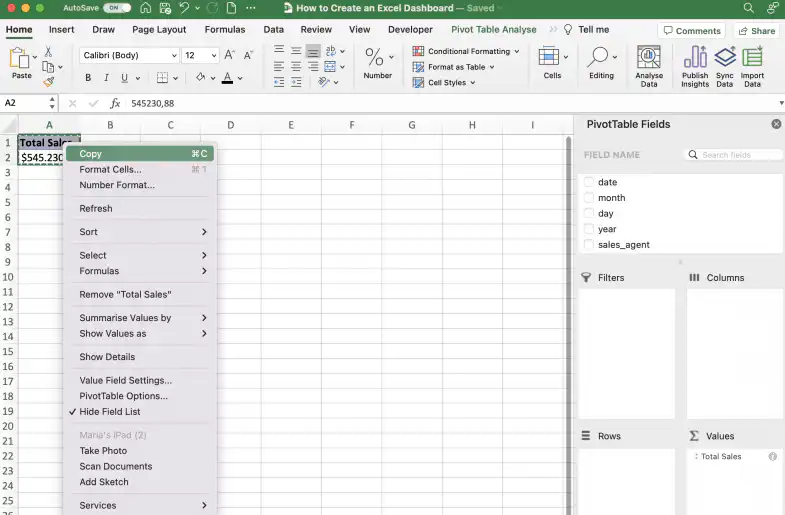
2. Depois de colar a tabela dinâmica, adicione o campo "sales_team" à área "Linhas".
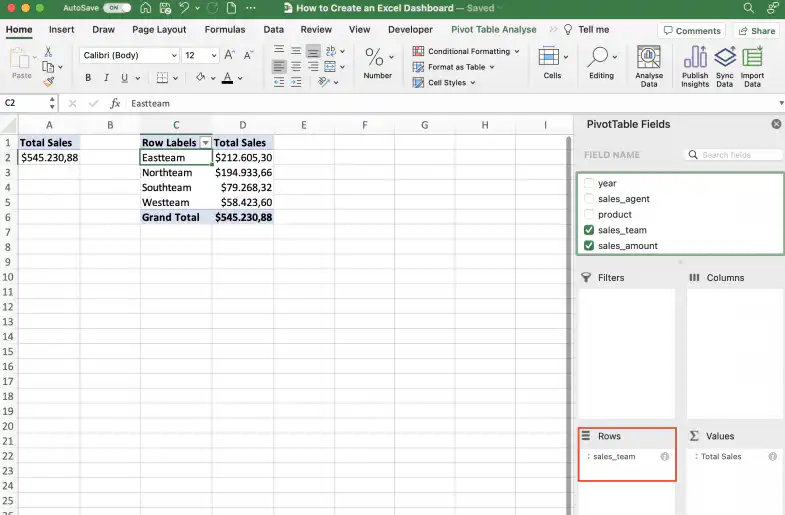
3. Em seguida, adicione "product" à área "Colunas".
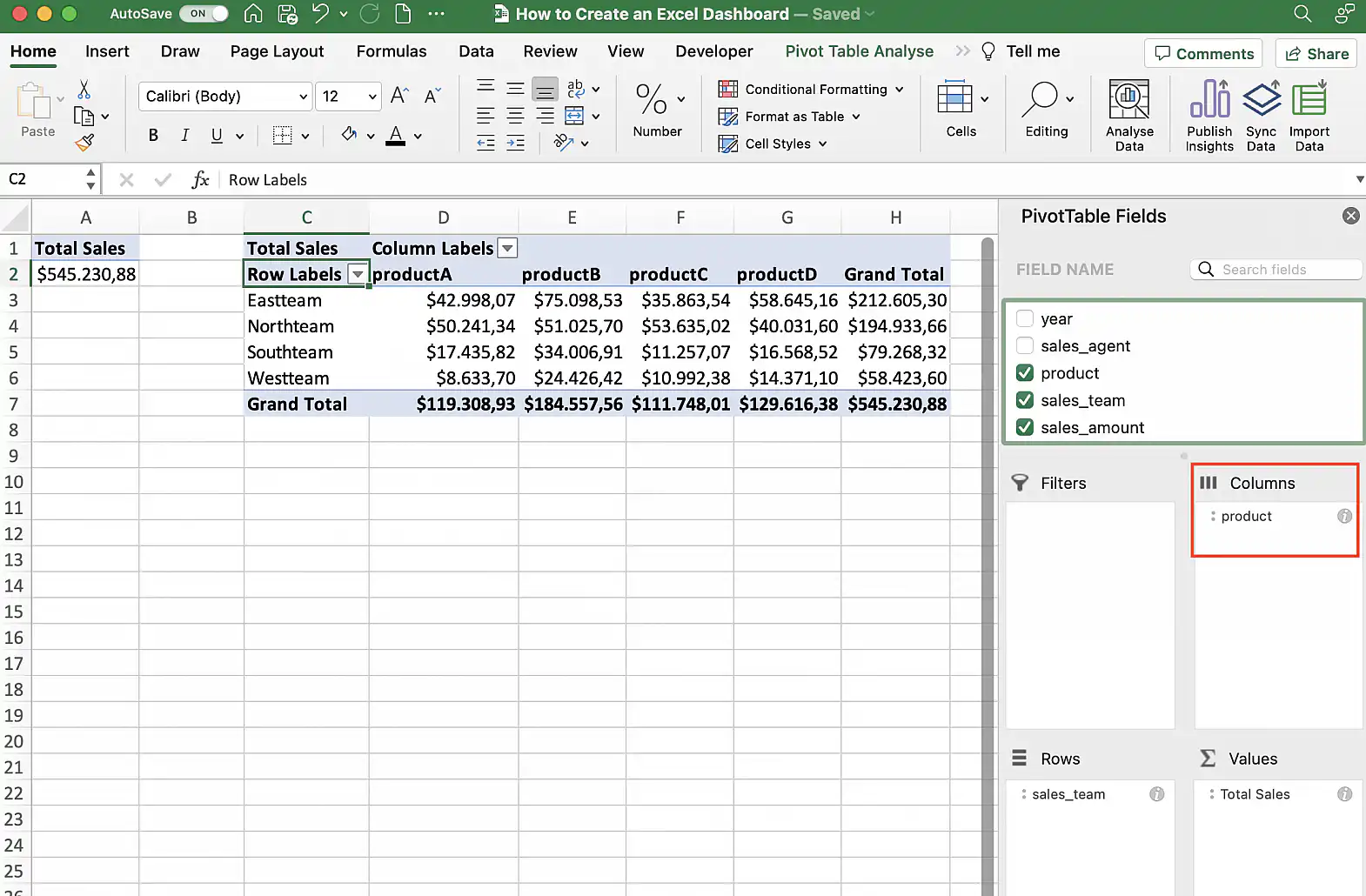
4. Abaixo, os totais das linhas agora estão em negrito, assim como os totais das colunas.
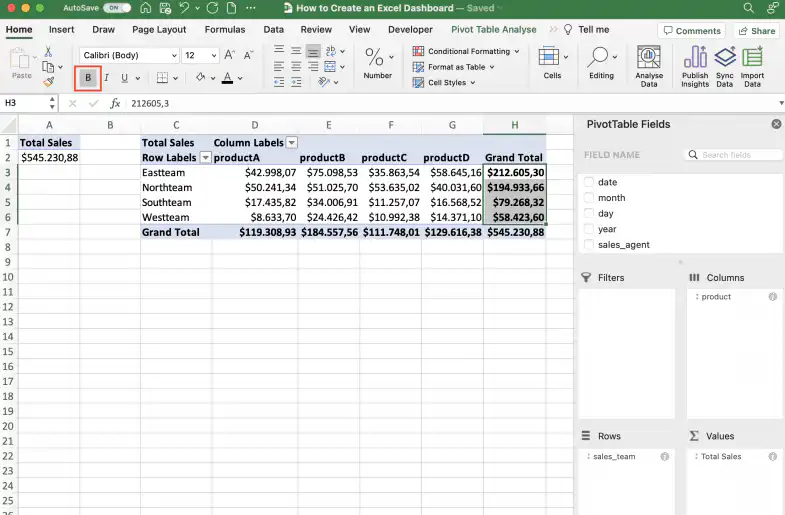
5. Você também pode renomear ou excluir os rótulos de linha e de coluna clicando duas vezes neles.
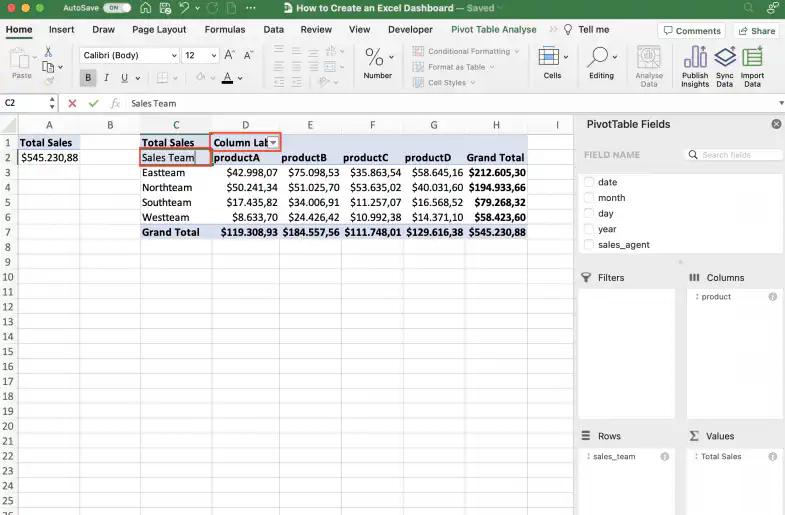
6. Outra opção é ocultar completamente os rótulos de linha e de coluna. Clique em "Inserir Segmentação de Dados" para tornar esta tabela dinâmica interativa.
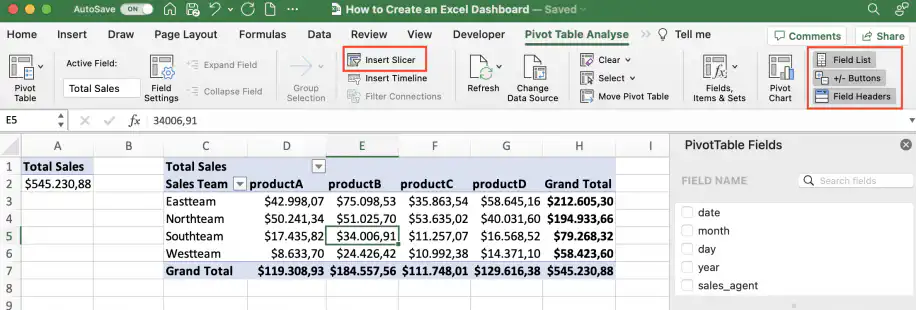
7. Selecione os campos que você quer mostrar nas segmentações de dados. Os usuários poderão escolher em quais produtos ou equipes querem se concentrar.
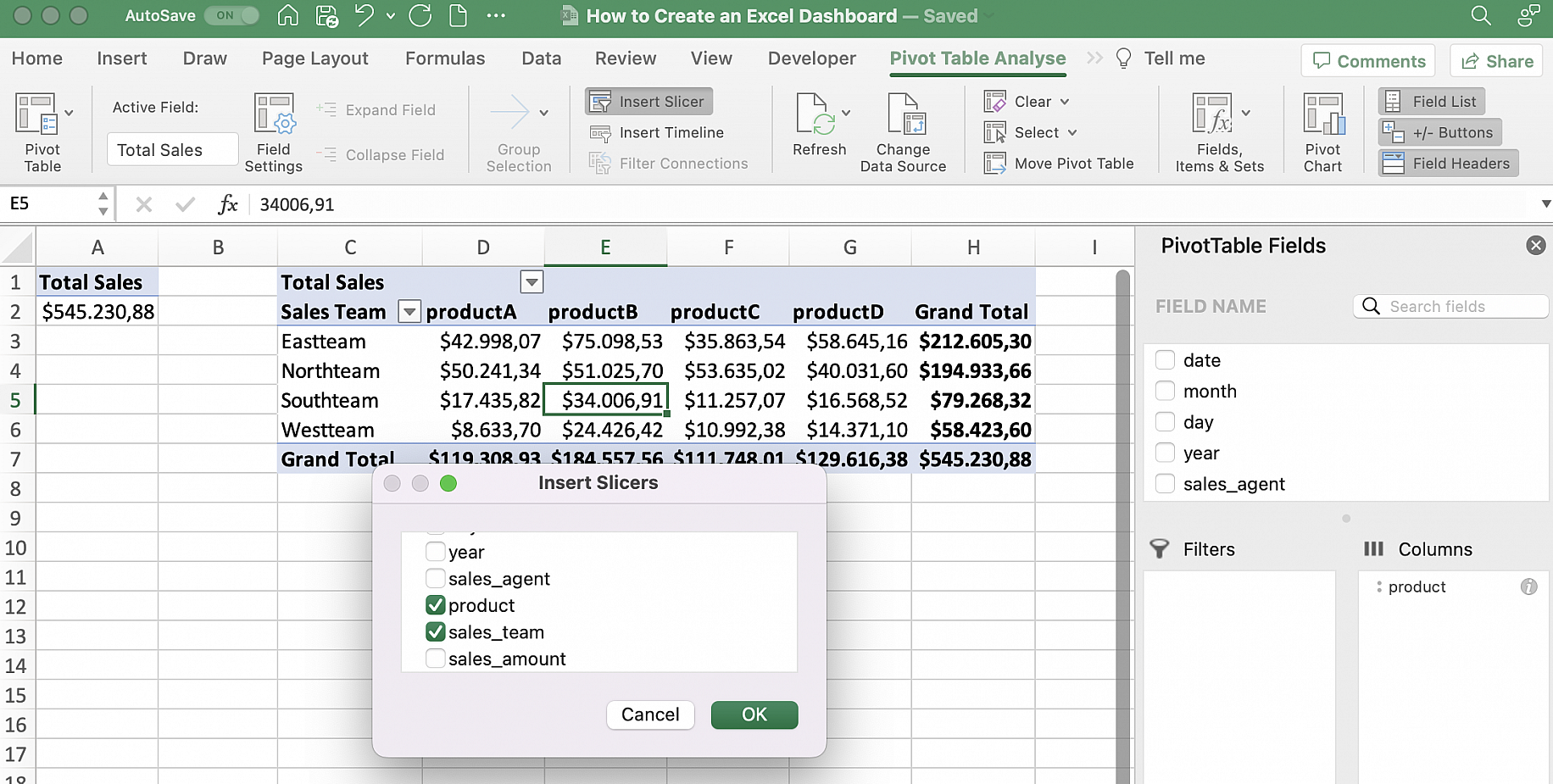
8. As segmentações de dados têm botões com todas as opções. Os usuários podem selecionar uma ou várias opções de cada uma usando o botão de seleção múltipla.
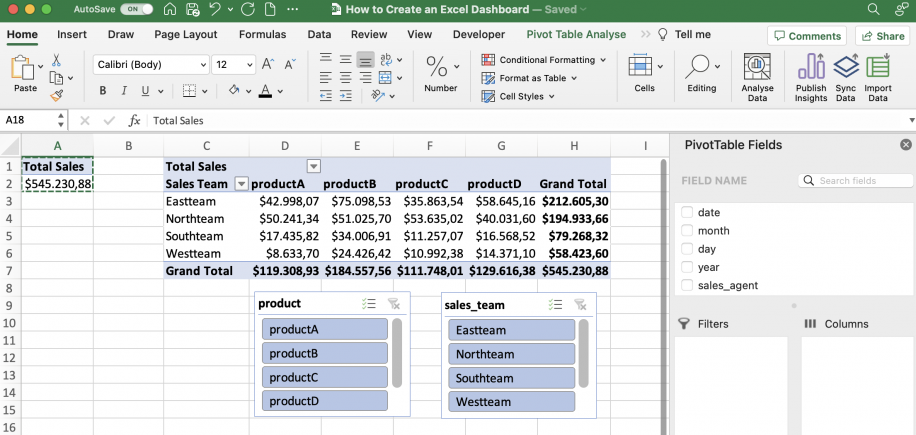
Adicione uma tabela dinâmica com as vendas mensais
Vamos adicionar a última tabela dinâmica para mostrar o total de vendas por mês.
Copie e cole a tabela dinâmica original (total de vendas) e adicione "month" às linhas.
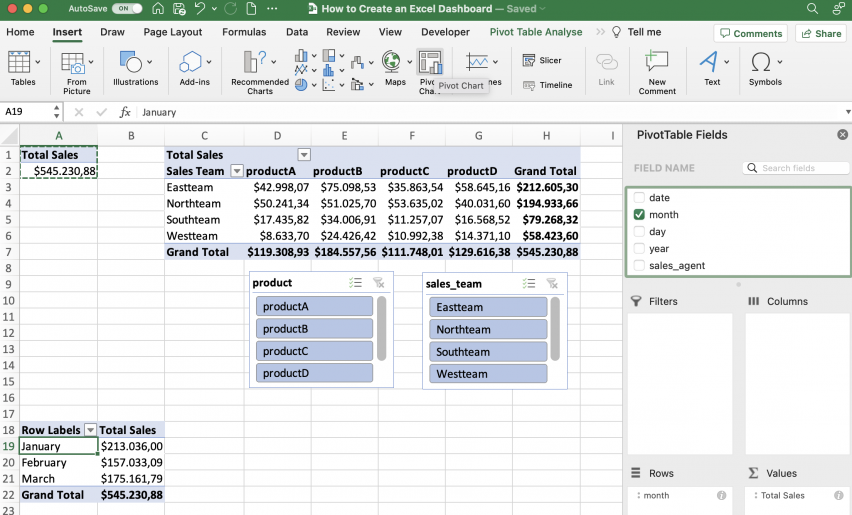
Organize o dashboard e adicione gráficos dinâmicos
Agora que as tabelas dinâmicas estão prontas, você pode movê-las pelo dashboard até encontrar o melhor lugar para cada uma. Lembre-se de selecionar a tabela dinâmica e clicar em "Mover Tabela Dinâmica", como mostrado abaixo.
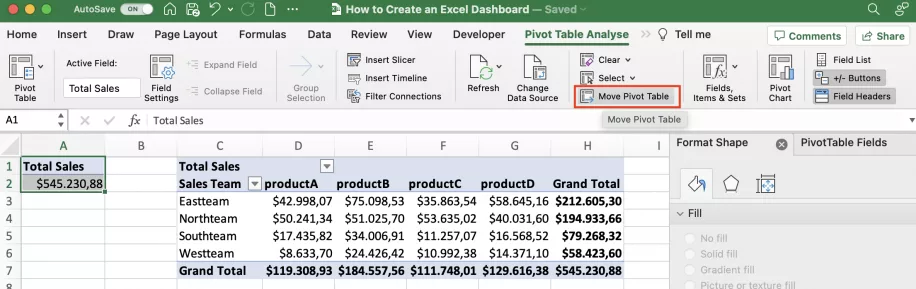
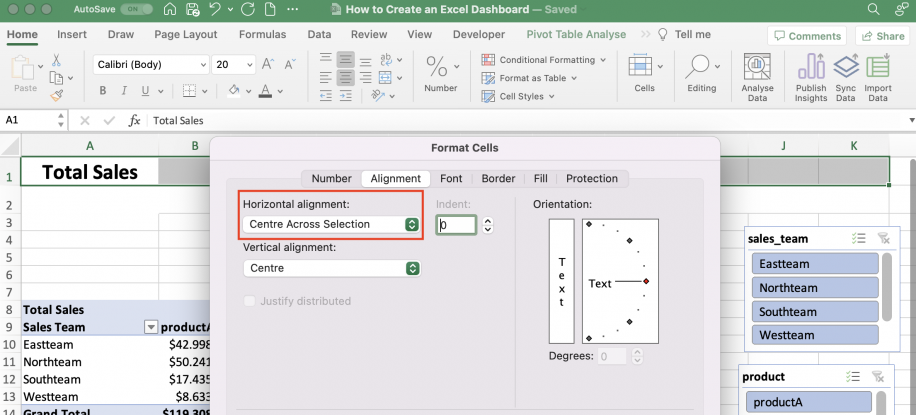
Como quero redimensionar e destacar "Total Sales", posso selecionar as células que contêm a tabela dinâmica, aumentar o tamanho da fonte e centralizar o conteúdo. Em vez de mesclar células, basta selecionar a célula com o conteúdo e quantas células quiser à direita. Vá em "Formatar Células" e, em "Alinhamento", verifique se o alinhamento "Horizontal" está como "Centralizar seleção".
Você pode mudar a cor de fundo do dashboard selecionando as células e aplicando a cor de preenchimento que preferir. Abaixo, escolhi um fundo branco para o dashboard.
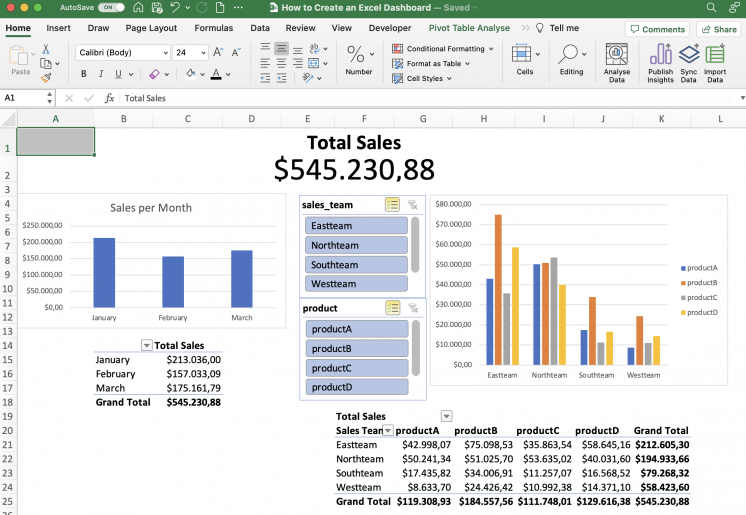
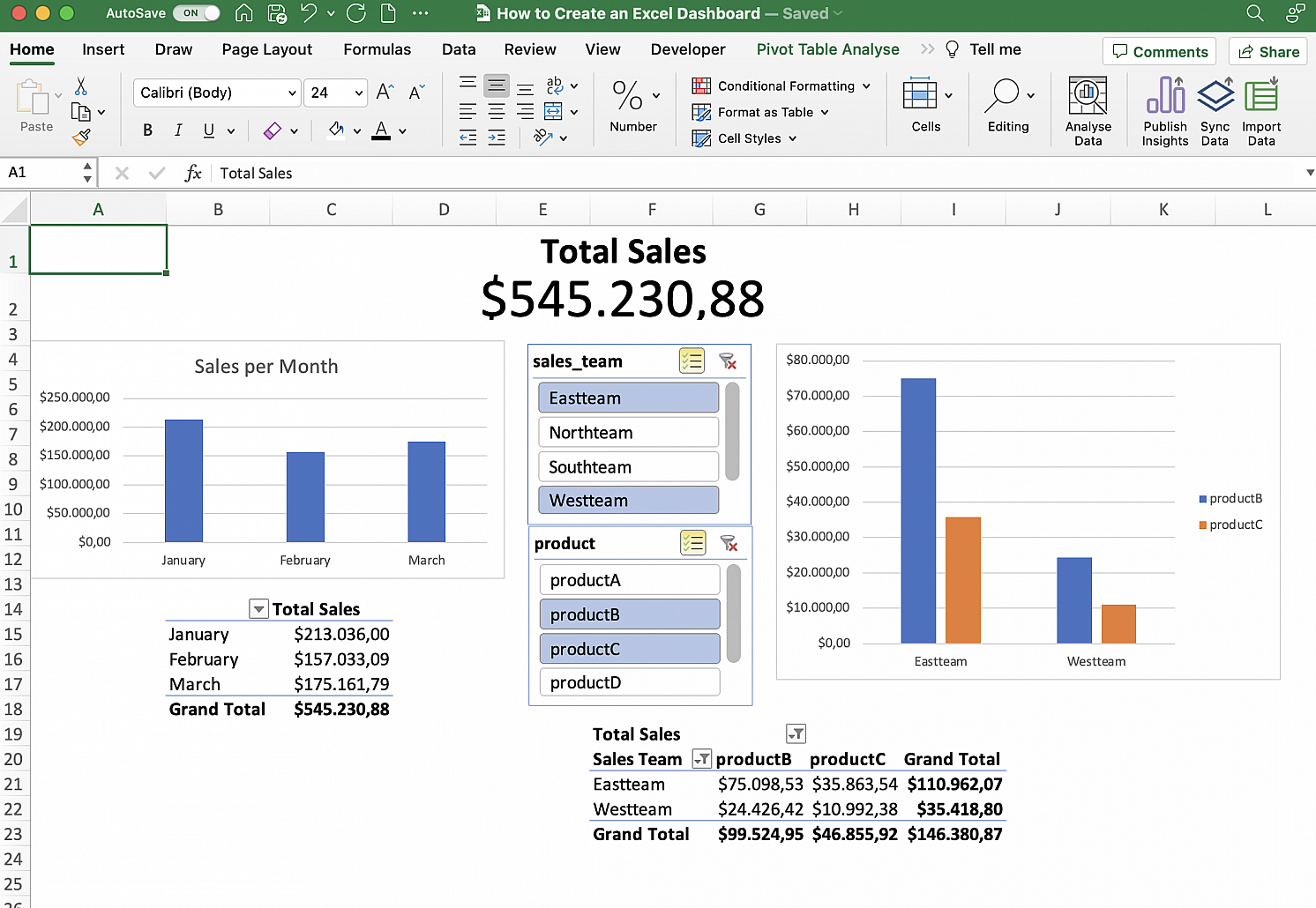
Como você pode ver abaixo, as segmentações de dados de "sales_team" e "product" afetam tanto a tabela dinâmica quanto o gráfico conectado a ela.
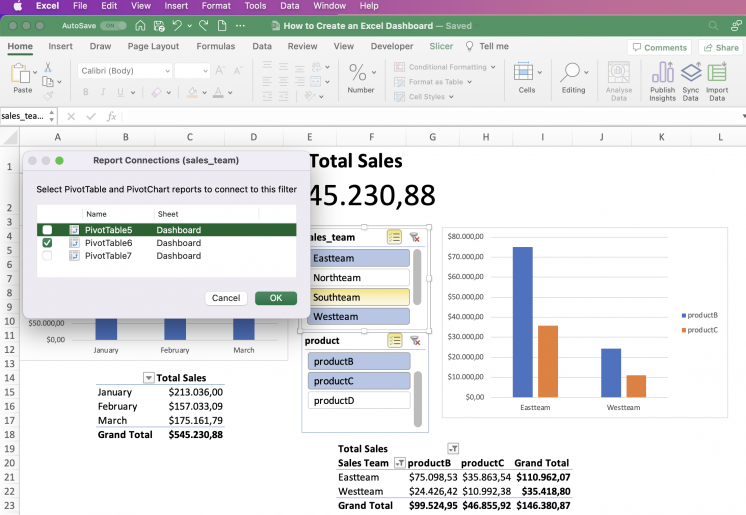
Se quiser conectar as segmentações de dados a outra tabela dinâmica, como "Total Sales", basta clicar com o botão direito em cada segmentação e escolher "Conexões de Relatório". Escolha as tabelas dinâmicas às quais quer conectar cada segmentação.
Conclusão
É fácil criar um dashboard interativo simples no Microsoft Excel. Primeiro, dedique todo o tempo necessário ao planejamento do dashboard. Você precisa de um objetivo claro e de entender o que seus usuários precisam ver no dashboard. Claro que as opções dependem dos dados que você realmente tem disponíveis, então pense bem em quais métricas ou KPIs quer mostrar e onde estão os dados necessários.
Com o Power Query, você pode se conectar a praticamente qualquer fonte de dados e importar os dados de que precisa. Na verdade, dá para transformar os dados com facilidade e calcular métricas importantes antes de importá-los para a planilha. O Excel também oferece muita variedade em visualização de dados, incluindo ferramentas como segmentações de dados e linhas do tempo para que o usuário interaja com o dashboard. Ao usar tabelas do Excel, você também garante que o dashboard seja dinâmico e que os dados dele sejam atualizados automaticamente quando a tabela mudar.
Agora você tem instruções passo a passo para criar um dashboard interativo simples no Microsoft Excel, além de links para recursos que podem ajudar a criar dashboards e modelos mais avançados.
Confira os guias abaixo para saber mais sobre KPIs, além de dashboards e modelos no Microsoft Excel, no Google Sheets e no Tableau.
- O guia definitivo de dashboards do Tableau (+ exemplos)
- Como criar um painel no Planilhas Google
- Os 15 melhores softwares e ferramentas de dashboard gratuitos
- Modelos de orçamento gratuitos no Excel
- O que é um indicador-chave de desempenho (KPI)? Guia e exemplos
- Guia de KPIs SMART: definição, ferramentas e boas práticas
Se os números do seu dashboard vêm de vários arquivos do Excel, o Sheetgo, uma plataforma de automação de dados com IA, pode combiná-los em uma única tabela de origem de forma agendada. Assim, suas tabelas dinâmicas partem de dados atuais sempre que você as atualiza.



 English
 Español
 Português do Brasil
 Français