


Ao trabalhar em uma planilha, há muitos motivos pelos quais você pode precisar copiar uma fórmula para uma ou várias células. Elas podem ser adjacentes – em uma coluna ou linha – ou estar em partes diferentes da planilha. Em qualquer caso, o Microsoft Excel oferece várias opções para copiar e colar fórmulas e outras partes ou características do conteúdo da célula.
Neste guia, você vai aprender a copiar e colar uma fórmula em uma única célula, em uma coluna ou linha inteira ou em células não adjacentes. Primeiro, você vai revisar as referências absolutas e relativas e depois conhecer nove métodos diferentes para copiar fórmulas no Excel: colar simples, colar especial (fórmulas), colar em várias células não adjacentes, converter um intervalo em uma tabela do Excel para copiar a fórmula automaticamente, usar o atalho de fórmula de matriz, usar a ferramenta Preencher, clicar duas vezes ou arrastar a alça de preenchimento e usar um atalho de teclado.
Referências absolutas e relativas nas fórmulas
O tipo de referência que você usa determina se as referências mudam quando você copia uma fórmula. Em alguns casos, você quer que as referências sejam relativas para que se adaptem à linha ou coluna para onde está copiando. No entanto, às vezes você precisa manter a coluna ou a linha fixa com uma referência absoluta e, às vezes, precisa que a fórmula continue ancorada às células originais.
Referências absolutas
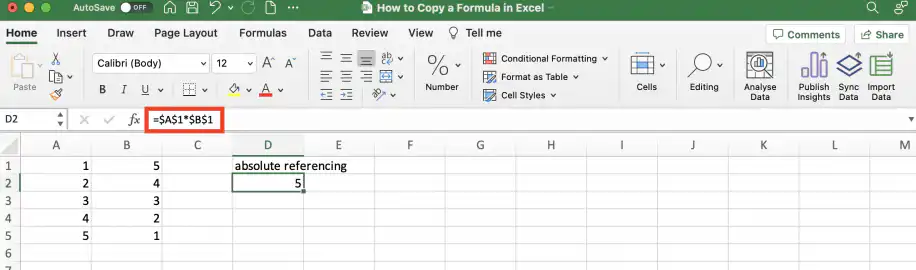
Para garantir que você se refere a uma célula específica, use referência absoluta para a coluna e a linha. Não importa para onde você copie a fórmula, ela sempre vai se referir a essas células específicas. Os cifrões funcionam da mesma forma quando você define uma referência absoluta de célula no Google Sheets.
Referências mistas
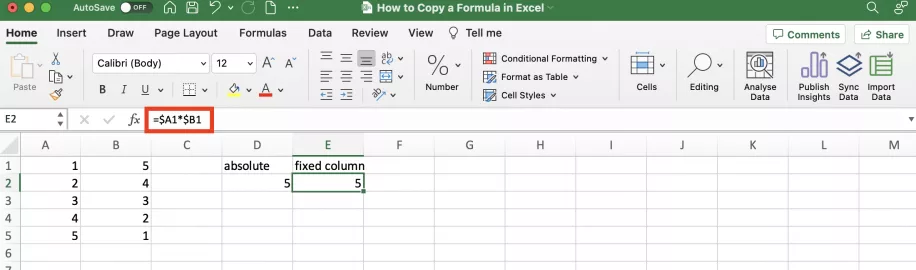
Para manter a coluna fixa, mas fazer a fórmula se ajustar à linha para onde é copiada, use referência absoluta para a coluna e relativa para a linha.
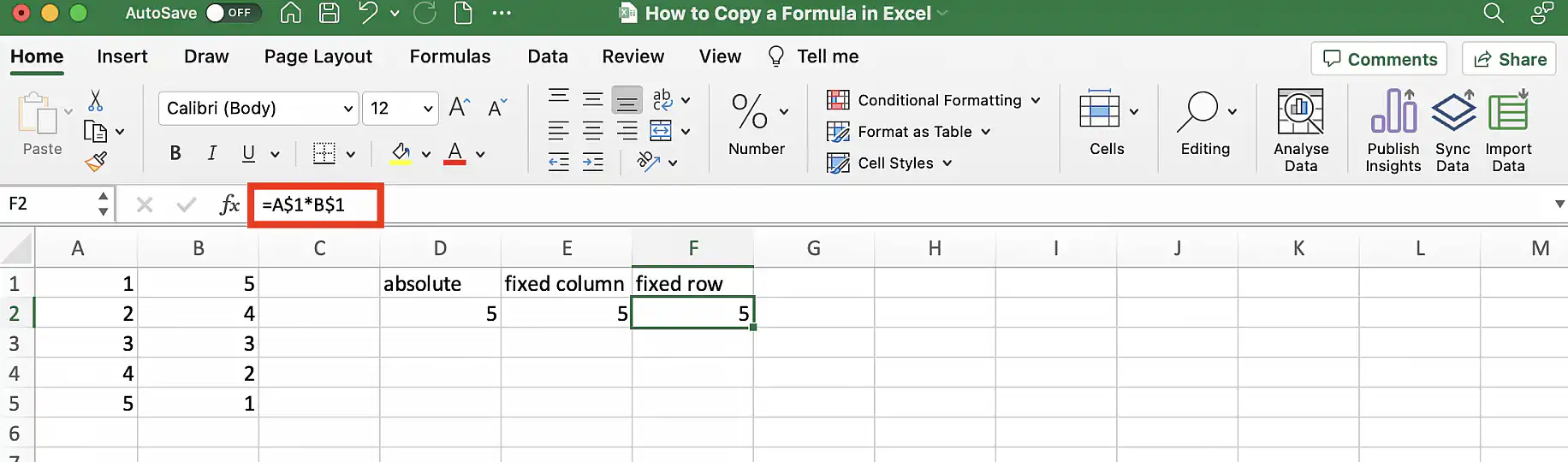
Para fixar a linha e não a coluna, use referência absoluta apenas para a linha.
Referências relativas
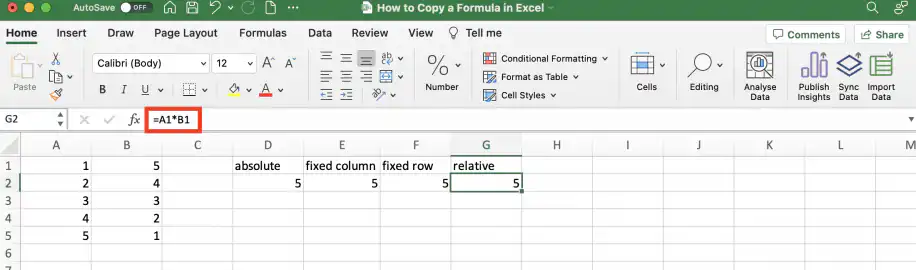
Por fim, use referência relativa para ambas, permitindo que a coluna e a linha mudem de acordo com a posição da célula.
Como copiar e colar uma fórmula no Excel?
Há várias maneiras de copiar e colar uma fórmula no Microsoft Excel. Você pode copiá-la com qualquer um dos métodos disponíveis, como clicar com o botão direito para ver o menu ou usar os atalhos: Ctrl + c (Windows) ou Cmd + c (Mac).
Selecione as células onde você quer colar.
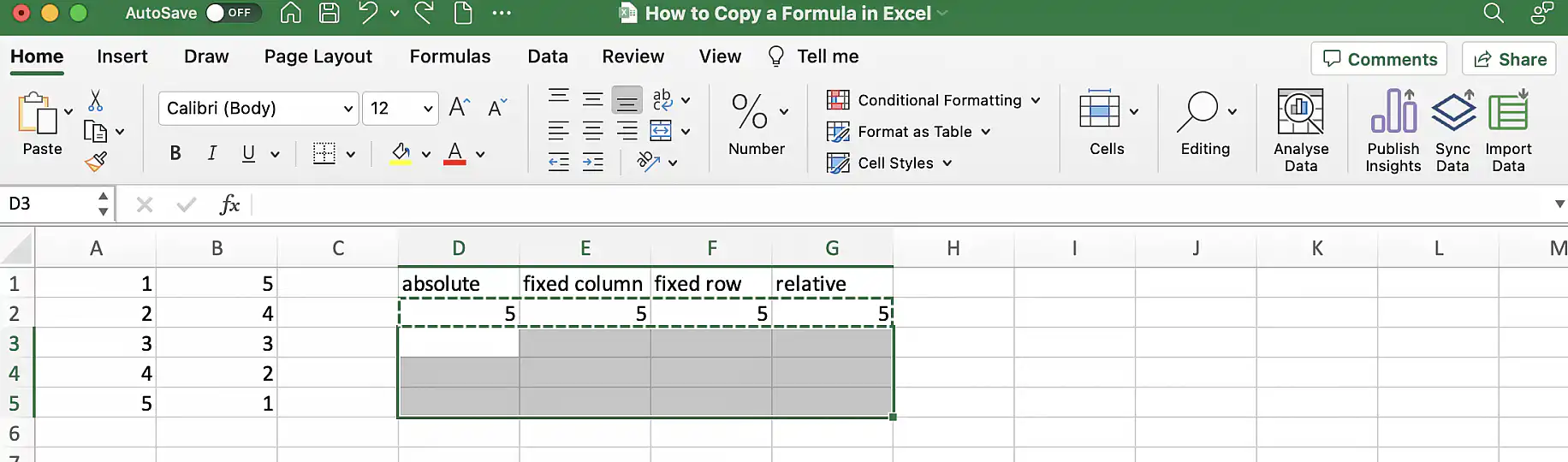
Use o atalho – Ctrl + v ou Cmd + v – ou clique com o botão direito e selecione Colar. Isso reproduz a célula exatamente, incluindo a fórmula e o formato. No entanto, o tipo de referência vai depender da célula original. Se a fórmula original usar referências relativas, elas vão se adaptar à nova posição.
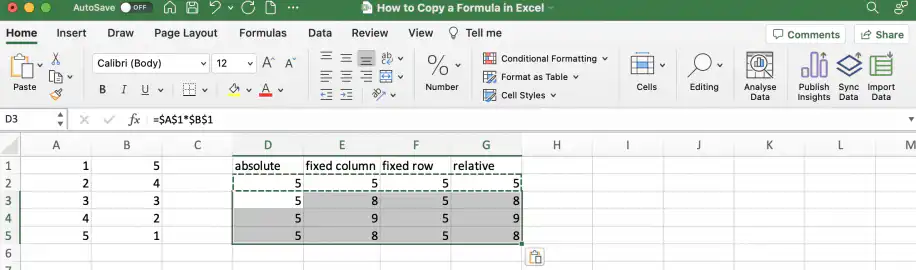
Opções de colagem especial
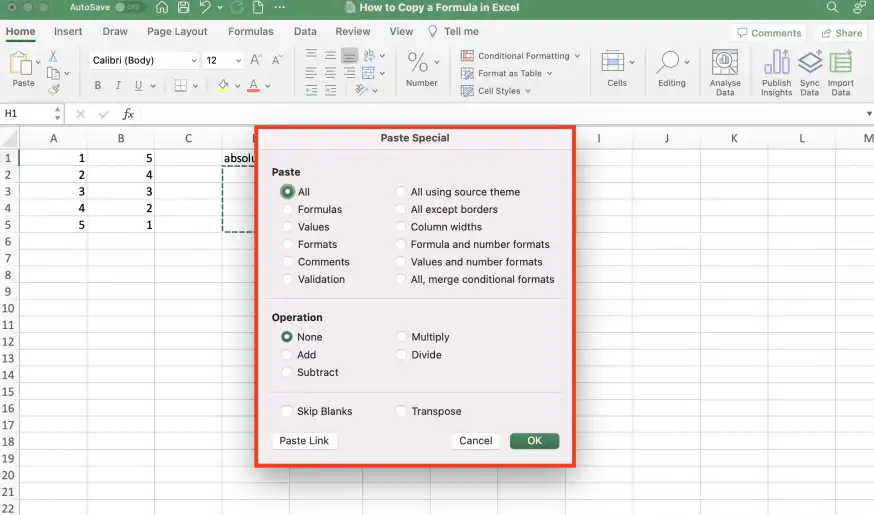
Se quiser manter apenas a fórmula, use 'Colar Especial' e escolha 'Fórmulas'.
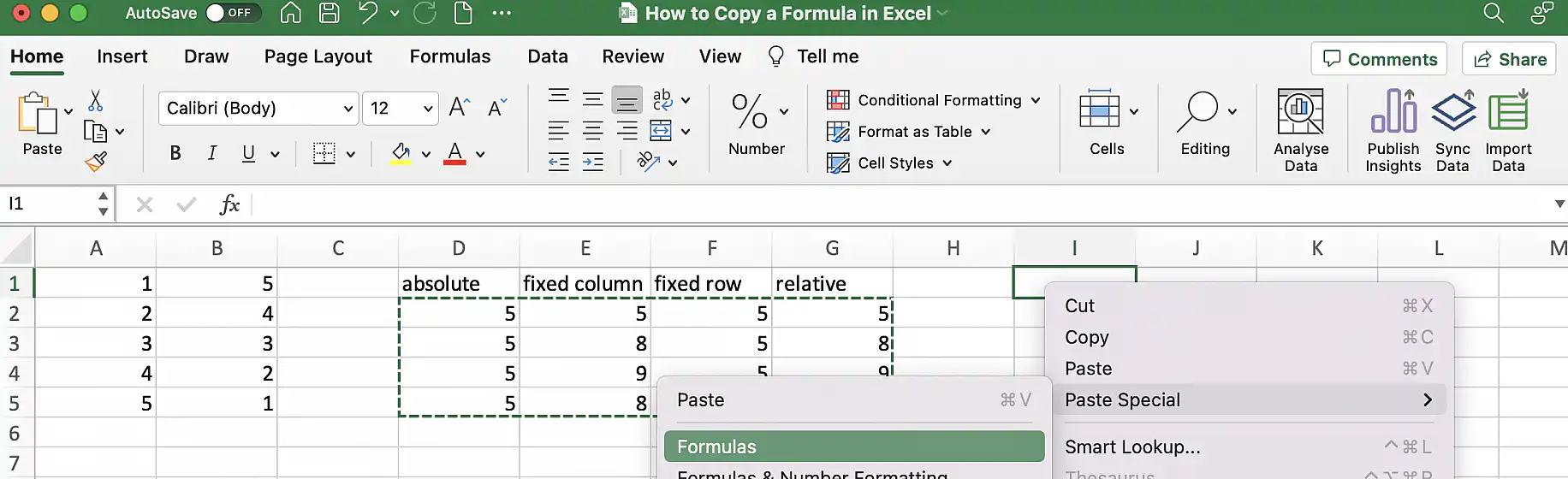
No entanto, como você pode ver na captura de tela abaixo, o Microsoft Excel oferece várias opções especiais de colagem.
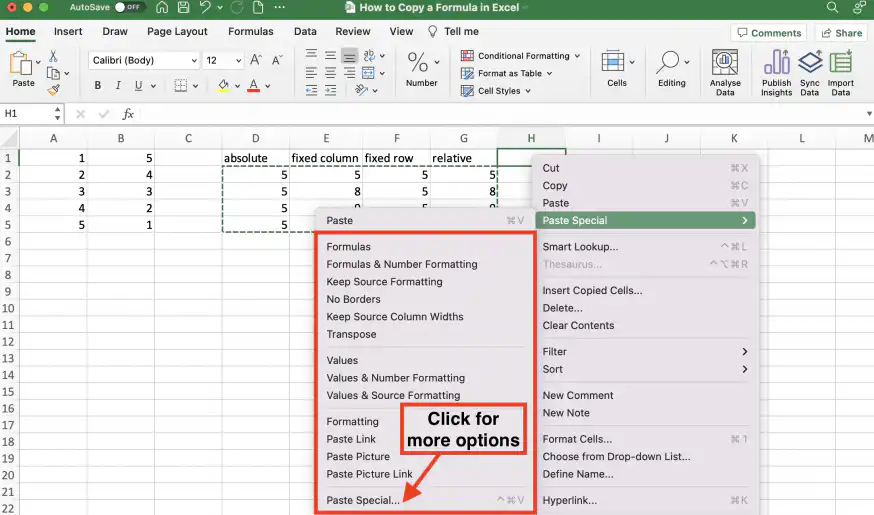
Clique em 'Colar Especial…' para ver ainda mais opções.
Como copiar uma fórmula para células não adjacentes no Excel?
Siga os passos abaixo para copiar fórmulas para células não adjacentes.
1. Copie a célula com a fórmula. Lembre-se de usar referência absoluta se quiser que a fórmula continue a mesma.
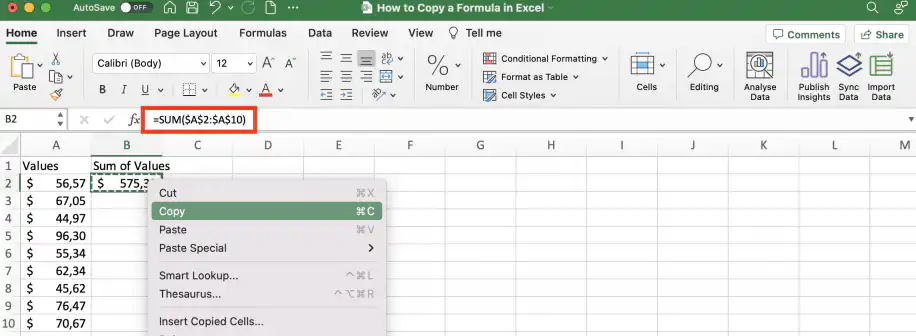
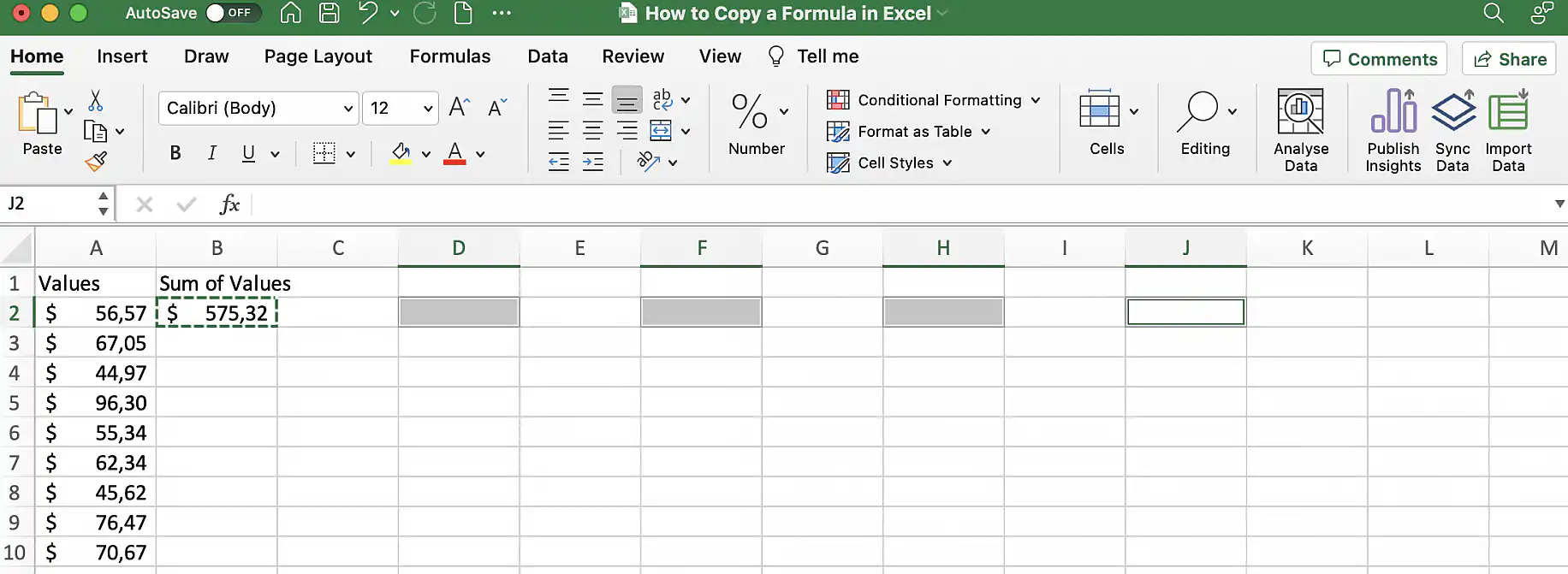
2. Selecione a primeira célula e mantenha pressionada a tecla Ctrl ou Cmd enquanto seleciona as demais.
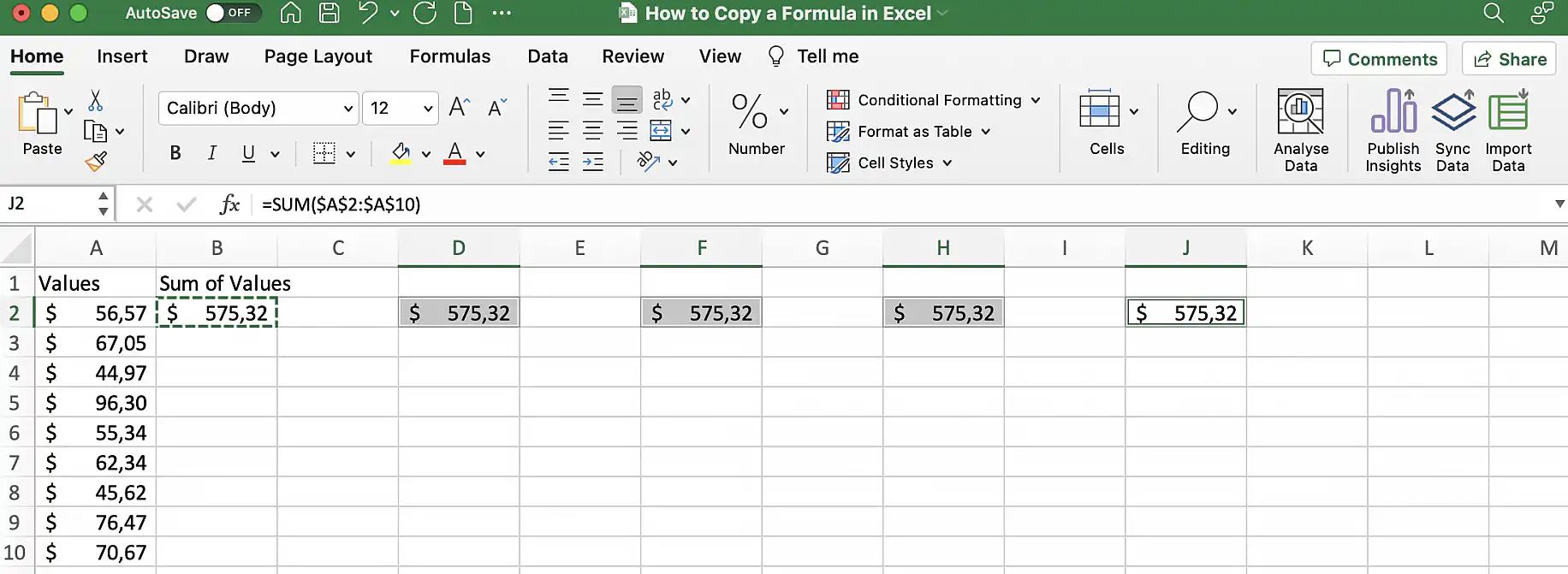
3. Pressione Ctrl + v ou Cmd + v para copiar o conteúdo para as células selecionadas.
Como copiar uma fórmula para baixo em uma coluna no Excel?
Há várias maneiras de copiar uma fórmula para uma coluna ou linha no Microsoft Excel. A seguir, você vai aprender a usar seis métodos diferentes.
Crie uma tabela do Excel para adicionar a fórmula à coluna inteira automaticamente
A maneira mais simples de garantir que sua fórmula seja ajustada e copiada automaticamente até a última linha é transformar o intervalo de dados em uma tabela do Excel.
1. Selecione qualquer célula do intervalo e pressione Ctrl + t (Windows) ou Cmd + t (Mac).
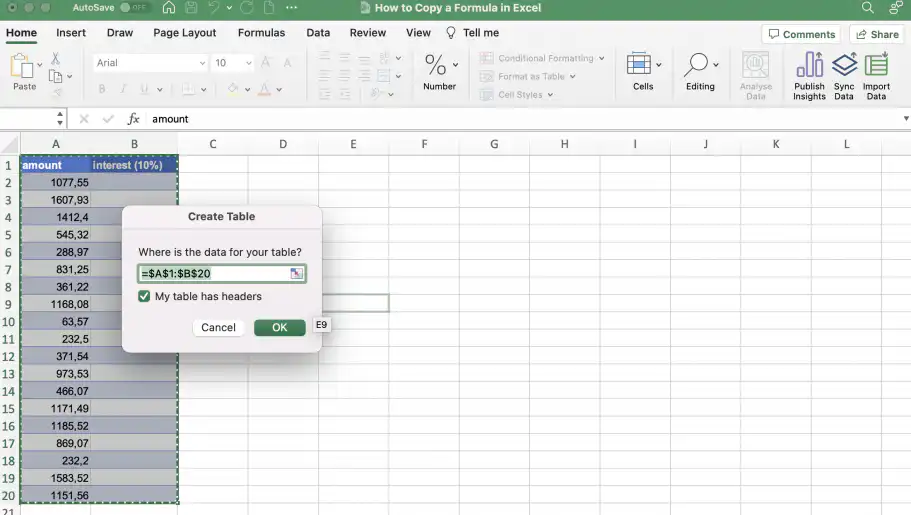
2. Digite a fórmula na primeira célula da coluna onde você quer os resultados. Neste caso, quero multiplicar o valor da coluna de valor por 0,1 (10%).
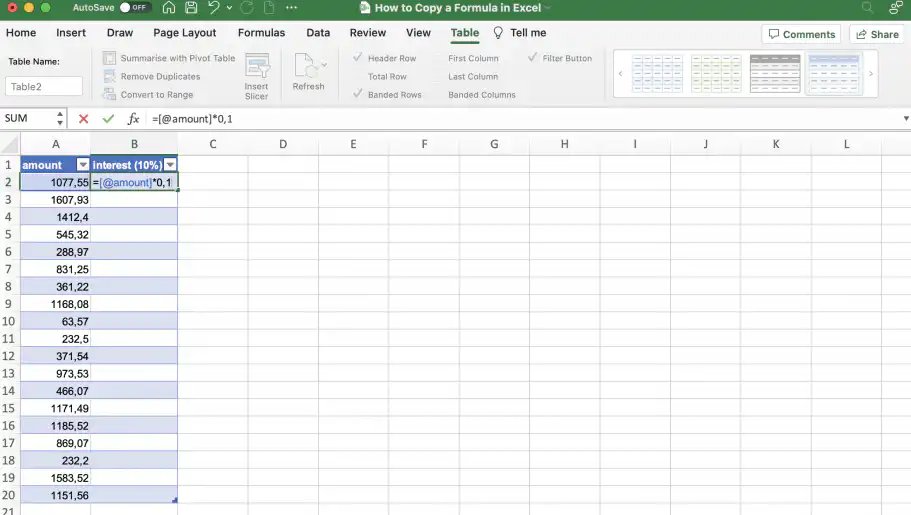
3. Assim que você pressiona 'Enter', a fórmula é copiada até a última linha.
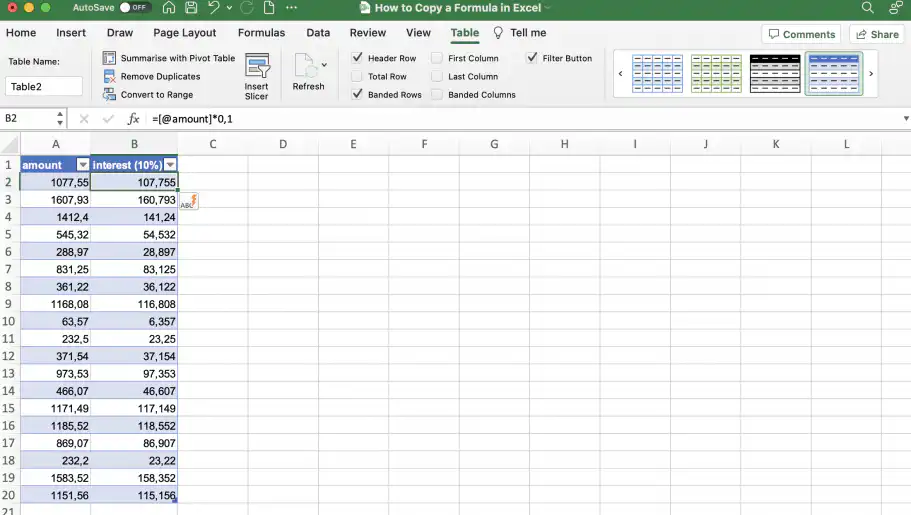
Use o atalho de fórmula de matriz
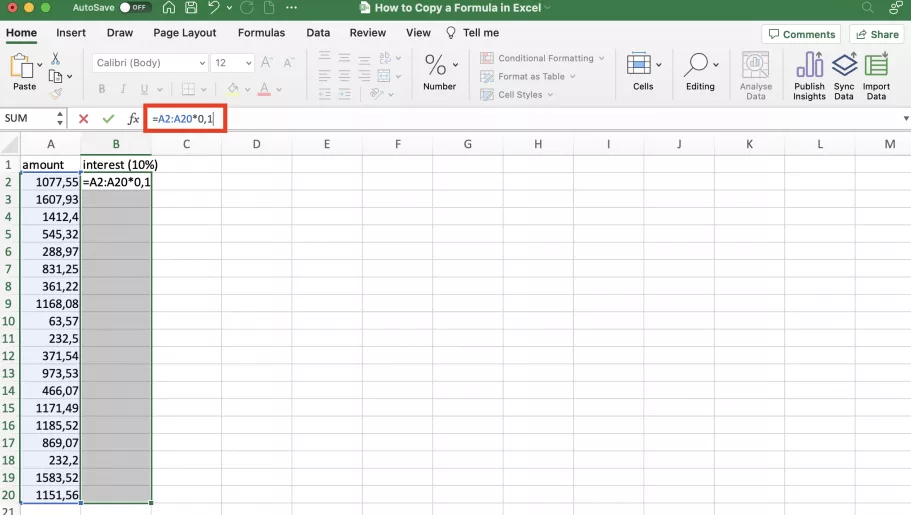
Se você não quiser converter seus dados em uma tabela do Excel, pode usar o atalho de matriz para aplicar a fórmula à coluna inteira. Como no exemplo anterior, quero multiplicar cada valor da primeira coluna por 0,1 (10%).
1. Selecione as células para onde você quer copiar a fórmula e clique na barra de fórmulas.
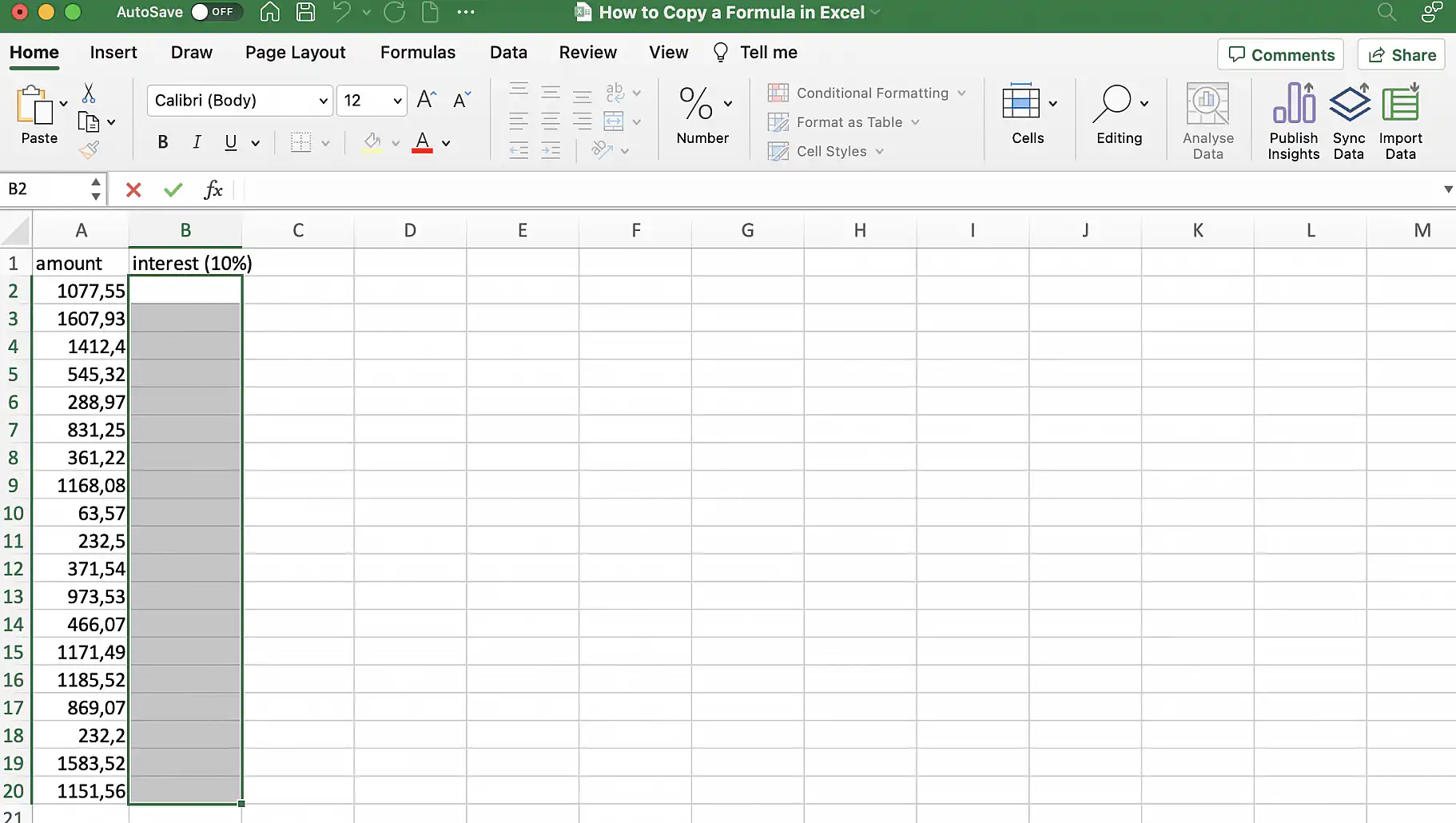
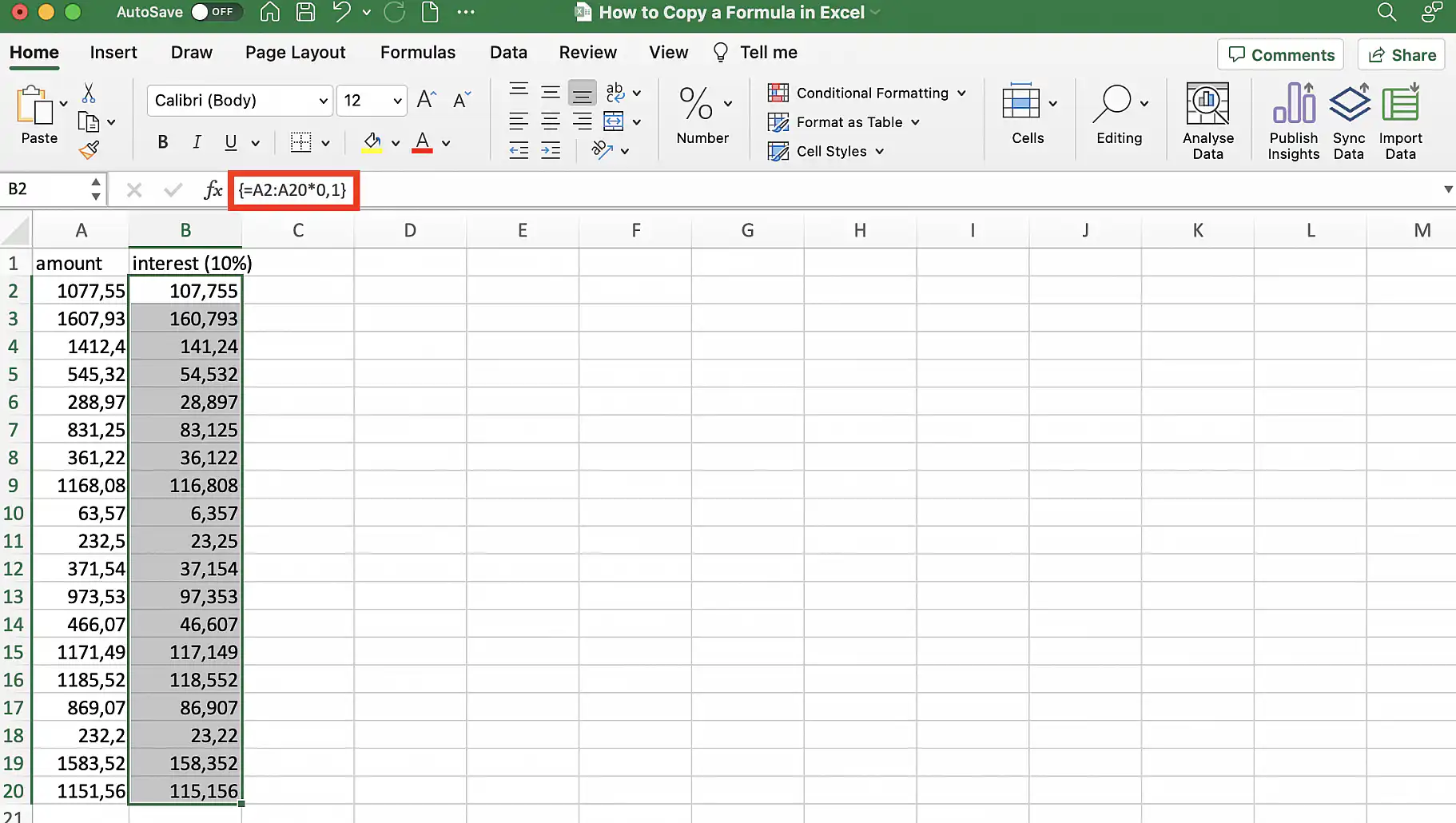
2. Digite a fórmula e pressione Ctrl + Shift + Enter. No Excel para Microsoft 365, você também pode digitar a fórmula na primeira célula e pressionar Enter, e os resultados se espalham sozinhos pela coluna.
3. A fórmula é aplicada e os resultados aparecem nas células selecionadas.
Use a ferramenta Preencher
A ferramenta Preencher permite copiar a célula e preencher para cima, para baixo, para a esquerda ou para a direita. Selecione as células – incluindo a que tem a fórmula – e vá até 'Edição' na guia 'Página Inicial'.
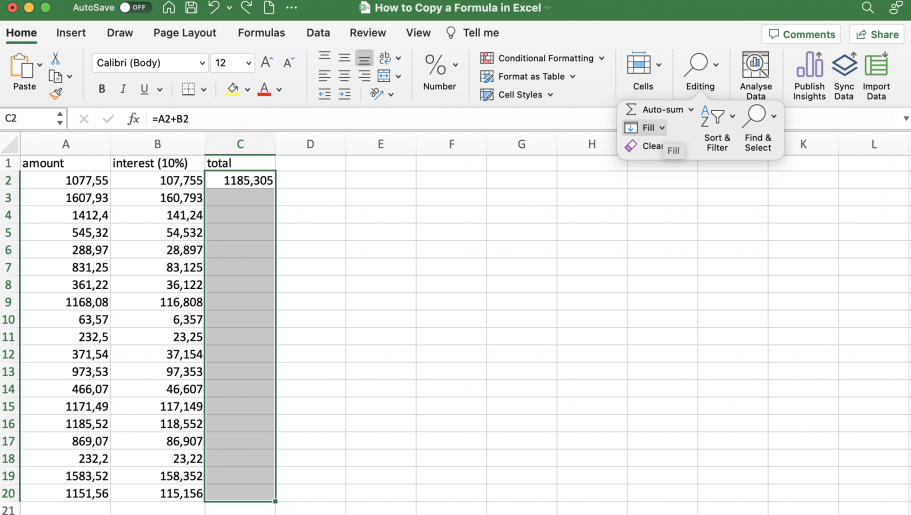
Clique para ver o menu suspenso 'Preencher'. Neste caso, vou selecionar 'Para Baixo'.
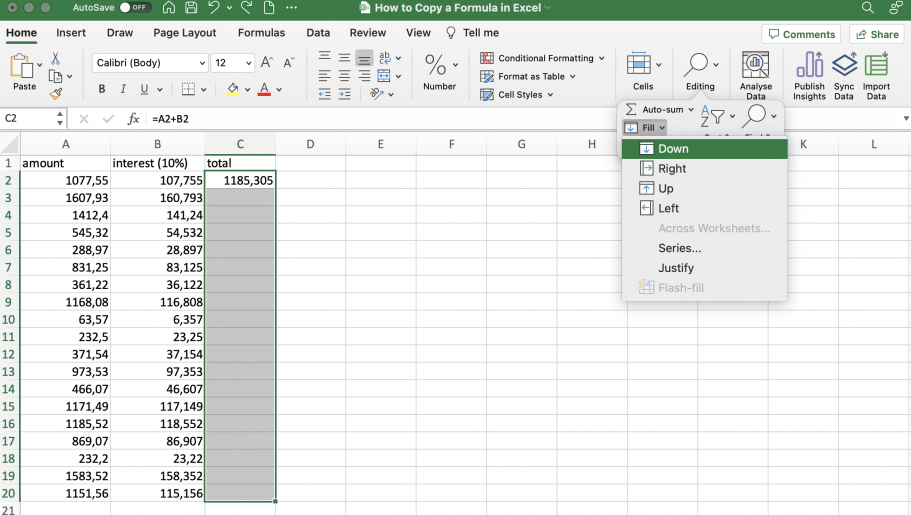
Como você pode ver, a fórmula foi copiada para baixo e as referências foram ajustadas.
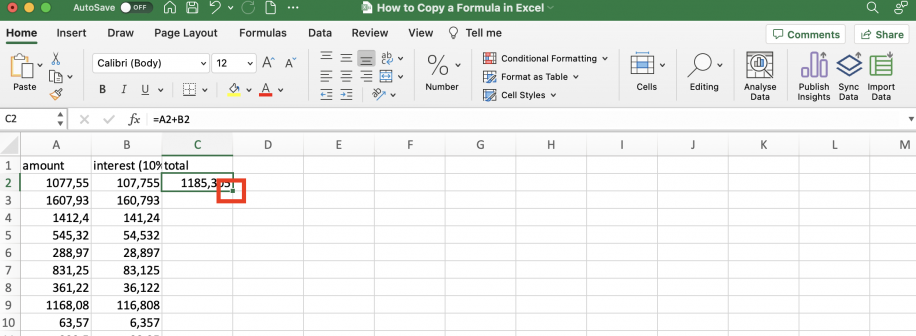
Clique duas vezes na alça de preenchimento
Selecione a célula com a fórmula e clique duas vezes na alça de preenchimento, no canto inferior direito da célula, para copiá-la para baixo.
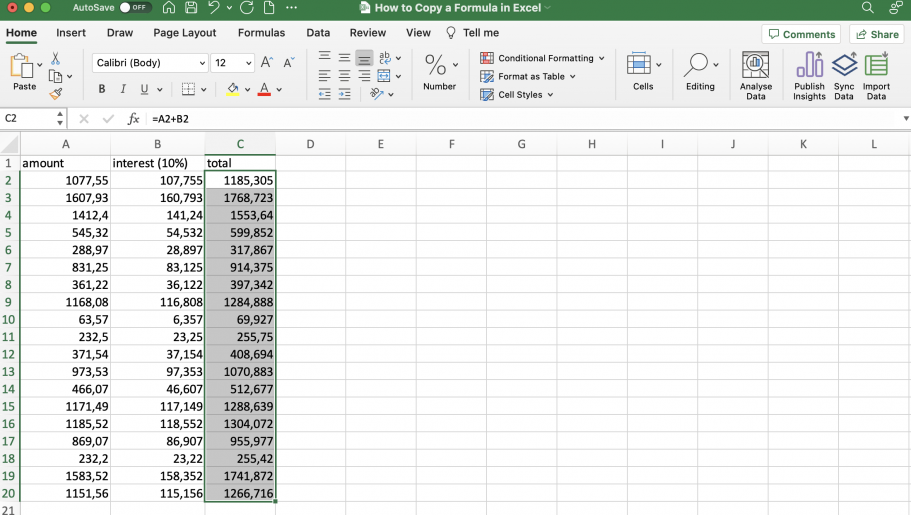
A fórmula é copiada automaticamente até a última linha.
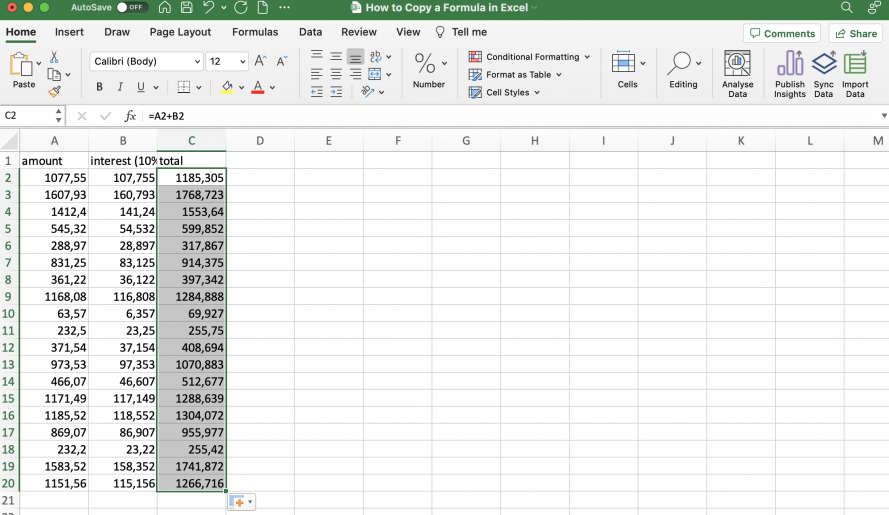
Arraste a alça de preenchimento
Você também pode arrastar a alça de preenchimento para copiar a fórmula.
1. Selecione a célula com a fórmula e segure a alça de preenchimento.
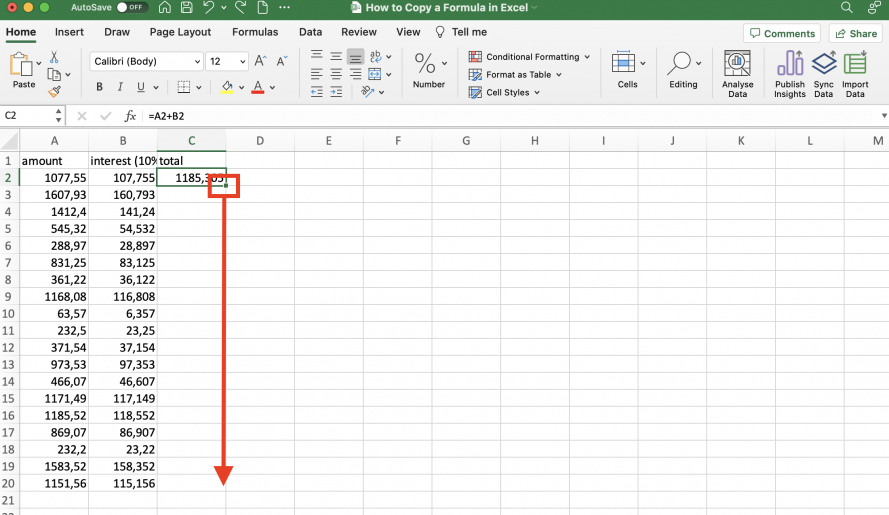
2. Arraste-a sobre as células para onde você quer copiar, na direção que quiser.
Use um atalho
Por fim, você pode usar um atalho de teclado para copiar a fórmula instantaneamente para as células selecionadas.
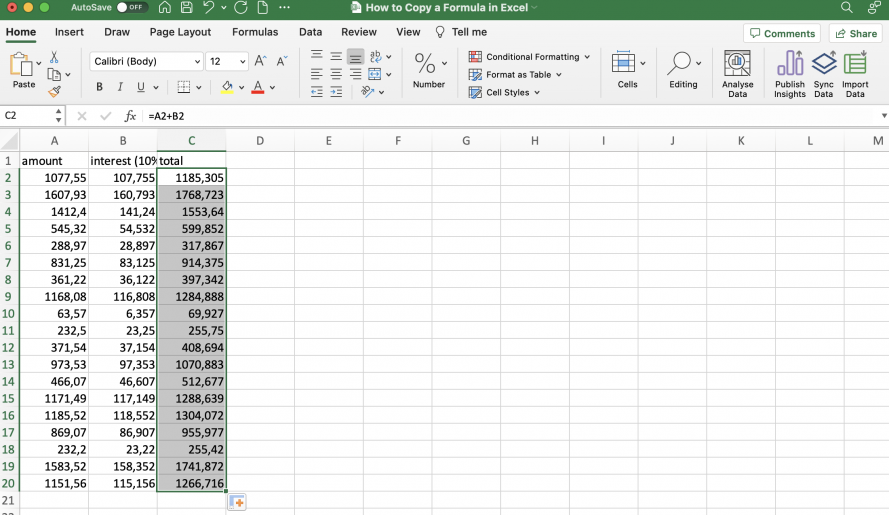
1. Selecione a célula com a fórmula e as células correspondentes da coluna.
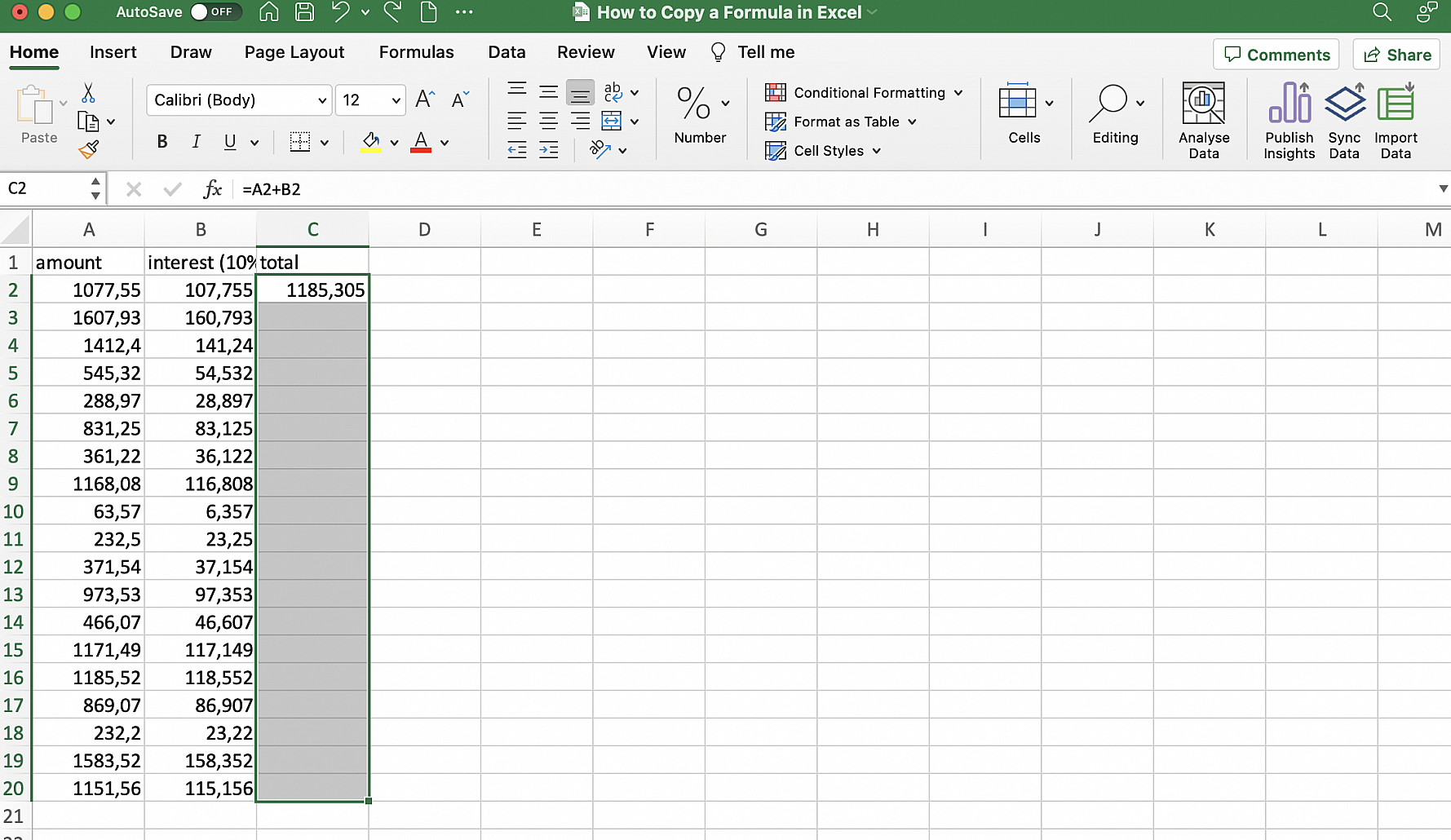
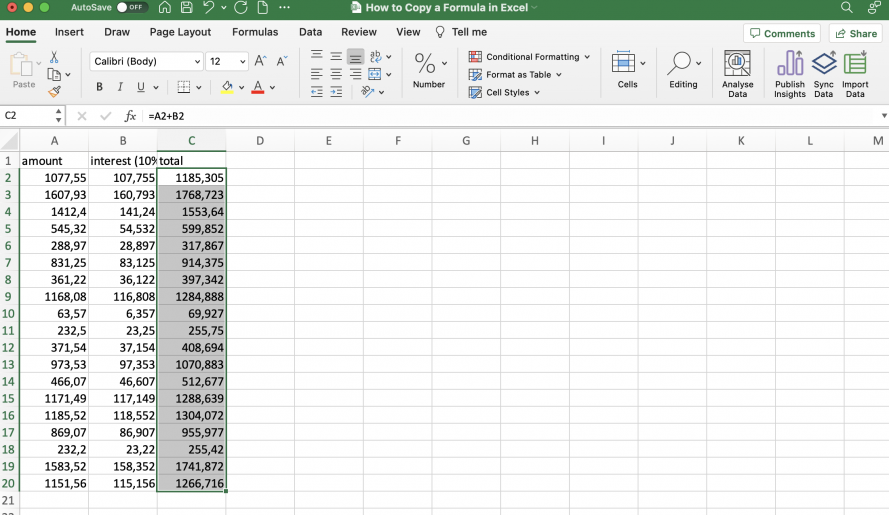
2. Pressione Ctrl + d (Windows) ou Cmd + d (Mac). Para copiar ao longo de uma linha em vez de para baixo em uma coluna, selecione a linha e use Ctrl + r ou Cmd + r.
Conclusão
Há várias maneiras de copiar fórmulas no Microsoft Excel, dependendo da sua preferência e de como os dados estão estruturados. Se as células referenciadas na fórmula estiverem espalhadas pela planilha ou dentro de vários intervalos com estruturas diferentes, é especialmente importante usar a referência adequada para cada célula: absoluta, relativa ou mista.
A maneira mais simples de garantir que suas fórmulas sejam copiadas corretamente para uma coluna inteira de uma tabela é transformar o intervalo em uma tabela do Excel. Se você não quiser usar uma tabela do Excel, já sabe que existem vários métodos para copiar uma fórmula na direção que quiser: o atalho de fórmula de matriz, a ferramenta Preencher, arrastar ou clicar duas vezes na alça de preenchimento da célula e um atalho de teclado para copiar a fórmula para baixo ou ao longo das células selecionadas.
Para aprender a bloquear células, transferir dados e outros tópicos do Excel, confira os guias sobre:
- Como bloquear células no Excel? (células, planilhas e fórmulas)
- Como fazer referência a outra planilha ou pasta de trabalho no Excel?
- Transferir dados de uma planilha do Excel para outra automaticamente
- Como comparar dois arquivos do Excel para encontrar diferenças?
Trabalha no Google Sheets? Veja como preencher para baixo no Google Sheets. Para levar os resultados das fórmulas para outra pasta de trabalho sem copiá-los manualmente, você pode transferir dados de uma planilha para outra no Excel com o Sheetgo, uma plataforma de automação de dados com IA. Para mais fórmulas que valem a pena copiar, comece por estas 10 principais funções do Excel.


 English
 Español
 Português do Brasil
 Français