


Esta lista de fórmulas do Excel agrupa 78 funções por categoria e depois apresenta as 10 funções do Excel que você mais precisa aprender. Com essas 10 funções, você aproveita todo o potencial do Excel. As funções são o motor do Excel: elas permitem transformar informações em insights. As funções do Excel permitem interpretar e alterar seus dados de acordo com as condições que você define.
Entretanto, se você é um profissional do Excel, esta lista não é para você. Nossa lista aborda o básico - coisas que todos precisam saber - e algumas novidades adicionadas recentemente pela Microsoft.
Lista de fórmulas do Excel
As tabelas abaixo listam 78 funções do Excel por categoria, com a sintaxe de cada uma. Os argumentos entre colchetes são opcionais. Dez delas, de IF a FILTER, são explicadas em detalhes com capturas de tela mais abaixo.
Funções matemáticas e de contagem
Some, calcule a média e conte os valores de um intervalo.
| Função | Sintaxe | O que faz |
|---|---|---|
| SUM | =SUM(number1, [number2], …) | Soma um intervalo de valores (SOMA). |
| MÉDIA | =AVERAGE(number1, [number2], …) | Calcula a média de um intervalo de valores. |
| MAX | =MAX(number1, [number2], …) | Retorna o maior valor de um intervalo. |
| MIN | =MIN(number1, [number2], …) | Retorna o menor valor de um intervalo. |
| COUNT | =COUNT(value1, [value2], …) | Conta as células de um intervalo que contêm números. |
| PAÍS | =COUNTA(value1, [value2], …) | Conta as células de um intervalo que não estão vazias. |
| CONT.SE | =COUNTIF(range, criteria) | Conta as células de um intervalo que atendem a uma condição. |
| SUBTOTAL | =SUBTOTAL(function_num, ref1, [ref2], …) | Retorna uma soma, média, contagem ou outro resultado de um intervalo, escolhido por um número de função. |
Funções de texto
Estas fórmulas permitem juntar, extrair e modificar dados de texto nas suas planilhas.
| Função | Sintaxe | O que faz |
|---|---|---|
| CONCATENAR | =CONCATENATE(text1, [text2], …) | Combina duas ou mais cadeias de texto em uma só. |
| CONCAT | =CONCAT(text1, [text2], …) | Faz o mesmo que a CONCATENATE e também aceita intervalos inteiros. |
| ESQUERDA | =LEFT(text, [num_chars]) | Extrai um número especificado de caracteres do lado esquerdo de uma cadeia de texto. |
| DIREITO | =RIGHT(text, [num_chars]) | Extrai um número especificado de caracteres do lado direito de uma cadeia de texto. |
| MID | =MID(text, start_num, num_chars) | Extrai um número especificado de caracteres de uma cadeia de texto, a partir de uma posição específica. |
| TRIM | =TRIM(text) | Remove os espaços no início, no fim e os espaços extras de uma cadeia de texto. |
| SUPERIOR | =UPPER(text) | Converte uma cadeia de texto em maiúsculas. |
| LOWER | =LOWER(text) | Converte uma cadeia de texto em minúsculas. |
| PROPER | =PROPER(text) | Coloca em maiúscula a primeira letra de cada palavra de uma cadeia de texto. |
| SUBSTITUTE | =SUBSTITUTE(text, old_text, new_text, [instance_num]) | Substitui todas as ocorrências de um texto por outro, ou só a ocorrência que você escolher com instance_num. |
| REPLACE | =REPLACE(old_text, start_num, num_chars, new_text) | Substitui um número especificado de caracteres de uma cadeia de texto por outro texto, a partir de uma posição específica. |
Funções de data e hora
Estas fórmulas de data e hora ajudam você a trabalhar com dados que dependem do tempo.
| Função | Sintaxe | O que faz |
|---|---|---|
| TODAY | =TODAY() | Retorna a data atual. |
| NOW | =NOW() | Retorna a data e a hora atuais. |
| DATA | =DATE(year, month, day) | Retorna uma data com base no ano, mês e dia especificados. |
| TEMPO | =TIME(hour, minute, second) | Retorna um horário com base na hora, minuto e segundo especificados. |
| DATEDIF | =DATEDIF(start_date, end_date, unit) | Calcula a diferença entre duas datas em dias, meses ou anos. |
| EDATE | =EDATE(start_date, months) | Retorna a data que fica um número especificado de meses antes ou depois de uma data informada. |
| EOMONTH | =FIMMÊS(data_inicial, meses) | Retorna o último dia do mês que fica um número especificado de meses antes ou depois de uma data informada. |
| DIA | =DAY(serial_number) | Retorna o dia do mês de uma data. |
| MÊS | =MONTH(serial_number) | Retorna o mês de uma data. |
| YEAR | =YEAR(serial_number) | Retorna o ano de uma data. |
| WEEKNUM | =WEEKNUM(serial_number, [return_type]) | Retorna o número da semana de uma data. |
| WEEKDAY | =WEEKDAY(serial_number, [return_type]) | Retorna o dia da semana de uma data, como um número. |
Funções lógicas
As fórmulas lógicas tomam decisões com base nas condições que você define.
| Função | Sintaxe | O que faz |
|---|---|---|
| IF | =IF(logical_test, value_if_true, [value_if_false]) | Avalia uma condição lógica (SE) e retorna um valor se a condição for verdadeira e outro se for falsa. |
| E | =AND(logical1, [logical2], …) | Retorna VERDADEIRO se todas as condições especificadas forem verdadeiras. Caso contrário, retorna FALSO. |
| OU | =OR(logical1, [logical2], …) | Retorna VERDADEIRO se pelo menos uma das condições especificadas for verdadeira. Caso contrário, retorna FALSO. |
| NOT | =NOT(logical) | Inverte o resultado de uma expressão lógica: retorna VERDADEIRO se a expressão for FALSO, e vice-versa. |
| IFERROR | =IFERROR(value, value_if_error) | Retorna um valor que você especifica se uma fórmula resultar em erro. Caso contrário, retorna o resultado da fórmula. |
| IFNA | =IFNA(valor, valor_if_na) | Retorna um valor que você especifica se uma fórmula resultar no erro #N/D. Caso contrário, retorna o resultado da fórmula. |
| INTERRUPTOR | =SWITCH(expression, value1, result1, [default_or_value2, result2], …) | Compara uma expressão com uma lista de valores e retorna o resultado do primeiro valor correspondente, ou um valor padrão se não houver correspondência. |
| IFS | =IFS(logical_test1, value_if_true1, [logical_test2, value_if_true2], …) | Avalia várias condições e retorna o valor da primeira condição VERDADEIRO. |
Funções de pesquisa e referência
As fórmulas de pesquisa e referência encontram e recuperam informações das suas planilhas. Para uma pesquisa mais flexível, use a MATCH como argumento de linha ou de coluna da INDEX, a combinação INDEX MATCH.
| Função | Sintaxe | O que faz |
|---|---|---|
| VLOOKUP | =VLOOKUP(lookup_value, table_array, col_index_num, [range_lookup]) | Procura um valor na primeira coluna de um intervalo (PROCV) e retorna um valor da mesma linha em outra coluna. |
| HLOOKUP | =HLOOKUP(lookup_value, table_array, row_index_num, [range_lookup]) | Procura um valor na primeira linha de um intervalo e retorna um valor da mesma coluna em outra linha. |
| XLOOKUP | =XLOOKUP(lookup_value, lookup_array, return_array, [if_not_found], [match_mode], [search_mode]) | Encontra um valor em um intervalo e retorna o item correspondente de outro intervalo. Disponível no Microsoft 365 e no Excel 2021 ou posterior. |
| ÍNDICE | =INDEX(array, row_num, [column_num]) | Retorna um valor de um intervalo com base nos números de linha e de coluna. |
| COMBINAÇÃO | =MATCH(lookup_value, lookup_array, [match_type]) | Procura um valor em um intervalo e retorna a posição relativa desse valor. |
| CHOOSE | =CHOOSE(index_num, value1, [value2], …) | Seleciona um valor de uma lista de valores com base em um número de índice. |
| INDIRETO | =INDIRECT(ref_text, [a1]) | Retorna o valor da célula indicada por uma cadeia de texto que representa uma referência de célula. |
| OFFSET | =OFFSET(reference, rows, cols, [height], [width]) | Retorna uma referência a uma célula ou intervalo que fica a um número especificado de linhas e colunas de uma célula inicial. |
Funções financeiras
Estas fórmulas financeiras ajudam você a calcular o valor presente, o valor futuro, as parcelas de um empréstimo e muito mais.
| Função | Sintaxe | O que faz |
|---|---|---|
| PV | =PV(rate, nper, pmt, [fv], [type]) | Retorna o valor presente de um investimento com pagamentos periódicos constantes e uma taxa de juros constante. |
| FV | =FV(rate, nper, pmt, [pv], [type]) | Retorna o valor futuro de um investimento com pagamentos periódicos constantes e uma taxa de juros constante. |
| PMT | =PMT(rate, nper, pv, [fv], [type]) | Calcula o pagamento periódico de um empréstimo com pagamentos constantes e uma taxa de juros constante. |
| IPMT | =IPMT(rate, per, nper, pv, [fv], [type]) | Calcula os juros pagos em um período específico de um empréstimo ou investimento, com pagamentos constantes e uma taxa de juros constante. |
| PPMT | =PPMT(rate, per, nper, pv, [fv], [type]) | Calcula a amortização do principal em um período específico de um empréstimo ou investimento, com pagamentos constantes e uma taxa de juros constante. |
| AVALIAR | =RATE(nper, pmt, pv, [fv], [type], [guess]) | Retorna a taxa de juros por período de um investimento com pagamentos constantes e um valor presente constante. |
| NPER | =NPER(rate, pmt, pv, [fv], [type]) | Retorna o número de períodos de um investimento com pagamentos constantes, uma taxa de juros constante e um valor presente constante. |
| NPV | =NPV(rate, value1, [value2], …) | Retorna o valor presente líquido (VPL) de um investimento com base em uma série de fluxos de caixa periódicos e uma taxa de desconto. |
| TIR | =IRR(values, [guess]) | Retorna a taxa interna de retorno (TIR) de um investimento com base em uma série de fluxos de caixa periódicos. |
| SLN | =SLN(cost, salvage, life) | Retorna a depreciação linear de um ativo em um período. |
| SYD | =SYD(cost, salvage, life, per) | Retorna a depreciação de um ativo pelo método da soma dos dígitos dos anos para um período especificado. |
| DDB | =DDB(cost, salvage, life, period, [factor]) | Retorna a depreciação de um ativo pelo método do saldo decrescente duplo para um período especificado. |
Funções estatísticas
As fórmulas estatísticas ajudam você a analisar e entender seus dados.
| Função | Sintaxe | O que faz |
|---|---|---|
| STDEV | =STDEV(number1, [number2], …) | Calcula o desvio padrão com base em uma amostra (a versão antiga da STDEV.S). |
| STDEV.P | =STDEV.P(number1, [number2], …) | Calcula o desvio padrão de uma população inteira. |
| STDEV.S | =STDEV.S(number1, [number2], …) | Calcula o desvio padrão com base em uma amostra. |
| VAR | =VAR(number1, [number2], …) | Calcula a variância com base em uma amostra (a versão antiga da VAR.S). |
| VAR.P | =VAR.P(number1, [number2], …) | Calcula a variância de uma população inteira. |
| VAR.S | =VAR.S(number1, [number2], …) | Calcula a variância com base em uma amostra. |
| CORREL | =CORREL(array1, array2) | Calcula o coeficiente de correlação entre dois conjuntos de dados. |
| NORM.DIST | =NORM.DIST(x, mean, standard_dev, cumulative) | Retorna a distribuição normal de um valor para uma média e um desvio padrão especificados. |
| NORM.INV | =NORM.INV(probability, mean, standard_dev) | Retorna o inverso da distribuição normal para uma probabilidade, uma média e um desvio padrão especificados. |
| FORECAST | =FORECAST(x, known_y's, known_x's) | Calcula um valor futuro com base em valores existentes e em uma tendência linear. O Excel 2016 e versões posteriores também a oferecem como FORECAST.LINEAR. |
| TREND | =TREND(known_y's, [known_x's], [new_x's], [const]) | Retorna valores ao longo de uma tendência linear ajustada aos valores existentes. |
Funções de matriz e de matriz dinâmica
As fórmulas de matriz fazem cálculos em intervalos inteiros de células, em vez de valores individuais. No Microsoft 365 e no Excel 2021 ou posterior, os resultados se espalham sozinhos para as células vizinhas. Nas versões anteriores, você confirma uma fórmula de matriz com Ctrl + Shift + Enter, e FILTER, SORT, UNIQUE e SEQUENCE não estão disponíveis.
| Função | Sintaxe | O que faz |
|---|---|---|
| SUMPRODUTO | =SUMPRODUCT(array1, [array2], [array3], …) | Multiplica os componentes correspondentes das matrizes informadas e retorna a soma desses produtos. |
| TRANSPOSE | =TRANSPOSE(array) | Inverte as linhas e as colunas de um intervalo ou matriz. |
| FREQUENCY | =FREQUENCY(data_array, bins_array) | Retorna uma distribuição de frequência como matriz: quantos valores caem em cada faixa que você especificar. |
| MMULT | =MMULT(array1, array2) | Retorna o produto matricial de duas matrizes. |
| FILTRO | =FILTER(array, include, [if_empty]) | Filtra o conteúdo de um intervalo ou matriz com base nos critérios que você define. |
| SORT | =SORT(array, [sort_index], [sort_order], [by_col]) | Classifica o conteúdo de um intervalo ou matriz. |
| ÚNICO | =UNIQUE(array, [by_col], [exactly_once]) | Retorna os valores únicos de um intervalo ou matriz. |
| SEQUÊNCIA | =SEQUENCE(rows, [columns], [start], [step]) | Retorna uma matriz com o número de linhas e colunas especificado, preenchida com uma sequência de números. |
Fórmulas x funções no Excel
Uma fórmula é tudo o que você digita em uma célula começando com o sinal de igual, como =A2*B2. As fórmulas podem usar o sinal de mais (+) para somar, o sinal de menos (-) para subtrair, o asterisco (*) para multiplicar e a barra (/) para dividir.
Uma função é um cálculo com nome próprio integrado ao Excel, como SUM ou VLOOKUP, que recebe seus argumentos entre parênteses. Toda função que você usa fica dentro de uma fórmula, e uma única fórmula pode combinar várias funções. Por exemplo, =ROUND(AVERAGE(B2:B10), 2) calcula a média de um intervalo e arredonda o resultado para duas casas decimais.
As 10 funções do Excel que você mais vai usar
Acompanhe e experimente você mesmo. O conjunto de dados de exemplo está disponível aqui! Assumiremos o papel de proprietário de uma concessionária de automóveis.
1. SE
Antes de mais nada, vamos começar com uma função simples, mas muito útil. A função Função IF permite que você compare dois valores e receba uma saída com base na resposta.
Sintaxe
Em nosso exemplo, quero saber se o preço que listamos para cada carro é maior do que o custo que pagamos por ele.
Portanto, nossa função é =IF(E2>F2, "OK", "Raise Price").

Basicamente, a função =IF permite que você defina valores para verdadeiro e falso. Aqui, nós a definimos como “OK” se o nosso preço for maior que o nosso custo e como “Raise Price” se perdermos dinheiro com o preço atual.
Vamos rotular nossa nova coluna Profit Check. Inclua as aspas se quiser usar uma sequência de letras. Caso contrário, o Excel pensará que você está inserindo uma função e não a reconhecerá, criando um erro #NAME? para texto não reconhecido.Leia mais sobre o Função IF em nosso blog.


2. SUM
O próximo é o Função SUM. Ele faz exatamente o que você espera que ele faça. Ele soma os itens em um intervalo especificado.
Geralmente, é a primeira função que você aprende quando abre o Excel. É um ótimo ponto de partida para entender como as funções funcionam.
Sintaxe
Lembre-se de que os símbolos matemáticos podem ser inseridos para alterar a função executada, desde a adição até a operação desejada.
Em nosso exemplo, quero saber qual será o nosso lucro total se vendermos todo o nosso estoque atual. Isso significa que minha função será o intervalo do nosso preço de lista menos o intervalo do nosso custo, escrito como =SUM(E2:E25-F2:F25).
Como resultado, a função SUM totaliza automaticamente os dois intervalos e subtrai o custo total do preço de tabela total.

Embora a SUM seja simples - é apenas uma equação matemática básica -, ela economiza muito tempo e não deve ser ignorada. É uma maneira rápida de entender seu conjunto de dados.
3. SUBTOTAL
Semelhante ao SUM, SUBTOTAL executa uma função em um grupo de números.
Seu poder, entretanto, vem de seus modificadores. Dependendo do modificador que você incluir, o SUBTOTAL pode exibir a média, a contagem ou a proporção do seu conjunto de dados, entre outras coisas.
A lista de modificadores está disponível em Site da Microsoft.
Sintaxe
Queremos saber o custo médio e o preço de tabela de nosso estoque.
Portanto, nossas funções são =SUBTOTAL(101,E2:E25) e =SUBTOTAL(101,F2:F25).

Quando a função SUBTOTAL é usada na parte inferior de uma tabela, é exibido um menu suspenso que permite percorrer cada uma das operações realizadas, facilitando a análise.
4. CONCAT
O Função CONCAT une, ou concatena, as entradas. É simples assim.
Você pode ter uma lista de nomes e uma lista de sobrenomes. A função CONCAT criará uma lista de nomes completos para você.
Sintaxe
Se quiser um espaço entre os elementos, inclua um espaço entre aspas em sua lista de entrada. Ela terá a seguinte aparência: (input1,” “,Input2).
Queremos criar uma coluna com o título de cada carro para publicar em nosso site. Como a cor, a marca e o modelo são células separadas, usaremos a função CONCAT para criar uma célula com todas essas informações.
Para fazer isso, escreveremos =CONCAT(C2," ",A2," ",B2). Certifique-se de incluir espaços entre aspas entre cada elemento.
Vamos chamar nossa nova coluna de Sticker Name. Agora temos uma lista de títulos que podemos entregar ao nosso webmaster.

5. CONTA
Semelhante a algumas funções anteriores do Excel listadas, a função Função COUNTA é outra função básica, mas útil. Ela simplesmente conta. COUNTA totalizará o número de células não vazias em um intervalo.
Não importa se a célula contém um número, uma sequência de letras ou um erro, COUNTA a contará. Por outro lado, se você quiser apenas uma contagem de células com valores numéricos, poderá usar =COUNT.
Sintaxe
Se quisermos ter um total de nosso inventário em andamento, podemos usar a função COUNTA para uma coluna inteira.
Para fazer isso, escreveremos =COUNTA(A:A)-1 ao lado da nossa tabela. Incluímos o menos um porque a função COUNTA está contando o rótulo da coluna que queremos excluir.

Como COUNTA conta apenas as células que contêm algo, podemos contar a coluna inteira e obter apenas o número de linhas com informações.
Agora, quando atualizarmos nossa lista de inventário, o contador de inventário será atualizado automaticamente. Coloque um rótulo na frente de nossa fórmula para que você se lembre do que o número representa.
6. CONSELHO
COUNTIF está relacionado a COUNTA.
CONT.SE é um contador condicional, o que significa que ele conta apenas as células que atendem a um argumento que você fornece.
Sintaxe
Neste exemplo, e se quiséssemos saber quantas das várias marcas de carros temos em estoque. Para fazer isso, podemos usar a função COUNTIF. Coluna A como nosso intervalo. Para o argumento, se colocarmos o nome do modelo entre aspas, COUNTIF contará apenas as células cujo conteúdo corresponda à marca na qual estamos interessados.
Por exemplo, nosso contador Honda está escrito =COUNTIF(A:A, "Honda"). Podemos criar um para cada um dos modelos que vendemos e certificar-nos de etiquetá-los.
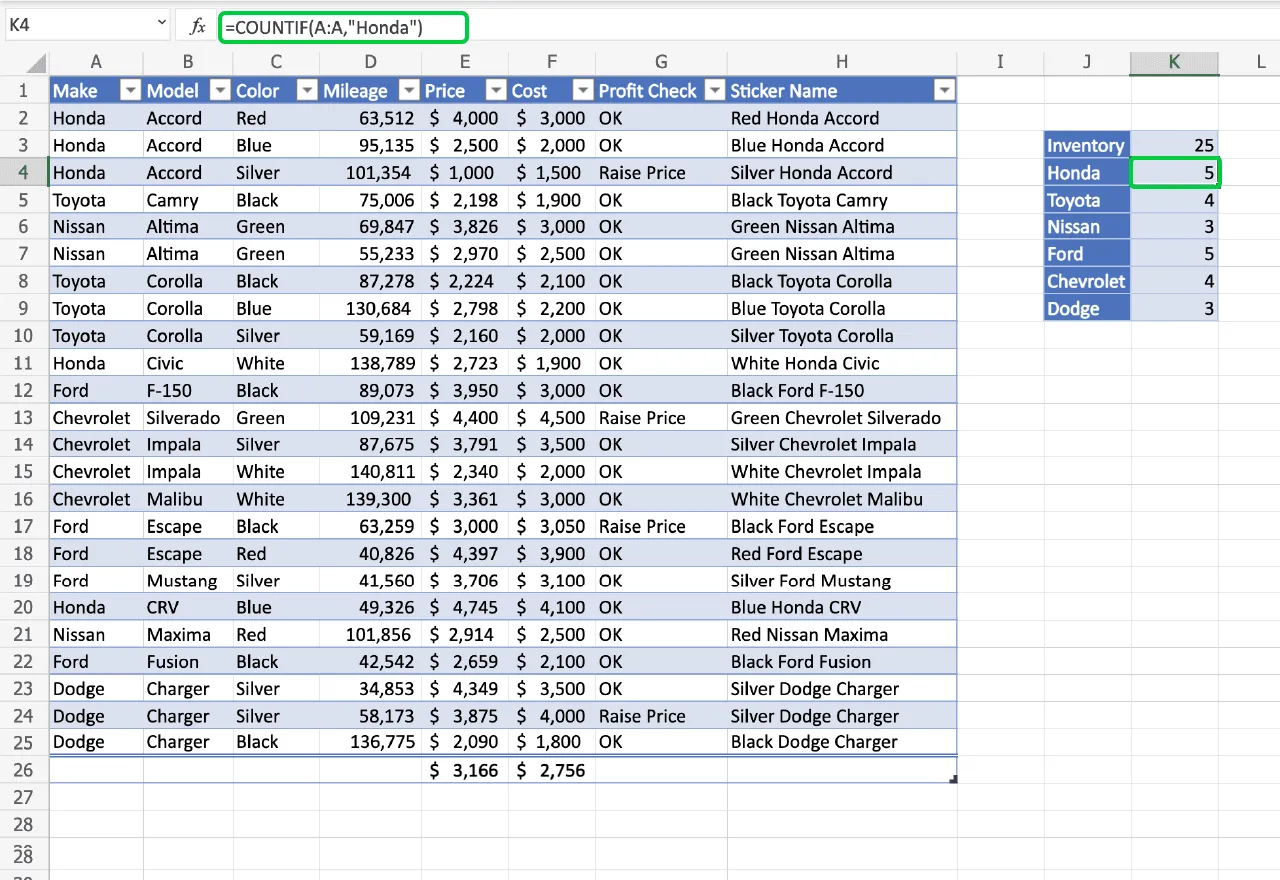
Agora temos uma visão granular de nosso estoque para acompanhar nossa contagem geral.
7. ÚNICO
E se não soubermos todos os tipos de modelos que temos em estoque?
O Função UNIQUE é útil nessa situação. Ele cria uma lista de todos os valores exclusivos em um conjunto de dados. Também pode ser usado para criar uma lista de valores que aparecem apenas uma vez.
Sintaxe
Por padrão, ele pressupõe que nossos dados estão organizados em linhas e que queremos uma lista dos valores exclusivos em uma matriz, mas você pode alterar isso definindo os respectivos modificadores como true.
No exemplo da nossa concessionária de automóveis, a função UNIQUE pode substituir os nomes de marcas digitados manualmente. Na primeira célula, digitamos =UNIQUE(A2:A25). Não é necessário incluir os modificadores, pois eles serão automaticamente definidos como falsos.

Agora confirmamos quais marcas temos em nosso inventário. Cada marca é exibida uma vez na lista da nossa função.
Nesse ponto, podemos atualizar nossas funções COUNTIF alterando o nome da marca com a célula que contém a marca em nossa nova lista. Agora, sempre que reordenarmos nossa lista ou alterarmos o nome de uma marca, nosso contador de inventário será atualizado automaticamente.
8. SEQUÊNCIA
Em sua superfície, o Função SEQUENCE não parece ser muito útil. Ele cria apenas uma lista de números.
Mas quando combinado com outras funções, ele se torna uma ferramenta poderosa.
Sintaxe
A função SEQUENCE pressupõe, se deixada em branco, que as colunas, o número inicial e as etapas devem ser definidos como um.
Vamos supor que precisamos dar a cada carro de nossa lista um número de identificação exclusivo. A SEQUENCE pode nos ajudar. Como podemos tornar nossa sequência dinâmica para que ela seja atualizada automaticamente quando adicionarmos ou removermos um veículo do estoque? E se fizermos referência ao nosso contador de inventário dinâmico de antes para preencher nossa sequência?.
Isso seria parecido com o seguinte: =SEQUENCE(L3). Vamos inserir uma nova coluna à esquerda e intitulá-la ID Number.

Agora, cada um de nossos veículos tem um número de identificação exclusivo, o que nos prepara muito bem para nossa próxima função.
9. XLOOKUP
Se você está familiarizado com o Excel, talvez conheça a função VLOOKUP. Pois bem, XLOOKUP é uma versão nova e aprimorada do VLOOKUP. Se quiser ler sobre o VLOOKUP, confira nossa postagem anterior no blog aqui.
O XLOOKUP funciona fazendo a correspondência de uma fonte com uma célula em uma matriz e retornando informações de uma matriz paralela.
Sintaxe
De volta à concessionária de automóveis, vamos usar o XLOOKUP para encontrar o preço de um veículo com base em seu número de identificação. Para fazer isso, escreveremos o número de identificação que queremos encontrar na célula acima da função XLOOKUP.
Dessa forma, podemos fazer referência à célula em nossa fórmula e alterar facilmente o número de identificação que estamos procurando. Nossa fórmula será =XLOOKUP(L11,A:A,F:F).

Se você entrar e alterar o número de identificação, o preço de lista será atualizado automaticamente. Essa é uma ótima ferramenta para grandes conjuntos de dados. Especialmente se tudo tiver um ID ou número de série.
10. FILTRO
Por fim, minha função favorita, FILTRO.
A função FILTER é como uma combinação das funções XLOOKUP e IF. Ela exibe resultados com base nas condições fornecidas pelo usuário.
Sintaxe
A pesquisa de determinadas cores em nosso inventário se torna fácil com a função FILTER. Primeiro, escreveremos a cor na qual estamos interessados para que possamos fazer referência a ela em nossa função.
Na célula abaixo, escreveremos nossa função, =FILTER(I2:I25,D2:D25=L14). Neste exemplo, estamos apenas puxando o nome do Sticker, mas você pode fazer com que ele exiba uma matriz tão grande quanto desejar.

Agora você pode digitar qualquer cor e ver os modelos disponíveis nessa cor. Uma ótima ferramenta para vendedores que desejam informar a um cliente o que está disponível na cor que ele deseja.
Considerações finais
Com apenas essas 10 funções, criamos uma planilha prática que economiza o tempo da nossa pequena empresa. Esta não é uma lista completa. Existem muitas outras fórmulas poderosas do Excel.
Para saber mais sobre alguns deles, confira o restante de nosso blog.
Quando você precisa combinar ou atualizar os mesmos arquivos do Excel toda semana, o Sheetgo, uma plataforma de automação de dados com IA, pode conectá-los e atualizar os resultados de forma programada.


 English
 Español
 Português do Brasil
 Français