Obtenir de l'aide

Centre d'aide

Guides et réponses

Contacter le support

Écrire à notre équipe

Se connecter à

Workflows

Créer des processus avec votre équipe

Automations

Connecter des fichiers et automatiser des tâches

Un système, quatre parties

Agents IA

Des employés virtuels qui travaillent 24 h/24, 7 j/7

Automations

Connecter des fichiers et automatiser des tâches

Workflows

Créer des processus avec votre équipe

Data Space

Partage et contrôle des données en toute confiance

Solutions par service

Finance

Rapports, budgets et rapprochements

Inventaire et fabrication

Stocks, commandes et production en une seule vue

RH

Feuilles de temps, présences et évaluations

Gestion de projet

Statut et charge de travail de tous les projets

Ventes et CRM

Prospects et affaires à jour

Éducation

Dossiers des élèves et données scolaires

Finance

Transformez le travail financier manuel en rapports qui se mettent à jour tout seuls.

Ce que les équipes Finance automatisent

  • Suivre les dettes et créances
  • Créer des tableaux de flux de trésorerie
  • Comparer budget et réel

Inventaire et fabrication

Visualisez vos niveaux de stock et automatisez vos commandes.

Ce que les équipes inventaire et fabrication automatisent

  • Suivre l'inventaire sur plusieurs sites
  • Connecter les données de ventes, d'achats et d'entrepôt
  • Relier un lecteur de codes-barres à votre feuille

RH

Gérez le recrutement, les présences et le suivi des OKR depuis vos feuilles.

Ce que les équipes RH automatisent

  • Suivre le recrutement et l'intégration
  • Enregistrer les OKR et résultats de l'équipe
  • Suivre les arrivées, départs et congés

Gestion de projet

Attribuez des tâches et suivez les heures sans mise à jour manuelle.

Ce que les équipes projet automatisent

  • Attribuer des tâches et suivre les changements de statut
  • Estimer l'effort et saisir les heures travaillées
  • Suivre les jalons de tous les projets

Ventes et CRM

Suivez les prospects et les performances commerciales avec des rapports automatisés.

Ce que les équipes commerciales automatisent

  • Suivre et convertir les prospects
  • Fixer des objectifs de vente et suivre les indicateurs de l'équipe
  • Surveiller les KPI de vente sur des tableaux de bord

Éducation

Automatisez les présences, les notes et les achats de l'école.

Ce que les écoles automatisent

  • Suivre les présences et prévenir les parents
  • Enregistrer et comparer les notes des classes
  • Suivre le matériel prêté aux élèves et au personnel

Trouver un cas d'utilisation

Par service

Comment chaque équipe utilise Sheetgo

Par secteur d'activité

Comment chaque secteur utilise Sheetgo

Par taille d'entreprise

Petite, moyenne ou grande

Apprendre

Blog

Guides et nouveautés produit

Témoignages de clients

Comment des équipes comme la vôtre utilisent Sheetgo

Centre d'aide

Guides et réponses

Pourquoi Sheetgo ?

Comparer

Comment Sheetgo se compare aux autres outils

Sécurité

Comment nous protégeons vos données

Centre de confiance

Le détail de notre conformité

Se connecter à

Workflows

Créer des processus avec votre équipe

Automations

Connecter des fichiers et automatiser des tâches

Un système, quatre parties

Agents IA

Des employés virtuels qui travaillent 24 h/24, 7 j/7

Automations

Connecter des fichiers et automatiser des tâches

Workflows

Créer des processus avec votre équipe

Data Space

Partage et contrôle des données en toute confiance

Solutions par service

Finance

Rapports, budgets et rapprochements

Inventaire et fabrication

Stocks, commandes et production en une seule vue

RH

Feuilles de temps, présences et évaluations

Gestion de projet

Statut et charge de travail de tous les projets

Ventes et CRM

Prospects et affaires à jour

Éducation

Dossiers des élèves et données scolaires

Trouver un cas d'utilisation

Par service

Comment chaque équipe utilise Sheetgo

Par secteur d'activité

Comment chaque secteur utilise Sheetgo

Par taille d'entreprise

Petite, moyenne ou grande

Commencer

Modèles

Flux de travail prêts à l'emploi

Apprendre

Blog

Guides et nouveautés produit

Témoignages de clients

Comment des équipes comme la vôtre utilisent Sheetgo

Centre d'aide

Guides et réponses

Pourquoi Sheetgo ?

Comparer

Comment Sheetgo se compare aux autres outils

Sécurité

Comment nous protégeons vos données

Centre de confiance

Le détail de notre conformité

Centre d'aide

Guides et réponses

Contacter le support

Écrire à notre équipe

Workflows

Créer des processus avec votre équipe

Automations

Connecter des fichiers et automatiser des tâches

Countif supérieur à 0 Google Sheets

À la base, la fonction countif est très simple : elle compte toutes les cellules qui remplissent une condition. La fonction Countif supérieur à 0 n'est qu'une des nombreuses applications de cette fonction géniale. 

Dans cet article, nous verrons à quel point cet outil est puissant et nous l'utiliserons jusqu'aux limites de ses capacités. Même si vous avez déjà utilisé cette fonction, vous trouverez certainement quelque chose de nouveau à essayer.

Syntaxe Countif pour Google Sheets

La structure de countif est aussi simple que possible.

=COUNTIF(plage, critère)

  • Plage - cellules de la fonction de comptage pour tester le critère.
  • Critère - test à appliquer à la gamme.

Et c'est tout, aussi simple qu'une fonction puisse l'être. Mais comme nous allons le voir, il y a plus que ce que l'on croit.

Différentes applications du comptage

Passons en revue une poignée d'applications de cette grande fonction. Certaines d'entre elles incluent d'autres fonctions, et d'autres ont même des fonctions alternatives avec la même fonctionnalité.

Comptant supérieur à 0

Pour compter toutes les valeurs supérieures à 0, il suffit d'utiliser l'opérateur plus grand que (">").

=COUNTIF(A2:A11,">0")

Comme vous pouvez le voir ci-dessous, cela ne correspondra pas exactement à “0” ou à tout ce qui n'est pas un nombre.
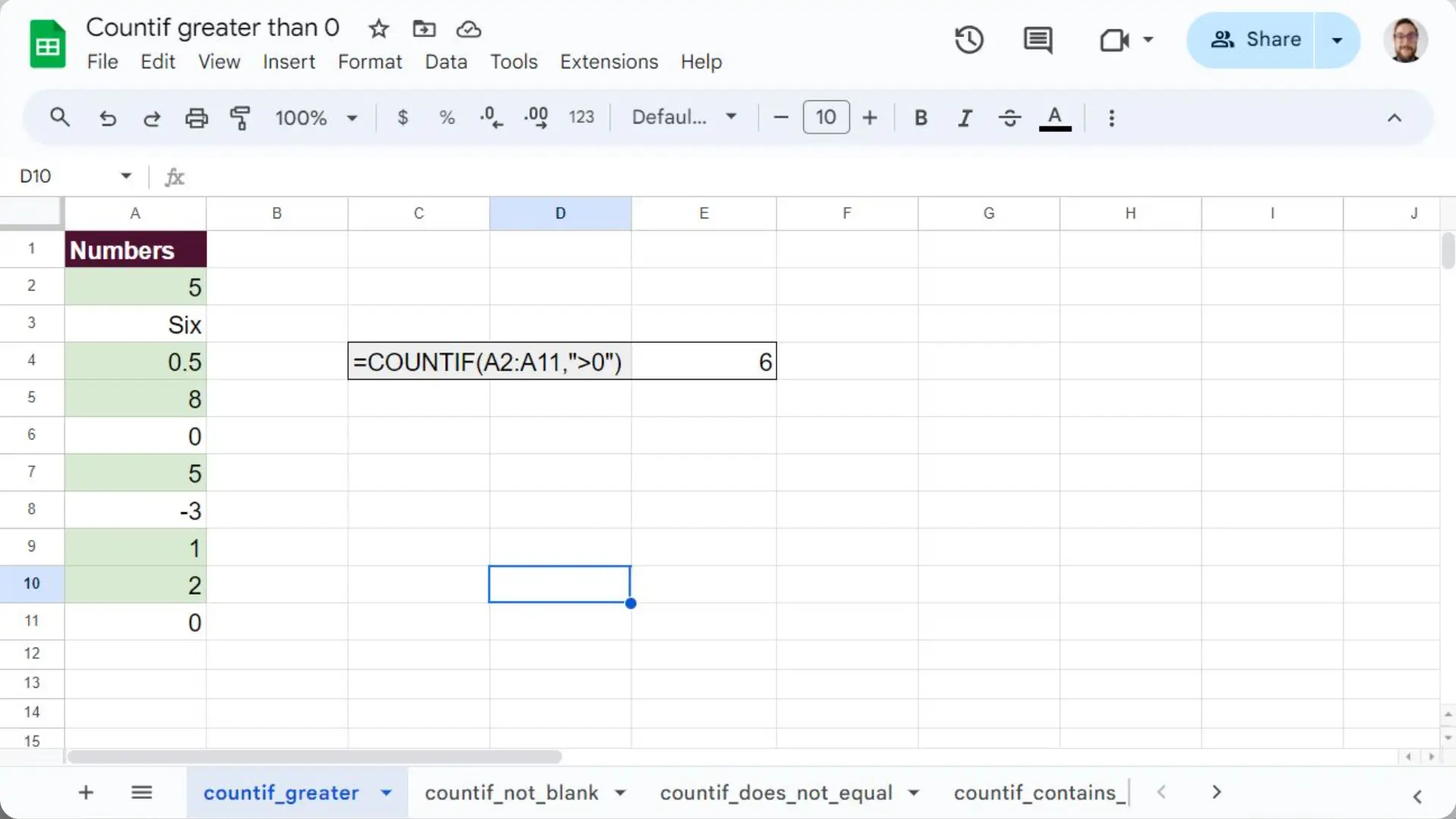
counttif supérieur à 0 - 1

Compte non vide

Nous utiliserons ici l'opérateur pas égal à (“”) suivi de rien. Cela permet de compter toutes les cellules qui contiennent effectivement des données. Cette opération peut également être réalisée à l'aide de la fonction counta, qui est beaucoup plus simple.

Cette formule est particulièrement utile pour évaluer le nombre de points de données dans une feuille de calcul.

=COUNTIF(A2:A11,"")

Comme prévu, seules 5 cellules contenant des données dans l'intervalle sont prises en compte.

counttif supérieur à 0 - 6

Countif n'est pas égal à

Comme dans l'exemple précédent, cela peut être réalisé à l'aide de l'opérateur “différent de” (""). Seules les valeurs autres que celle spécifiée seront comptées.

=COUNTIF(A2:A11,"0")

En utilisant le même ensemble de données dans l'exemple du nombre supérieur à 0, 8 cellules ont été appariées.
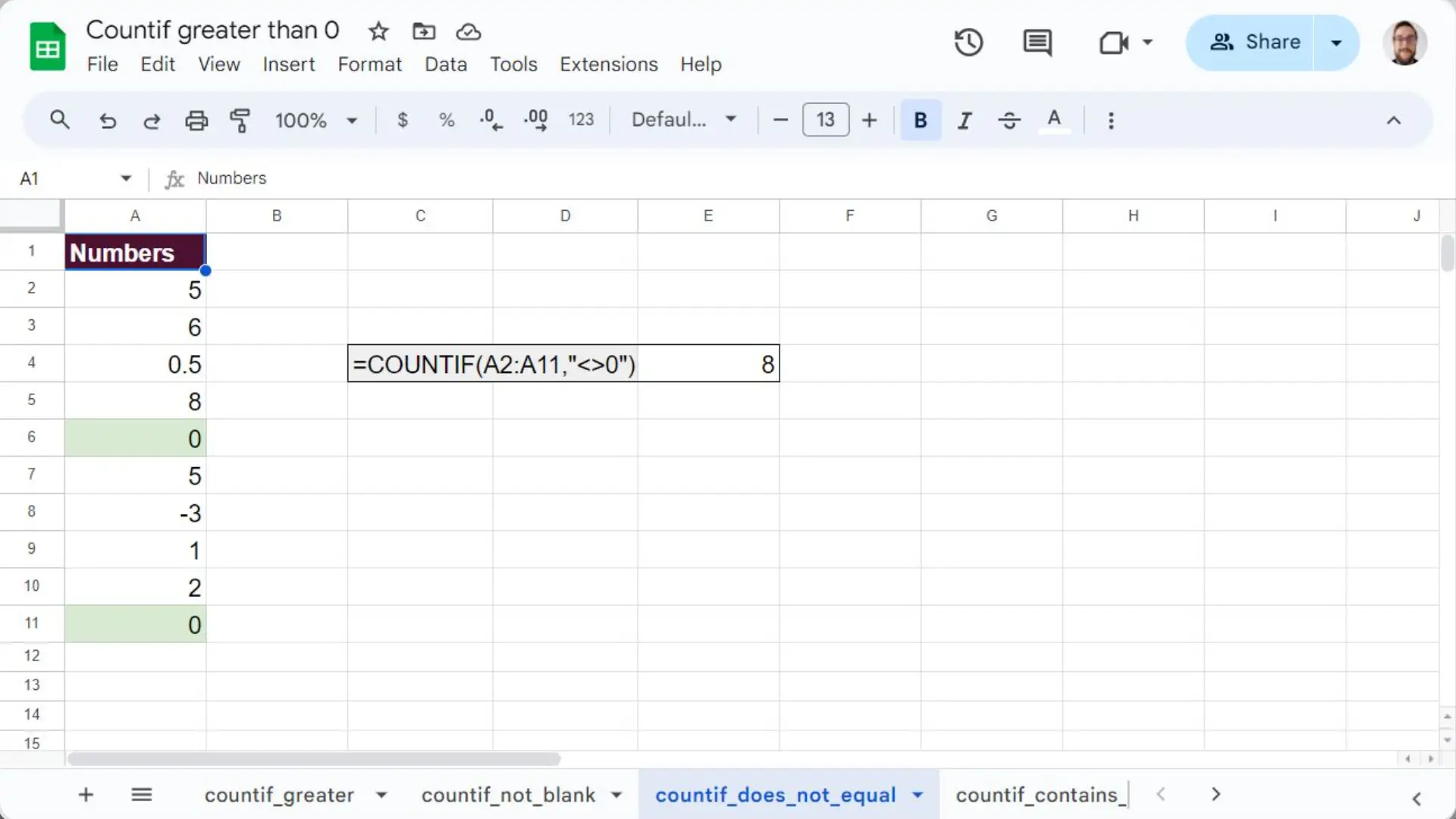
counttif supérieur à 0 - 5

Countif contient un texte partiel

Si vous souhaitez compter les cellules avec des correspondances partielles, vous devez utiliser le caractère générique “*”. Celui-ci correspondra à n'importe quelle chaîne de caractères.

=COUNTIF(A2:A11, "*Nouveau*")

Dans cet exemple, nous n'avons fait correspondre que les cellules contenant le mot “nouveau” et compté les États qui l'incluent dans leur nom.
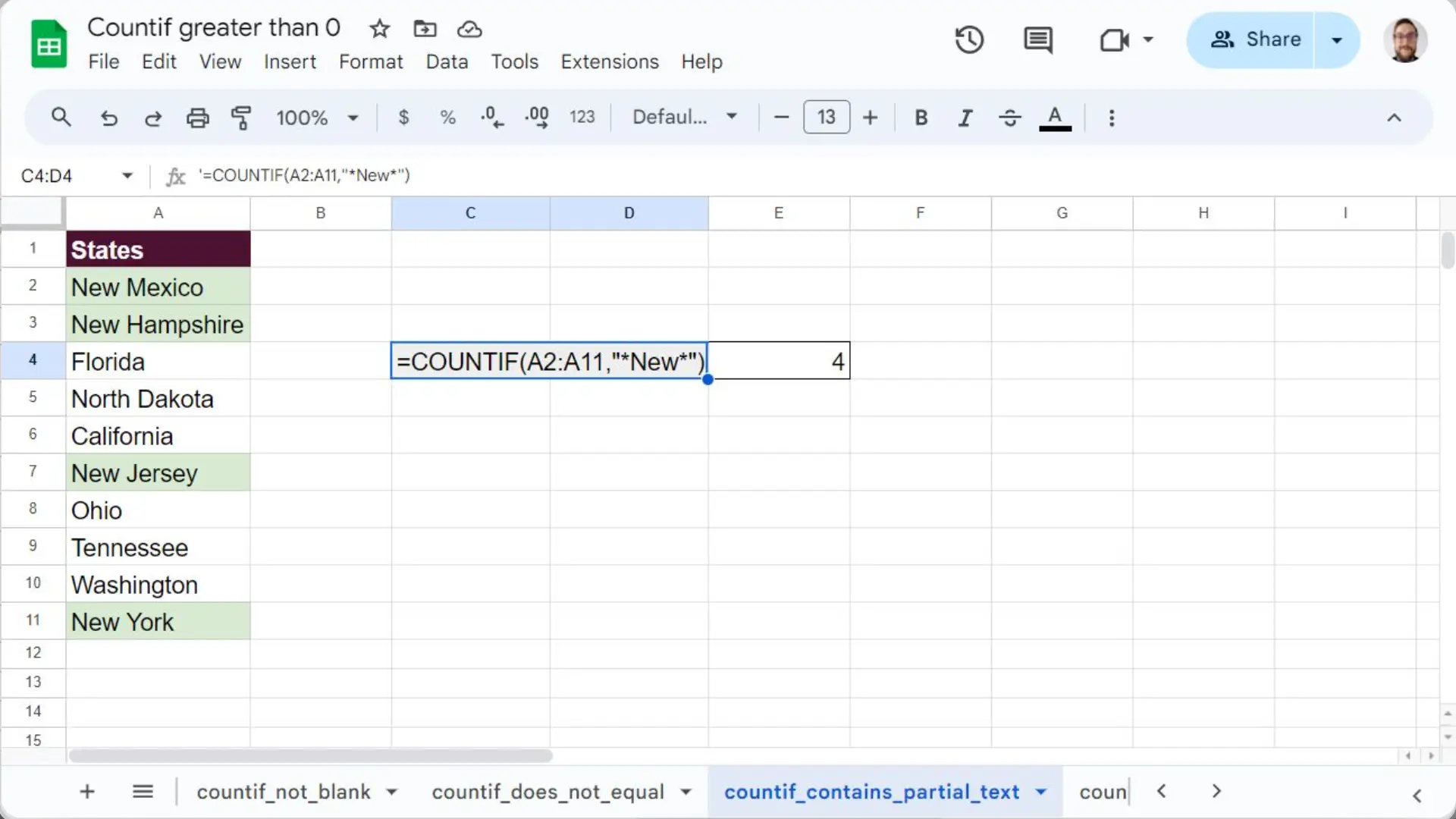
counttif supérieur à 0 - 4

Mois Countif

C'est ici que les choses commencent à devenir complexes. Cette opération nécessite deux nouvelles fonctions à la place de la gamme :

  • MONTH - Extrait le mois d'une date et le renvoie sous la forme d'un nombre. Dans ce cas, nous voulons faire correspondre 3, qui est le mois de mars.
  • ARRAYFORMULA - Assure que la fonction MONTH est appliquée à chaque cellule de la plage, et non pas uniquement à la première cellule.

=COUNTIF(ARRAYFORMULA(MONTH(A2:A11)), 3)

Cette formule correspond à 3 dates dans la feuille de calcul. N'hésitez pas à remplacer la fonction mois par ses équivalents année ou jour pour faire correspondre différentes parties d'une date. Veillez également à modifier l'intervalle et la valeur attendue en conséquence.

counttif supérieur à 0 - 3

Google Sheets - critères multiples

Malheureusement, la seule façon de tester plusieurs critères est d'additionner les résultats de deux fonctions countif distinctes. Il est clair que ce n'est pas très élégant et qu'il est préférable d'utiliser les fonctions de comptage. Néanmoins, cela vaut la peine d'essayer pour se rappeler qu'il est possible d'additionner les résultats de différentes fonctions.

=COUNTIF(A2:A11, "=5") + COUNTIF(A2:A11, "=0")

counttif supérieur à 0 - 2

Comptez !

Maintenant que vous connaissez les différentes façons de compter les cellules en fonction de critères spécifiques, vous pouvez compter à votre guise. La formule countif est un excellent point de départ pour votre voyage dans le monde des feuilles de calcul.

Consulter Sheetgo si vous voulez savoir comment vous pouvez connecter des feuilles de calcul et automatiser vos processus d'entreprise.

Vous pouvez aussi aimer...

Fonctionnalités et formules de google sheets

Comment calculer le taux d'intérêt nominal à l'aide de Google Sheets ?

Sarah est une jeune professionnelle qui doit prendre des décisions financières importantes. Des cartes de crédit aux hypothèques, en passant par les prêts étudiants et les...
Fonctionnalités et formules de google sheets

Extraire les données de Google Calendar dans Google Sheets à l'aide d'Apps Script

Cet article a été publié à l'origine dans notre forum communautaire. Objectif : Ce guide montre comment utiliser Google Apps Script pour extraire des données...
Fonctionnalités et formules de google sheets

Utilisation de la fonction PROPER pour mettre en majuscule la première lettre de chaque mot dans Google Sheets

Note : Cet article a été publié à l'origine dans notre forum communautaire. Vous avez déjà eu besoin de nettoyer une liste de noms, de titres ou d'autres...