


Apprendre à utiliser les sommaires avec plusieurs critères est essentiel pour tout utilisateur de Google Sheet souhaitant analyser des données. Il vous permet d'additionner des données uniquement si plusieurs conditions sont remplies, ce qui vous permet de séparer les données par catégories.
Dans cet article, nous verrons comment fonctionne cette fonction et nous nous pencherons sur ses utilisations avancées. Nous verrons également comment elle peut être complétée par les fonctionnalités de Sheetgo pour faire passer votre feuille de calcul au niveau supérieur.
Comprendre la fonction SUMIFS dans Google Sheets
Cette fonction est destinée à ajouter des valeurs dans une plage en fonction d'un ou de plusieurs critères. Pour que les valeurs soient incluses dans la somme, toutes les conditions doivent être remplies.
Contrairement à SUMIF, SUMIFS peut prendre en compte de nombreuses conditions provenant de différentes colonnes., ce qui le rend plus adapté aux tâches d'analyse de données complexes.
Voici la syntaxe de base de la fonction SUMIFS de Google Sheets :
=SUMIFS(sum_range, criteria_range1, criterion1, [criteria_range2, criterion2, ...])
- sum_range : La plage de cellules à additionner.
- criteria_range1 : La plage à tester par rapport au premier critère.
- criterion1 : La condition qui doit être remplie dans criteria_range1 pour qu'une cellule soit incluse dans la somme.
- [criteria_range2, criterion2, ...] : Plages de critères supplémentaires et critères correspondants.
Prenons l'exemple d'un scénario simple dans lequel vous souhaitez ajouter des valeurs comprises entre 10 et 20 dans une colonne. Toutes les valeurs se trouvent dans la colonne A et les deux critères pointent également vers cette colonne. Voici à quoi ressemblerait la formule :
=SUMIFS(A:A, A:A, “>10”, A:A, “<20”)
Apprendre à utiliser SUMIFS est indispensable si vous souhaitez utiliser des feuilles de calcul pour des analyses complexes.
Utilisations avancées de SUMIFS
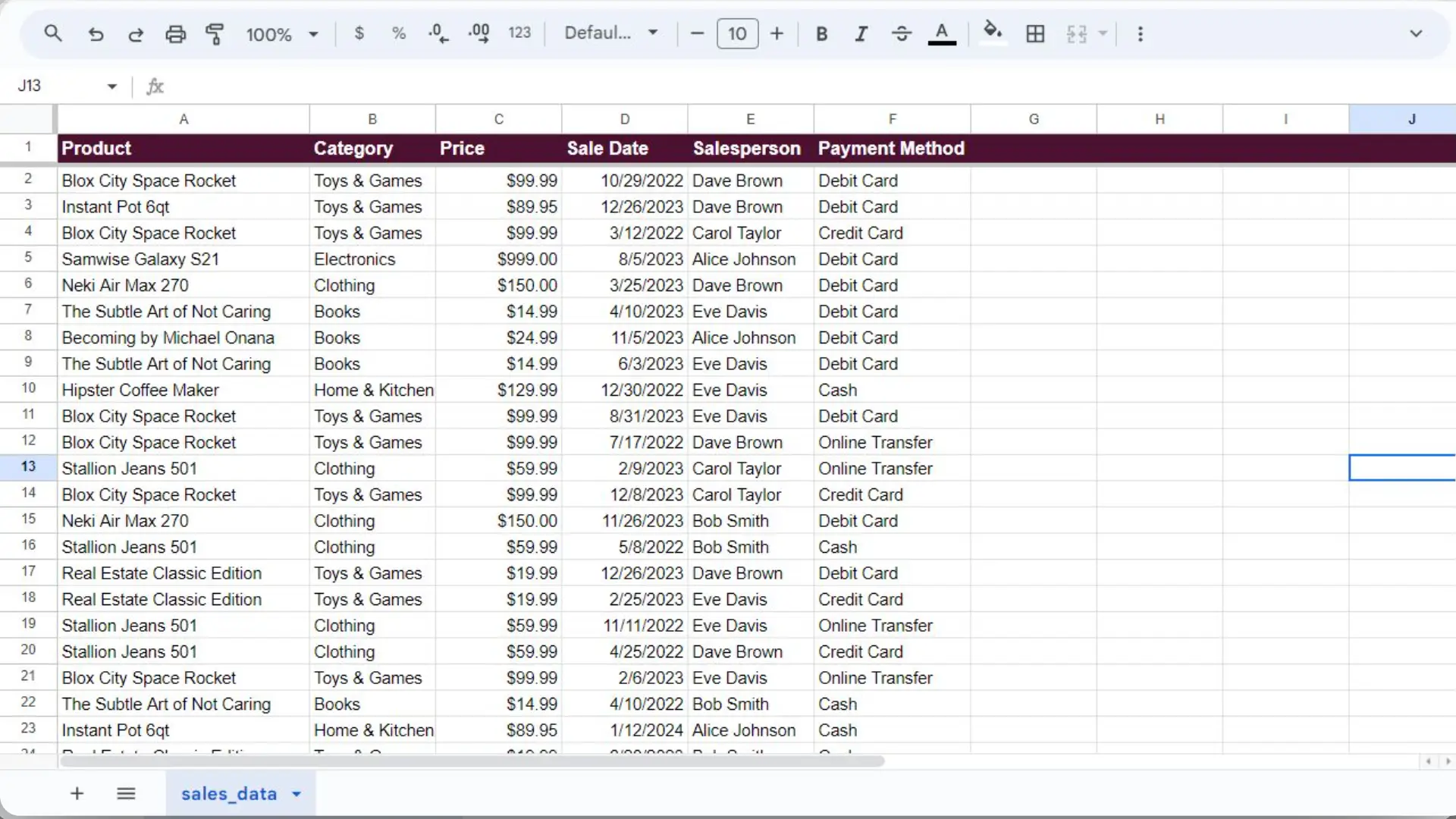
Nous allons maintenant nous pencher sur quelques utilisations avancées de SUMIFS, à savoir dans les exemples suivants, nous nous concentrerons sur les données indiquées ci-dessous.
Incorporation de critères multiples dans différentes colonnes
Vous souhaitez récapituler les ventes de la catégorie “Jouets et jeux”, réalisées par “Dave Brown” et payées avec une “Carte de débit”.”
Voici à quoi ressemblerait la formule permettant d'atteindre cet objectif :
=SUMIFS(C:C, B:B, “Jouets et jeux”, E:E, “Dave Brown”, F:F, “Carte de débit”)
De la même manière, vous pouvez continuer à ajouter des critères pour affiner la somme effectuée. Dans le prolongement de l'exemple précédent, supposons que vous ne souhaitiez ajouter que les ventes d'articles dont le prix est supérieur à $10.
Il faut adapter la formule comme suit :
=SUMIFS(C:C, B:B,“Jouets et jeux”, E:E, “Dave Brown”, F:F, “Carte de débit”, C:C, “>10”)
Les sommes ne sont pas égales au texte
Vous pouvez également exclure un élément particulier de la somme en ajoutant un critère avec l'opérateur “différent de” ("") :
=SUMIFS(C:C, B:B, “Jouets et jeux”, E:E, A:A, “Fusée spatiale de Blox City”.”)
Les sommets ne sont pas vides
Une légère modification du dernier exemple peut vous aider à exclure les articles dont les données sont manquantes. Dans ce cas d'utilisation, il pourrait s'agir de noms de produits vides.
C'est ainsi que vous excluez ces éléments de la somme :
=SUMIFS(C:C, B:B, “Jouets et jeux”, E:E, A:A, “”)
Sommes supérieures à la date
Si vous souhaitez additionner des valeurs sur la base d'une condition impliquant une date, les choses deviennent un peu plus compliquées. Voici comment additionner uniquement les ventes réalisées à partir de 2023.
=SUMIFS(C:C, B:B, “Jouets et jeux”, A:A, “”, D:D, “>”&DATE(2023,1,1))
Ici, vous devez utiliser deux nouvelles ressources :
- DATE() - cette fonction vous aide à convertir une valeur de date en format de feuille de calcul. Sinon, vous devez inclure des dates exprimées en nombres entiers, ce qui signifie que “01/01/2023” aurait été “44927”.
- L'opérateur de concaténation “&” - Il vous permet de joindre deux valeurs qu'il aurait été impossible de placer côte à côte.
Utilisation de caractères génériques pour les correspondances partielles
Vous voulez maintenant analyser les ventes d'un produit et vous vous souvenez seulement que son nom contient le mot “Blox”. C'est un problème, vous ne vous souvenez jamais du nom complet. Mais ne vous inquiétez pas, il vous suffit d'inclure un critère avec un texte partiel.
Pour ce faire, vous devez utiliser le caractère générique (*) dans votre critère :
=SUMIFS(C:C, A:A, “*Blox*”)
Cette formule ne fait pas un bon usage de la fonction car elle n'inclut qu'un seul critère.
Reprenons certaines parties de la formule précédente pour tirer le meilleur parti de SUMIFS :
=SUMIFS(C:C, A:A, “*Blox*”, E:E, “Dave Brown”, F:F, “Carte de débit”)
Ces exemples illustrent la polyvalence de la fonction SUMIFS dans Google Sheets, permettant aux utilisateurs d'effectuer une analyse complète des données avec des conditions multiples et des correspondances partielles.
Améliorer le système SUMIFS avec Sheetgo
Sheetgo offre des fonctionnalités qui complètent la fonction SUMIFS de Google Sheets. Il s'agit d'une solution robuste pour l'analyse, la gestion et la collaboration des données.
Connexions pour simplifier la collecte des données
Sheetgo améliore la fonction SUMIFS en automatisant la collecte et l'agrégation de données provenant de plusieurs feuilles de calcul Google. Établissez des connexions à partir de différentes sources et rassemblez les informations dans une feuille de calcul avant d'utiliser SUMIFS pour les analyser.
Les connexions Sheetgo permettent aux utilisateurs d'intégrer de manière transparente des données provenant de différentes sources sans avoir à compiler manuellement des ensembles de données.
Par exemple, si les données de vente sont réparties sur plusieurs feuilles pour différentes régions, Sheetgo peut automatiquement consolider ces données dans une seule feuille, prête à être analysée à l'aide de SUMIFS.
Des formulaires pour faciliter la collaboration
Sheetgo améliore l'utilité de la fonction SUMIFS dans Google Sheets en intégrant des formulaires pour faciliter la collaboration. Cette fonctionnalité simplifie la saisie et la collecte des données, en permettant aux utilisateurs de soumettre des informations par le biais de formulaires personnalisés qui alimentent automatiquement une feuille de calcul centralisée.
Par exemple, une équipe de vente peut utiliser les formulaires de Sheetgo pour saisir les données de vente quotidiennes, les commentaires des clients ou les mises à jour des stocks. Ces données sont ensuite automatiquement regroupées dans une feuille maîtresse, prête à être analysée.
En s'appuyant sur des formulaires de collecte de données, Sheetgo favorise un environnement collaboratif dans lequel les informations sont partagées et mises à jour en toute transparence.
Workflows pour automatiser les processus d'entreprise
Les flux de travail automatisés de Sheetgo sont la pierre angulaire de l'amélioration de l'efficacité opérationnelle au sein des organisations. Ces workflows rationalisent les processus métier en automatisant le transfert et la synchronisation des données entre les différentes feuilles de calcul Google.
Par exemple, dans un scénario de gestion de projet, les mises à jour des calendriers de projet ou des tâches achevées dans les fiches de projet individuelles peuvent automatiquement mettre à jour un tableau de bord de projet principal, fournissant aux gestionnaires une vue d'ensemble actualisée de tous les projets en temps réel.
En outre, les flux de travail de Sheetgo peuvent être personnalisés pour déclencher des actions spécifiques en fonction des changements de données, comme l'envoi d'alertes ou de courriels lorsque certains seuils sont atteints ou que des tâches sont à effectuer. Ce niveau d'automatisation va au-delà de la simple cohérence des données, facilitant activement la gestion des tâches et la responsabilisation des équipes.
Conclusion et autres ressources
Vous connaissez maintenant les bases du fonctionnement de la fonction SUMIFS et quelques applications plus avancées. En outre, vous avez découvert comment l'intégration des fonctionnalités de Sheetgo peut améliorer de manière significative les capacités des feuilles de calcul.
En combinant ces techniques, les utilisateurs peuvent exploiter tout le potentiel de Google Sheets, ce qui permet de prendre des décisions plus éclairées et de rationaliser les flux de travail.
Vous souhaitez introduire l'IA dans votre travail avec Google Sheets ? Jetez un coup d'œil à 15 invites Chat GPT géniales pour les utilisateurs de tableurs.
 English
  Español
  Português do Brasil
  Français