Obtenir de l'aide

Centre d'aide

Guides et réponses

Contacter le support

Écrire à notre équipe

Se connecter à

Workflows

Créer des processus avec votre équipe

Automations

Connecter des fichiers et automatiser des tâches

Un système, quatre parties

Agents IA

Des employés virtuels qui travaillent 24 h/24, 7 j/7

Automations

Connecter des fichiers et automatiser des tâches

Workflows

Créer des processus avec votre équipe

Data Space

Partage et contrôle des données en toute confiance

Solutions par service

Finance

Rapports, budgets et rapprochements

Inventaire et fabrication

Stocks, commandes et production en une seule vue

RH

Feuilles de temps, présences et évaluations

Gestion de projet

Statut et charge de travail de tous les projets

Ventes et CRM

Prospects et affaires à jour

Éducation

Dossiers des élèves et données scolaires

Finance

Transformez le travail financier manuel en rapports qui se mettent à jour tout seuls.

Ce que les équipes Finance automatisent

  • Suivre les dettes et créances
  • Créer des tableaux de flux de trésorerie
  • Comparer budget et réel

Inventaire et fabrication

Visualisez vos niveaux de stock et automatisez vos commandes.

Ce que les équipes inventaire et fabrication automatisent

  • Suivre l'inventaire sur plusieurs sites
  • Connecter les données de ventes, d'achats et d'entrepôt
  • Relier un lecteur de codes-barres à votre feuille

RH

Gérez le recrutement, les présences et le suivi des OKR depuis vos feuilles.

Ce que les équipes RH automatisent

  • Suivre le recrutement et l'intégration
  • Enregistrer les OKR et résultats de l'équipe
  • Suivre les arrivées, départs et congés

Gestion de projet

Attribuez des tâches et suivez les heures sans mise à jour manuelle.

Ce que les équipes projet automatisent

  • Attribuer des tâches et suivre les changements de statut
  • Estimer l'effort et saisir les heures travaillées
  • Suivre les jalons de tous les projets

Ventes et CRM

Suivez les prospects et les performances commerciales avec des rapports automatisés.

Ce que les équipes commerciales automatisent

  • Suivre et convertir les prospects
  • Fixer des objectifs de vente et suivre les indicateurs de l'équipe
  • Surveiller les KPI de vente sur des tableaux de bord

Éducation

Automatisez les présences, les notes et les achats de l'école.

Ce que les écoles automatisent

  • Suivre les présences et prévenir les parents
  • Enregistrer et comparer les notes des classes
  • Suivre le matériel prêté aux élèves et au personnel

Trouver un cas d'utilisation

Par service

Comment chaque équipe utilise Sheetgo

Par secteur d'activité

Comment chaque secteur utilise Sheetgo

Par taille d'entreprise

Petite, moyenne ou grande

Apprendre

Blog

Guides et nouveautés produit

Témoignages de clients

Comment des équipes comme la vôtre utilisent Sheetgo

Centre d'aide

Guides et réponses

Pourquoi Sheetgo ?

Comparer

Comment Sheetgo se compare aux autres outils

Sécurité

Comment nous protégeons vos données

Centre de confiance

Le détail de notre conformité

Se connecter à

Workflows

Créer des processus avec votre équipe

Automations

Connecter des fichiers et automatiser des tâches

Un système, quatre parties

Agents IA

Des employés virtuels qui travaillent 24 h/24, 7 j/7

Automations

Connecter des fichiers et automatiser des tâches

Workflows

Créer des processus avec votre équipe

Data Space

Partage et contrôle des données en toute confiance

Solutions par service

Finance

Rapports, budgets et rapprochements

Inventaire et fabrication

Stocks, commandes et production en une seule vue

RH

Feuilles de temps, présences et évaluations

Gestion de projet

Statut et charge de travail de tous les projets

Ventes et CRM

Prospects et affaires à jour

Éducation

Dossiers des élèves et données scolaires

Trouver un cas d'utilisation

Par service

Comment chaque équipe utilise Sheetgo

Par secteur d'activité

Comment chaque secteur utilise Sheetgo

Par taille d'entreprise

Petite, moyenne ou grande

Commencer

Modèles

Flux de travail prêts à l'emploi

Apprendre

Blog

Guides et nouveautés produit

Témoignages de clients

Comment des équipes comme la vôtre utilisent Sheetgo

Centre d'aide

Guides et réponses

Pourquoi Sheetgo ?

Comparer

Comment Sheetgo se compare aux autres outils

Sécurité

Comment nous protégeons vos données

Centre de confiance

Le détail de notre conformité

Centre d'aide

Guides et réponses

Contacter le support

Écrire à notre équipe

Workflows

Créer des processus avec votre équipe

Automations

Connecter des fichiers et automatiser des tâches

Comment utiliser la fonction WEEKDAY dans Google Sheets ?

Il peut arriver que nous ayons besoin de connaître le jour de la semaine pour une date donnée. Dans Google Sheets, la fonction JOUR DE SEMAINE peut nous aider à cet égard.

Syntaxe

=WEEKDAY(date, [type])
  • date – is the input date that the function takes into determining the day of the week. This can be a reference to a cell that holds a date value, or a formula that returns a date or even a number that the Google Sheets can evaluate to a date.
  • type - Il s'agit d'un indicateur facultatif qui permet à la fonction de savoir où commencer la semaine. Les valeurs valides que nous pouvons saisir pour ce paramètre sont 1, 2 et 3.
    • 1 est la valeur par défaut. Dans ce cas, la semaine commence le dimanche et se termine le samedi. La valeur du dimanche est donc 1 et celle du samedi 7.
    • Si nous saisissons 2 pour ce paramètre, la semaine commence le lundi et se termine le dimanche. La valeur du lundi est donc 1 et celle du dimanche 7.
    • De même, si ce paramètre est égal à 3, la semaine commence le lundi et se termine le dimanche. La différence est que la valeur du lundi est 0 et celle du dimanche 6.

Comment utiliser la fonction WEEKDAY

Je vais me pencher sur quelques exemples afin de mieux comprendre le fonctionnement de la fonction. Veuillez considérer l'image ci-dessous.

feuilles-google des fonctions du jour de la semaine-1

Vous remarquerez que j'ai illustré tous les types de fonctions WEEKDAY (comme indiqué dans la colonne A). Par souci de clarté, j'ai indiqué, pour chaque type de fonction, le jour de début, le jour de fin et les valeurs WEEKDAY correspondantes dans les colonnes B et C.

Selon le type d'entrée donné et le jour auquel la date d'entrée est évaluée, la fonction renvoie la sortie (colonne D). Les trois premiers exemples sont de type 1 et renvoient les valeurs 7, 4 et 6, qui correspondent respectivement à samedi, mercredi et vendredi. Les trois cas suivants sont de type 2 et renvoient les valeurs 6, 3 et 5 pour les mêmes dates que celles utilisées dans les trois premiers cas. De même, les trois derniers cas renvoyés sont de type 3. Les résultats sont donc 5, 2 et 4.

JOUR DE LA SEMAINE hors plage

Que se passe-t-il si vous introduisez un autre type que celui mentionné ci-dessus ? Vous pouvez être sûr de voir une erreur, bien sûr ! Je vais essayer ici.

feuilles-google de fonctions du jour de la semaine-2

Vous pouvez étendre l'utilisation de la fonction WEEKDAY en utilisant la valeur qu'elle renvoie comme entrée d'une autre fonction. Par exemple, voici l'exemple d'un employé qui doit porter un uniforme de couleur différente chaque jour selon les données indiquées ci-dessous.

feuilles-google de fonctions du jour de la semaine-3

WEEKDAY et VLOOKUP

La fonction WEEKDAY est utilisée pour déterminer le jour de la semaine pour une date, puis la fonction VLOOKUP est utilisée pour faire correspondre le jour de la semaine avec la couleur uniforme correspondante. Pour ce faire, la formule suivante est utilisée =Vlookup(Weekday(Today(),2),A2:C8,3,False).

JOUR DE LA SEMAINE et CHOISIR

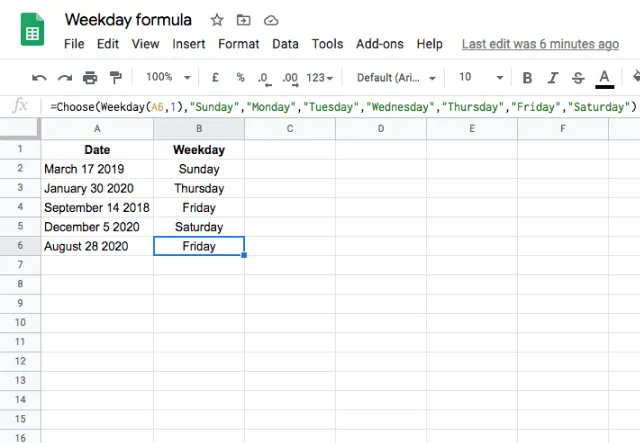
Que faire si vous souhaitez générer le jour de la semaine pour une liste de dates ? Il existe un moyen simple d'y parvenir en utilisant la fonction WEEKDAY en combinaison avec la fonction CHOOSE. Dans l'exemple ci-dessous, il suffit de taper =Choose(Weekday(A6,1), "Sunday", "Monday", "Tuesday", "Wednesday", "Thursday", "Friday", "Saturday").
feuilles-google de fonctions du jour de la semaine-4

Ici, la fonction WEEKDAY est l'entrée de la fonction CHOOSE, qui prend le nombre généré par la fonction WEEKDAY et l'utilise pour sélectionner le jour de semaine approprié.

N'oubliez pas de vous faire connaître avec la fonction TODAY dans les articles de blog suivants : Comment utiliser la fonction TODAY dans Google Sheets ? et Comment utiliser la formule WEEKNUM dans Google Sheets.

Note de la rédaction: Il s'agit d'une version révisée d'un article précédent qui a été mis à jour pour plus de précision et d'exhaustivité.

Vous pouvez aussi aimer...

Fonctionnalités et formules de google sheets

Comment calculer le taux d'intérêt nominal à l'aide de Google Sheets ?

Sarah est une jeune professionnelle qui doit prendre des décisions financières importantes. Des cartes de crédit aux hypothèques, en passant par les prêts étudiants et les...
Fonctionnalités et formules de google sheets

Extraire les données de Google Calendar dans Google Sheets à l'aide d'Apps Script

Cet article a été publié à l'origine dans notre forum communautaire. Objectif : Ce guide montre comment utiliser Google Apps Script pour extraire des données...
Fonctionnalités et formules de google sheets

Utilisation de la fonction PROPER pour mettre en majuscule la première lettre de chaque mot dans Google Sheets

Note : Cet article a été publié à l'origine dans notre forum communautaire. Vous avez déjà eu besoin de nettoyer une liste de noms, de titres ou d'autres...