Obtener ayuda

Centro de ayuda

Guías y respuestas

Contactar con el servicio de asistencia

Escribir a nuestro equipo

Iniciar sesión en

Workflows

Crear procesos con su equipo

Automations

Conectar archivos y automatizar tareas

Un sistema, cuatro partes

Agentes de IA

Empleados virtuales que trabajan 24/7

Automations

Conectar archivos y automatizar tareas

Workflows

Crear procesos con su equipo

Data Space

Datos compartidos y controlados con confianza

Soluciones por departamento

Finanzas

Informes, presupuestos y conciliaciones

Inventario y fabricación

Existencias, pedidos y producción en una sola vista

RRHH

Hojas de horas, asistencia y evaluaciones

Gestión de proyectos

Estado y carga de trabajo de todos los proyectos

Ventas y CRM

Leads y oportunidades al día

Educación

Expedientes de alumnos y datos escolares

Finanzas

Convierta el trabajo financiero manual en informes que se actualizan solos.

Qué automatizan los equipos de Finanzas

  • Controlar cuentas por pagar y cobrar
  • Crear estados de flujo de caja
  • Comparar presupuesto y resultados reales

Inventario y fabricación

Vea los niveles de existencias y automatice los pedidos.

Qué automatizan los equipos de inventario y fabricación

  • Controlar el inventario en varias sedes
  • Conectar datos de ventas, compras y almacén
  • Vincular un lector de códigos de barras a su hoja

RRHH

Gestione la contratación, la asistencia y el seguimiento de OKR desde sus hojas.

Qué automatizan los equipos de RRHH

  • Controlar contratación e incorporación
  • Registrar los OKR y resultados del equipo
  • Controlar entradas, salidas y ausencias

Gestión de proyectos

Asigne tareas y controle las horas sin actualizaciones manuales.

Qué automatizan los equipos de proyectos

  • Asignar tareas y seguir los cambios de estado
  • Estimar el esfuerzo y registrar las horas trabajadas
  • Seguir los hitos de todos los proyectos

Ventas y CRM

Siga los leads y el rendimiento de ventas con informes automáticos.

Qué automatizan los equipos de ventas

  • Seguir y convertir leads
  • Fijar objetivos de ventas y seguir las métricas del equipo
  • Supervisar los KPI de ventas en tableros

Educación

Automatice asistencia, calificaciones y compras escolares.

Qué automatizan los centros educativos

  • Controlar la asistencia y avisar a los padres
  • Registrar y comparar las notas de clase
  • Controlar el material prestado a alumnos y personal

Buscar un caso de uso

Por departamento

Cómo usa Sheetgo cada equipo

Por sector

Cómo usa Sheetgo cada sector

Por tamaño de empresa

Pequeña, mediana o grande

Aprende

Blog

Guías y novedades del producto

Historias de clientes

Cómo usan Sheetgo equipos como el suyo

Centro de ayuda

Guías y respuestas

Por qué Sheetgo

Comparar

Cómo se compara Sheetgo con otras herramientas

Seguridad

Cómo protegemos sus datos

Centro de confianza

Detalles de cumplimiento

Iniciar sesión en

Workflows

Crear procesos con su equipo

Automations

Conectar archivos y automatizar tareas

Un sistema, cuatro partes

Agentes de IA

Empleados virtuales que trabajan 24/7

Automations

Conectar archivos y automatizar tareas

Workflows

Crear procesos con su equipo

Data Space

Datos compartidos y controlados con confianza

Soluciones por departamento

Finanzas

Informes, presupuestos y conciliaciones

Inventario y fabricación

Existencias, pedidos y producción en una sola vista

RRHH

Hojas de horas, asistencia y evaluaciones

Gestión de proyectos

Estado y carga de trabajo de todos los proyectos

Ventas y CRM

Leads y oportunidades al día

Educación

Expedientes de alumnos y datos escolares

Buscar un caso de uso

Por departamento

Cómo usa Sheetgo cada equipo

Por sector

Cómo usa Sheetgo cada sector

Por tamaño de empresa

Pequeña, mediana o grande

Empezar

Plantillas

Flujos de trabajo listos para usar

Aprende

Blog

Guías y novedades del producto

Historias de clientes

Cómo usan Sheetgo equipos como el suyo

Centro de ayuda

Guías y respuestas

Por qué Sheetgo

Comparar

Cómo se compara Sheetgo con otras herramientas

Seguridad

Cómo protegemos sus datos

Centro de confianza

Detalles de cumplimiento

Centro de ayuda

Guías y respuestas

Contactar con el servicio de asistencia

Escribir a nuestro equipo

Workflows

Crear procesos con su equipo

Automations

Conectar archivos y automatizar tareas

Cómo utilizar la función WEEKDAY en Google Sheets

There will be instances where we may need to know the day of the week, for a given date. In Google Sheets, the DÍA DE SEMANA function can help us with this.

Sintaxis

=WEEKDAY(date, [type])
  • fecha – is the input date that the function takes into determining the day of the week. This can be a reference to a cell that holds a date value, or a formula that returns a date or even a number that the Google Sheets can evaluate to a date.
  • tipo – this is an optional indicator that lets the function know where to begin the week from. Valid values that we can key in for this parameter are 1, 2 and 3.
    • 1 es el valor por defecto. En este caso, la semana empieza el domingo y termina el sábado. Por tanto, el valor del domingo es 1 y el del sábado es 7.
    • Si introducimos 2 en este parámetro, la semana empieza el lunes y termina el domingo. Por tanto, el valor del lunes es 1 y el del domingo es 7.
    • Similarly, if this parameter is 3, the week begins on Monday and ends on Sunday. But the difference here is that the value for Monday is 0 and Sunday is 6.

How to use WEEKDAY function

I’ll dive into a few examples to provide a better understanding of the function’s working behaviour. Please consider the snapshot below.

weekday-function-google-sheets-1

You will notice I have illustrated all types of WEEKDAY function types (as shown in column A). For the purpose of clarity, I indicated against each function type, the starting day, ending day and their corresponding WEEKDAY values in columns B and C.

As per the given input type, and the day the input date evaluates to, the function accordingly returns the output (column D). The first three example cases are of type 1 and returned the values 7,4 and 6, which correspond to Saturday, Wednesday, and Friday respectively. The next three cases are of type 2 and returned 6, 3 and 5 for the same dates used in the first three cases. Similarly, the final three cases returned are of type 3. Therefore the results are 5, 2 and 4.

WEEKDAY out of range

What if you enter a different type other than that mentioned above? You can be sure to see an error, of course! I’ll try that here.

weekday-function-google-sheets-2

You can further extend the use of the WEEKDAY function by using the value it returns as the input to another function. For instance, here’s an example of an employee who needs to wear a different colored uniform each day according to the data shown below.

weekday-function-google-sheets-3

WEEKDAY and VLOOKUP

The WEEKDAY function is used to determine the day of the week for a date, and then the VLOOKUP function is used to match the weekday with the corresponding uniform color. This is achieved with the formula =Vlookup(Weekday(Today(),2),A2:C8,3,False).

WEEKDAY and CHOOSE

What if you want to generate the day of the week for a list of dates? There is a simple way to do that using the WEEKDAY function in combination with the CHOOSE function. In the example below, this is done by typing =Choose(Weekday(A6,1),"Sunday","Monday","Tuesday","Wednesday","Thursday","Friday","Saturday").
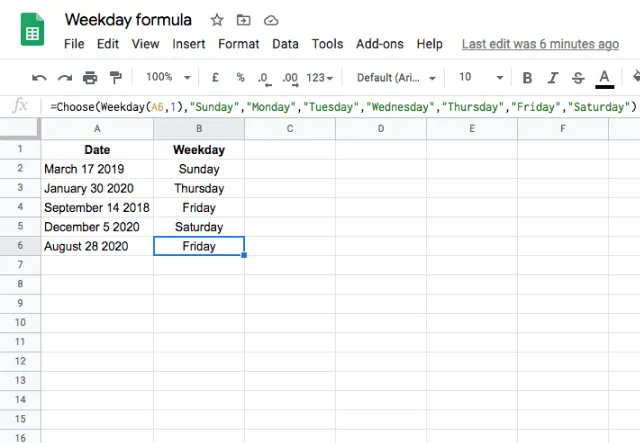
weekday-function-google-sheets-4

Here, the WEEKDAY function is the input to the CHOOSE function, which takes the number generated by the WEEKDAY function and uses it to select the appropriate weekday choice.

Make sure to get yourself known with the TODAY function as well in the following blog posts: Cómo utilizar la función HOY en las Hojas de cálculo de Google y How to use the WEEKNUM formula in Google Sheets.

Nota del editor: Esta es una versión revisada de un post anterior que se ha actualizado para mayor precisión y exhaustividad.

También te puede gustar...

funciones y fórmulas de google sheets

Cómo hallar el tipo de interés nominal con Google Sheets

Sarah es una joven profesional que toma importantes decisiones financieras. Desde tarjetas de crédito a hipotecas, préstamos estudiantiles e inversiones...
funciones y fórmulas de google sheets

Extraer datos de Google Calendar en Google Sheets mediante Apps Script

Este post fue publicado originalmente en nuestro foro de la comunidad. Objetivo : Esta guía muestra cómo utilizar Google Apps Script para extraer datos...
funciones y fórmulas de google sheets

Uso de la función PROPER para escribir en mayúsculas la primera letra de cada palabra en Google Sheets

Nota: Este artículo se publicó originalmente en el foro de nuestra comunidad. Alguna vez te has visto en la necesidad de limpiar una lista de nombres, títulos o cualquier...