Obtenir de l'aide

Centre d'aide

Guides et réponses

Contacter le support

Écrire à notre équipe

Se connecter à

Workflows

Créer des processus avec votre équipe

Automations

Connecter des fichiers et automatiser des tâches

Un système, quatre parties

Agents IA

Des employés virtuels qui travaillent 24 h/24, 7 j/7

Automations

Connecter des fichiers et automatiser des tâches

Workflows

Créer des processus avec votre équipe

Data Space

Partage et contrôle des données en toute confiance

Solutions par service

Finance

Rapports, budgets et rapprochements

Inventaire et fabrication

Stocks, commandes et production en une seule vue

RH

Feuilles de temps, présences et évaluations

Gestion de projet

Statut et charge de travail de tous les projets

Ventes et CRM

Prospects et affaires à jour

Éducation

Dossiers des élèves et données scolaires

Finance

Transformez le travail financier manuel en rapports qui se mettent à jour tout seuls.

Ce que les équipes Finance automatisent

  • Suivre les dettes et créances
  • Créer des tableaux de flux de trésorerie
  • Comparer budget et réel

Inventaire et fabrication

Visualisez vos niveaux de stock et automatisez vos commandes.

Ce que les équipes inventaire et fabrication automatisent

  • Suivre l'inventaire sur plusieurs sites
  • Connecter les données de ventes, d'achats et d'entrepôt
  • Relier un lecteur de codes-barres à votre feuille

RH

Gérez le recrutement, les présences et le suivi des OKR depuis vos feuilles.

Ce que les équipes RH automatisent

  • Suivre le recrutement et l'intégration
  • Enregistrer les OKR et résultats de l'équipe
  • Suivre les arrivées, départs et congés

Gestion de projet

Attribuez des tâches et suivez les heures sans mise à jour manuelle.

Ce que les équipes projet automatisent

  • Attribuer des tâches et suivre les changements de statut
  • Estimer l'effort et saisir les heures travaillées
  • Suivre les jalons de tous les projets

Ventes et CRM

Suivez les prospects et les performances commerciales avec des rapports automatisés.

Ce que les équipes commerciales automatisent

  • Suivre et convertir les prospects
  • Fixer des objectifs de vente et suivre les indicateurs de l'équipe
  • Surveiller les KPI de vente sur des tableaux de bord

Éducation

Automatisez les présences, les notes et les achats de l'école.

Ce que les écoles automatisent

  • Suivre les présences et prévenir les parents
  • Enregistrer et comparer les notes des classes
  • Suivre le matériel prêté aux élèves et au personnel

Trouver un cas d'utilisation

Par service

Comment chaque équipe utilise Sheetgo

Par secteur d'activité

Comment chaque secteur utilise Sheetgo

Par taille d'entreprise

Petite, moyenne ou grande

Apprendre

Blog

Guides et nouveautés produit

Témoignages de clients

Comment des équipes comme la vôtre utilisent Sheetgo

Centre d'aide

Guides et réponses

Pourquoi Sheetgo ?

Comparer

Comment Sheetgo se compare aux autres outils

Sécurité

Comment nous protégeons vos données

Centre de confiance

Le détail de notre conformité

Se connecter à

Workflows

Créer des processus avec votre équipe

Automations

Connecter des fichiers et automatiser des tâches

Un système, quatre parties

Agents IA

Des employés virtuels qui travaillent 24 h/24, 7 j/7

Automations

Connecter des fichiers et automatiser des tâches

Workflows

Créer des processus avec votre équipe

Data Space

Partage et contrôle des données en toute confiance

Solutions par service

Finance

Rapports, budgets et rapprochements

Inventaire et fabrication

Stocks, commandes et production en une seule vue

RH

Feuilles de temps, présences et évaluations

Gestion de projet

Statut et charge de travail de tous les projets

Ventes et CRM

Prospects et affaires à jour

Éducation

Dossiers des élèves et données scolaires

Trouver un cas d'utilisation

Par service

Comment chaque équipe utilise Sheetgo

Par secteur d'activité

Comment chaque secteur utilise Sheetgo

Par taille d'entreprise

Petite, moyenne ou grande

Commencer

Modèles

Flux de travail prêts à l'emploi

Apprendre

Blog

Guides et nouveautés produit

Témoignages de clients

Comment des équipes comme la vôtre utilisent Sheetgo

Centre d'aide

Guides et réponses

Pourquoi Sheetgo ?

Comparer

Comment Sheetgo se compare aux autres outils

Sécurité

Comment nous protégeons vos données

Centre de confiance

Le détail de notre conformité

Centre d'aide

Guides et réponses

Contacter le support

Écrire à notre équipe

Workflows

Créer des processus avec votre équipe

Automations

Connecter des fichiers et automatiser des tâches

Comment utiliser la fonction SUMPRODUCT dans Google Sheets ?

Le SUMPRODUCT function in Google Sheets multiplies corresponding items within arrays of equal size and returns the sum of the results. This is useful in many situations where you need to multiply items across arrays and add them up.

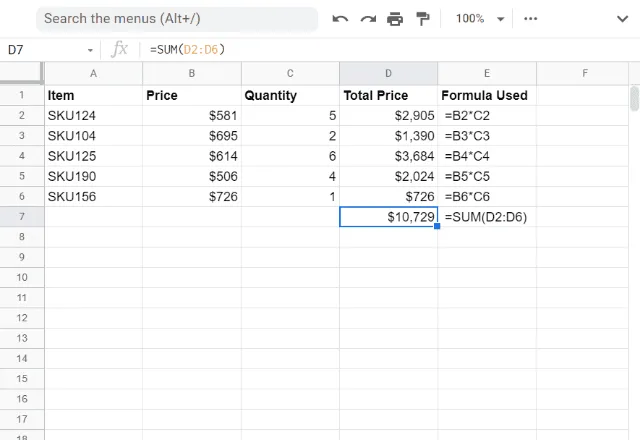
Take a look at the example below. Here I’ve got a list of items, their prices, quantities, and total sale prices.
SUMPRODUCT FORMULA GOOGLE SHEETS 1SUMPRODUCT FORMULA GOOGLE SHEETS 1

I calculated the corresponding sale prices in column D, i.e. cells D2 through to D6.

To do this, I used multiplication functions to multiply each price by its quantity.

Then, I used the SUM function to calculate the total sales price across all the items (cell D7).

This is a rather lengthy process. Fortunately, there’s a much simpler alternative: the SUMPRODUCT function.

Syntaxe

=SUMPRODUCT(array1, [array2, …])

  • array1 – the array or address reference for the range of cells whose values the SUMPRODUCT function will multiply with corresponding values in the second array or range of cells.
  • array2, … – optional and additional arrays or address references to the range of cells with the same size as array1. The SUMPRODUCT function will multiply these values with corresponding values in the first array or range of cells.

39

Un seul outil pour fusionner, diviser et filtrer toutes les données de votre feuille de calcul

Découvrez comment

How to use the SUMPRODUCT function

In the example above, I used the SUM function to get the results I wanted.

Here’s how to carry out the same calculation using the more efficient SUMPRODUCT function.

SUMPRODUCT FORMULA GOOGLE SHEETS 2

In the snapshot above, I keyed in the SUMPRODUCT function into cell D8 by typing =SUMPRODUCT(B2:B6,C2:C6).

Compare the value it returned with that in cell D7: it’s exactly the same.

The range B2:B6 is the input for array1, while C2:C6 is the input for array2. SUMPRODUCT multiplies and adds up the values all in one step – much easier!

While this is already much handier than the former approach, it gets even better when the source data set is altered, especially when you insert new rows.

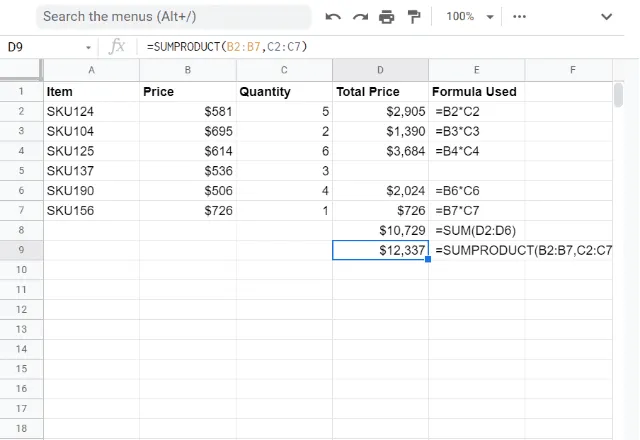
I’ll now try inserting a new record between the 4th and 5th rows:
SUMPRODUCT FORMULA GOOGLE SHEETS 3

You will notice that the SUMPRODUCT function is now relocated to cell D9. It automatically adjusted the calculation for the latest modification, while the SUM function did not change.

If you were to make the SUM function work, you would need to update the function in D5 and repeat this every time you add a new row, which could quickly become a time-consuming job.

SUMPRODUCT with multiple arrays

So far I’ve used the SUMPRODUCT function to multiply and add up two arrays. But you can use the SUMPRODUCT function with as many arrays as you want!

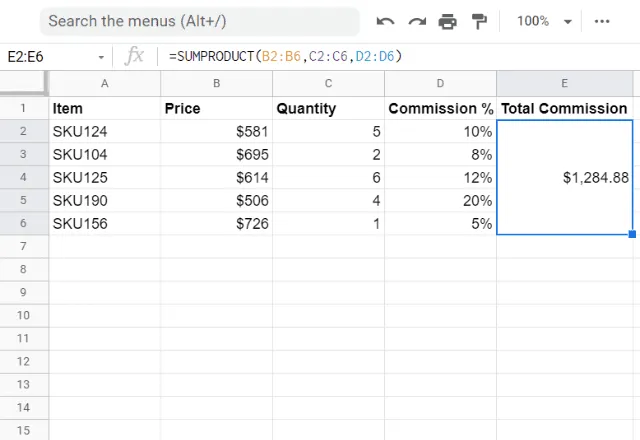
In the example below I’ve added a third column that shows the % commission paid for each product sold.

Using the SUMPRODUCT function, I can quickly multiply all three columns together for each item, then add up the total. I’ve done this by typing =sumproduct(B2:B6,C2:C6,D2:D6).
SUMPRODUCT FORMULA GOOGLE SHEETS 4

Using SUMPRODUCT with conditions

Interestingly, you can also use the SUMPRODUCT function to sum items that meet certain criteria. This is similar to the COUNTIFS function.

I’ll demonstrate that in an example below. The function counts (or rather sums) the instances where all the array conditions evaluate to TRUE.

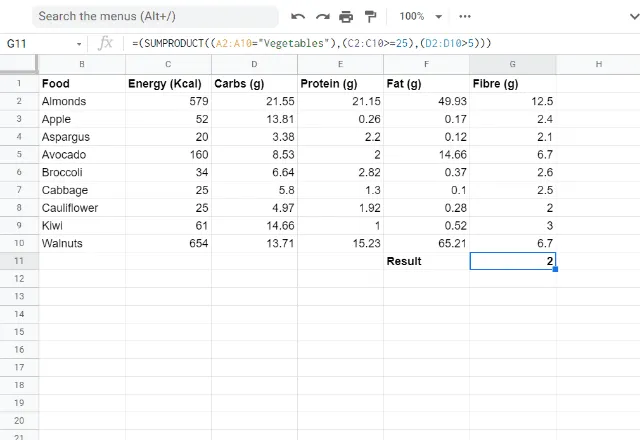
Here, I’m asking for the number of items that meet the three following criteria:

  1. Are vegetables.
  2. Have 25 or more calories.
  3. Contain more than 5g of carbs.
SUMPRODUCT FORMULA GOOGLE SHEETS 5

As you can see, the SUMPRODUCT function searches the dataset and tells me that there are 2 items that meet these criteria.

The logic here may be confusing at first, but remember that in Google Sheets, True = 1 and False = 0. So when you use the SUMPRODUCT function with conditions that are True or False, you’re really just multiplying 1’s and 0’s. Of course, any False value (in other words, a 0) will make the entire entry 0. That’s why all the criteria must be true for the item to be counted.

To better illustrate this, I’ve included the table below.

Note that the product of TRUE, TRUE, and TRUE will be 1, whereas the product of any combination that involves a FALSE evaluates to 0.
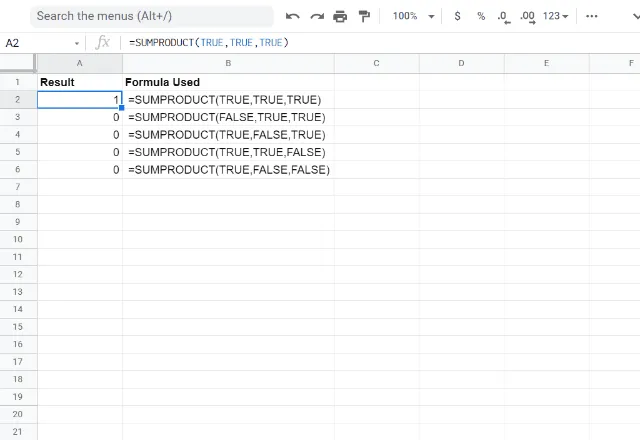
SUMPRODUCT FORMULA GOOGLE SHEETS 6

Once you understand how SUMPRODUCT treats true and false values, you can experiment with more complex uses of the function.

You can use other functions to generate true or false for each item based on whatever criteria you want!

In the example below I’ll show you one way of doing that.

Complex SUMPRODUCT formulas

I’ll expand on the sales commission example. Let’s say that now, only items with an item number containing a 2 will receive commission. The commission for the other items has been waived.

To ask the function to calculate this, I’ve added a new column in which I use the ISNUMBER et SEARCH functions to determine whether there is a 2 in the item number (I do this by typing the formula =isnumber(search(2,A2))).

SUMPRODUCT FORMULA GOOGLE SHEETS 7

Now I can do a SUMPRODUCT with 4 arrays, and the False values (i.e. 0’s) will eliminate the commission for the products without a 2 in their item number – leaving me with only the relevant products being included in the calculation.

As you can see, you can use the SUMPRODUCT function to accomplish both simple and complex tasks very efficiently!

Une utilisation courante consiste à calculer une moyenne pondérée, où SUMPRODUCT multiplie chaque valeur par son poids et additionne les résultats.

Looking for more Google Sheets tips?

Check out our other formulas posts below!

Note de la rédaction: Il s'agit d'une version révisée d'un article précédent qui a été mis à jour pour plus de précision et d'exhaustivité.

Vous pouvez aussi aimer...

Fonctionnalités et formules de google sheets

Comment calculer le taux d'intérêt nominal à l'aide de Google Sheets ?

Sarah est une jeune professionnelle qui doit prendre des décisions financières importantes. Des cartes de crédit aux hypothèques, en passant par les prêts étudiants et les...
Fonctionnalités et formules de google sheets

Extraire les données de Google Calendar dans Google Sheets à l'aide d'Apps Script

Cet article a été publié à l'origine dans notre forum communautaire. Objectif : Ce guide montre comment utiliser Google Apps Script pour extraire des données...
Fonctionnalités et formules de google sheets

Utilisation de la fonction PROPER pour mettre en majuscule la première lettre de chaque mot dans Google Sheets

Note : Cet article a été publié à l'origine dans notre forum communautaire. Vous avez déjà eu besoin de nettoyer une liste de noms, de titres ou d'autres...