




Les macros sont un excellent outil pour automatiser les tâches répétitives dans Excel. En intégrant des macros clés à votre feuille de calcul, vous simplifiez la production et la gestion de vos données grâce à l'automatisation, et vous évitez aussi les saisies manuelles, comme la gestion de formules complexes. Au final, les macros réduisent vos délais et votre effort manuel.
Dans cet article, nous vous montrons comment utiliser les macros dans Excel pour automatiser votre flux de travail. Vous apprendrez à créer vos propres macros dans Excel et à les ajouter, afin d'obtenir les fonctionnalités personnalisées qui automatiseront les processus et vous faciliteront la vie au travail.
Que sont les macros dans Excel ?
Une macro est une action ou un groupe d'actions qui s'exécutent automatiquement selon vos spécifications.
Les macros (macros Microsoft Office) sont un outil très puissant pour automatiser les tâches prévisibles et répétitives de votre flux de travail. Une macro est un morceau de code Visual Basic pour Applications (VBA) enregistré dans votre document. Une fois que vous saurez les utiliser (et les créer), vous verrez que vous pouvez appliquer des macros à de nombreuses tâches et libérer du temps pour vous concentrer sur le travail de fond qui fait vraiment la différence pour votre entreprise.
Il existe de nombreuses situations dans lesquelles vous voudrez utiliser des macros pour automatiser une partie de votre travail. En voici quelques exemples :
- Modifier le style et la mise en forme de vos données.
- Créer de nouveaux documents.
- Établir des liens avec d'autres sources de données (bases de données, fichiers texte, etc.).
- Modifier des données et du texte.
Si vous n'avez jamais utilisé de macros, les automatisations IA de Sheetgo peuvent être une bonne alternative pour vous. Elles connectent vos feuilles de calcul et les maintiennent à jour selon une planification, sans code VBA à écrire. Pour d'autres options, consultez nos guides sur l'automatisation d'Excel et Power Automate pour Excel.
Comment créer des macros dans Excel ?
Avant de pouvoir utiliser des macros dans Excel, vous devez en créer une. Voici comment faire.
Imaginons que vous vouliez que votre classeur calcule automatiquement le total des données de chaque ligne et que la mise en forme et le style soient identiques dans tous vos classeurs. Au lieu de perdre du temps sur ces tâches fastidieuses, vous pouvez créer une macro qui s'en charge pour vous, sans risque d'erreur humaine.
1. Ouvrez le classeur Excel qui contient vos données. Dans la barre d'outils, cliquez sur Affichage > Enregistrer une macro.
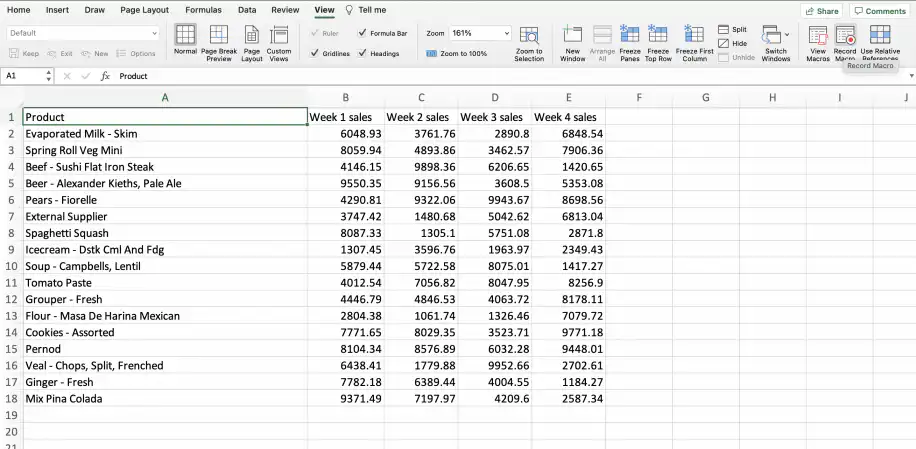
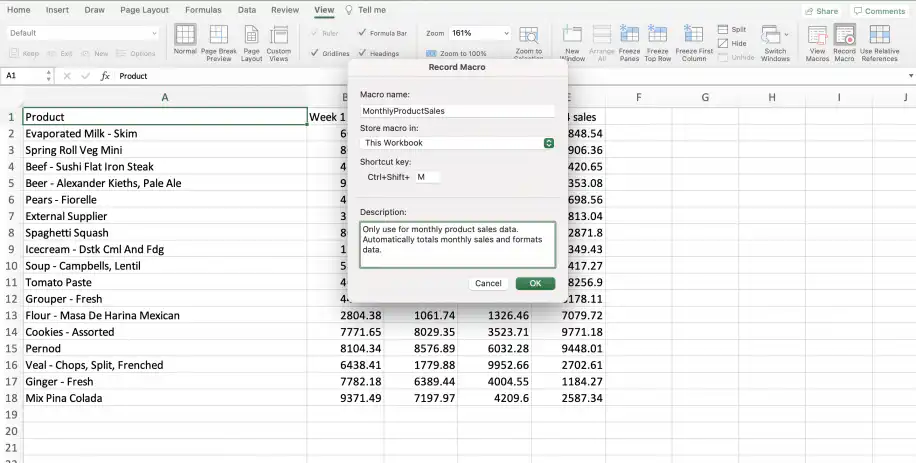
2. Donnez un nom à votre macro (un seul mot, sans espaces). Vous pouvez aussi lui attribuer un raccourci clavier et ajouter une description (vous pouvez y indiquer ce que vous voulez, par exemple un résumé de ce que fait la macro ou du moment où l'utiliser). Cliquez sur "OK".
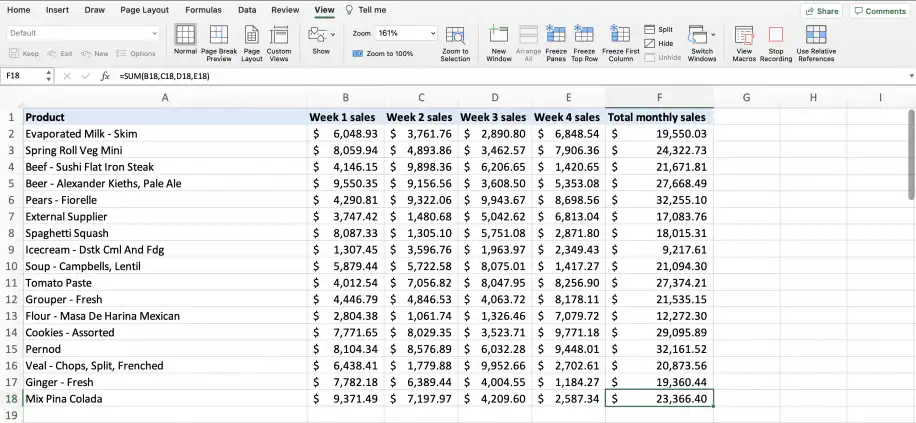
3. Effectuez maintenant toutes les actions souhaitées. La macro enregistre tout ce que vous faites. Voici un exemple des modifications que je veux apporter à mon fichier Excel : ajouter une nouvelle colonne pour le total des ventes, appliquer le format monétaire à mes colonnes et mettre en forme les lignes d'en-tête. Vous pouvez aussi ajouter des formules ainsi que d'autres nombres, du texte et des mises en forme de cellules à votre jeu de données.
4. Une fois toutes vos modifications appliquées, cliquez sur "Arrêter l'enregistrement" dans le menu "Affichage".
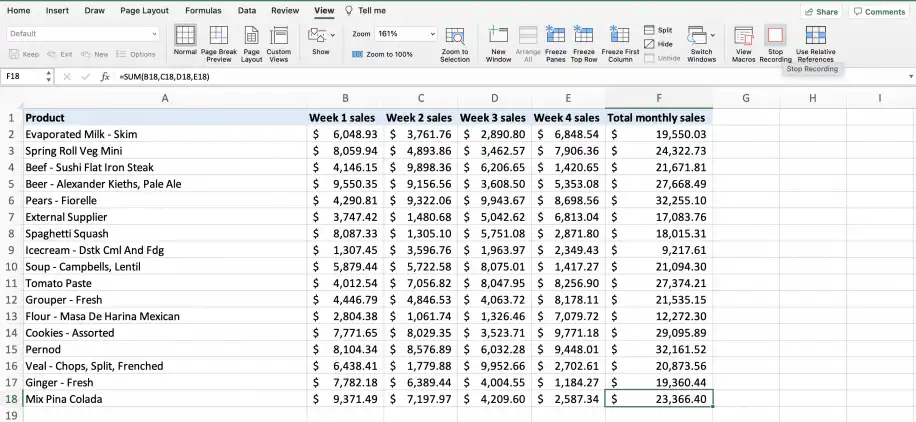
A noter : vous pouvez aussi arrêter l'enregistrement d'une macro en cliquant sur l'icône située dans le coin inférieur ou supérieur gauche de votre classeur (selon que vous utilisez l'application Excel ou la version en ligne).
Comment utiliser les macros dans Excel ?
Avant de pouvoir utiliser la macro que vous venez de créer, il est indispensable de suivre ces étapes : supprimez vos cellules, puis enregistrez le fichier dans un format prenant en charge les macros.
Vous devez supprimer vos données avant d'utiliser Enregistrer sous ; sinon, lorsque vous exécuterez la macro, elle se souviendra de ces données précises et les ajoutera à tous vos futurs classeurs. En supprimant les données maintenant, la macro ne retiendra que les actions, pas les données.
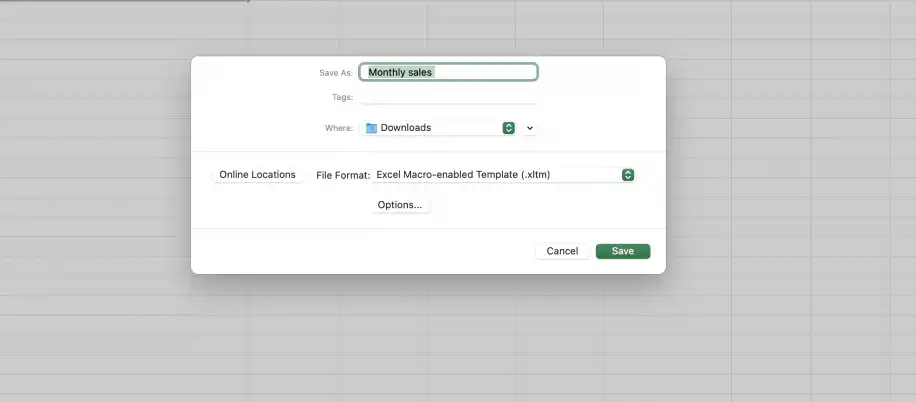
Vous devez ensuite enregistrer le classeur dans un format prenant en charge les macros, idéalement XLTM. Si vous l'enregistrez dans un autre format, comme XLTX, les macros ne pourront pas s'exécuter.
1. Sélectionnez toutes vos données et supprimez les cellules. Faites un clic droit et sélectionnez "Supprimer" : c'est le seul moyen de supprimer toutes les valeurs et la mise en forme.
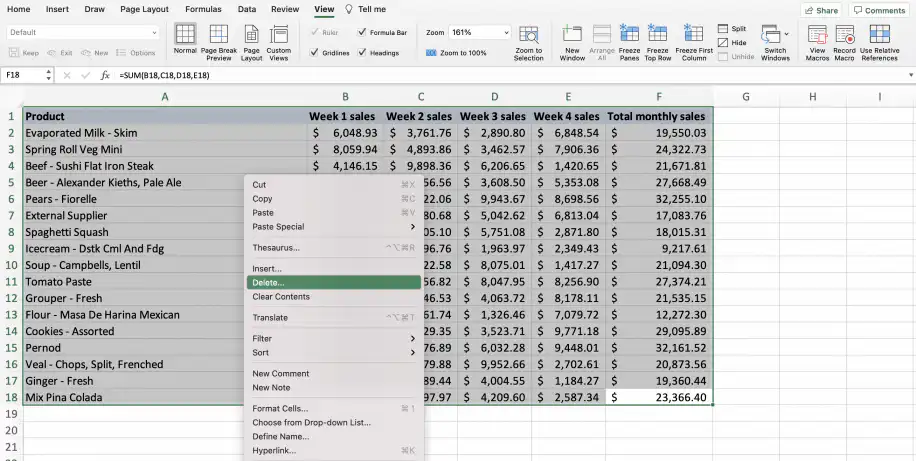
2. Enregistrez le fichier dans un format prenant en charge les macros via Fichier > Enregistrer sous. Choisissez "Modèle Excel (prenant en charge les macros)" (XLTM) ou un autre format compatible avec les macros. Cliquez sur "Enregistrer".
Comment exécuter des macros dans Excel ?
Selon la façon dont vous l'attribuez, vous pouvez exécuter une macro avec un raccourci clavier, un bouton de la barre d'outils Accès rapide ou un groupe personnalisé du ruban. Vous pouvez aussi faire en sorte qu'une macro s'exécute automatiquement à l'ouverture de votre classeur Excel.
Maintenant que vous avez créé un modèle prenant en charge les macros, il est temps de l'exécuter. Voici comment faire :
1. Ouvrez le modèle Excel que vous venez de créer. Avec les paramètres de sécurité standard, un avertissement vous indique que les macros sont désactivées. Cliquez sur "Activer les macros".
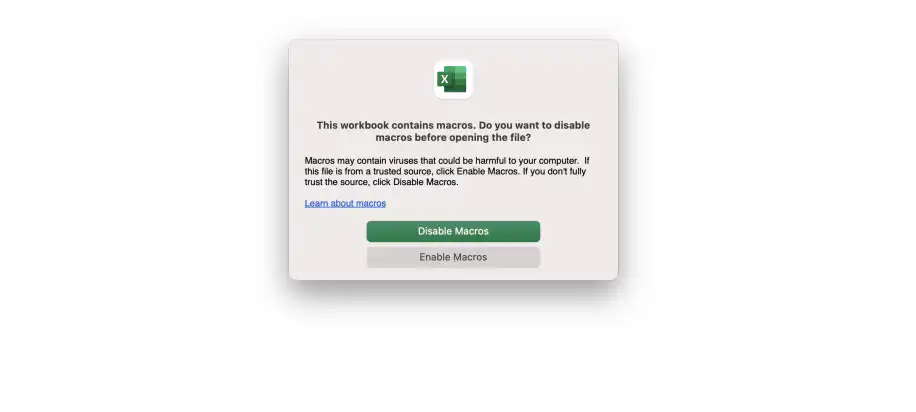
A noter : vous ne voudrez pas toujours activer le contenu. Si vous recevez un fichier d'un tiers, par exemple, il peut contenir une macro susceptible d'endommager ou de supprimer vos données. Celle-ci est toutefois sans risque, puisque nous l'avons créée nous-mêmes.
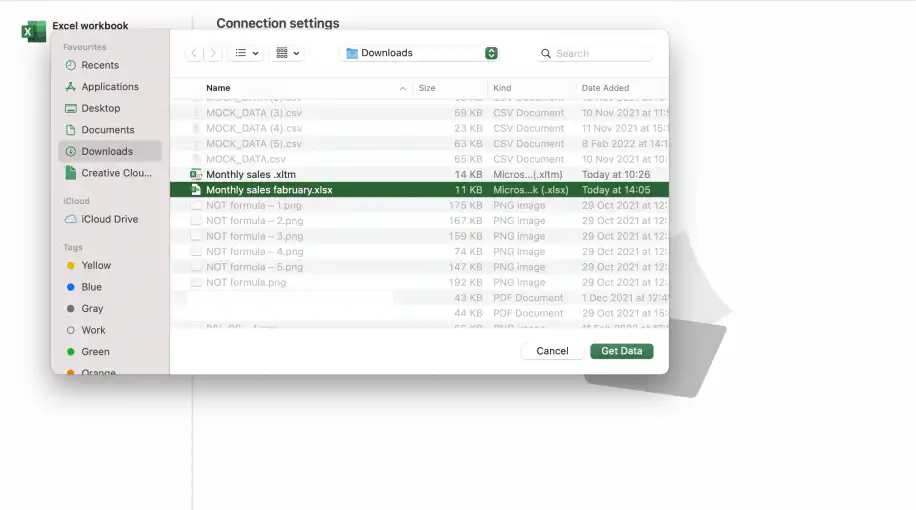
2. Importez vos données dans le classeur. Vous pouvez les importer depuis un autre fichier Excel ou depuis d'autres formats, comme le CSV. Dans la barre d'outils, cliquez sur Données > Obtenir des données et choisissez l'option la mieux adaptée à vos besoins.
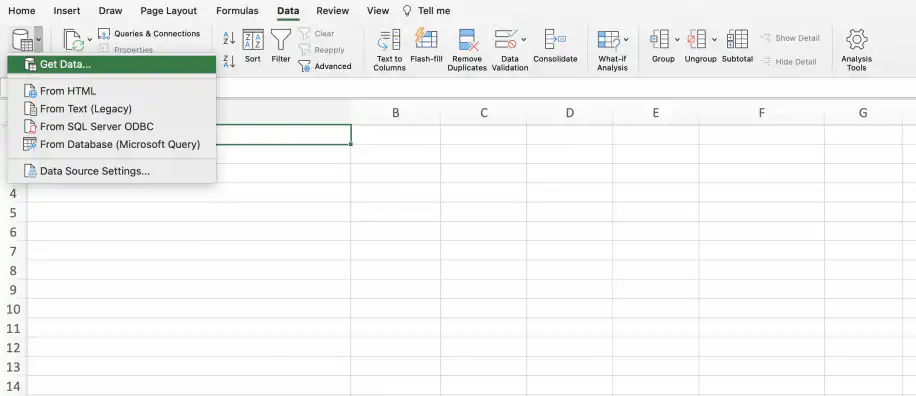
Dans cet exemple, je sélectionne "Obtenir des données..." pour importer des données depuis un autre fichier Excel. Une fois mon fichier Excel trouvé, je clique sur "Obtenir des données".
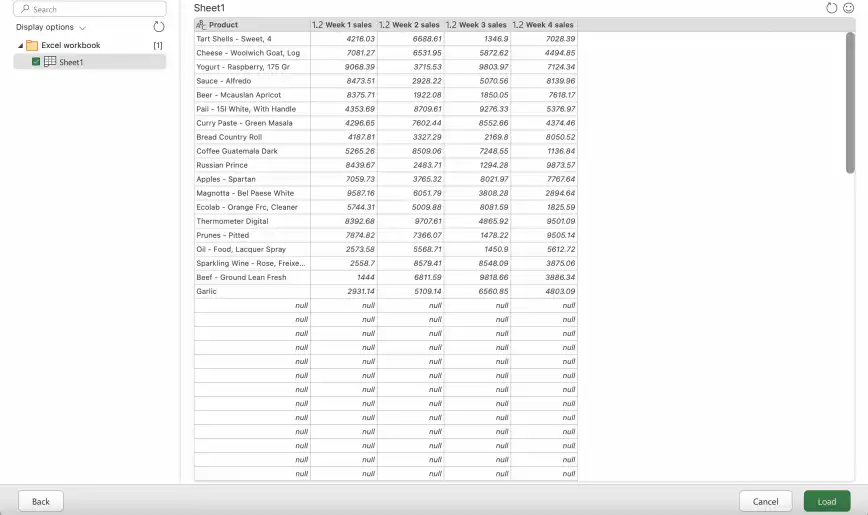
3. Cochez la case de la ou des feuilles que vous voulez importer. Une fois terminé, cliquez sur le bouton "Charger" dans le coin inférieur droit de la fenêtre.
4. Maintenant que vos données sont dans la feuille de calcul, allez dans Affichage > Afficher les macros. Cliquez sur la macro que vous avez créée précédemment, puis sur "Exécuter".
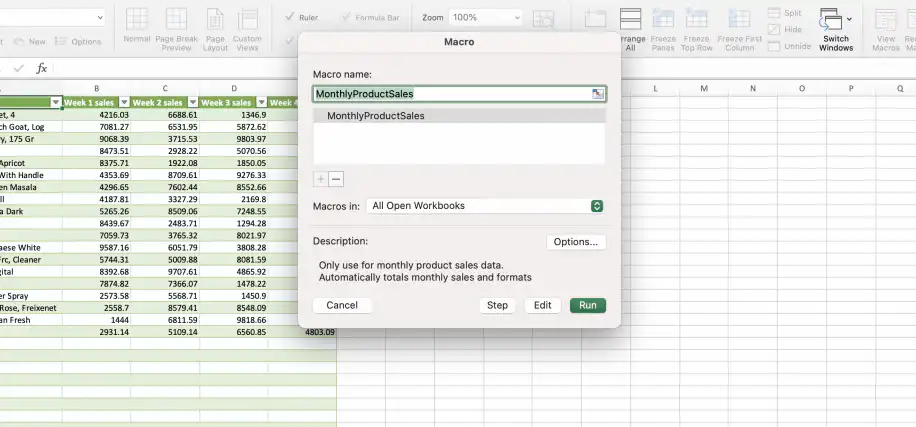
Si vous avez attribué un raccourci clavier à votre macro, vous pouvez aussi appuyer sur cette combinaison de touches pour l'exécuter.
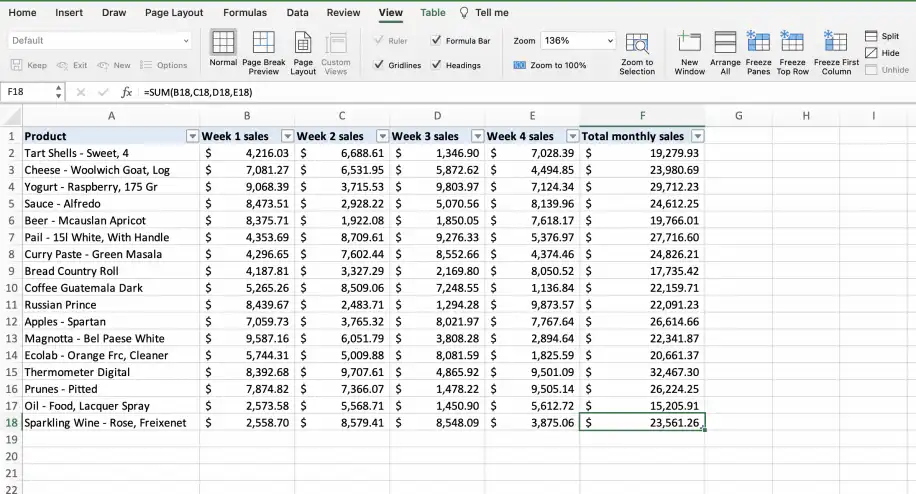
Comme le montre la capture d'écran ci-dessous, la macro a appliqué automatiquement les actions enregistrées. Mes nouvelles données comportent désormais une nouvelle colonne 'Total monthly sales', le format monétaire a été appliqué à mes colonnes et les en-têtes ont également été mis en forme.
Conclusion
Même si la majorité des utilisateurs d'Excel ne connaissent pas ou n'utilisent pas les macros, il s'agit d'une fonctionnalité extrêmement intelligente qui pourrait simplifier le quotidien de nombreux utilisateurs d'Excel. Et nous avons vu que configurer et exécuter des macros est moins intimidant qu'il n'y paraît.
Nous vous avons montré comment créer ou enregistrer des macros dans votre feuille de calcul, comment les enregistrer correctement et comment les exécuter sur d'autres jeux de données. Si vous préférez ne pas enregistrer ni modifier de code VBA, les automatisations IA de Sheetgo peuvent prendre en charge les tâches répétitives de vos feuilles de calcul dans tous vos fichiers.
Vous cherchez d'autres articles pour tirer le meilleur parti d'Excel ? Découvrez comment transférer automatiquement des données d'une feuille Excel à une autre.



 English
 Español
 Português do Brasil
 Français