




¿Se ha dañado tu archivo de Excel? Tarde o temprano, a la mayoría de los usuarios de Excel les pasa. Cuanto más complejo es el libro, más probable es que ocurra. Pero no te desesperes: hay muchas formas de reparar tu archivo de Excel dañado o, al menos, recuperar los datos.
En este artículo encontrarás las causas más habituales de este problema y varios métodos para arreglar tu libro de Excel dañado, tanto online como offline. Además, verás algunos consejos para evitar este problema en el futuro.
¿Cómo se daña un archivo de Excel?
Por desgracia, los archivos de Excel pueden dañarse por muchos motivos, sobre todo si se usan de forma colaborativa y/o incluyen datos y cálculos. Aun así, hay algunas causas habituales que pueden ayudarte a identificar el problema.
- Un corte de luz o un apagado inesperado del sistema.
- Un mal manejo de los archivos.
- Virus o malware.
- Almacenamiento dañado o defectuoso.
- Problemas con la aplicación o el sistema operativo.
- Errores lógicos dentro del archivo.
¿Cómo reparar un archivo de Excel dañado?
Hay muchos métodos para arreglar un archivo dañado, según la causa y la versión de Excel con la que trabajes. Veamos las formas más habituales de reparar un archivo de Excel dañado en la aplicación de escritorio, en Office 365 y, por último, con herramientas de terceros.
¿Cómo reparar un archivo de Excel dañado en la aplicación de escritorio?
Algunas causas de archivos de Excel dañados se solucionan fácilmente con simples cambios manuales. Microsoft también tiene una herramienta nativa pensada para resolver archivos dañados.
Reparar el libro de Excel manualmente
Antes de usar la herramienta de reparación de Excel, te conviene comprobar un par de problemas habituales. Las causas más comunes de daños son guardar el archivo con la extensión incorrecta y que Excel no consiga realizar todos los cálculos del libro. Así puedes resolver estos dos problemas.
Cambiar la extensión del archivo
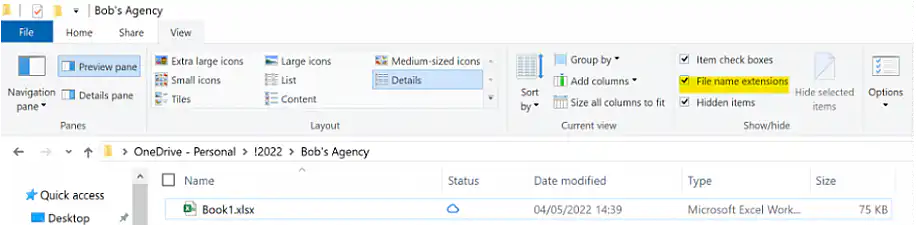
La extensión del archivo siempre debe ser .xls o .xlsx; puede que haya cambiado por accidente al guardarlo o cambiarle el nombre. Se soluciona fácilmente con estos pasos:
1. En la carpeta donde está guardado el archivo, haz clic en "Vista" y asegúrate de que la casilla "Extensiones de nombre de archivo" está marcada.
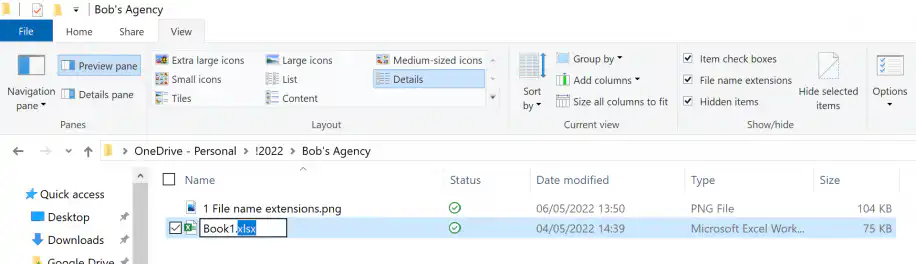
2. Haz clic derecho en el archivo y elige "Cambiar nombre". Asegúrate de que la extensión es ".xlsx" o ".xls".
Configurar el cálculo del libro como manual
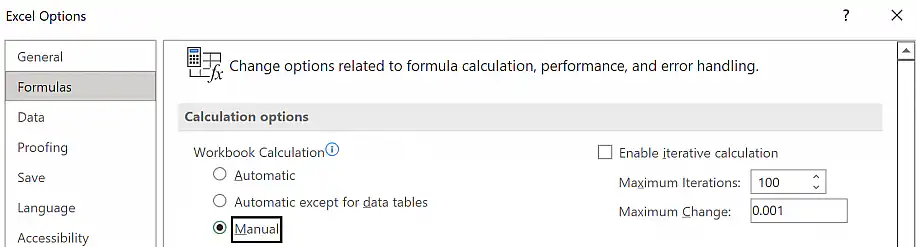
La opción de cálculo del libro más utilizada es "Automático", ya que así todos los datos se actualizan cuando se hacen cambios. Sin embargo, esto significa que cualquier problema con las fórmulas puede dañar el archivo. Si configuras el cálculo como "Manual", quizá puedas abrir el archivo y corregir la fórmula que falla.
1. Ve a Archivo > Opciones > Fórmulas.
2. Haz clic en la opción "Manual" para cambiar el cálculo del libro.
Reparar con la herramienta nativa "Abrir y reparar" de Microsoft
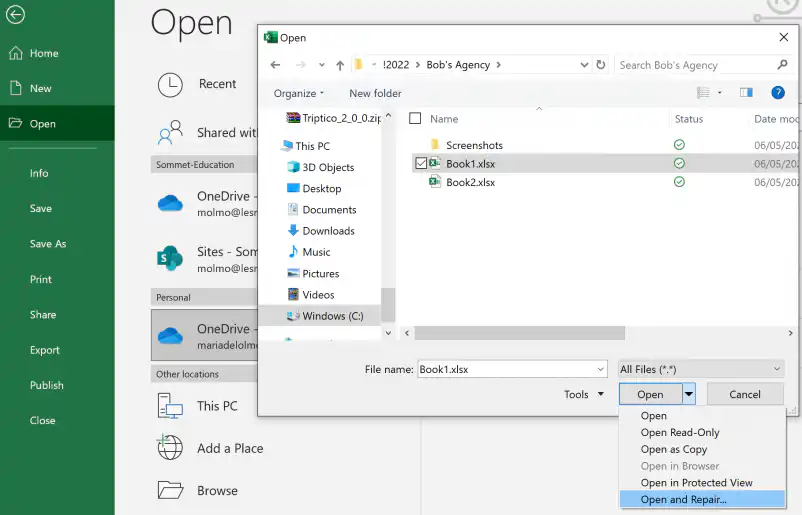
Normalmente, Excel abre automáticamente el archivo dañado en modo de recuperación de archivos. Si no es así, puedes abrir el archivo manualmente con la opción "Abrir y reparar".
1. En la aplicación de escritorio, ve a Archivo > Abrir y elige la carpeta que contiene el archivo.
2. Después de seleccionar el archivo, despliega el botón "Abrir" haciendo clic en la flecha hacia abajo y selecciona la opción "Abrir y reparar...".
3. Aparecerá un cuadro de diálogo para que confirmes si quieres reparar el archivo o extraer los datos. Haz clic en "Reparar".

4. Excel te avisará de los problemas que haya encontrado y te pedirá que confirmes la recuperación. Haz clic en "Sí" para confirmar.

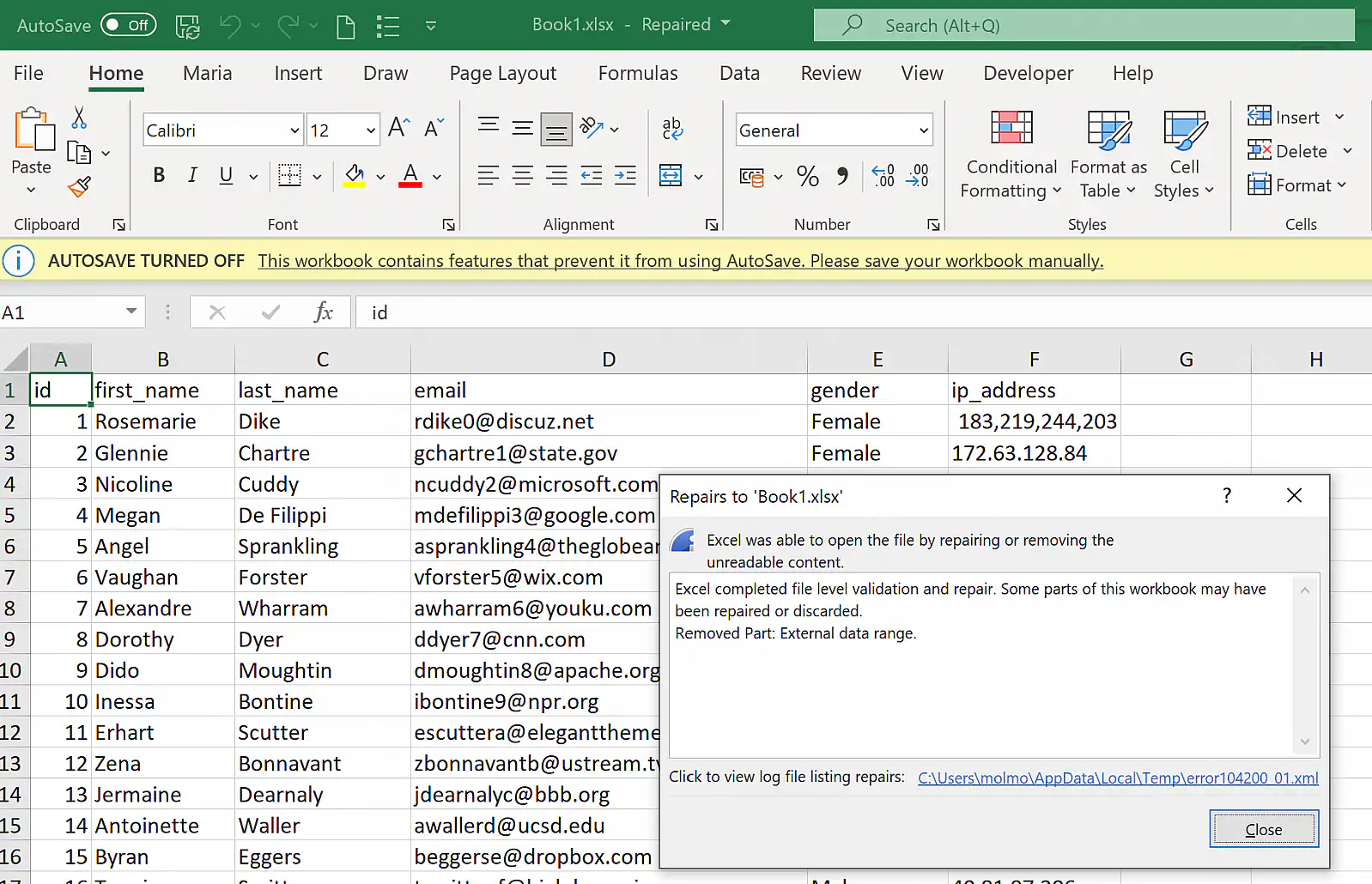
5. Cuando termine el intento, se abrirá el archivo reparado y verás un resumen de las reparaciones con un enlace a un registro más detallado del proceso.
¿Cómo reparar un archivo de Excel dañado en Office 365?
Si intentas abrir un archivo dañado en Excel Online, lo más probable es que Excel te pida abrir la aplicación de escritorio.
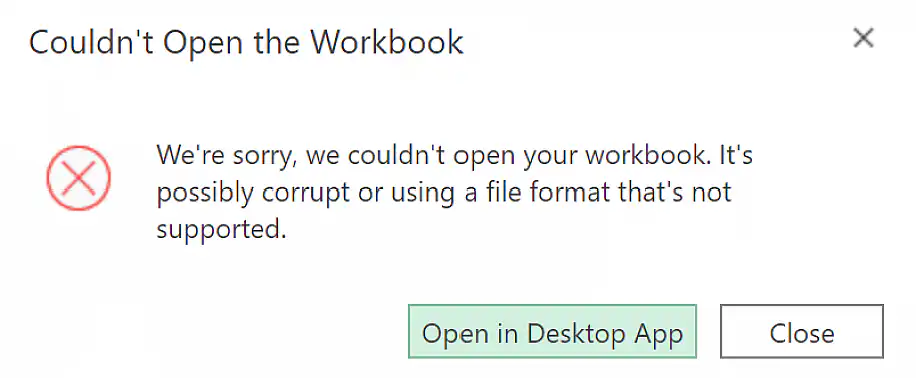
Si puedes, abre la aplicación de escritorio y sigue las instrucciones de la sección anterior. Si estás en un dispositivo sin la aplicación de escritorio, puedes usar cualquiera de las herramientas de terceros disponibles online.
¿Cómo reparar un archivo de Excel dañado con herramientas de terceros?
Dada la popularidad de los archivos de Excel y la posibilidad de compartirlos y colaborar online, no sorprende que haya tantas herramientas para reparar archivos dañados. Varían en precio y uso: las hay freeware, shareware, de código abierto y de código cerrado.
Estas son algunas de las herramientas de reparación de archivos de Excel más populares disponibles online. Aunque todas tienen una prueba gratuita o una garantía de devolución de 30 días, fíjate en otras limitaciones de las versiones gratuitas y consulta los precios actuales en cada web.
- Excel Repair Toolbox: Con una licencia personal de 27 $, puedes usar esta herramienta directamente online subiendo tu archivo de Excel a la web, o descargarla para Windows.
- Repairit File Repair: Puedes conseguir una licencia de 1 año por 49,99 $. Además de archivos de Excel, esta herramienta también repara PDF y archivos de Word y PowerPoint. Ofrece una prueba gratuita y se puede descargar para Windows y Mac.
- Stellar Excel Repair: Esta herramienta se puede descargar por 39 $, pero solo es compatible con Windows. Ofrece una prueba gratuita, aunque puede que solo te permita ver el archivo reparado.
- Kernel for Excel Repair: Hay una licencia doméstica por 49 $, pero solo es compatible con Windows. Ofrece una garantía de devolución de 30 días, así que puedes probar la versión completa antes de comprometerte.
¿Cómo extraer datos de un archivo de Excel dañado?
Si no consigues reparar el archivo con la herramienta de reparación nativa de Excel, o no quieres pagar por herramientas de terceros, puedes intentar recuperar los datos. Eso sí, puede que pierdas parte de los datos, fórmulas, formato y vínculos externos.
1. Sigue los pasos 1 y 2 de la sección 'Reparar con la herramienta nativa "Abrir y reparar" de Microsoft'.
2. Cuando se te pida, haz clic en "Extraer datos".

3. Después tendrás que elegir la opción que mejor se adapte a lo que necesitas: convertir todos los datos en valores (sin fórmulas) o intentar recuperar las fórmulas. También puedes hacer una copia del archivo dañado para probar ambas.

Conclusión
Como has visto, un archivo de Excel puede dañarse por muchas causas, desde apagados inesperados hasta infecciones de malware. Por suerte, también hay muchas soluciones, además de medidas preventivas que te ayudan a evitar este problema, como mantener un historial de versiones de tus libros.
Puedes reparar archivos .xlsx dañados con varios métodos, entre ellos la herramienta de reparación nativa de Excel. Este método también te permite extraer los datos cuando no es posible repararlo. Y si no funciona, tienes varias herramientas de terceros a tu disposición. Para saber más sobre la recuperación de datos en hojas de cálculo, echa un vistazo a nuestros artículos sobre cómo usar la Autorrecuperación en un archivo de Excel y cómo restaurar una versión anterior de un archivo de Excel.
Si Excel ni siquiera guarda tu archivo, lee cómo arreglar un archivo de Excel que no se guarda. Y si tus datos están repartidos en muchos libros, Sheetgo, una plataforma de automatización de datos con IA, puede copiarlos en un archivo central de forma programada, para que un libro dañado no te haga perder los datos.



 English
 Español
 Português do Brasil
 Français