




Aunque las hojas de cálculo son más el terreno de los números que del texto, hay muchas ocasiones en las que necesitas trabajar con datos de tipo cadena. Los nombres y las características de los productos, los nombres y las direcciones de los clientes o los datos cualitativos de las encuestas son solo algunos de los muchos elementos de texto que encuentras a menudo en Google Sheets. Estos textos suelen estar divididos en varias celdas – nombre y apellido, distintas líneas de la dirección – y necesitas unirlos. Por suerte, Google Sheets ofrece varias soluciones, entre ellas TEXTJOIN.
En esta guía aprenderás qué es la función TEXTJOIN y cuál es su sintaxis en Google Sheets. Tienes instrucciones paso a paso para usar la función en distintos casos y con distintas opciones. También conocerás otros tres métodos para unir elementos de texto: el símbolo ampersand (&), CONCATENATE y JOIN. Por último, verás las diferencias entre CONCATENATE y TEXTJOIN.
¿Qué es TEXTJOIN en Google Sheets?
La función TEXTJOIN de Google Sheets combina el texto de varias cadenas o matrices de cadenas con el delimitador que indiques. El delimitador puede ser una cadena o una referencia a una celda que la contenga. La función también te permite decidir si se deben ignorar las celdas vacías.
Sintaxis de TEXTJOIN en Google Sheets
La sintaxis de la función TEXTJOIN en Google Sheets es la siguiente:
=TEXTJOIN(delimiter, ignore_empty, text1, [textN])
- delimiter: el delimitador que quieres entre los elementos de texto. Puede ser una cadena o una referencia a una celda que contenga una cadena.
- ignore_empty: un parámetro booleano. Si es TRUE, se ignoran las celdas vacías.
- text1: cualquier elemento de texto, que puede ser una cadena o una matriz de cadenas en un intervalo de celdas.
- textN*: opcional. Los elementos de texto adicionales también tienen forma de cadenas o matrices de cadenas.
¿Cómo se usa TEXTJOIN en Google Sheets?
Para usar la función TEXTJOIN en Google Sheets, primero tienes que indicar el delimitador entre comillas. Después, elige si quieres ignorar las celdas vacías. Por último, selecciona las celdas o las matrices de celdas que contienen tus elementos de texto.
A continuación tienes instrucciones paso a paso para usar la función TEXTJOIN en distintas situaciones. Primero, usarás la función para unir nombres y apellidos con un espacio como delimitador. Segundo, aprenderás a hacer lo mismo cuando también hay segundos nombres, pero solo en algunas personas. Tercero, aprenderás a unir las distintas partes de una dirección con el salto de línea como delimitador.
Ejemplo 1. ¿Cómo unir texto con espacios?
Sigue estos pasos para unir elementos de texto con un espacio como delimitador.
1. Abre en Google Sheets la hoja de cálculo con tus datos.
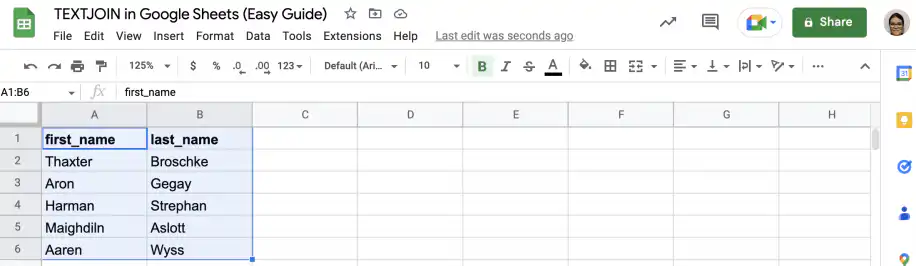
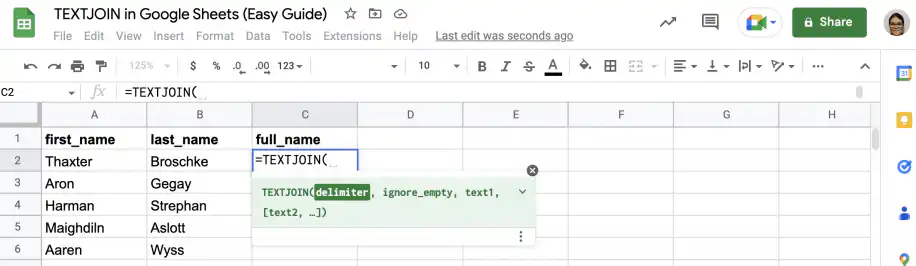
2. En la columna donde quieres los nombres completos, escribe la función TEXTJOIN.
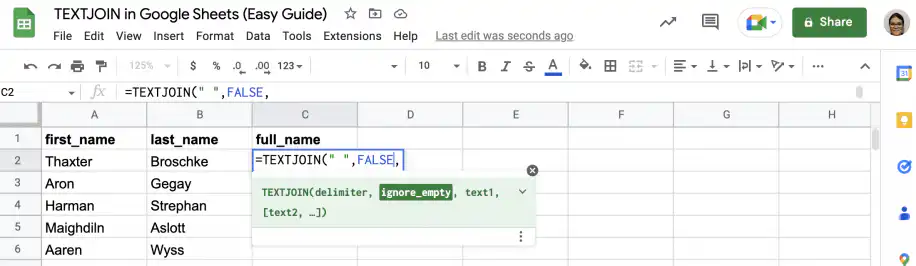
3. Para el primer parámetro, escribe unas comillas y añade un espacio antes de las segundas comillas. El segundo parámetro puede ser FALSE, ya que no hay celdas vacías.
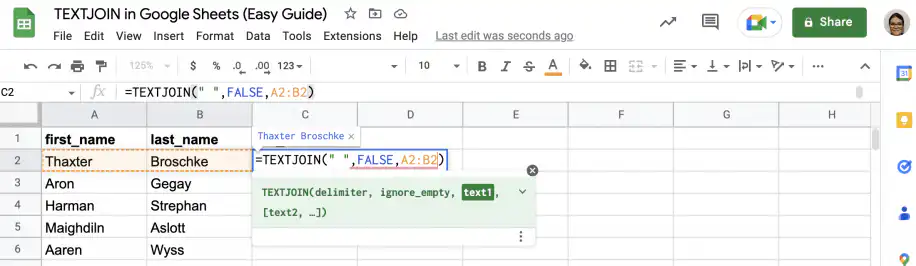
4. Selecciona la primera fila de celdas con elementos de texto y cierra el paréntesis.
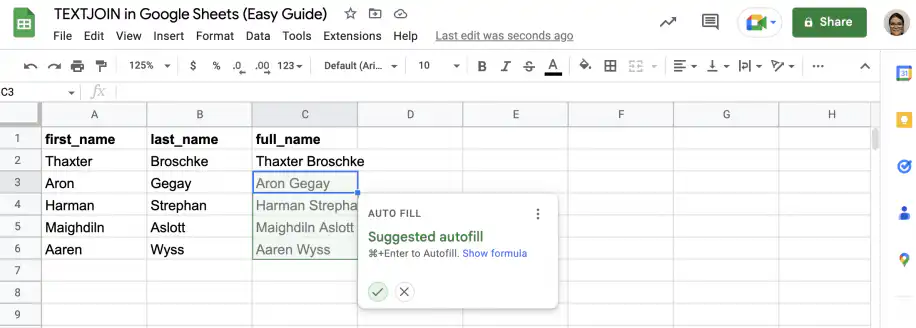
5. Pulsa 'Enter' para ver los resultados. Acepta el autocompletado sugerido o toma el controlador de relleno y arrástralo hacia abajo hasta la última fila.
Ejemplo 2. ¿Cómo ignorar las celdas vacías?
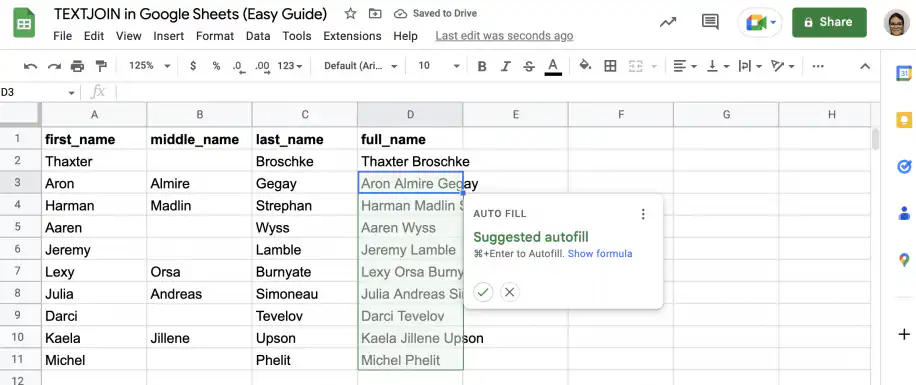
En este ejemplo, tengo el nombre y el apellido de todas las personas de mi lista, pero también el segundo nombre de algunas. Sigue estos pasos para unirlos con espacios e ignorar las celdas vacías.
1. En la celda donde quieres los nombres completos, escribe la función TEXTJOIN y usa un espacio entre comillas como delimitador.
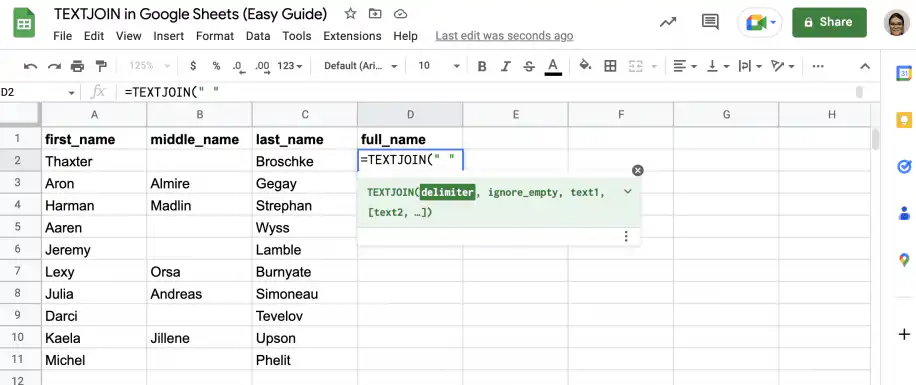
2. Para el segundo parámetro, escribe TRUE para ignorar las celdas vacías.
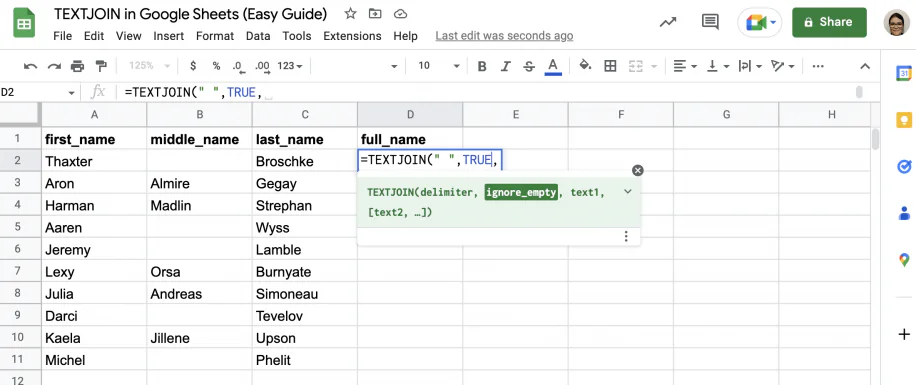
3. Selecciona la primera fila de tus datos, con las tres columnas.
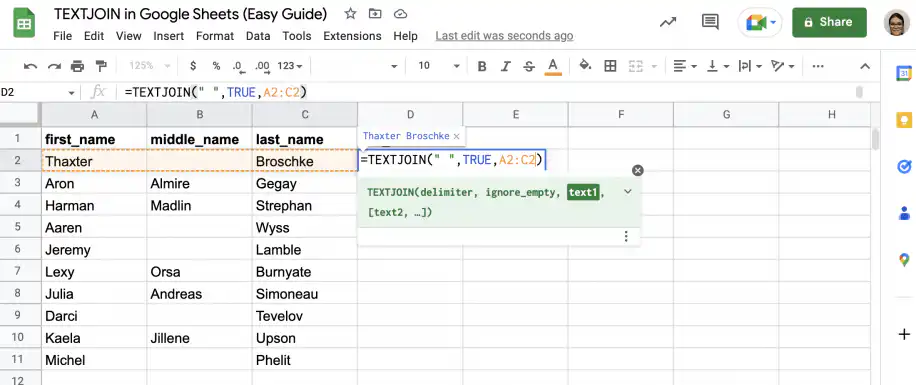
4. Cierra el paréntesis y pulsa 'Enter' para ver los resultados. Acepta el autocompletado sugerido o usa el controlador de relleno para copiar la fórmula hacia abajo hasta la última fila.
Ejemplo 3. ¿Cómo unir texto con saltos de línea?
Imagina que tienes una tabla con las direcciones de los clientes repartidas en cuatro celdas: calle, ciudad, estado y país. Sin embargo, en lugar de unirlas con espacios, quiero usar saltos de línea para que cada elemento ocupe una línea nueva dentro de la celda.
1. En la celda donde quieres la dirección completa, escribe la función TEXTJOIN.
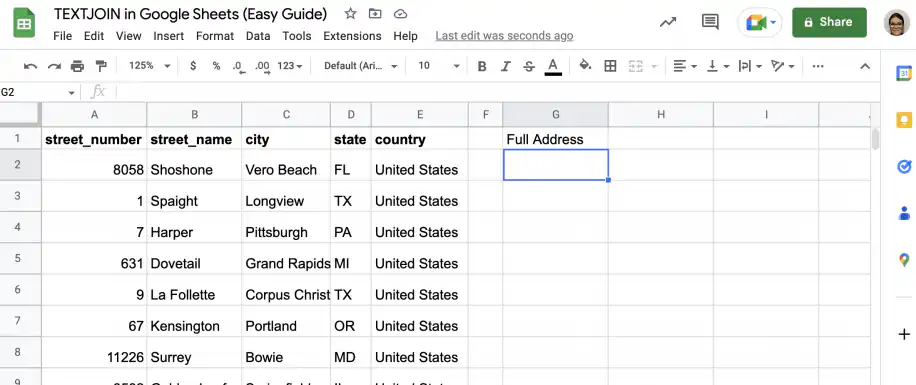
2. Escribe CHAR(10) como primer parámetro para añadir una línea nueva por cada elemento de texto.
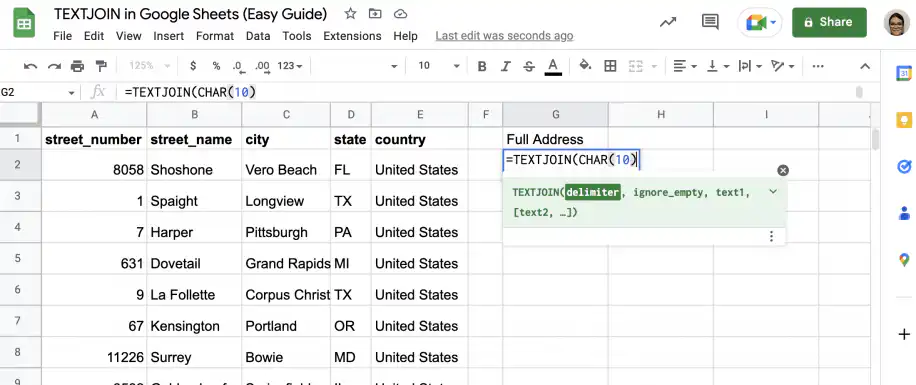
3. Puedes usar TRUE en el segundo parámetro por si hay celdas vacías en tus datos.
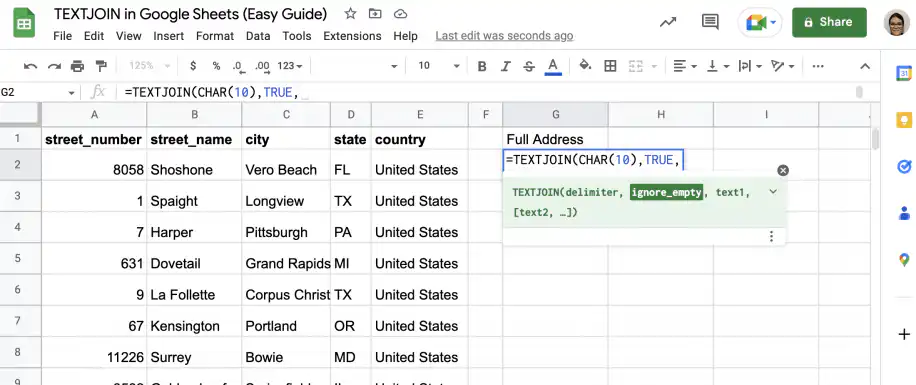
4. Selecciona la primera fila de elementos de texto en las cuatro columnas.
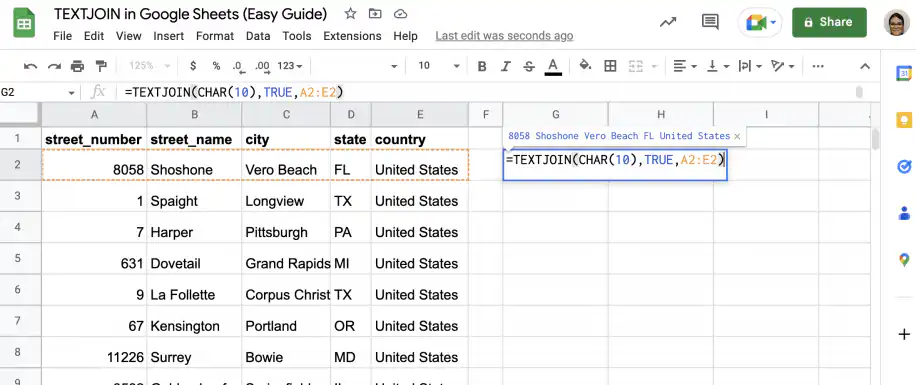
5. Cierra el paréntesis y pulsa 'Enter' para ver los resultados. Usa el controlador de relleno para copiar la fórmula hacia abajo hasta la última fila.
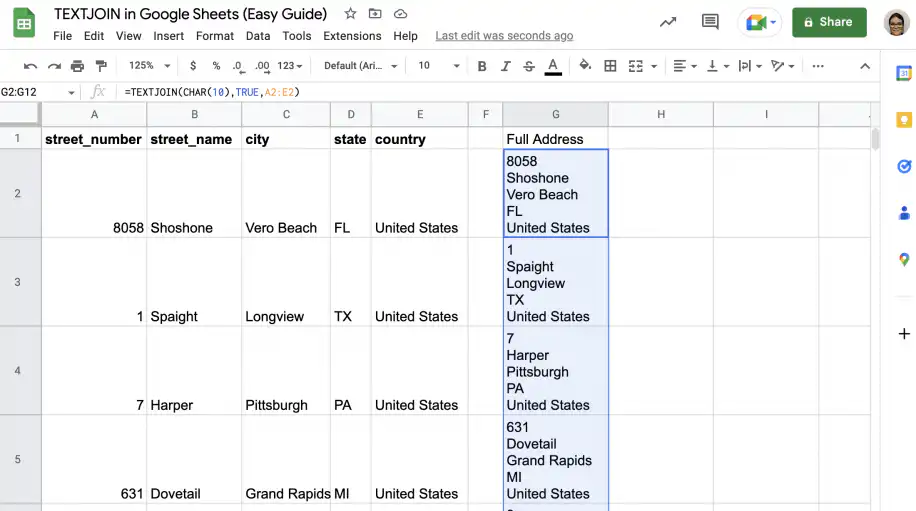
¿Qué puedo usar en lugar de TEXTJOIN?
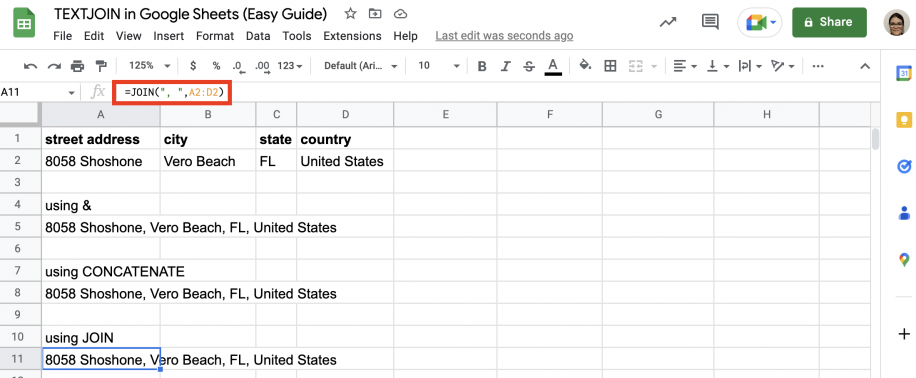
Cuando necesitas unir textos en Google Sheets, TEXTJOIN no es tu única opción. Primero, puedes usar el símbolo ampersand (&) en tus fórmulas para añadir elementos. Segundo, puedes usar la función CONCATENATE para hacer lo mismo. Tercero, puedes usar JOIN, que también te permite indicar un delimitador.
Veamos cómo concatenar elementos de texto con los tres métodos para obtener el mismo resultado.
Para unir cadenas con el ampersand (&), escribe el signo igual seguido del primer elemento, después el ampersand, luego el delimitador entre comillas, otro ampersand, el segundo elemento y así sucesivamente. Dicho de otro modo, este método implica escribir bastante.
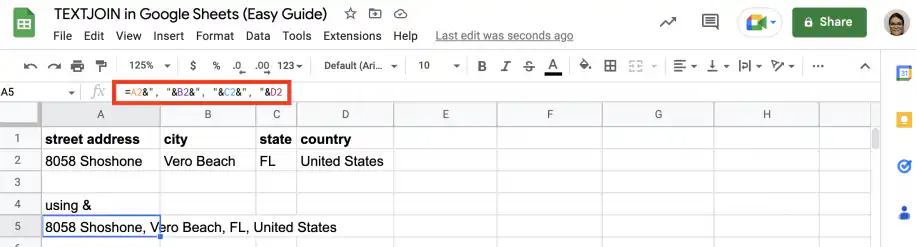
Con CONCATENATE, introduces cada elemento y cada delimitador como un argumento independiente, separados por comas.
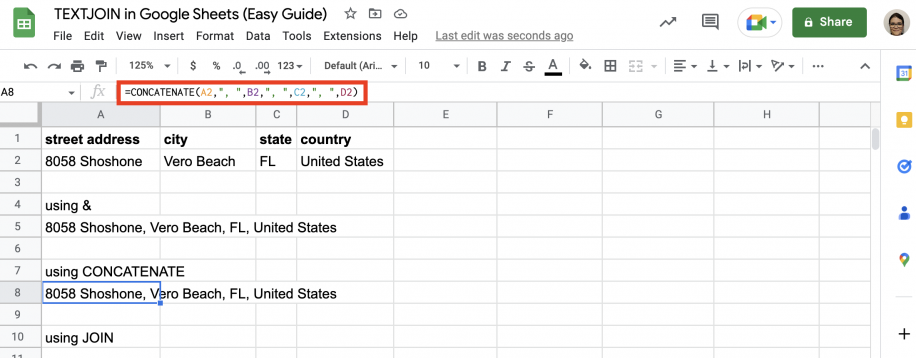
Con JOIN, escribes el delimitador una sola vez como primer argumento y después seleccionas el intervalo de celdas que quieres unir.
¿Cuál es la diferencia entre la función CONCATENATE y la función TEXTJOIN?
La función CONCATENATE no tiene ningún parámetro integrado para indicar el delimitador. Si quieres usar uno, tienes que añadirlo a mano entre cada elemento que quieras concatenar. TEXTJOIN, en cambio, te permite indicar el delimitador como primer parámetro. Además, puedes elegir si quieres ignorar las celdas vacías.
Para saber más sobre CONCATENATE, consulta nuestra guía sobre cómo usar CONCATENATE en Google Sheets.
Conclusión
TEXTJOIN es una función muy útil. Te permite unir varios elementos de texto o matrices de elementos, indicar el delimitador que quieres usar y decidir si se ignoran las celdas vacías. Aunque hay otras opciones para unir cadenas en Google Sheets, TEXTJOIN te da más flexibilidad y control sobre el proceso.
Ya conoces la función TEXTJOIN y su sintaxis en Google Sheets. Tienes instrucciones paso a paso para usar la función y obtener distintos resultados: unir texto con espacios como delimitadores, ignorar las celdas vacías y usar saltos de línea como delimitadores. También sabes usar alternativas a TEXTJOIN, como el símbolo ampersand (&), CONCATENATE y JOIN. Por último, conoces las principales diferencias entre CONCATENATE y TEXTJOIN.
Google Sheets también tiene la función CONCAT, que une solo dos valores. Descubre cómo funciona en nuestra guía: Fórmula CONCAT en Google Sheets.

 English
 Español
 Português do Brasil
 Français