
Obtener ayuda

Centro de ayuda

Guías y respuestas

Contactar con el servicio de asistencia

Escribir a nuestro equipo

Iniciar sesión en

Workflows

Crear procesos con su equipo

Automations

Conectar archivos y automatizar tareas

Un sistema, cuatro partes

Agentes de IA

Empleados virtuales que trabajan 24/7

Automations

Conectar archivos y automatizar tareas

Workflows

Crear procesos con su equipo

Data Space

Datos compartidos y controlados con confianza

Soluciones por departamento

Finanzas

Informes, presupuestos y conciliaciones

Inventario y fabricación

Existencias, pedidos y producción en una sola vista

RRHH

Hojas de horas, asistencia y evaluaciones

Gestión de proyectos

Estado y carga de trabajo de todos los proyectos

Ventas y CRM

Leads y oportunidades al día

Educación

Expedientes de alumnos y datos escolares

Finanzas

Convierta el trabajo financiero manual en informes que se actualizan solos.

Qué automatizan los equipos de Finanzas

  • Controlar cuentas por pagar y cobrar
  • Crear estados de flujo de caja
  • Comparar presupuesto y resultados reales

Inventario y fabricación

Vea los niveles de existencias y automatice los pedidos.

Qué automatizan los equipos de inventario y fabricación

  • Controlar el inventario en varias sedes
  • Conectar datos de ventas, compras y almacén
  • Vincular un lector de códigos de barras a su hoja

RRHH

Gestione la contratación, la asistencia y el seguimiento de OKR desde sus hojas.

Qué automatizan los equipos de RRHH

  • Controlar contratación e incorporación
  • Registrar los OKR y resultados del equipo
  • Controlar entradas, salidas y ausencias

Gestión de proyectos

Asigne tareas y controle las horas sin actualizaciones manuales.

Qué automatizan los equipos de proyectos

  • Asignar tareas y seguir los cambios de estado
  • Estimar el esfuerzo y registrar las horas trabajadas
  • Seguir los hitos de todos los proyectos

Ventas y CRM

Siga los leads y el rendimiento de ventas con informes automáticos.

Qué automatizan los equipos de ventas

  • Seguir y convertir leads
  • Fijar objetivos de ventas y seguir las métricas del equipo
  • Supervisar los KPI de ventas en tableros

Educación

Automatice asistencia, calificaciones y compras escolares.

Qué automatizan los centros educativos

  • Controlar la asistencia y avisar a los padres
  • Registrar y comparar las notas de clase
  • Controlar el material prestado a alumnos y personal

Buscar un caso de uso

Por departamento

Cómo usa Sheetgo cada equipo

Por sector

Cómo usa Sheetgo cada sector

Por tamaño de empresa

Pequeña, mediana o grande

Aprende

Blog

Guías y novedades del producto

Historias de clientes

Cómo usan Sheetgo equipos como el suyo

Centro de ayuda

Guías y respuestas

Por qué Sheetgo

Comparar

Cómo se compara Sheetgo con otras herramientas

Seguridad

Cómo protegemos sus datos

Centro de confianza

Detalles de cumplimiento

Iniciar sesión en

Workflows

Crear procesos con su equipo

Automations

Conectar archivos y automatizar tareas

Un sistema, cuatro partes

Agentes de IA

Empleados virtuales que trabajan 24/7

Automations

Conectar archivos y automatizar tareas

Workflows

Crear procesos con su equipo

Data Space

Datos compartidos y controlados con confianza

Soluciones por departamento

Finanzas

Informes, presupuestos y conciliaciones

Inventario y fabricación

Existencias, pedidos y producción en una sola vista

RRHH

Hojas de horas, asistencia y evaluaciones

Gestión de proyectos

Estado y carga de trabajo de todos los proyectos

Ventas y CRM

Leads y oportunidades al día

Educación

Expedientes de alumnos y datos escolares

Buscar un caso de uso

Por departamento

Cómo usa Sheetgo cada equipo

Por sector

Cómo usa Sheetgo cada sector

Por tamaño de empresa

Pequeña, mediana o grande

Empezar

Plantillas

Flujos de trabajo listos para usar

Aprende

Blog

Guías y novedades del producto

Historias de clientes

Cómo usan Sheetgo equipos como el suyo

Centro de ayuda

Guías y respuestas

Por qué Sheetgo

Comparar

Cómo se compara Sheetgo con otras herramientas

Seguridad

Cómo protegemos sus datos

Centro de confianza

Detalles de cumplimiento

Centro de ayuda

Guías y respuestas

Contactar con el servicio de asistencia

Escribir a nuestro equipo

Workflows

Crear procesos con su equipo

Automations

Conectar archivos y automatizar tareas

Cómo aplicar sangría en Google Sheets (con ejemplos)

Aunque es un programa de hojas de cálculo, Google Sheets ofrece muchas funciones relacionadas con el formato de texto. Sin embargo, puede que hayas notado que le faltan algunas funciones básicas de texto, como insertar viñetas o usar la tecla Tab para aplicar sangría al contenido de las celdas. Por suerte, aunque no hay ningún botón ni opción de menú para ello, hay varias formas de hacer las dos cosas.

En esta guía aprenderás cuatro métodos distintos para aplicar sangría al contenido de las celdas. El primero usa la técnica de copiar y pegar, que te permite traer una tabulación desde otros programas. El segundo usa el formato de número personalizado para mostrar una sangría en el contenido de la celda. El tercero usa la siempre útil función CHAR (CARACTER en Google Sheets en español) para aplicar sangría con una fórmula. Por último, el cuarto usa una columna auxiliar para dar la apariencia de sangría sin cambiar el contenido de la celda.

¿Se puede usar la tecla Tab dentro de una celda para aplicar sangría en Google Sheets?

Por desgracia, no puedes usar la tecla Tab para aplicar sangría al contenido de una celda, porque simplemente pasarás a la celda siguiente. Pero sí puedes escribir varios espacios antes del texto o copiar una tabulación de otro programa, como TextPad o Google Docs, y pegarla directamente en la celda.

Aplicar sangría en Google Sheets con un formato de número personalizado

Selecciona las celdas a las que quieres aplicar la sangría y ve a Formato > Número > Formato de número personalizado. En el cuadro de texto de arriba, escribe los espacios de sangría que quieras, seguidos del símbolo arroba (@). Haz clic en "Aplicar" para guardar y aplicar la sangría.

1. Selecciona las celdas a las que quieres añadir la sangría y ve a Formato > Número > Formato de número personalizado.
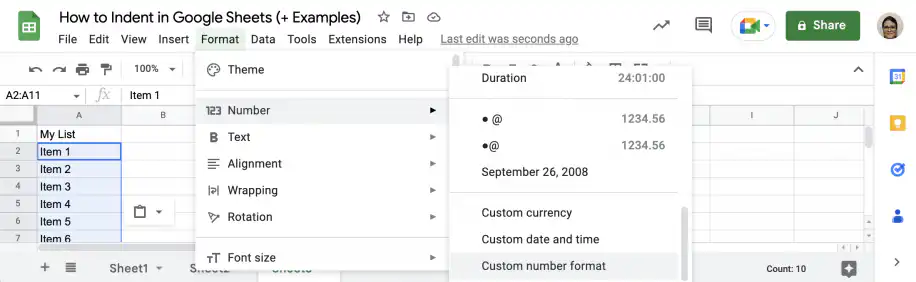
Cómo aplicar sangría en Google Sheets — menú Formato abierto en Número con Formato de número personalizado al final

2. En el cuadro de texto, añade tantos espacios como necesites para conseguir la sangría que quieres, seguidos del símbolo arroba (@). Pegar una tabulación en este cuadro de texto no funciona, así que tienes que usar la barra espaciadora.
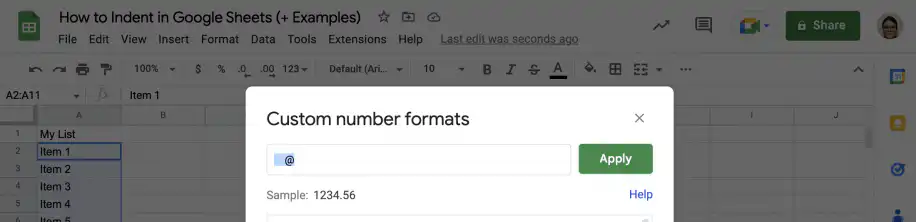
Sangría en Google Sheets — cuadro de diálogo Formatos de número personalizados con espacios escritos antes del símbolo @

3. Haz clic en "Aplicar" para guardar y aplicar el formato de número personalizado.
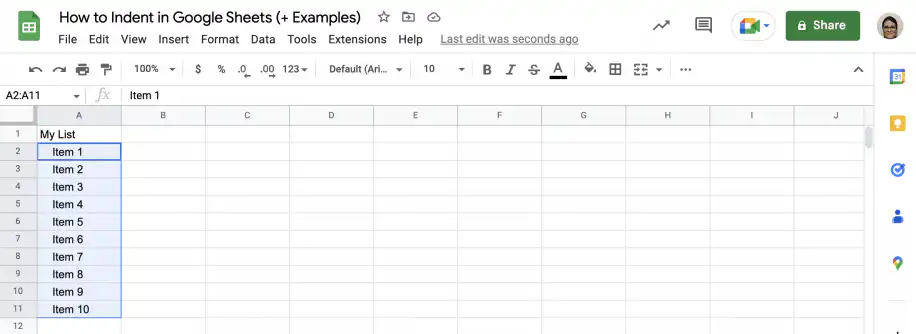
Sangría en Google Sheets — elementos de la lista en la columna A con sangría gracias al formato de número personalizado

Aplicar sangría en Google Sheets con una fórmula

En Google Sheets, puedes aplicar sangría al contenido de una celda usando la función CHAR en tus fórmulas. CHAR(32) inserta un espacio en la fórmula, así que, para aplicar sangría, basta con añadir tantos espacios como necesites antes de los valores o cálculos que quieres desplazar.

1. En una celda vacía, escribe el signo igual seguido de CHAR(32). Si quieres usar más de un espacio, puedes concatenarlos con el ampersand (&), como se muestra a continuación.
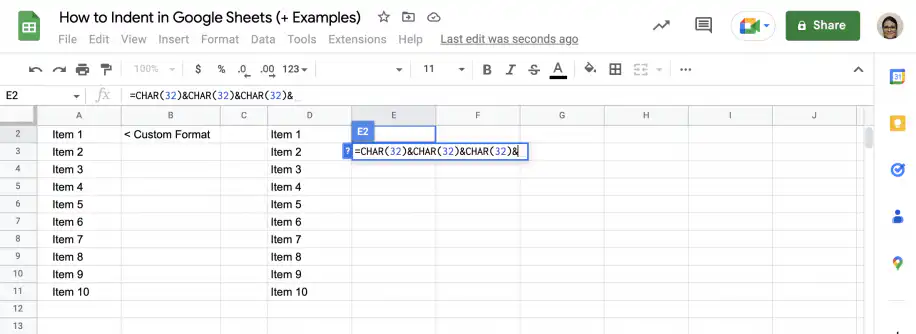
Sangría en Google Sheets con una fórmula — CHAR(32) unido tres veces con ampersands en la celda E2

2. Después del último ampersand (&), escribe el texto entre comillas, el valor o el cálculo que quieras usar. También puedes seleccionar la celda con el contenido, como se muestra a continuación.
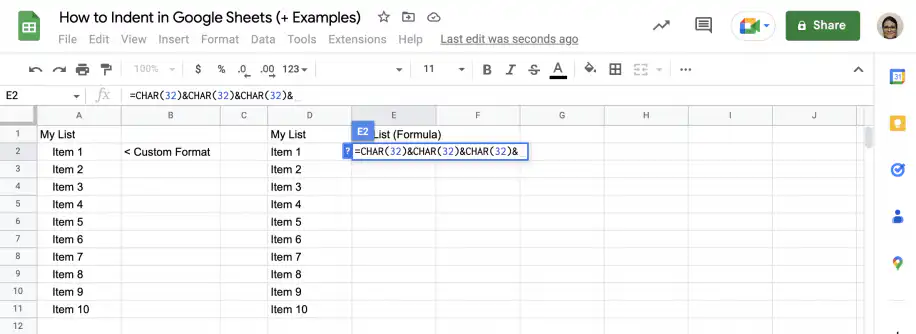
Sangría en Google Sheets con una fórmula — celda D2 añadida después de los espacios CHAR(32) en la fórmula

3. Pulsa "Intro" para ver el resultado. Toma el controlador de relleno y arrástralo hacia abajo hasta el último elemento.
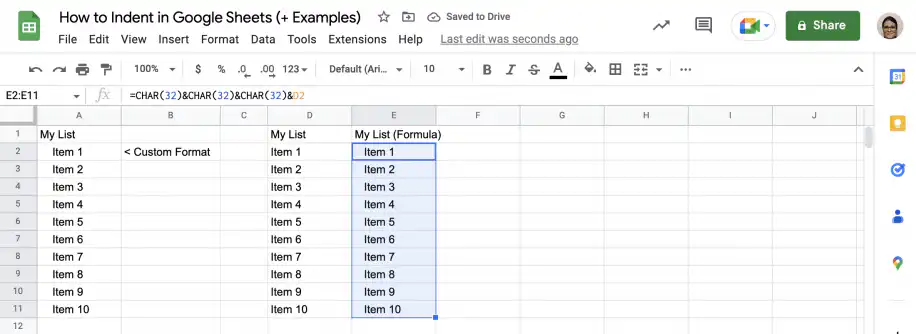
Sangría en Google Sheets con una fórmula — lista con sangría rellenada hacia abajo en la columna E bajo My List (Formula)

Aplicar sangría en Google Sheets con una columna auxiliar

Este último método no añade la sangría dentro de las celdas, sino que usa una columna auxiliar para dar la apariencia de sangría. Es decir, puedes hacer que todo el contenido de una columna parezca tener sangría.

1. Inserta una columna a la izquierda de la que quieres sangrar.
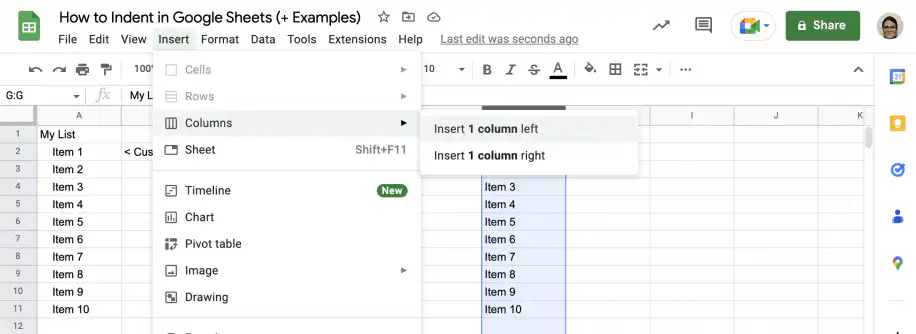
Sangría en Google Sheets con una columna auxiliar — menú Insertar en Columnas con Insertar 1 columna a la izquierda

2. Cambia el ancho de la columna auxiliar al tamaño de la sangría que quieras.
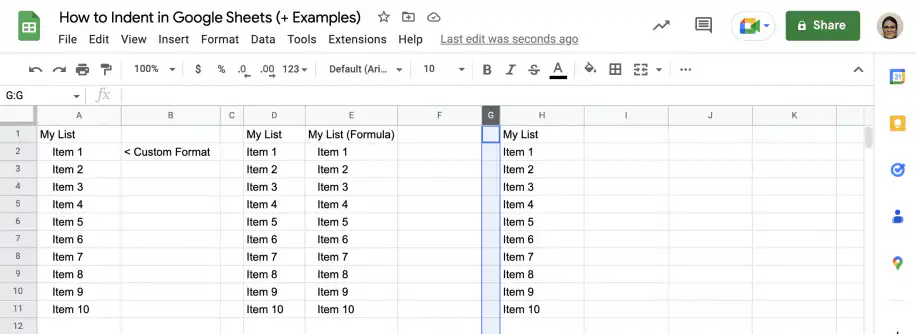
Sangría en Google Sheets con una columna auxiliar — columna G vacía y estrecha redimensionada junto a la lista

3. Selecciona la primera celda de ambas columnas y combínalas con el botón de la barra de herramientas.
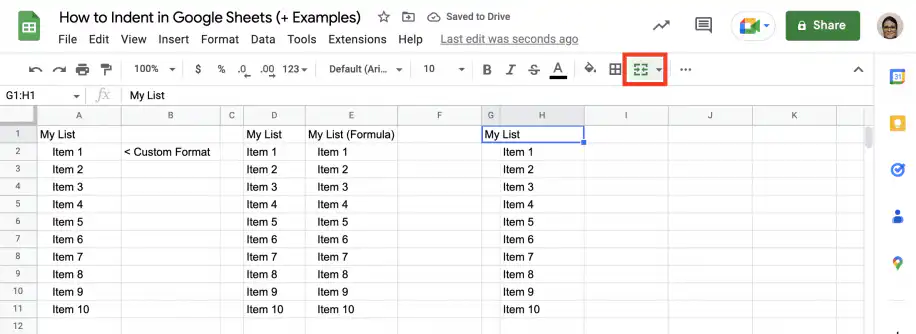
Sangría en Google Sheets con una columna auxiliar — celdas G1 y H1 seleccionadas con el botón de combinar resaltado

4. Como ves, el contenido de la columna de la derecha parece tener sangría. Sin embargo, las líneas de cuadrícula siguen viéndose.
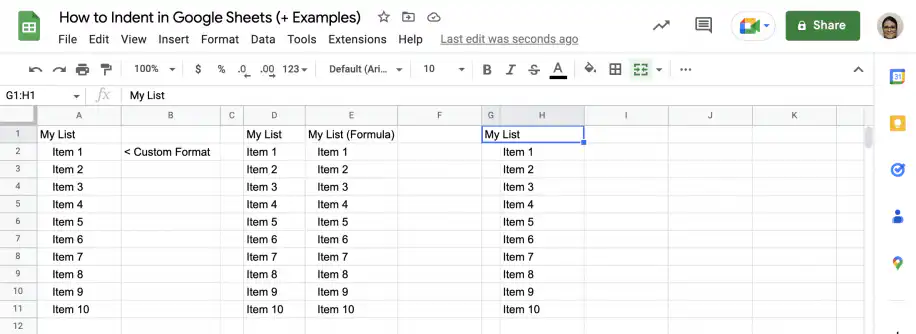
Sangría en Google Sheets con una columna auxiliar — la lista parece tener sangría, pero las líneas de cuadrícula siguen visibles

5. Para quitar las líneas de cuadrícula de la hoja de cálculo, selecciona las celdas correspondientes de ambas columnas y haz clic en el botón de bordes de la barra de herramientas. Cambia el color a blanco, como se muestra a continuación.
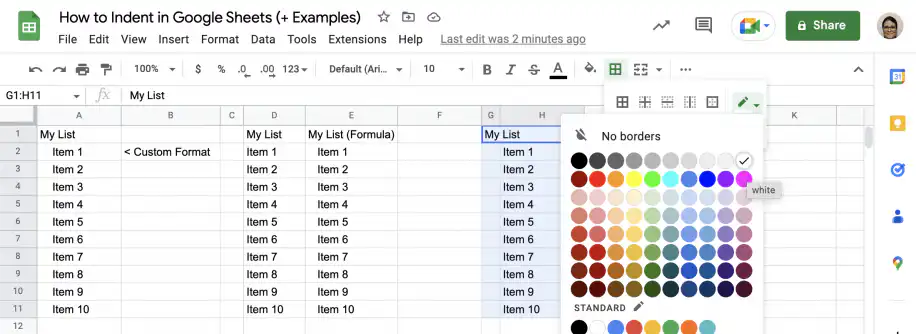
Sangría en Google Sheets con una columna auxiliar — paleta de color de borde abierta con el blanco seleccionado

6. Selecciona "Bordes interiores" en el menú desplegable de la barra de herramientas.
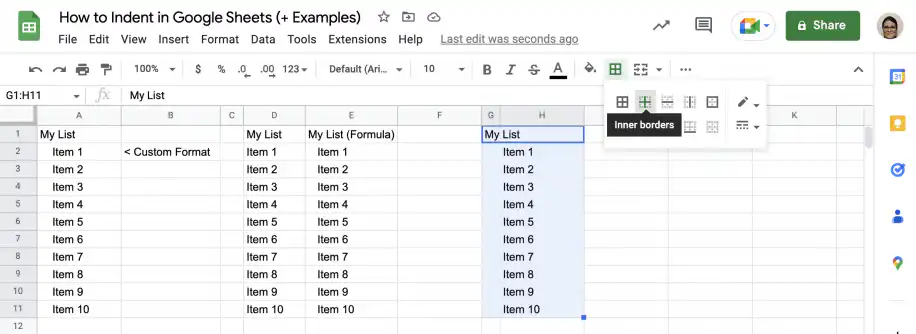
Sangría en Google Sheets con una columna auxiliar — menú Bordes con la opción Bordes interiores

7. Vuelve a seleccionar las celdas de ambas columnas y cambia el color a negro.
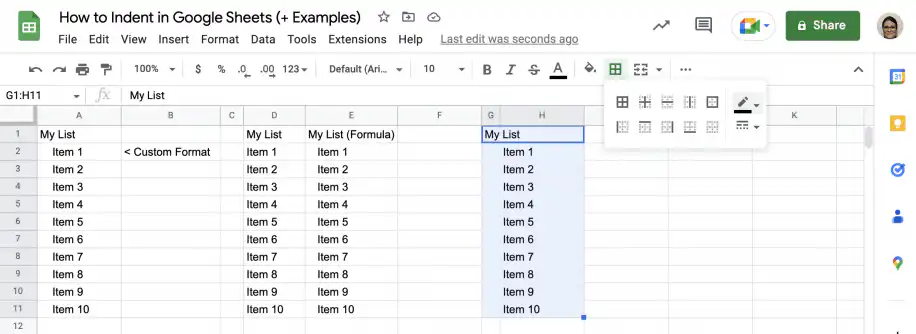
Sangría en Google Sheets con una columna auxiliar — menú Bordes abierto de nuevo con el color de borde en negro

8. Selecciona "Bordes exteriores" y "Bordes horizontales" para aplicarlos.
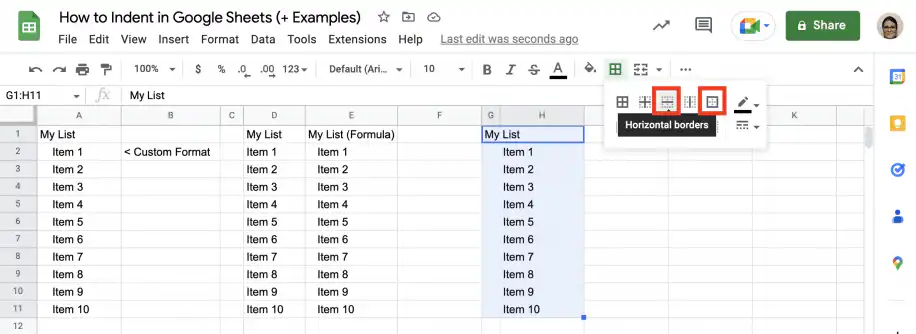
Sangría en Google Sheets con una columna auxiliar — Bordes exteriores y Bordes horizontales resaltados

9. Y ya está. Tu lista con sangría está lista.
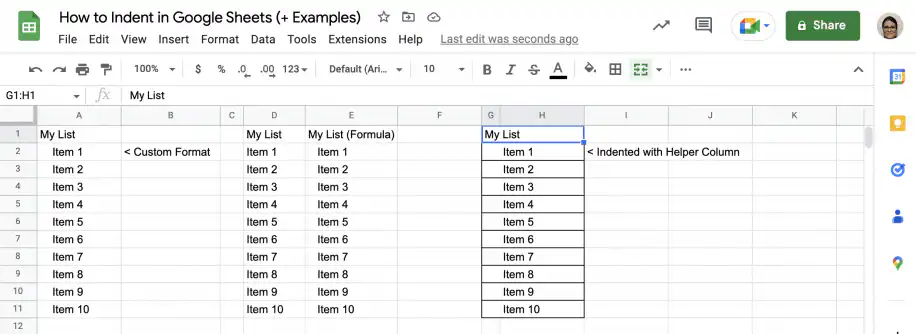
Sangría en Google Sheets con una columna auxiliar — lista con sangría en la columna H con bordes negros y sin líneas de cuadrícula interiores

Cómo quitar la sangría en Google Sheets

Como la sangría no es una opción de formato integrada, quitarla no siempre es tan sencillo como ir a Formato > Borrar formato. Si la añadiste escribiendo espacios en la celda, tendrás que borrarlos a mano o usar la función TRIM (ESPACIOS en Google Sheets en español) para eliminar los espacios iniciales. Si usaste CHAR(32) en una fórmula, tendrás que eliminar esa parte. Por último, si usaste el método de la columna auxiliar, basta con eliminar la columna auxiliar.

Conclusión

Aunque en Google Sheets no puedes usar la tecla Tab para aplicar sangría al contenido de las celdas, hay muchas alternativas. Ya sabes cómo usar cada método según la sangría que necesites. La forma más rápida de aplicar sangría al contenido de las celdas es el formato de número personalizado, pero también conoces otros métodos.

Si quieres aplicar sangría a contenido que ya existe, puedes escribir los espacios a mano o usar el método de copiar y pegar. Puede ser lento y tedioso si tienes muchas celdas que editar, pero en ese caso también puedes usar el método de la columna auxiliar.

Si quieres aplicar sangría a celdas nuevas o no te importa volver a crear las celdas y pegarlas sobre las originales, ya sabes cómo usar CHAR(32) con el ampersand (&) para aplicar sangría a texto, números o cálculos. Por último, también sabes cómo quitar la sangría añadida con cualquiera de los métodos de este artículo.

También te puede gustar...

funciones y fórmulas de google sheets

Las 5 mejores fórmulas de matrices dinámicas de Google Sheets 

Google Sheets ha evolucionado más allá de las hojas de cálculo básicas. Con la introducción de fórmulas de matriz dinámica, los usuarios ahora pueden manipular y analizar...
funciones y fórmulas de google sheets

Dominio de la fórmula FILTER: 4 casos de uso con ejemplos

La fórmula FILTRO de Google Sheets es una herramienta versátil para extraer datos que cumplen unas condiciones específicas. A diferencia de la fórmula QUERY,...
funciones y fórmulas de google sheets

Cómo liberar el poder de SUMIF y SUMIFS en Google Sheets: 4 casos de uso reales

Las fórmulas SUMIF y SUMIFS de Google Sheets son herramientas indispensables para realizar sumas condicionales. Simplifican las complejas...