




Seja no Excel ou no Google Sheets, as planilhas se tornaram uma ferramenta essencial para a colaboração. Isso até acontecerem edições acidentais (ou até intencionais) que prejudicam todo o seu conjunto de dados.
Imagine abrir sua planilha do Excel para retomar o trabalho do dia anterior e encontrar tudo diferente de como você deixou. É nessa hora que você provavelmente gostaria de voltar no tempo ou, pelo menos, ter protegido o trabalho feito até ali. Saber como bloquear células, uma planilha ou uma fórmula no Excel é extremamente útil nesses casos. Além disso, saber como desbloquear células no Excel é igualmente importante, já que talvez você queira tornar algumas partes do documento editáveis novamente.
Ao final deste artigo, você vai saber como bloquear células específicas, arquivos ou planilhas compartilhados e fórmulas no Excel. Então, sem mais delongas, vamos ver esses métodos para você manter o controle do seu trabalho.
Como bloquear células no Excel?
Em poucas palavras, quando você bloqueia uma célula no Excel, os outros usuários ficam automaticamente impedidos de alterar essas informações. Como já mencionado, quando uma planilha vai ser modificada ou editada por várias pessoas, a vida de todos fica mais fácil se você impedir alterações ou autorizar apenas usuários específicos.
1. Primeiro, selecione as células que você quer bloquear.
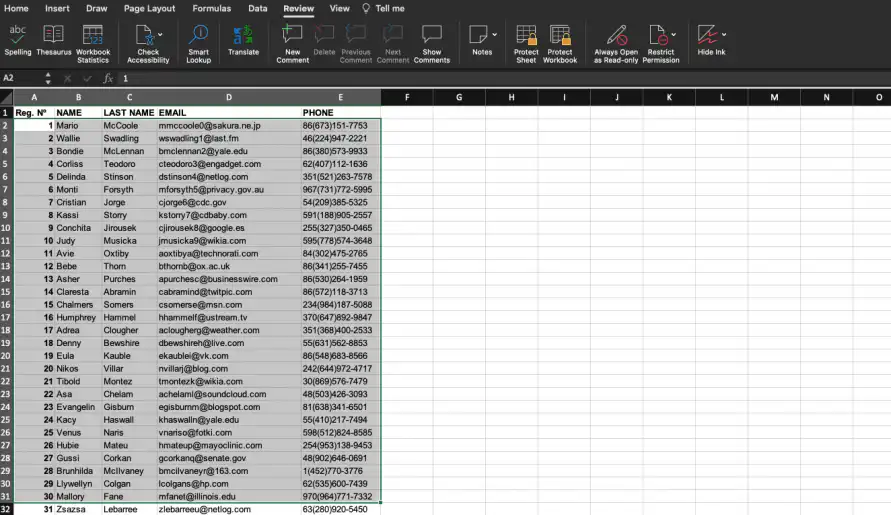
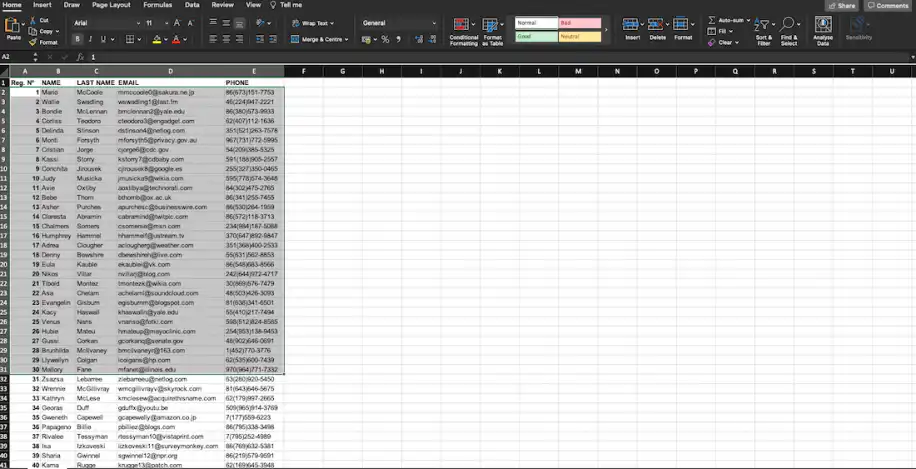
2. Vá até a guia "Página Inicial" da sua planilha do Excel e selecione "Formatar", no canto direito.
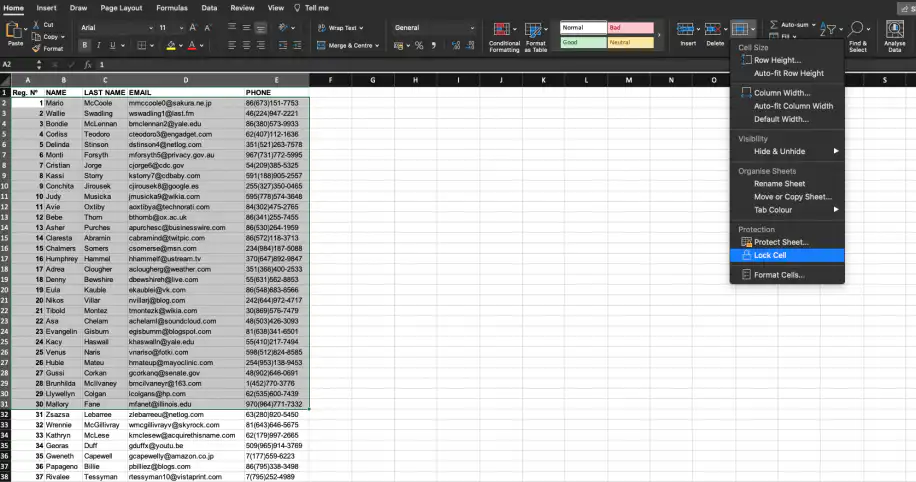
3. No menu suspenso, escolha "Bloquear Célula".
IMPORTANTE: Embora o intervalo selecionado já esteja bloqueado, ele ainda pode ser editado. Isso acontece porque a planilha em si não foi protegida. Se você quer impedir que outras pessoas editem o conteúdo dessas células, siga para a próxima seção.
Como bloquear uma planilha no Excel?
Para bloquear uma planilha no Excel, basta usar o recurso de proteção do aplicativo. Lembre-se de que, para bloquear uma planilha no Excel, é preciso concluir antes os passos anteriores.
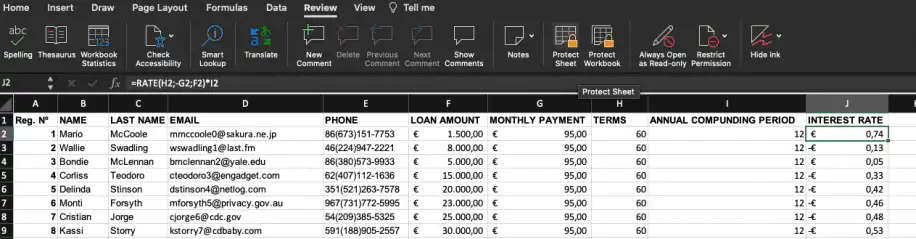
1. Vá até a guia "Revisão" e selecione "Proteger Planilha".
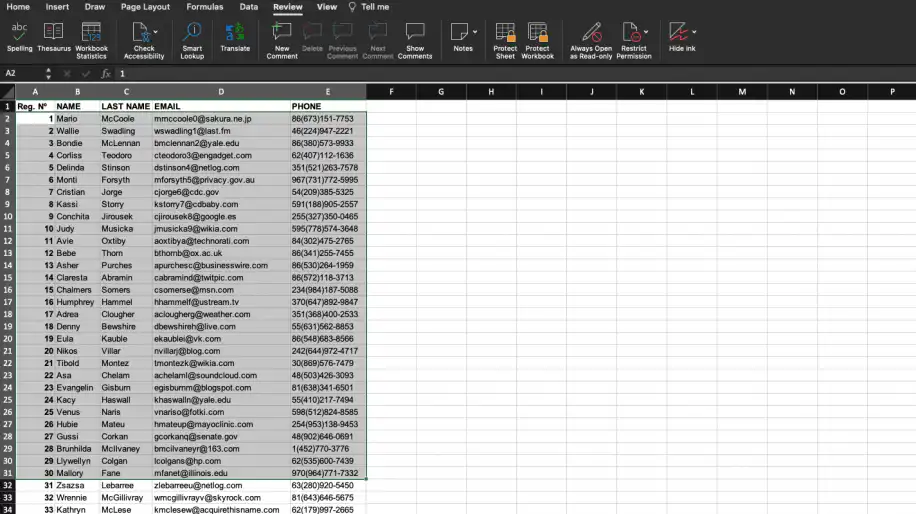
2. Uma pequena janela vai aparecer para você proteger a planilha e o conteúdo dela, definindo uma senha opcional ou marcando diretamente as permissões que deseja dar aos usuários nesta planilha.
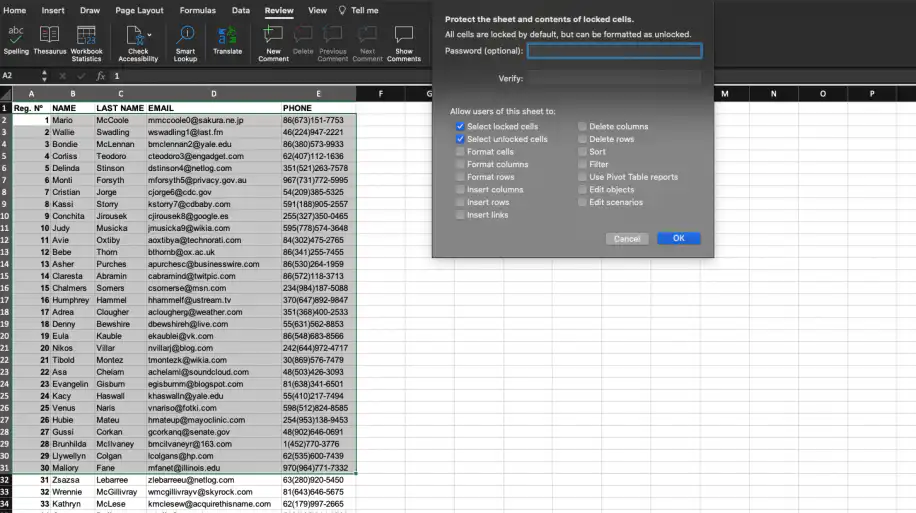
IMPORTANTE: Sem a proteção por senha, qualquer usuário com acesso a esta planilha pode clicar na opção "Desproteger Planilha" e fazer as alterações que quiser. Saiba mais sobre proteção por senha nos nossos dois artigos do blog sobre como proteger um arquivo do Excel com senha e como proteger uma planilha do Google Sheets com senha.
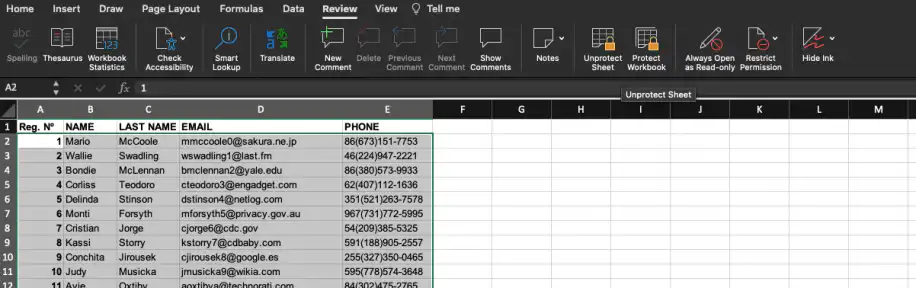
3. Por fim, para confirmar que as células foram bloqueadas, verifique se a opção "Desproteger Planilha" aparece na guia Revisão.
4. Outra forma de conferir é digitar diretamente na célula bloqueada. Se tudo deu certo, você verá a seguinte mensagem de alerta.
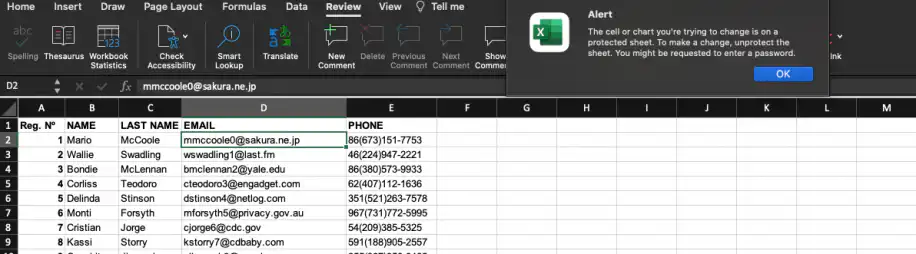
Lembre-se de que você não precisa proteger a planilha inteira com senha para bloquear células ou intervalos específicos. Como mostra a lista de itens bloqueáveis acima, você também pode impedir que os usuários formatem, classifiquem ou filtrem o conteúdo das células.
Na próxima seção, você vai ver como restringir o bloqueio a uma única célula, em vez de uma coluna, linha ou intervalo.
Como bloquear células específicas no Excel (e manter o resto editável)?
Às vezes, sua equipe vai precisar continuar trabalhando em uma planilha ou atualizando o conteúdo dela, e você vai ter que limitar o bloqueio ao mínimo. É aí que bloquear células específicas ajuda. Mas, antes de continuar, clique em "Desproteger Planilha".
1. Antes de começar, clique em "Desproteger Planilha" na guia Revisão. No Excel, todas as células vêm bloqueadas por padrão, então desbloqueie a planilha inteira primeiro: pressione Ctrl+A (Cmd+A no Mac) para selecionar todas as células, abra Formatar Células e desmarque "Bloqueadas" na guia Proteção.
2. Selecione a(s) célula(s) que você quer bloquear e pressione "Ctrl+1" no Windows ou "Cmd+1" no Mac para abrir a janela "Formatar Células". Note que, neste caso, selecionei apenas os sete primeiros endereços de e-mail.
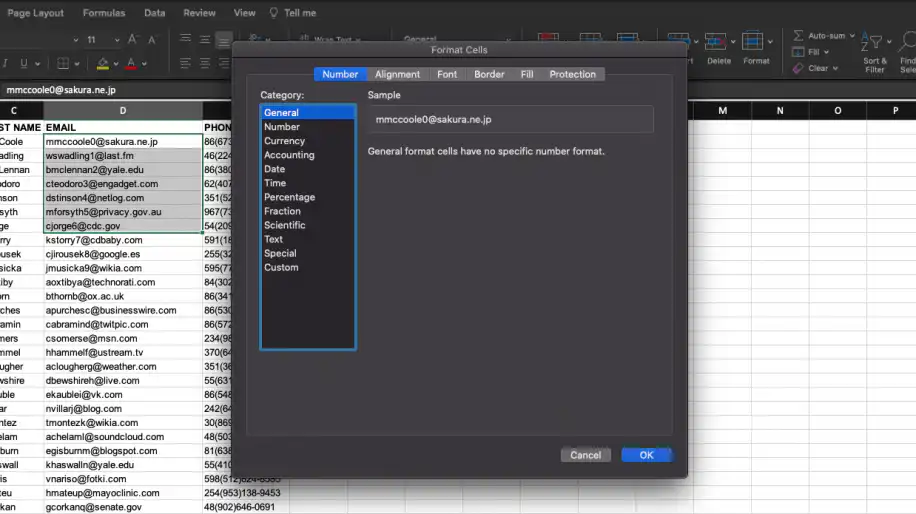
3. Vá até a guia "Proteção" e confira se a opção "Bloqueadas" está marcada antes de clicar em "OK".
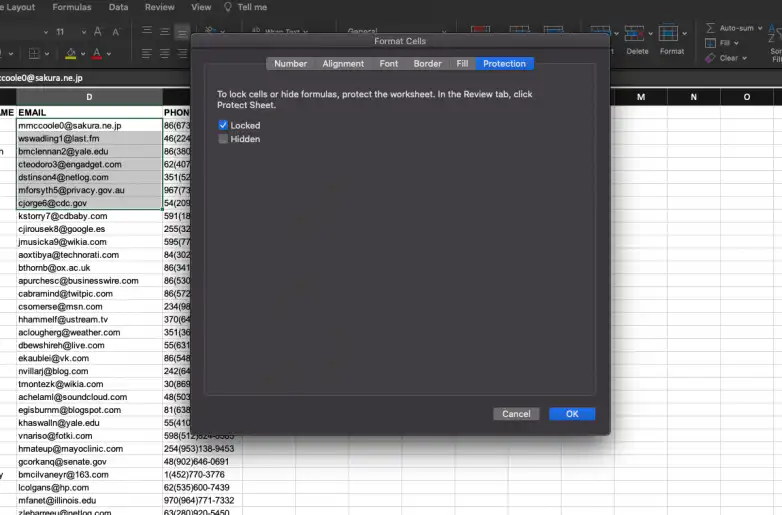
4. Vá até a guia "Revisão" e clique em "Proteger Planilha". Agora só as células que você bloqueou estão protegidas, e as pessoas continuam podendo editar o resto da planilha.
Esse atalho para bloquear células em massa facilita a proteção dos dados que você quer manter intactos. A próxima seção explica como bloquear uma célula do Excel que contém uma fórmula.
Como bloquear fórmulas no Excel?
Em muitas situações, você pode ter fórmulas no Excel que fazem cálculos importantes. Se as células com essas fórmulas forem alteradas (por acidente ou não), não só a célula será afetada, mas também a linha, a coluna ou até a planilha inteira.
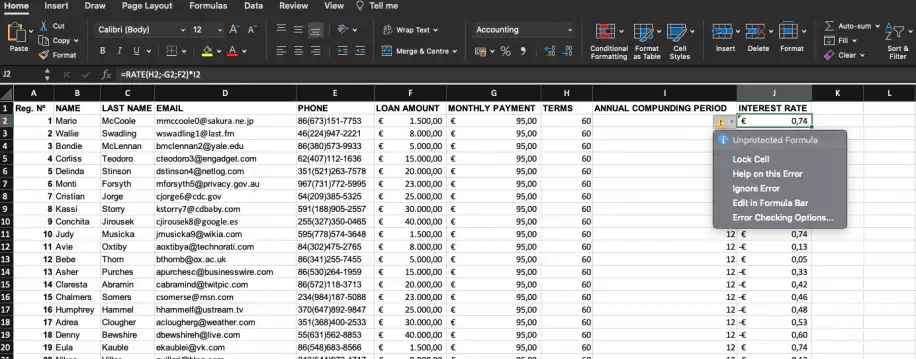
1. Uma célula de fórmula desprotegida mostra um pequeno triângulo verde no canto superior esquerdo, além de um ícone de alerta.
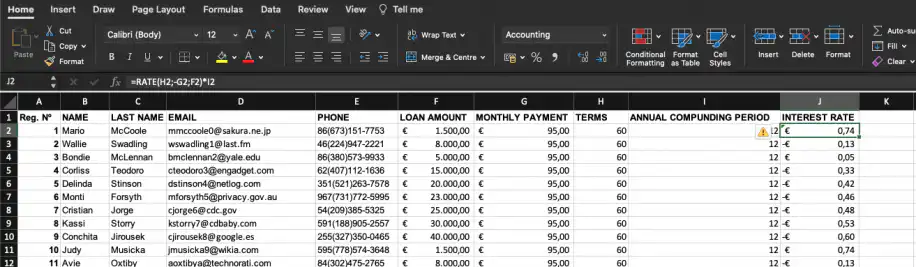
2. Clique no ícone de alerta e selecione a opção "Bloquear Célula" no menu suspenso.
3. Assim como nos passos de Como bloquear uma planilha no Excel, vá até a guia "Revisão" e clique em "Proteger Planilha" para proteger a fórmula.
Você também pode proteger a fórmula bloqueando as células de fórmula específicas da sua planilha, usando os mesmos passos de como bloquear células específicas no Excel. Para selecionar todas as fórmulas da planilha de uma vez, abra Localizar e Selecionar na guia Página Inicial, clique em Ir para Especial, escolha Fórmulas e clique em OK.
Às vezes, "bloquear uma célula em uma fórmula" significa outra coisa: manter fixa uma referência de célula ao copiar a fórmula para outras células. Para isso, você precisa de uma referência absoluta de célula. Adicione o sinal $ antes da letra da coluna e do número da linha (por exemplo, $A$1), ou clique na referência na barra de fórmulas e pressione F4 no Windows ou Cmd+T no Mac.
Conclusão
Esses métodos de bloqueio no Excel são essenciais para manter os dados da sua planilha a salvo de alterações indesejadas. Aprender a bloquear células, planilhas ou fórmulas no Excel ajuda você a evitar ter que corrigir erros manualmente mais tarde, o que pode tomar muito tempo e ser pouco produtivo.
Agora você sabe como bloquear células, células específicas e fórmulas, e como proteger planilhas, inclusive com senha, no Excel.
Se a sua equipe também trabalha no Google Sheets, veja como proteger células ou páginas no Google Sheets. Quando várias pessoas precisam dos mesmos números, você pode manter a pasta de trabalho de origem bloqueada e deixar que as automações com IA da Sheetgo copiem os dados para os arquivos que cada pessoa edita.



 English
 Español
 Português do Brasil
 Français